Taskade
resmiTaskade platformasına MCP üzerinden bağlanın. Görevlere, projelere, iş akışlarına ve yapay zeka ajanlarına birleşik bir çalışma alanı ve API aracılığıyla gerçek zamanlı erişin.
Taskade MCP ile neler yapabilirsiniz?
- Görevleri ve projeleri yönetin — Asistanınızdan
taskCreate,taskPutvetaskMovegibi araçları kullanarak görev ve projeler oluşturmasını, güncellemesini, tamamlamasını veya taşımasını isteyin. - Yapay zeka ajanları oluşturun ve dağıtın — İstemlerden ajanlar oluşturun veya üretin, projelerden veya medyadan bilgi ekleyin ve
folderAgentGenerateileagentPublicAccessEnablearacılığıyla bunları herkese açık olarak yayınlayın. - Yapay zeka ajanlarıyla sohbet edin — Dağıttığınız ajanlarla etkileşim kurmak için
promptAgentvegetConversationile mesajlar gönderin ve konuşma geçmişini alın. - Şablonlardan otomasyon yapın —
folderProjectTemplatesGetveprojectFromTemplatekullanarak mevcut şablonları listeleyin ve bunlardan yeni projeler oluşturun. - Webhook'lar kurun —
subscribeWebhookveunsubscribeWebhookile gerçek zamanlı Taskade etkinlik bildirimlerine abone olun veya bunları kaldırın.
Dokümantasyon
Taskade MCP Sunucusu
Workspace MCP (
@taskade/mcp-server) — Taskade çalışma alanınızı herhangi bir AI istemcisinden yönetin.
Taskade'i Model Context Protocol aracılığıyla Claude, Cursor, Windsurf, VS Code ve daha fazlası dahil herhangi bir AI asistanına bağlayın.



Çalışma alanları, projeler, görevler, AI ajanları, ajan sohbeti, webhook'lar, bilgi tabanları, şablonlar, medya ve paylaşım için 62 araç — tamamı AI istemcinizden.
- MCP Sunucusu — Taskade'i Claude Desktop, Cursor, Windsurf veya herhangi bir MCP istemcisine bağlayın.
- OpenAPI Codegen — Herhangi bir OpenAPI spesifikasyonundan MCP araçları oluşturun — yalnızca Taskade değil.
İçindekiler
- Demo
- Hızlı Başlangıç
- Barındırılan uzak MCP
- Araçlar (62)
- Neden Taskade MCP?
- Ajan Tarifleri
- Kullanım Senaryoları
- OpenAPI Codegen
- Taskade Nedir?
- Yol Haritası
- Katkıda Bulunma
- Lisans
Demo
Anthropic'in Claude Desktop'ında çalışan MCP destekli Taskade ajanı:
| MCP ile Ajan Oluşturun | İş Akışlarını Otomatikleştirin | Projeleri Yönetin |
|---|---|---|
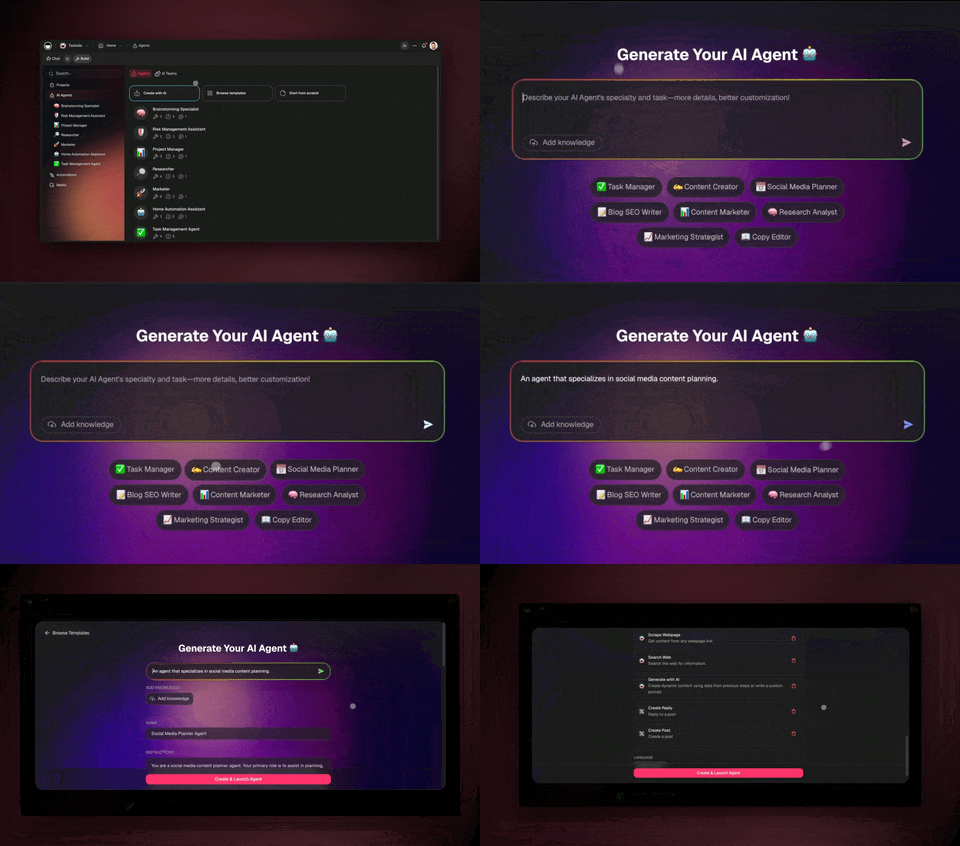 | 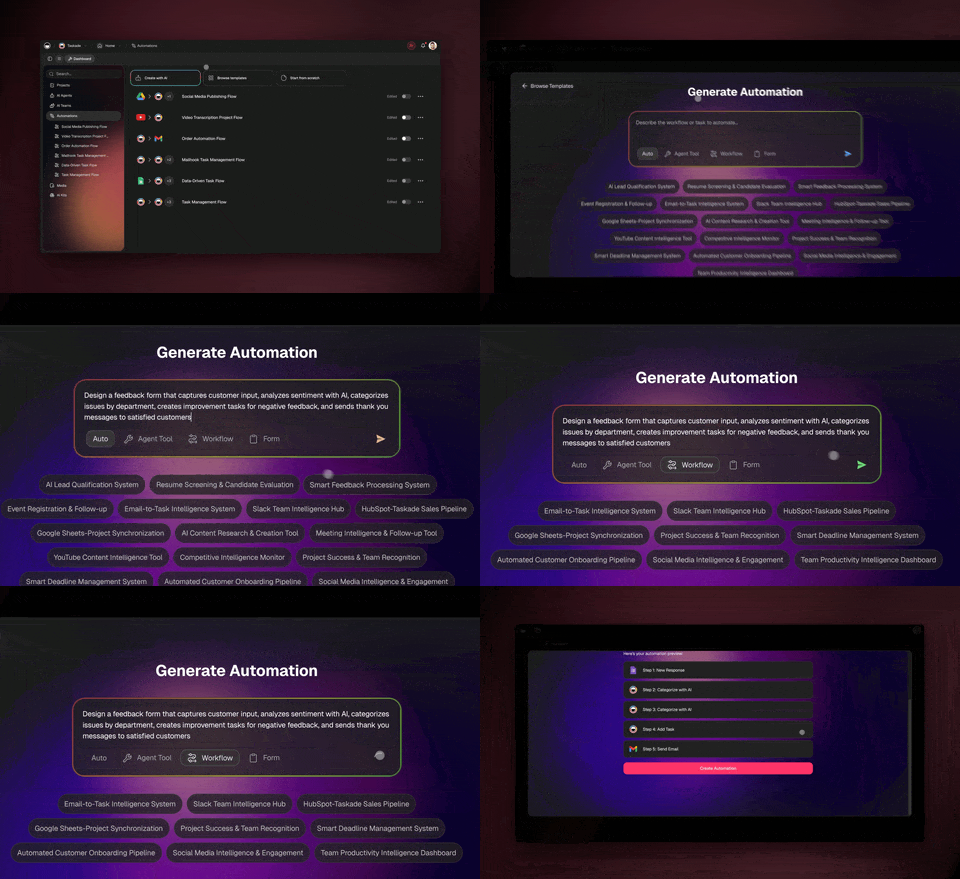 | 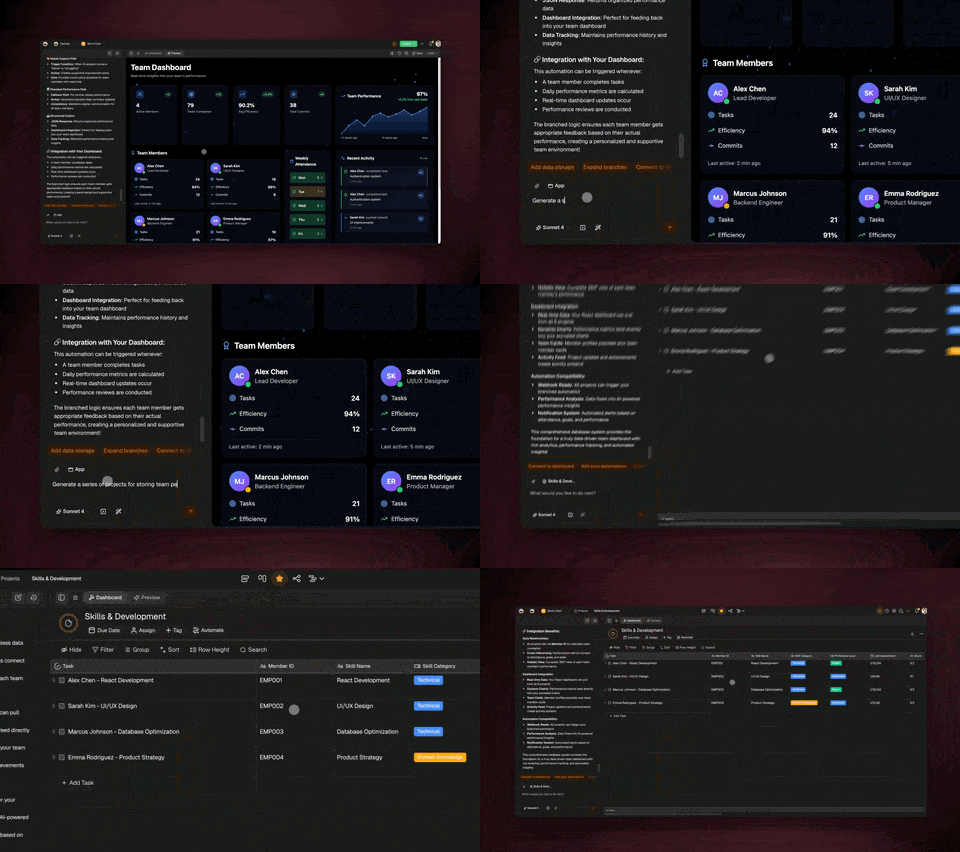 |
| Claude/Cursor'dan AI ajanları oluşturun, eğitin, dağıtın | 100'den fazla hizmette çok adımlı otomasyonlar kurun | AI asistanınızdan tam çalışma alanı yönetimi (ücretli planlar; bazı uç noktalar ücretsizde kısıtlıdır) |
Hızlı Başlangıç
⚡ Barındırılan bir seçeneği mi tercih edersiniz? Bir tarayıcıda
https://www.taskade.com/mcpadresini açın — bu resmi OAuth kurulum sayfasıdır (Claude, Cursor, Claude Code, Windsurf, Zed). Kimliği doğrulanmamış birinitializetasarım gereği 401 döndürür; istemciler OAuth 2.0'ı (PKCE) bir kez tamamlar. Tam görev düzeyinde yazma işlemleri hâlâ bu yerel Workspace MCP paketinde yaşar. Rehber: Barındırılan Taskade MCP.
Hangi Taskade MCP'yi istiyorum?
Taskade MCP'yi üç yüzey üzerinden konuşur — bu depo ilkidir:
| Şunu istiyorum… | Kullan | Nerede / kimlik doğrulama |
|---|---|---|
| AI istemcimin görevleri okuyup yazmasını (tamamlama, atananlar, tarihler) ayrıca projeler ve ajanlar | Workspace MCP — bu depo (@taskade/mcp-server) | Yerel stdio · kişisel token · her plan |
Uzaktan bağlanmak — çalışma alanına göz atın, projeler oluşturun, ajanları yönlendirin, Genesis app/ kaynağını düzenleyin | Barındırılan Taskade MCP | https://www.taskade.com/mcp · OAuth 2.0 (PKCE) · her ücretli plan |
| Ajanlarımın Slack / Shopify / Gmail'e erişmesini | MCP Bağlayıcıları | Barındırılan, ürün içinde |
1. API Anahtarınızı Alın
Taskade Ayarlar > API sayfasına gidin ve bir Kişisel Erişim Token'ı oluşturun.
2. Claude Desktop
claude_desktop_config.json dosyanıza ekleyin:
{
  "mcpServers": {
    "taskade": {
      "command": "npx",
      "args": ["-y", "@taskade/mcp-server"],
      "env": {
        "TASKADE_API_KEY": "your-api-key-here"
      }
    }
  }
}
3. Cursor
Cursor MCP ayarlarınıza ekleyin:
{
  "mcpServers": {
    "taskade": {
      "command": "npx",
      "args": ["-y", "@taskade/mcp-server"],
      "env": {
        "TASKADE_API_KEY": "your-api-key-here"
      }
    }
  }
}
4. Windsurf
~/.codeium/windsurf/mcp_config.json dosyasına ekleyin (veya Ayarlar → Cascade → MCP → Sunucu Ekle):
{
  "mcpServers": {
    "taskade": {
      "command": "npx",
      "args": ["-y", "@taskade/mcp-server"],
      "env": {
        "TASKADE_API_KEY": "your-api-key-here"
      }
    }
  }
}
5. Cline
VS Code'da Cline MCP Sunucuları panelini açın → MCP Sunucularını Yapılandır ve ekleyin:
{
  "mcpServers": {
    "taskade": {
      "command": "npx",
      "args": ["-y", "@taskade/mcp-server"],
      "env": {
        "TASKADE_API_KEY": "your-api-key-here"
      }
    }
  }
}
6. VS Code
Çalışma alanınıza bir .vscode/mcp.json ekleyin (VS Code servers anahtarını kullanır; ${input:…} ilk çalıştırmada anahtarınızı sorar):
{
  "servers": {
    "taskade": {
      "command": "npx",
      "args": ["-y", "@taskade/mcp-server"],
      "env": {
        "TASKADE_API_KEY": "${input:taskade_api_key}"
      }
    }
  }
}
7. HTTP / SSE Modu (uzak ve özel istemciler)
TASKADE_API_KEY=your-api-key npx @taskade/mcp-server --http
Sunucu http://localhost:3000 adresinde başlar (PORT ortam değişkeniyle yapılandırın). http://localhost:3000/sse?access_token=your-api-key adresinden SSE üzerinden bağlanın.
8. Barındırılan uzak MCP (https://www.taskade.com/mcp)
Resmi uzak Taskade MCP. Yerel olarak kurulacak bir şey yok. URL'yi Streamable HTTP + OAuth destekleyen herhangi bir MCP istemcisine yapıştırın.
| Uç Nokta | https://www.taskade.com/mcp |
| Kimlik Doğrulama | PKCE ile OAuth 2.0. Keşif: https://www.taskade.com/.well-known/oauth-protected-resource/mcp |
Kimliği doğrulanmamış initialize | Bilerek 401 döndürür. Tarayıcı GET'i kullanıcıya yönelik bir kurulum sayfasıdır; MCP istemcileri OAuth oturum açmayı tamamlamalıdır. |
| Plan | Her ücretli plan. Ücretsiz bağlantı akışını başlatabilir; çalışma alanı erişimi kısıtlıdır. |
| Rehber | Barındırılan Taskade MCP |
{
  "mcpServers": {
    "taskade": {
      "type": "http",
      "url": "https://www.taskade.com/mcp"
    }
  }
}
Barındırılan araçlar çalışma alanı taramasını (list_spaces, inspect_space), proje/ajan oluşturmayı ve write_file aracılığıyla Genesis app/ dosya düzenlemelerini kapsar. Görev düzeyinde yazma (tamamlama, atananlar, tarihler) hâlâ bu pakettedir.
Araçlar (62)
Çalışma Alanları
| Araç | Açıklama |
|---|---|
workspacesGet | Tüm çalışma alanlarını listele |
workspaceFoldersGet | Bir çalışma alanındaki klasörleri listele |
workspaceCreateProject | Bir çalışma alanında proje oluştur |
Projeler
| Araç | Açıklama |
|---|---|
projectGet | Proje ayrıntılarını al |
projectCreate | Yeni bir proje oluştur |
projectCopy | Bir projeyi klasöre kopyala |
projectComplete | Projeyi tamamlandı olarak işaretle |
projectRestore | Tamamlanmış bir projeyi geri yükle |
projectMembersGet | Proje üyelerini listele |
projectFieldsGet | Bir proje için özel alanları al |
projectShareLinkGet | Paylaşım bağlantısını al |
projectShareLinkEnable | Paylaşım bağlantısını etkinleştir |
projectBlocksGet | Bir projedeki tüm blokları al |
projectTasksGet | Bir projedeki tüm görevleri al |
folderProjectsGet | Bir klasördeki projeleri listele |
Görevler
| Araç | Açıklama |
|---|---|
taskGet | Görev ayrıntılarını al |
taskCreate | Bir veya daha fazla görev oluştur |
taskPut | Bir görevi güncelle |
taskDelete | Bir görevi sil |
taskComplete | Görevi tamamlandı olarak işaretle |
taskUncomplete | Görevi tamamlanmadı olarak işaretle |
taskMove | Bir görevi proje içinde taşı |
taskAssigneesGet | Görev atananlarını al |
taskPutAssignees | Kullanıcıları bir göreve ata |
taskDeleteAssignees | Atananları kaldır |
taskGetDate | Görev son tarihini al |
taskPutDate | Görev son tarihini ayarla |
taskDeleteDate | Görev son tarihini kaldır |
taskNoteGet | Görev notunu al |
taskNotePut | Görev notunu güncelle |
taskNoteDelete | Görev notunu sil |
taskFieldsValueGet | Tüm alan değerlerini al |
taskFieldValueGet | Belirli bir alan değerini al |
taskFieldValuePut | Bir alan değerini ayarla |
taskFieldValueDelete | Bir alan değerini sil |
AI Ajanları
Özel bilgi ve araçlarla otonom AI ajanları oluşturun, yönetin ve yayınlayın.
| Araç | Açıklama |
|---|---|
folderAgentGenerate | Bir metin isteminden AI ajanı oluştur |
folderCreateAgent | Özel yapılandırmayla bir ajan oluştur |
folderAgentGet | Bir klasördeki ajanları listele |
agentGet | Ajan ayrıntılarını al |
agentUpdate | Ajan yapılandırmasını güncelle |
deleteAgent | Bir ajanı sil |
agentPublicAccessEnable | Ajanı herkese açık yayınla |
agentPublicGet | Herkese açık ajan ayrıntılarını al |
agentPublicUpdate | Herkese açık ajan ayarlarını güncelle |
agentKnowledgeProjectCreate | Ajan bilgisine bir proje ekle |
agentKnowledgeMediaCreate | Ajan bilgisine medya ekle |
agentKnowledgeProjectRemove | Bilgiden projeyi kaldır |
agentKnowledgeMediaRemove | Bilgiden medyayı kaldır |
agentConvosGet | Ajan konuşmalarını listele |
agentConvoGet | Konuşma ayrıntılarını al |
publicAgentGet | Herkese açık kimliğe göre ajanı al |
Şablonlar
| Araç | Açıklama |
|---|---|
folderProjectTemplatesGet | Mevcut proje şablonlarını listele |
projectFromTemplate | Bir şablondan proje oluştur |
Medya
| Araç | Açıklama |
|---|---|
mediasGet | Bir klasördeki medya dosyalarını listele |
mediaGet | Medya ayrıntılarını al |
mediaDelete | Bir medya dosyasını sil |
Kişisel
| Araç | Açıklama |
|---|---|
meProjectsGet | Tüm projelerinizi listele |
Ajan Sohbeti ve Webhook'lar (API v2, beta)
v1 API'sinin sahip olmadığı yetenekler: bir AI ajanıyla canlı sohbet yapın ve gerçek zamanlı olaylar alın.
| Araç | Açıklama |
|---|---|
promptAgent | Bir AI ajanına mesaj gönderin ve yanıtını alın |
listConversations | Bir ajanın konuşmalarını listele |
getConversation | Bir konuşmanın mesajlarını al |
subscribeWebhook | Gerçek zamanlı Taskade olay webhook'larına abone ol |
unsubscribeWebhook | Bir webhook aboneliğini kaldır |
Neden Taskade MCP?
Taskade MCP, AI asistanınıza çalışma alanınıza erişim sağlar — projeler, görevler, ajanlar, bilgi tabanları, şablonlar ve otomasyonlar (ücretli planlarda; çalışma alanı listeleme gibi bazı uç noktalar ücretsiz hesaplar için kısıtlıdır). API kodu yazmak yerine, ihtiyacınız olanı doğal dilde tanımlayın.
┌──────────────────────────────────────────────────────────┐
│                HOW TASKADE MCP WORKS                     │
└──────────────────────────────────────────────────────────┘

  You (in Claude/Cursor/Windsurf):
  "Create a support agent trained on our docs project"
                         ↓
  ┌──────────────────────────────────┐
  │     Taskade MCP Server           │
  │     (62 tools, 8 categories)     │
  └──────────────────────────────────┘
       ↓              ↓            ↓
  folderCreateAgent  agentKnowledge  agentPublicAccess
  (creates agent)    (attaches docs)  (publishes it)
                         ↓
  Result: Live AI chatbot trained on your data
| Söylediğiniz | Ne Olur |
|---|---|
| "Bana tüm gecikmiş görevleri göster" | Projeleri okur → görevleri filtreler → rapor biçimlendirir |
| "Dokümanlarımızla eğitilmiş bir destek ajanı oluştur" | Ajan oluşturur → bilgi ekler → yayınlar |
| "Şablonumuzdan gelecek haftanın sprint'ini kur" | Şablonu kopyalar → görevleri doldurur → ekibi atar |
| "Dün tamamlanan işi özetle" | Görev geçmişini okur → stand-up özeti oluşturur |
Neden REST API Yerine MCP?
| REST API | MCP Sunucusu | |
|---|---|---|
| Kurulum | HTTP istemcisi yazın, kimlik doğrulamayı yönetin, JSON ayrıştırın | npx @taskade/mcp-server — tek komut |
| Arayüz | Uç noktalara karşı kod yazın | Doğal dil — ihtiyacınızı tanımlayın |
| Zincirleme | Manuel orkestrasyon | AI araçları akıllıca zincirler |
| Hata yönetimi | Hata işleme kodu yazın | AI hataları yorumlar ve yeniden dener |
Neden Diğer MCP Sunucuları Yerine Taskade MCP?
Taskade, AI ajan yönetimi (ajan oluşturma, eğitme, dağıtma), bilgi tabanı eğitimi (doküman, proje, medya ekleme) ve OpenAPI codegen (herhangi bir API spesifikasyonundan MCP araçları oluşturma) içeren tek MCP sunucusudur. 8 kategoride 62 araç.
Ajan Tarifleri
Tarif 1: Günlük Stand-up Özetleyici
Sorun: Ekip stand-up notları Slack, e-posta ve dokümanlara dağılmış durumda.
You: "Check my Taskade workspace for yesterday's completed tasks,
      summarize them as a standup update, then create today's
      priority tasks based on what's still open."

Claude uses:
  1. meProjectsGet → find your active projects
  2. projectTasksGet → pull tasks from each project
  3. taskCreate → create today's priority tasks

Result: A formatted standup summary + fresh task list in Taskade.
Tarif 2: Bilgi Tabanı Ajanı Oluşturucu
Sorun: Dosyalara dağılmış dokümanlarınız var ve bunlarla eğitilmiş bir AI ajanına ihtiyacınız var.
You: "Create an AI support agent called 'Help Bot' in my
      Customer Success folder, train it on our Documentation
      project, and publish it publicly."

Claude uses:
  1. workspaceFoldersGet → find "Customer Success" folder
  2. folderCreateAgent → create "Help Bot" with support instructions
  3. agentKnowledgeProjectCreate → attach Documentation project
  4. agentPublicAccessEnable → publish with shareable link

Result: Live AI chatbot trained on your docs, ready to embed.
Tarif 3: Sprint Planlama Otomasyonu
Sorun: Her iki haftada bir sprint projelerini manuel olarak oluşturmak.
You: "Create a new sprint project from our 'Sprint Template',
      name it 'Sprint 2026-W15', move the top 10 backlog
      items into it, and assign them to the engineering team."

Claude uses:
  1. folderProjectTemplatesGet → find "Sprint Template"
  2. projectFromTemplate → create "Sprint 2026-W15"
  3. projectTasksGet → get backlog items
  4. taskMove → move top 10 tasks to new sprint
  5. taskPutAssignees → assign engineering team members

Result: Sprint ready to go, fully populated and assigned.
Tarif 4: Rekabet İstihbarat Ajanı
Sorun: Rakipleri izleyen ve bulguları raporlayan bir ajana ihtiyacınız var.
You: "Generate an AI agent that researches our top 5 competitors.
      Train it on our Competitive Analysis project.
      Name it 'Market Intel Agent'."

Claude uses:
  1. folderAgentGenerate → generate agent from research prompt
  2. agentKnowledgeProjectCreate → connect Competitive Analysis project
  3. agentUpdate → refine instructions for research cadence

Result: AI research agent with domain knowledge, ready for briefings.
Tarif 5: Müşteri Karşılama Hattı
Sorun: Her yeni müşteri aynı proje yapısına, görevlere ve materyallere ihtiyaç duyar.
You: "For our new client Acme Corp: create a project from
      the 'Client Onboarding' template, add tasks for
      kickoff meeting and SOW review, set due dates for
      the next 2 weeks, then share the project link."

Claude uses:
  1. projectFromTemplate → create "Acme Corp Onboarding"
  2. taskCreate → add kickoff, requirements, SOW tasks
  3. taskPutDate → set dates across next 2 weeks
  4. projectShareLinkEnable → generate share link

Result: Client onboarding project live and shareable in 30 seconds.
Kullanım Senaryoları
AI ile Proje Yönetimi
AI asistanınızdan Taskade çalışma alanınızı yönetmesini isteyin:
- "Bana tüm projelerimi ve durumlarını göster"
- "Her ekip için görevler içeren Q1 Planlama adında yeni bir proje oluştur"
- "Tüm gecikmiş görevleri Backlog projesine taşı"
- "Sprint projesindeki tüm görevler için son tarihler belirle"
AI Ajanı Oluşturma
Doğrudan editörünüzden AI ajanları oluşturun ve dağıtın:
- "Dokümanlar projemizden bilgi alan Müşteri Destek Botu adında bir AI ajanı oluştur"
- "Bu istemi kullanarak kod incelemesi için bir ajan oluştur: ..."
- "Ajanımı herkese açık yayınla ve bana paylaşım bağlantısını ver"
- "API dokümantasyon projemizi ajana bilgi olarak ekle"
Şablon İş Akışları
Şablonlardan proje oluşturmayı otomatikleştirin:
- "Çalışma alanımdaki tüm şablonları listele"
- "İstemci Şablonu'ndan 5 yeni müşteri katılım projesi oluştur"
- "Bu hafta için Sprint Retrospektifi projesini kopyala"
OpenAPI Kod Üretimi
Herhangi bir OpenAPI spesifikasyonundan MCP araçları oluşturmak için üreteci kullanın — yalnızca Taskade değil.
npm install --save-dev @taskade/mcp-openapi-codegen @readme/openapi-parser
import { dereference } from '@readme/openapi-parser';
import { codegen } from '@taskade/mcp-openapi-codegen';

const document = await dereference('your-api-spec.yaml');

await codegen({
  path: 'src/tools.generated.ts',
  document,
});
OpenAPI 3.0+ spesifikasyonlarıyla çalışır. Kendi API'leriniz için dakikalar içinde MCP araçları oluşturun.
Taskade Nedir?
Taskade (Y Combinator S19), tek bir komuttan uygulamalar oluşturmak, aracılar dağıtmak ve iş akışlarını otomatikleştirmek için yapay zeka destekli çalışma alanıdır. 150.000+ uygulama oluşturuldu. 3M, Nike, Tesla, Netflix, Airbnb, Disney, Adobe tarafından güveniliyor. 9.300+ incelemeye göre 4.8/5 puan.
- Genesis Uygulamaları — Komutlardan eksiksiz uygulamalar oluşturun. Panolar, CRM'ler, portallar, formlar — anında dağıtılır. Deneyin →
- Yapay Zeka Aracıları — Yerleşik araçlara, kalıcı belleğe, çok aracılı ekiplere, genel yerleştirmeye sahip özel aracılar
- Otomasyonlar — 100+ entegrasyon, dallanma, döngü, filtreleme ile kod gerektirmeyen iş akışı otomasyonu
- Gerçek Zamanlı İş Birliği — Sohbet, video ve birden çok proje görünümüyle çok oyunculu çalışma alanı
- Şablonlar — Proje yönetimi, mühendislik, pazarlama ve daha fazlası için 700+ şablon
- API ve MCP — REST API v2, bu MCP Sunucusu, Aracı API'si, webhook'lar, OAuth 2.0
Bağlantılar:
- Uygulama: taskade.com
- Oluştur: taskade.com/create
- Uygulama galerisi: taskade.com/apps
- Aracılar: taskade.com/agents
- Şablonlar: taskade.com/templates
- Dokümanlar: taskade.com/docs · docs.taskade.com
- Çalışma alanı MCP kılavuzu: https://github.com/taskade/docs/blob/main/apis-living-system-development/workspace-mcp.md
- Barındırılan MCP kılavuzu: https://github.com/taskade/docs/blob/main/apis-living-system-development/genesis-app-mcp.md
- Blog: taskade.com/blog
Yol Haritası
Planlanan özellikler ve iyileştirmeler için açık sorunlara bakın.
Yakın zamanda yayınlandı (v0.1.0): Aracı sohbeti (promptAgent) ve webhook tetikleyicileri, Taskade API v2 araç katmanı üzerinden canlı.
- Otomasyon ve Akış Araçları — MCP üzerinden iş akışı otomasyonları oluşturun, etkinleştirin ve yönetin
agent.js— Açık kaynaklı otonom aracı araç seti (yakında)- TaskOS — docs.taskade.com adresindeki aracı platformu
Gizlilik ve Güvenlik
Taskade API belirteciniz, MCP sunucusunun sizin adınıza Taskade genel API'sini çağırmasına yetki verir. Sunucu yalnızca Taskade genel API'siyle konuşur — https://www.taskade.com/api/v1 ve https://www.taskade.com/api/v2 — ve verilerinizi diğer üçüncü taraf hizmetlere göndermez.
- Gizlilik — Taskade Gizlilik Politikası bölümüne bakın.
- Güvenlik ve güvenlik açığı bildirimi — SECURITY.md bölümüne bakın.
- Belirtecinizi bir ortam değişkeninde saklayın; asla taahhüt etmeyin.
Katkıda Bulunma
MCP araçlarını, OpenAPI iş akışlarını ve aracı yeteneklerini geliştirmemize yardımcı olun.
- Sorunlar — Hataları bildirin veya özellik isteyin
- Çekme İstekleri — Katkılar memnuniyetle karşılanır
- Uygulamalar — Topluluk uygulamalarına göz atın ve kopyalayın
- İletişim — hello@taskade.com
Taskade'den Daha Fazlası
- Taskade Dokümanları (kaynak) — geliştirici dokümantasyonu ve API referansı
- Entegrasyon Kiti — açık kaynaklı Zapier/n8n eylemleri ve tetikleyicileri
- Taskade — Genesis ve yapay zeka uygulama oluşturucu dahil platform ana sayfası
Lisans
MIT