Snov.io
resmiSnov.io MCP, potansiyel müşteri işlemlerini, lead oluşturmayı, e-posta doğrulamayı, LinkedIn erişimini, görevleri ve anlaşmaları ve daha fazlasını kapsar. Satışlarınız üzerinde tam kontrol sağlamak, belirli lead'ler hakkında içgörüler toplamak ve iş akışınızı yönetmek için idealdir.
Snov Io MCP ile neler yapabilirsiniz?
- Potansiyel müşterileri bulun ve kaydedin — Snov.io veritabanında ideal müşteri profilinize uyan potansiyel müşterileri arayın ve bunları yeni bir listeye kaydedin.
- E-posta adreslerini doğrulayın — Bir CSV veya yapıştırılmış listeden toplu doğrulama çalıştırın, durumunu takip edin ve geçerli e-postaları bir listeye kaydedin.
- Kampanyalar oluşturun ve başlatın — Diziler oluşturun, içerik ve alıcılar ekleyin, gönderenleri atayın, e-postaları önizleyin ve kampanyayı başlatın.
- Sosyal gelen kutusunu yönetin — Unibox'ta okunmamış yanıtları kontrol edin, potansiyel müşterilere yanıt verin ve konuşmaları klasörler halinde düzenleyin.
- LinkedIn sosyal satışını yürütün — Bağlantı istekleri ve mesajlar gönderin, bekleyen davetleri kontrol edin ve ağınızdan kişileri potansiyel müşteri listelerine çekin.
- CRM'de fırsatları takip edin — Yanıt veren potansiyel müşteriler için fırsatlar oluşturun, bunları aşamalar arasında taşıyın ve tam geçmişle notlar ekleyin.
Barındırılan MCP Sunucusu
npx add-mcp 'https://mcp.snov.io/mcp'Claude Code, Codex, Cursor ve daha fazlasına kurulur
Dokümantasyon
Bu kılavuz, Snov.io'yu yapay zeka aracınıza nasıl bağlayacağınızı ve MCP üzerinden neler yapabileceğinizi gösterir.
Claude'da MCP'yi Bağlayın (Bağlayıcılar)
ChatGPT'de MCP'yi Bağlayın (Eklentiler)
MCP araçları: Snov.io'da yapay zeka ile neler yapabilirsiniz
Snov.io MCP nedir
Snov.io MCP, Snov.io hesabınızı herhangi bir yapay zeka aracına bağlar.
MCP, tüm erişim çalışmanızı komutlarınızdan yürütmenizi sağlar: potansiyel müşteri bulun, e-posta adreslerini doğrulayın, CRM'inizle çalışın, LinkedIn erişimi yürütün, e-posta kampanyaları oluşturun ve başlatın ve Unibox'taki konuşmalara yanıt verin.
Snov.io MCP'yi kullanmaya başlamak için ihtiyacınız olanlar:
- Aktif bir Snov.io hesabı (herhangi bir Sales Suite veya LinkedIn Automation planı)
- Tercih ettiğiniz yapay zeka: Claude, ChatGPT veya başka bir MCP istemcisi veya aracısı
- MCP sunucu URL'si: https://mcp.snov.io/mcp
Snov.io'yu Claude'a bağlayın
Bu bağlantıdaki bağlayıcı kurulumunu açın: Claude'a MCP Ekle -->
Adın Snov.io olduğunu kontrol edin.
MCP sunucu URL'si: https://mcp.snov.io/mcp
Devam'a tıklayın ve kurulumu tamamlamak için Snov.io hesabınızla oturum açın.
Claude ayarlarına manuel olarak eklemek için adım adım ekran görüntülerine gidin.### Snov.io'yu ChatGPT'ye bağlayın
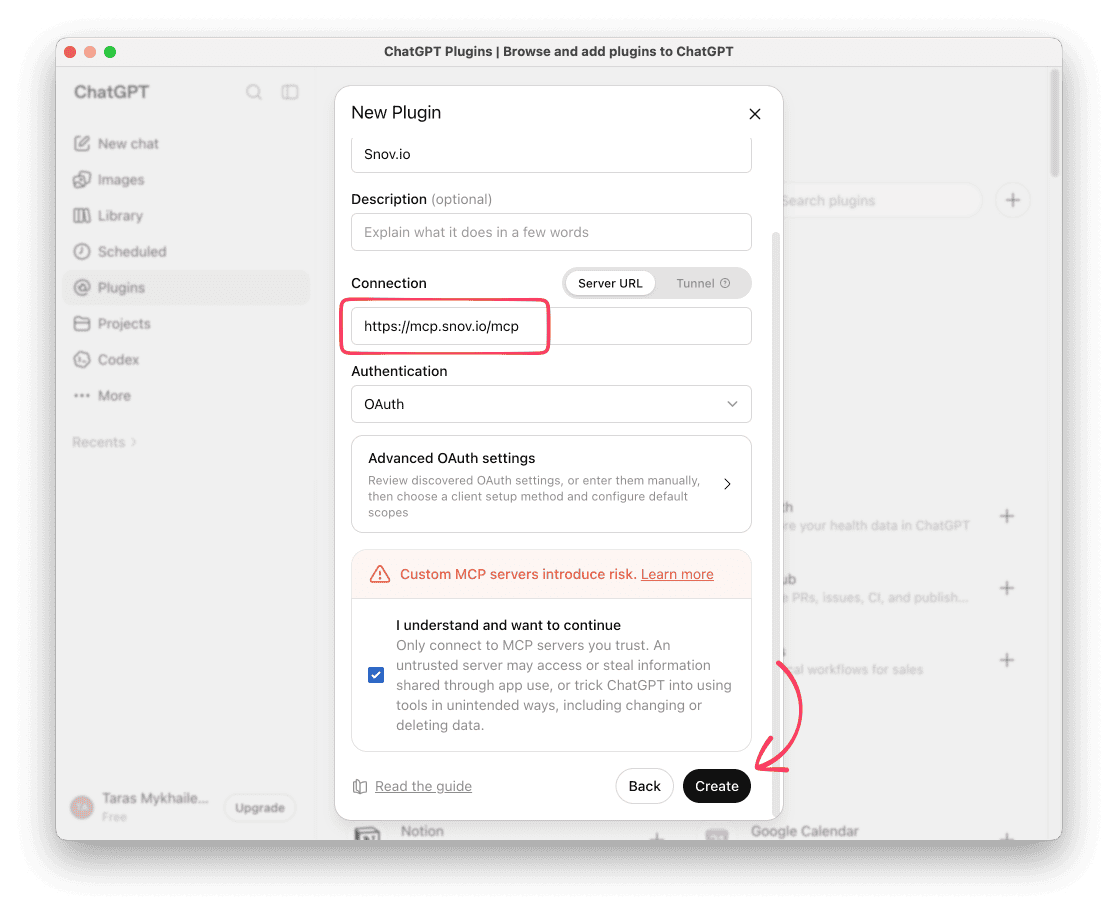
Eklenti kurulumunu bu bağlantıda açın:
Snov.io adını girin.
Sunucu URL'sini yapıştırın: https://mcp.snov.io/mcp
Anlıyorum ve devam etmek istiyorum kutusunu işaretleyin, Oluştur'a tıklayın, ardından Snov.io hesabınızla oturum açın ve erişimi onaylayın.
ChatGPT ayarlarına manuel olarak eklemek için adım adım ekran görüntülerine gidin.
MCP araçları ve iş akışları
MCP araçları, yapay zekanın sizin adınıza gerçekleştirebileceği eylemlerdir.
"Snov.io hesabımda biraz iş yapalım" gibi bir komutla başlayın; yapay zeka, gerçekleştirebileceği eylemlerin bir listesiyle yanıt verir.
Tek bir eylem çalıştırabilirsiniz (örneğin bir e-posta adresini doğrulamak) veya tek bir sohbette birden fazla eylemi birleştirebilirsiniz: potansiyel müşteri bulun veya içe aktarılan bir listeyi doğrulayın, bir kampanya başlatın, ardından Unibox'ta yanıtlayın.
Yapabileceğiniz tüm eylemlerin ve iş akışlarının tam listesi için Snov.io MCP hile sayfasına bakın.
Her eylem iki türden biridir:
- Yalnızca görüntüleme: verileri arar ve hesabınızda hiçbir şeyi değiştirmez
- Eylem gerçekleştir: hesabınızda bir şey oluşturur, gönderir veya günceller. Yapay zeka aracınız bu eylemleri çalıştırmadan önce sizden onay istemelidir
Tek bir sohbette çok adımlı iş akışları çalıştırın: potansiyel müşteri bulun → içe aktarılan listeleri doğrulayın → kampanyalar oluşturun ve başlatın → Unibox'ta iletişimi yönetin.
Snov.io'da MCP üzerinden yapabilecekleriniz şunlardır:
Lead Finder
Snov.io veritabanında potansiyel müşterileri ve şirketleri arayın, ad ve şirkete göre e-postaları bulun ve filtrelerle veya kayıtlı bir arama URL'si ile LinkedIn aramaları yapın.
Başlamak için yapabilecekleriniz:
- Potansiyel müşteriler veya şirketler için hangi arama filtrelerinin mevcut olduğunu kontrol edin
- ICP'nizle eşleşen potansiyel müşteriler için veritabanında arama yapın
- Potansiyel müşterinin adına göre bir e-posta adresi bulun
- Bulduğunuz potansiyel müşterileri yeni bir listeye kaydedin
Lead Finder eylemlerinin tam listesine bakın.
Email Verifier
Tek bir e-postayı veya tüm bir grubu doğrulayın, toplu doğrulamanın durumunu izleyin ve sonuçları bir listeye kaydedin.
Örnek bir iş akışı:
- CSV'den veya yapıştırılmış bir listeden toplu doğrulama başlatın
- Doğrulamanın bitip bitmediğini kontrol edin
- Sonuçları e-posta durumuna göre inceleyin
- Geçerli e-postaları bir listeye kaydedin
Email Verifier eylemlerinin tam listesine bakın.
Leads & Data
Potansiyel müşteri depolama için listeler ve klasörler oluşturun, potansiyel müşteriler ve şirketler ekleyin ve bunları güncelleyin veya kaldırın. Liste hazır olduğunda dışa aktarın.
Örneğin, yapay zekanızdan şunları isteyebilirsiniz:
- Listelerinizi görün, kriterlerinize göre filtreleyin ve segmentlere ayırın
- Yeni bir liste oluşturun ve bir klasöre taşıyın
- Nitelikli olmayan potansiyel müşterileri kaldırın
- Listeyi dışa aktarın
Leads & Data eylemlerinin tam listesine bakın.
Campaigns
Diziler oluşturun, içerik ve alıcılar ekleyin, alan adı sağlığını kontrol edin ve gönderenler atayın. Performansı analiz etmek için istatistikleri ve raporları çekin.
Şöyle bir şey deneyin:
- Gönderen e-posta hesaplarını bağlayın ve alan adı sağlığını kontrol edin
- Bir potansiyel müşteri listesi için bir kampanya oluşturun
- E-posta adımındaki metni iyileştirin
- Belirli bir potansiyel müşteri için e-postayı önizleyin
- Kampanyayı başlatın
- Geçen haftanın istatistiklerini kontrol edin
Campaigns eylemlerinin tam listesine bakın.
Unibox
Hesapları senkronize edin veya kaldırın, yeni yanıtları kontrol edin, gelen kutusunu filtreleyin ve potansiyel müşterilere yanıt verin.
Bunu kullanmanın bir yolu:
- Okunmamış yanıtları kontrol edin
- Potansiyel müşteriye yanıt verin
- Konuşmayı yıldızlı klasöre ekleyin
Unibox eylemlerinin tam listesine bakın.
LinkedIn erişimi
Potansiyel müşterilerinize bağlantı istekleri ve mesajlar gönderin. LinkedIn sohbet geçmişini kontrol edin, ağınızdan bir potansiyel müşteri listesine kişileri çekin.
Bu iş akışını deneyin:
- Kısa bir notla bağlantı daveti gönderin
- Hangi davetlerin hâlâ beklemede olduğunu kontrol edin
- İstek kabul edilirse bir mesaj gönderin
- LinkedIn sohbetlerinde okunmamış yanıtları kontrol edin
LinkedIn Automation eylemlerinin tam listesine bakın.
LinkedIn hesapları
LinkedIn hesaplarını bağlayın, günlük güvenlik sınırları belirleyin. Bir hesabın proxy'sini, konumunu ve saat dilimini ekleyin veya güncelleyin. SSI puanını ve profil etkileşimini kontrol edin ve ekibiniz için hesap yuvalarını yönetin.
Örneğin:
- Boş hesap yuvalarınız olup olmadığını kontrol edin
- Bir LinkedIn hesabı bağlayın
- Hesap saat dilimini ayarlayın
- Güvenli günlük sınırlar ve ısınma ayarlayın
LinkedIn Automation eylemlerinin tam listesine bakın.
CRM
Anlaşmalar oluşturun ve güncelleyin, bunları aşamalar arasında taşıyın, notlar ekleyin ve bir anlaşmanın tüm geçmişini görün.
Şöyle görünebilir:
- Yanıt veren potansiyel müşteriler için anlaşmalar oluşturun
- Anlaşmaları doğru aşamaya taşıyın
- Bir anlaşma notu ekleyin
CRM eylemlerinin tam listesine bakın.
Ekip ve görevler
Ekip üyelerinizi görüntüleyin ve Snov.io takviminizde görevler oluşturun, düzenleyin veya silin.
Şöyle bir şeyle başlayabilirsiniz:
- Ekibimde kimlerin olduğunu ve durumlarını göster
- {{prospect}} için önümüzdeki Salı bir takip görevi planla ve {{Julia}}'ya ata.
Ekip ve görevler eylemlerinin tam listesine bakın.
Snov.io MCP'yi Claude'da bağlayın
MCP entegrasyonu Claude web sitesinde ve Claude Desktop uygulamasında çalışır.
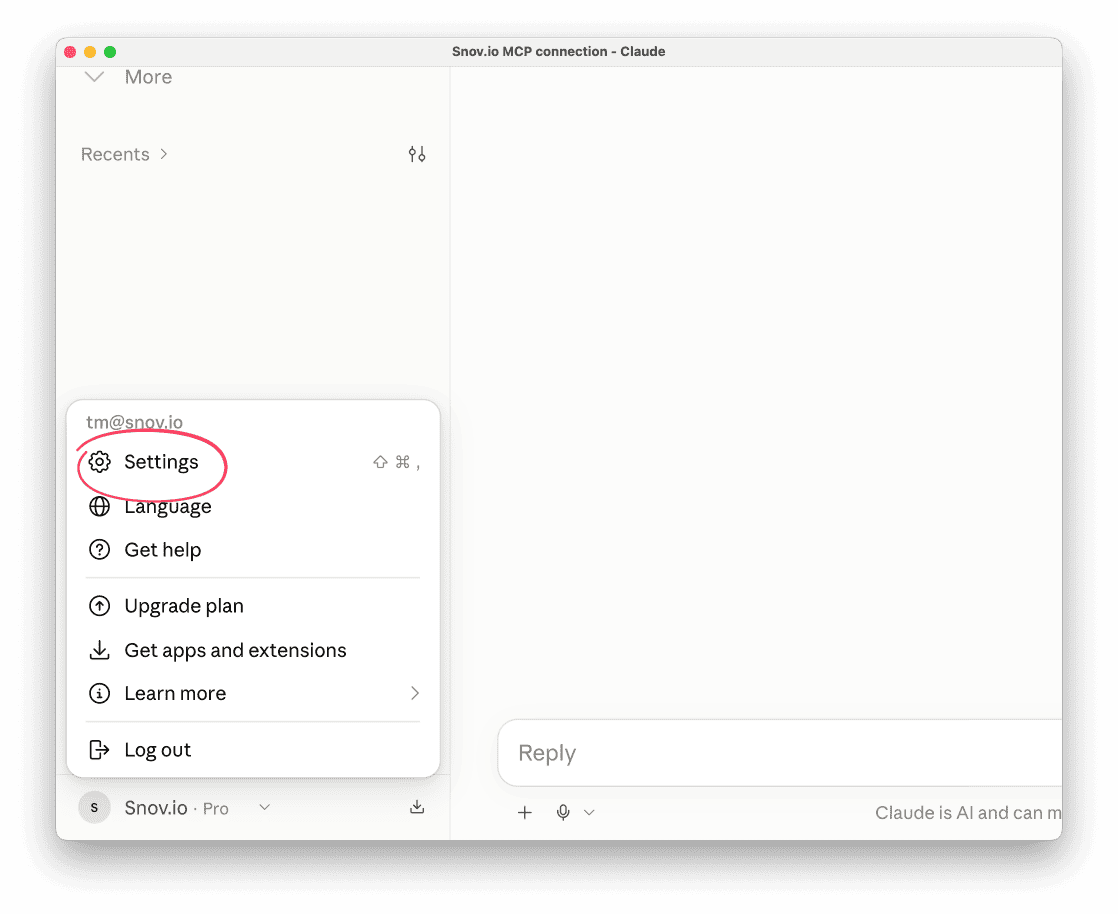
Claude'u açın ve Ayarlar'a gidin.
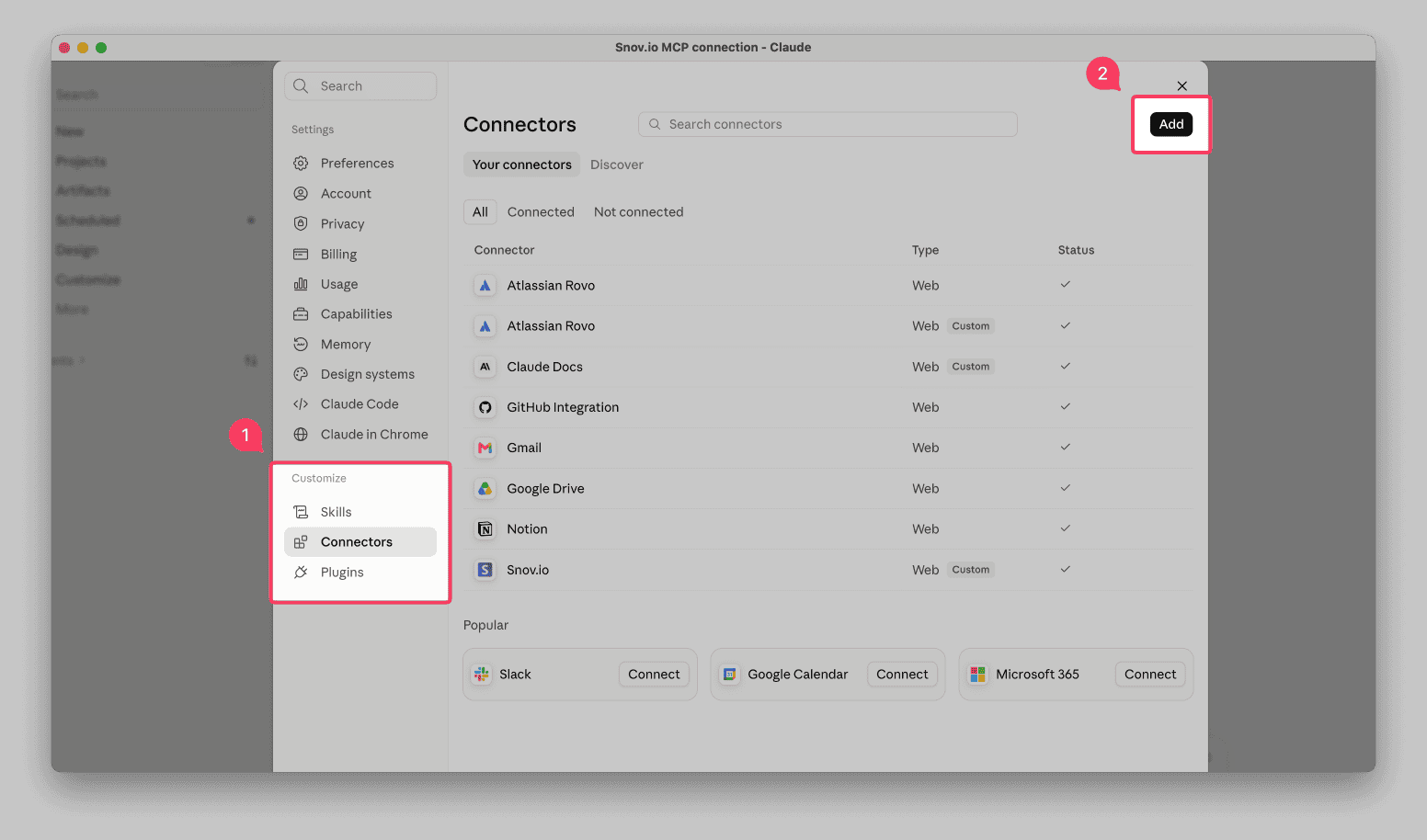
Özelleştir → altında Bağlayıcılar'a gidin ve Ekle'ye tıklayın.
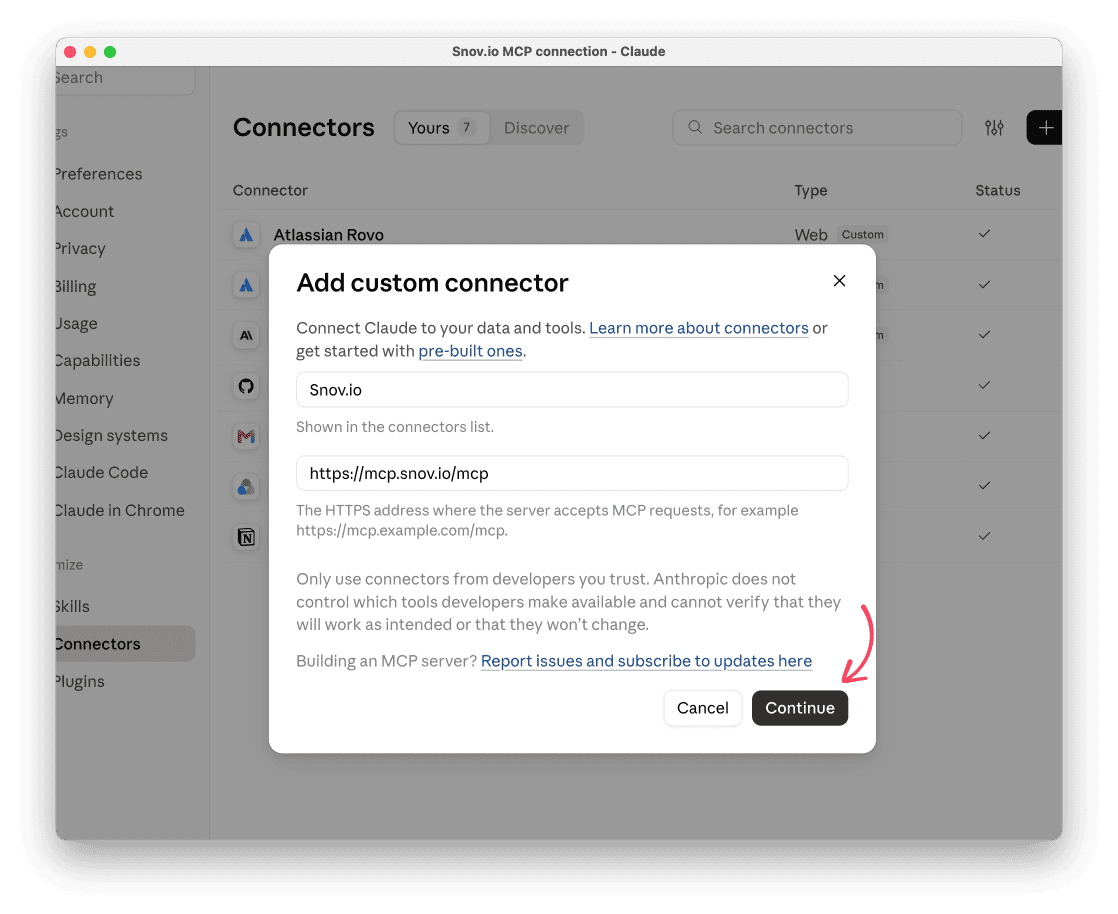
Adı girin: Snov.io
Sunucu URL'sini yapıştırın: https://mcp.snov.io/mcp
Devam'a tıklayın.
Sonraki açılır pencerede varsayılan seçenekleri onaylayın ve aşağıda Ekle'ye tıklayın.
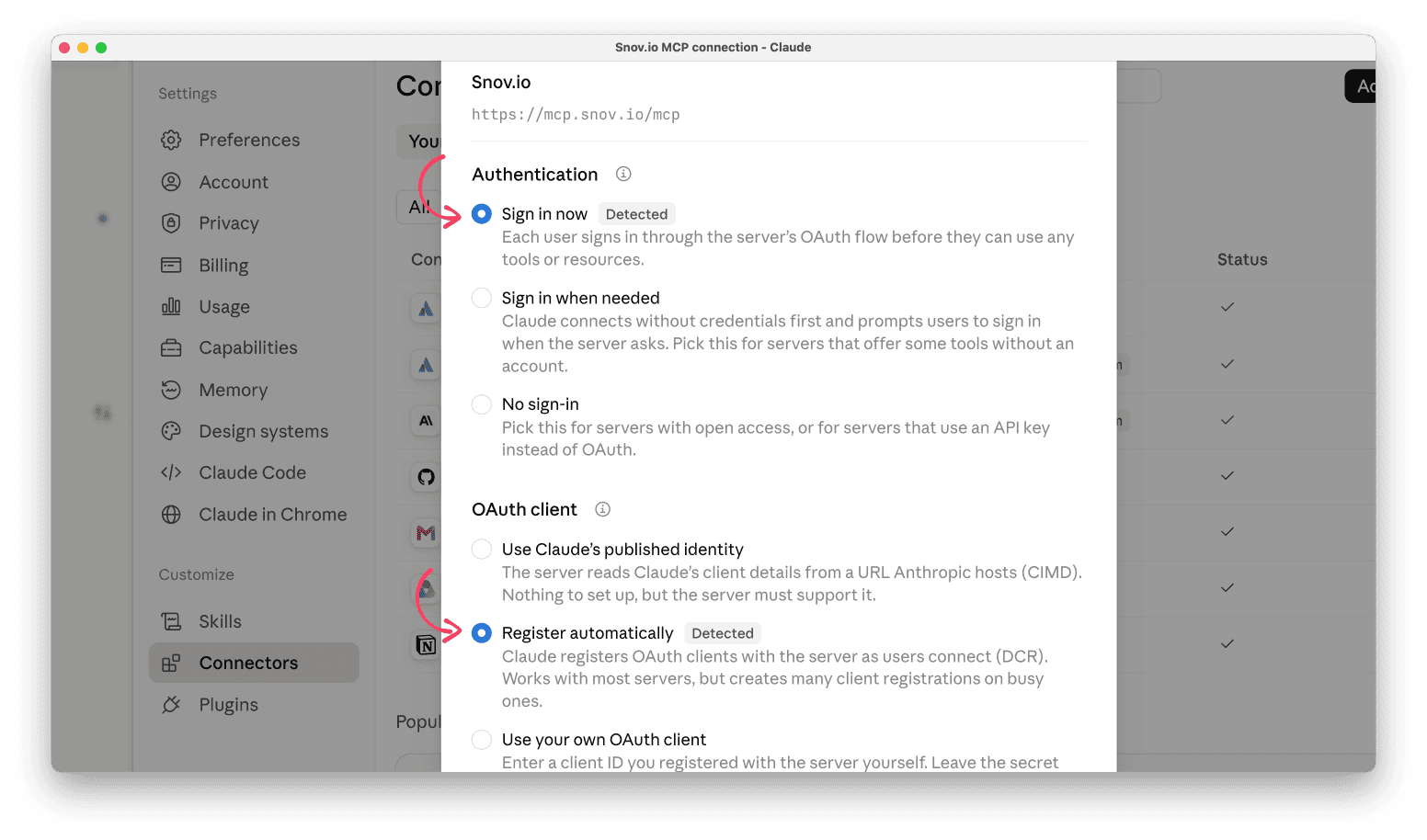
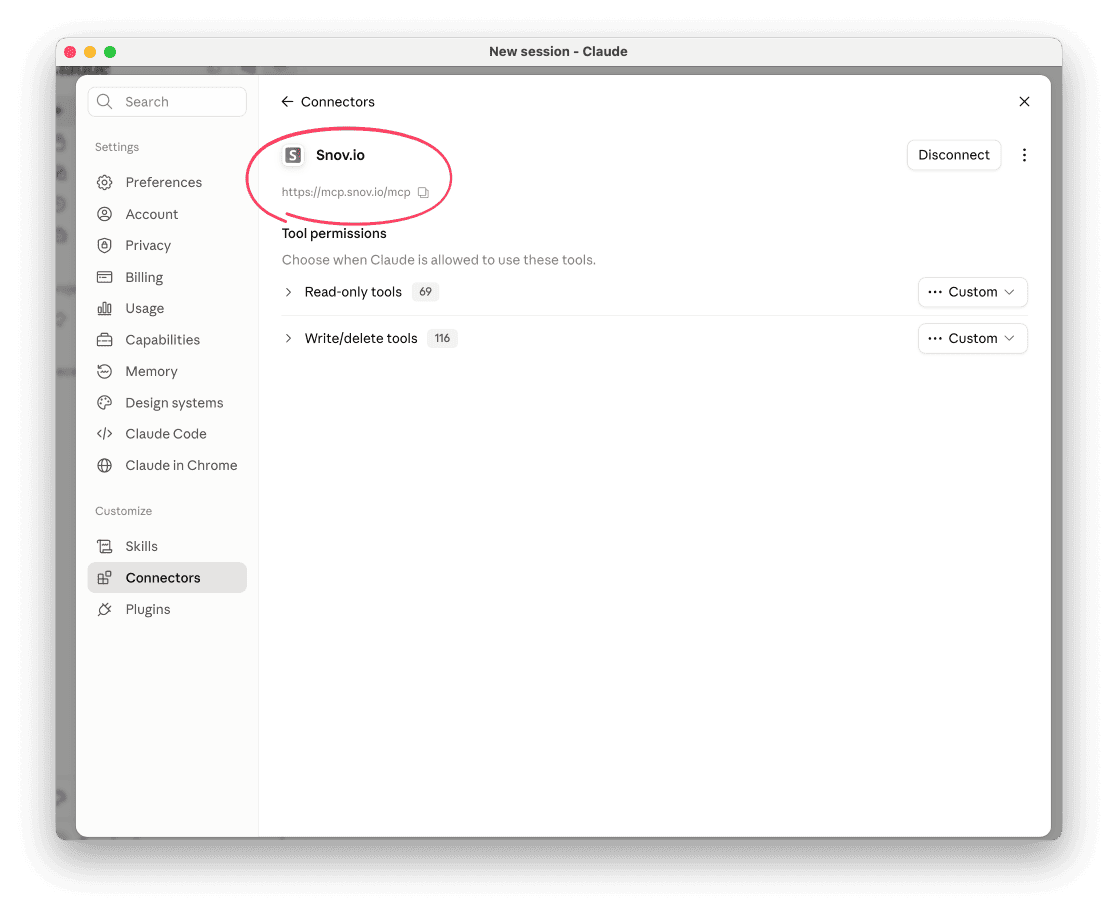
Snov.io hesabınızı bağlayın ve izinleri onaylayın. Snov.io, bağlayıcılar listenizde görünecektir.
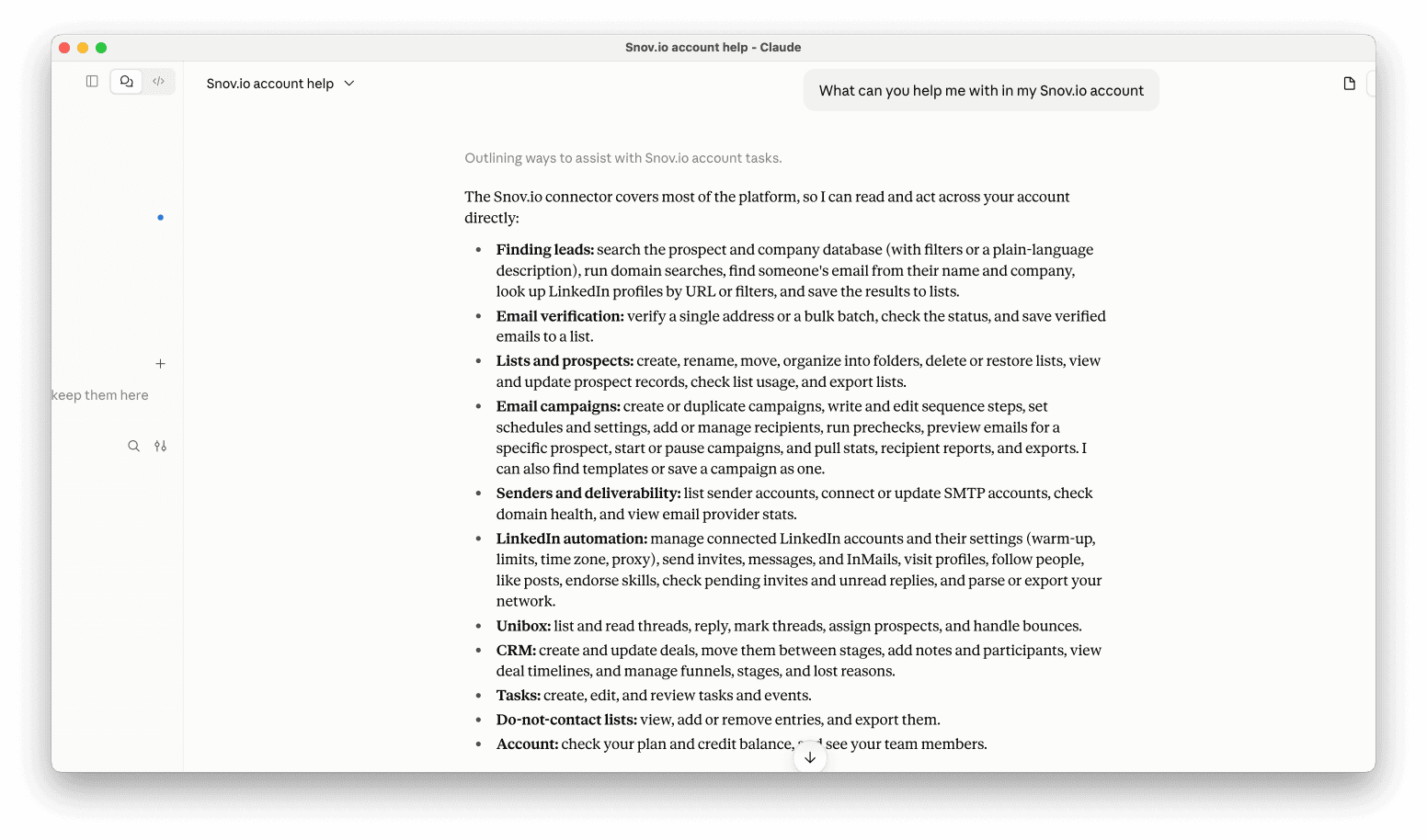
Yeni bir sohbet başlatın ve "Snov.io hesabımda bana nasıl yardımcı olabilirsiniz?" gibi bir şey sorun.
Artık Claude üzerinden Snov.io'da çalışmaya hazırsınız.
Snov.io MCP'yi ChatGPT'de bağlayın
MCP entegrasyonu ChatGPT web sitesinde ve ChatGPT Desktop uygulamasında çalışır.
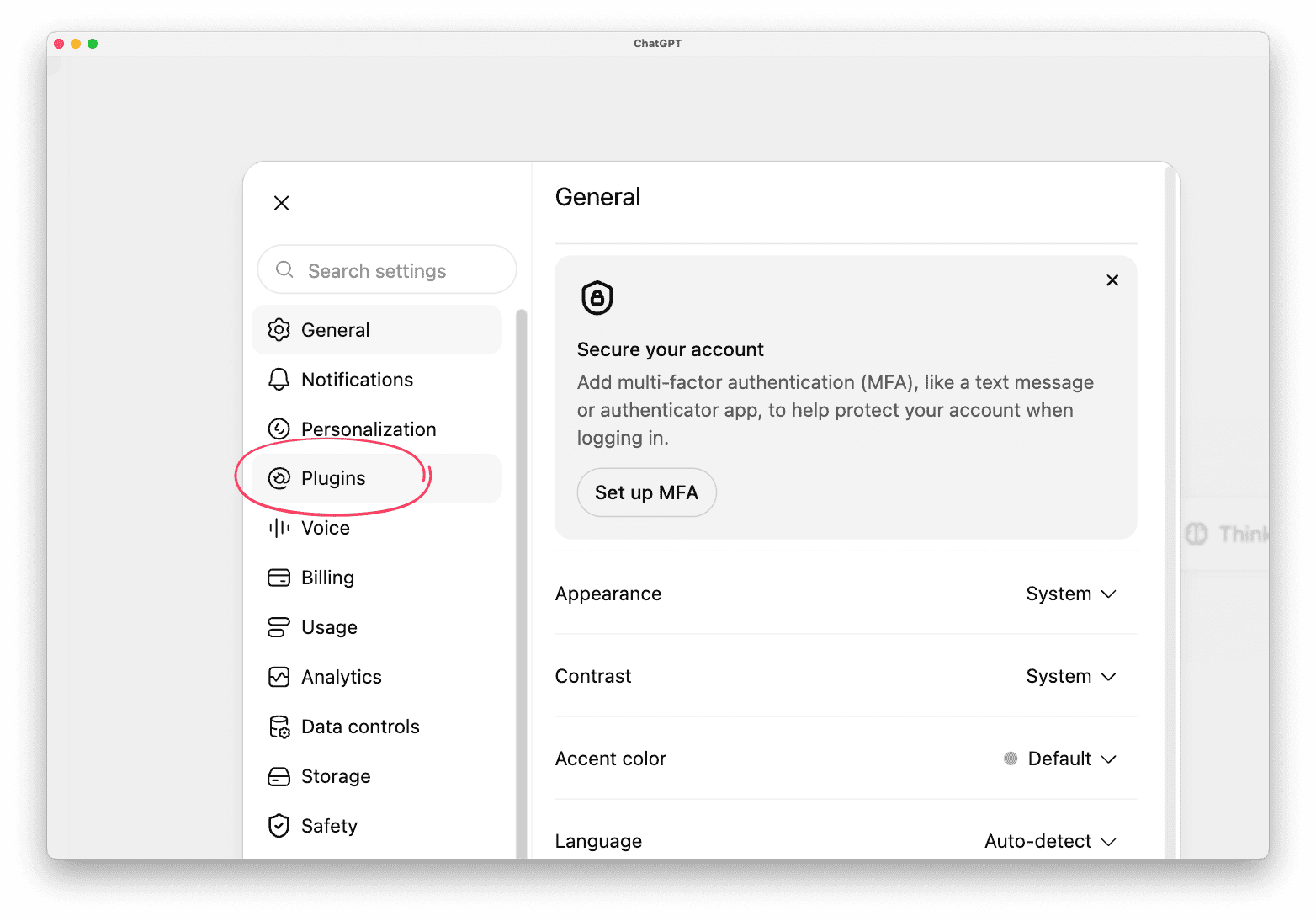
ChatGPT'de Ayarlar'a gidin.
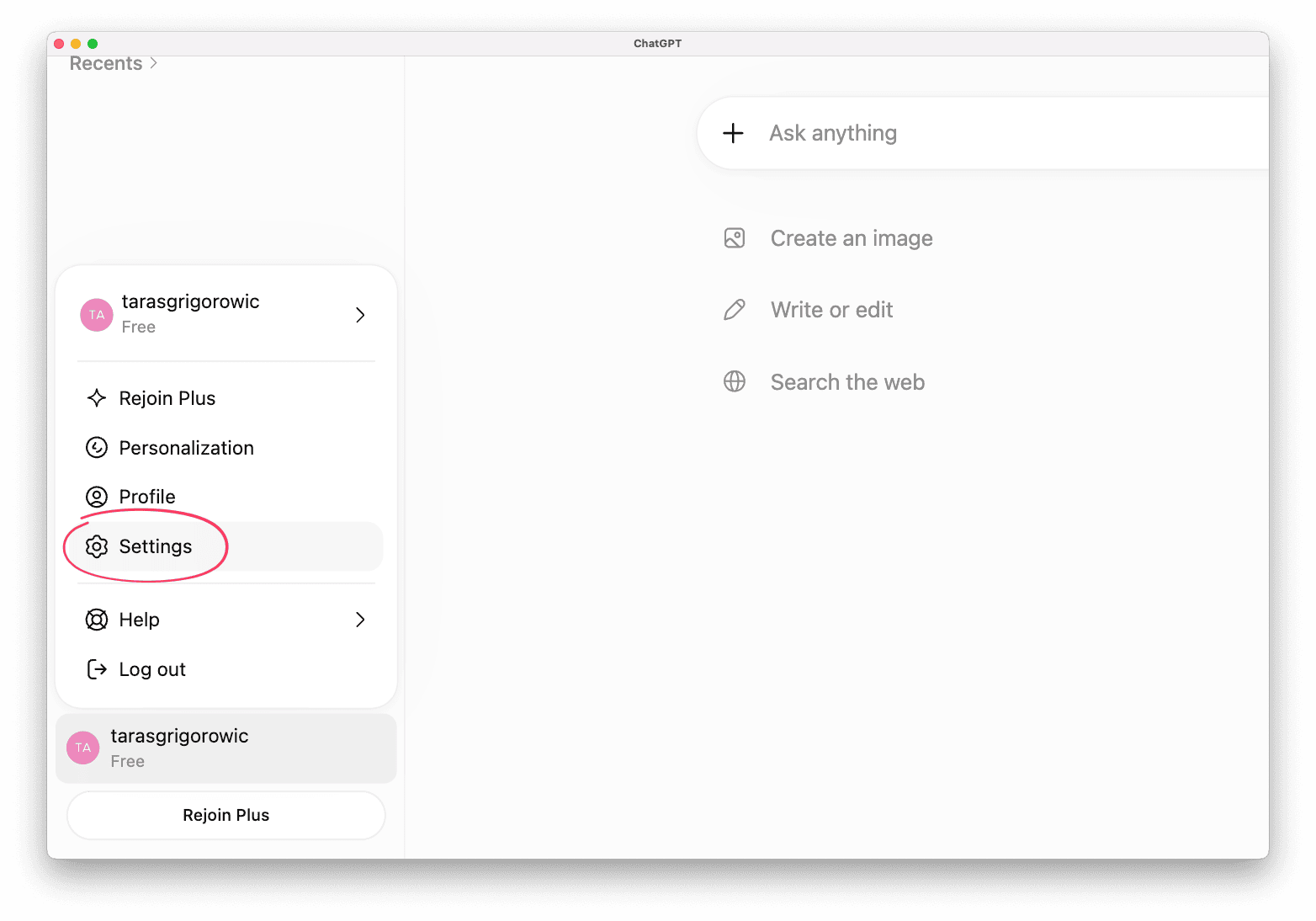
Eklentiler'i seçin.
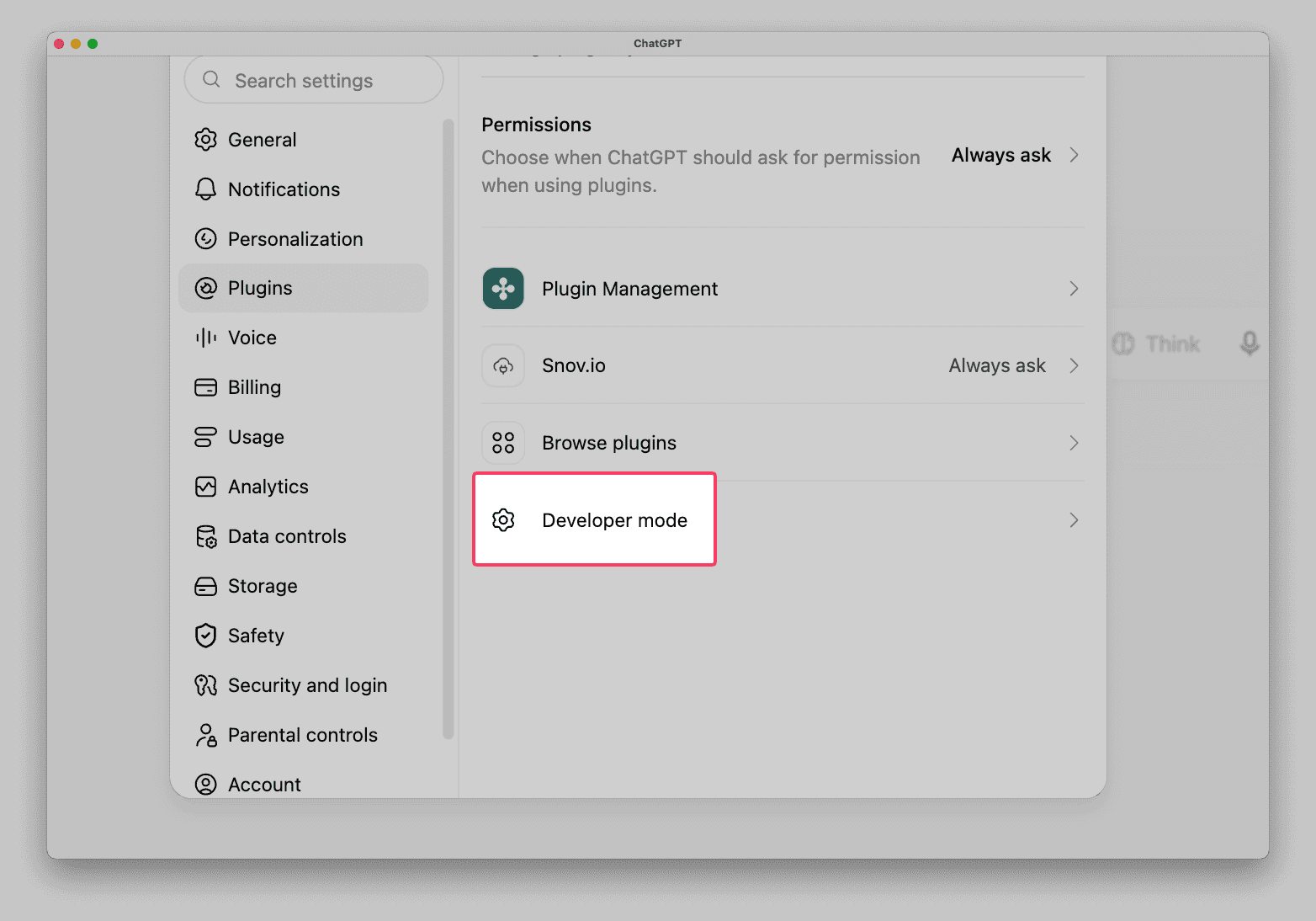
Geliştirici modu'na ilerleyin ve açın. Özel MCP sunucuları eklemek için buna ihtiyacınız var.
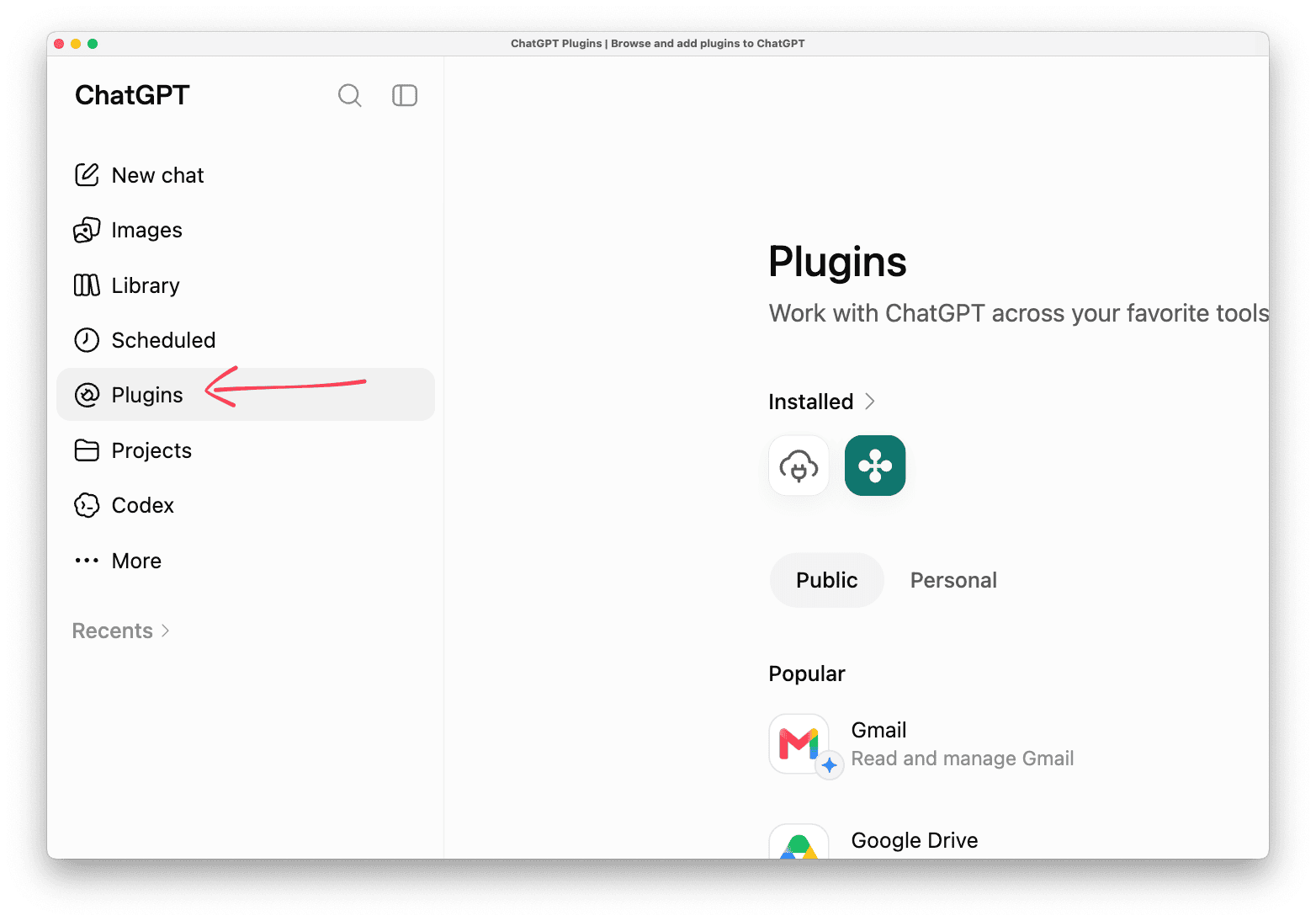
Ardından Eklentiler'de yeni bir eklenti eklemek için sağ üstteki + simgesine tıklayın.
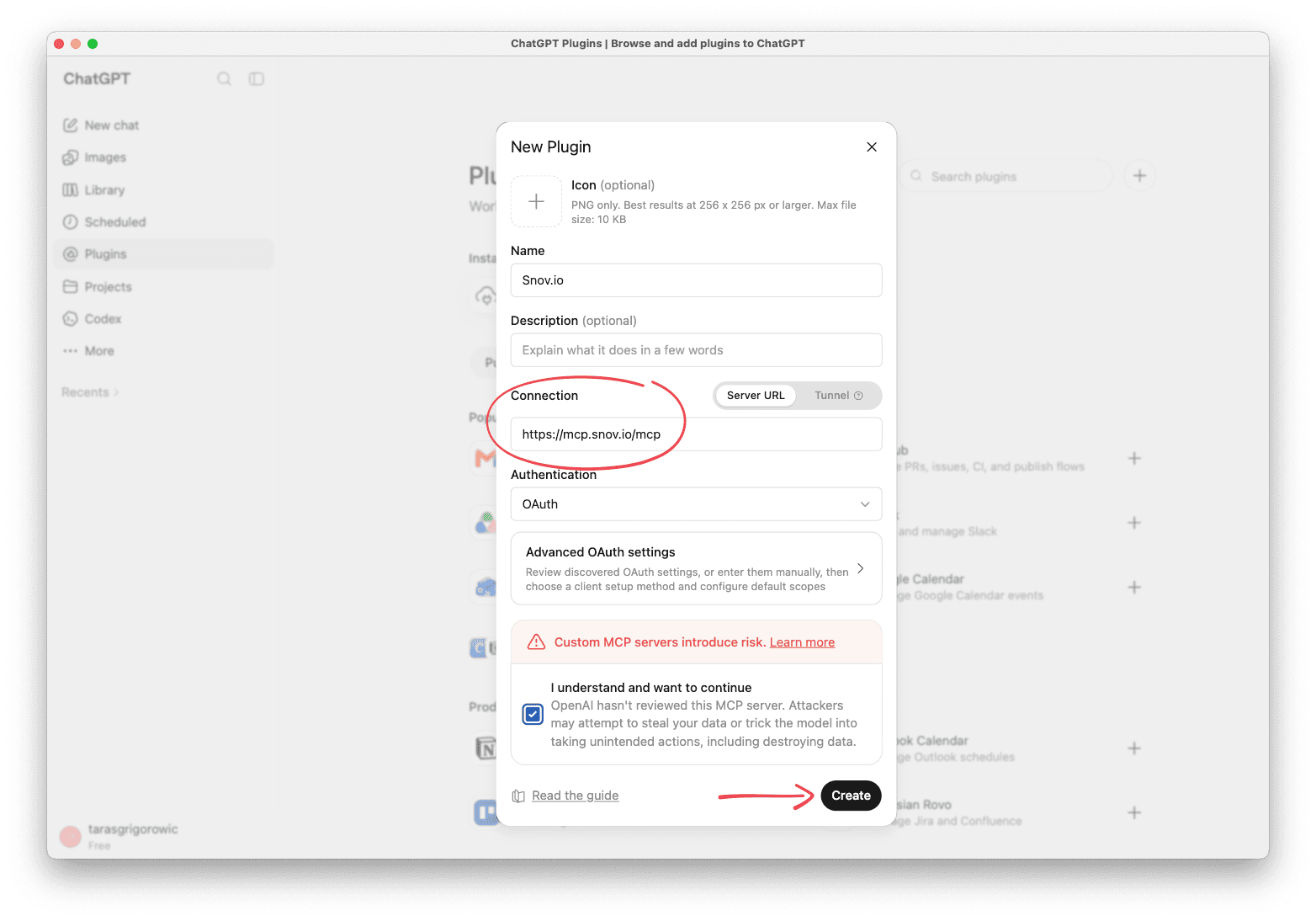
Adı girin: Snov.io
Bağlantı alanına sunucu URL'sini yapıştırın: https://mcp.snov.io/mcp
Kimlik doğrulama'yı OAuth (varsayılan) olarak bırakın
Oluştur'a tıklayın, ardından açılır pencerede Snov.io hesabınızla oturum açın. (Snov.io hesabınızın başka bir sekmede açık olduğundan emin olun.)
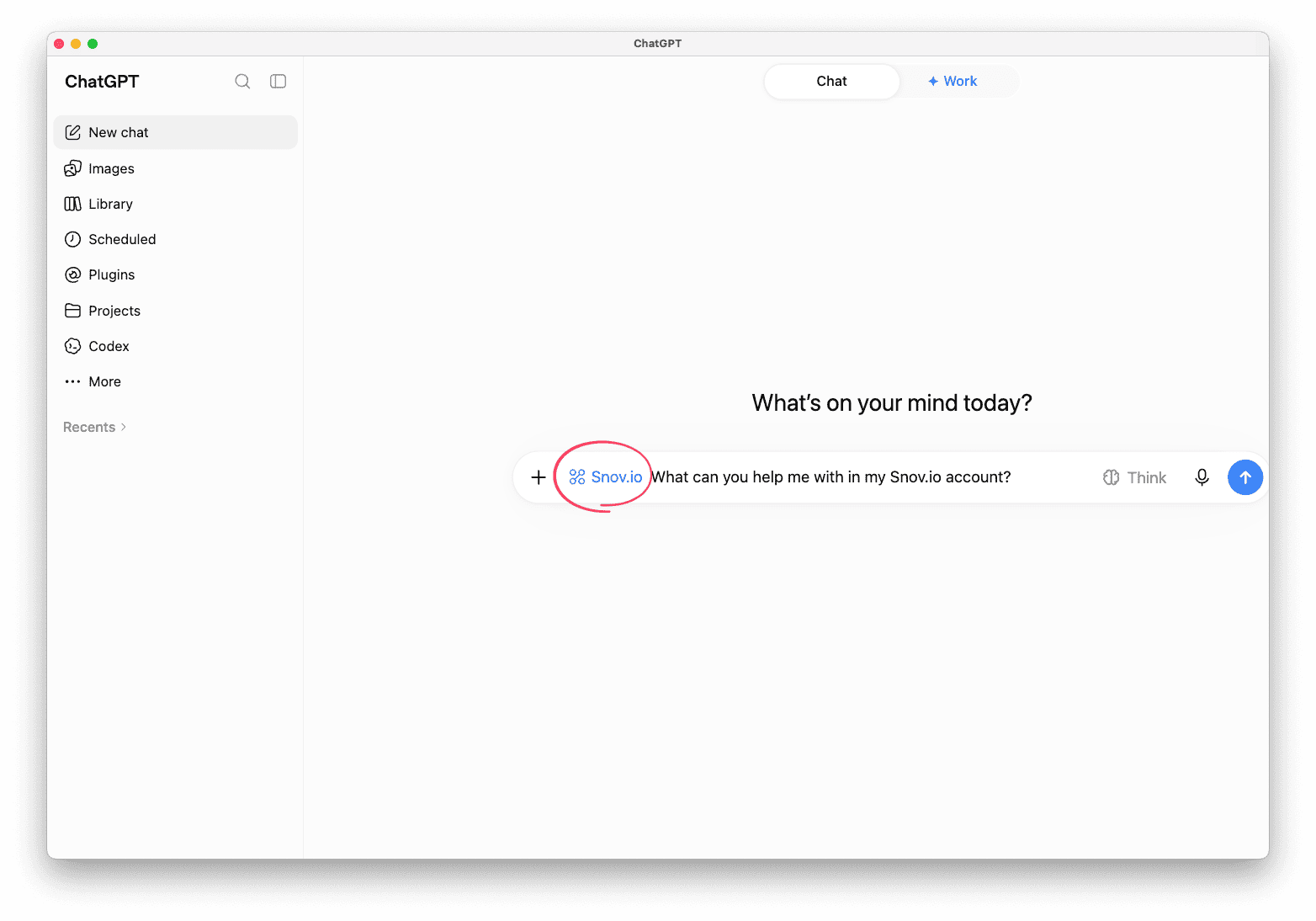
Yeni bir sohbet başlatın. Snov.io, eklentiler listenizde görünecektir.
Bağlantıyı doğrulamak için sohbette şöyle bir şey sorun: "Snov.io hesap bilgilerimi göster" veya "Snov.io hesabımda bana nasıl yardımcı olabilirsiniz?"
Geri bildiriminiz için teşekkürler!
Bu yardımcı oldu mu?