Revise
resmiAjanınızla kullanabileceğiniz işbirlikçi kelime işlemci
Revise MCP ile neler yapabilirsiniz?
- Belgeleri bulun ve okuyun — Asistanınızdan Revise belgelerinizi listelemesini, aramasını veya okumasını isteyin; taslaklar, bilgiler ve son değişiklikler dahil,
list_documents,search_documents,read_documentve daha fazlasıyla. - İçeriği düzenleyin ve biçimlendirin — Asistanınıza metin değiştirtin, blokları stillendirtin, dipnot ekletin, sayfa düzenini ayarlatın, belgeleri yeniden adlandırtın veya tüm içeriği öneri ya da doğrudan düzenleme olarak değiştirtin;
edit_document,style_blocks,insert_footnote,set_page_layout,rename_documentveyareplace_document_contentile. - Yorum yapın ve önerileri yönetin — Asistanınıza yorum bırakmasını, kendi bekleyen önerilerini kabul etmesini veya reddetmesini ya da paylaşım için bir belgeyi temizlemesini söyleyin;
leave_comment,resolve_suggestionsveyaclean_documentile. - Oluşturun, içe aktarın ve dışa aktarın — Asistanınızdan Markdown'dan yeni bir belge oluşturmasını, genel bir URL'den veya yerel bir dosyadan içe aktarmasını ya da Word veya PDF gibi biçimlere dışa aktarmasını isteyin;
create_document,import_document,upload_documentveyaexport_documentile. - Paylaşın ve iş birliği yapın — Asistanınızı e-posta ile görüntüleyen, öneren veya düzenleyen rolleriyle iş birliği yapanları davet etmesi için yönlendirin veya belgeleri çöp kutusuna taşıyın;
invite_collaboratorveyadelete_documentile. - Açık belgelerle çalışın — "Seçtiğim paragraf" üzerinde değişiklik isteyin veya tarayıcınızda açık olan belgeleri listeleyin;
list_open_documentsveget_selectionkullanarak mevcut bağlamınıza göre hareket edin.
Dokümantasyon
Help›Revise MCP Sunucusu
Revise MCP Sunucusu
Son güncelleme: 26 Eylül 2026
Revise MCP sunucusu, harici yapay zeka uygulamalarını Revise hesabınıza bağlar. Claude, ChatGPT ve diğer MCP istemcileri belgelerinizi oluşturabilir, okuyabilir, düzenleyebilir, yorum yapabilir, dışa aktarabilir ve paylaşabilir. Ajan düzenlemeleri, ajanın adı altında öneri olarak gelir ve siz bunları düzenleyicide kabul eder veya reddedersiniz.
MCP sunucusu tüm planlarda ücretsizdir. Plan bazlı sınırları yoktur; yalnızca saatlik hız sınırları vardır. Bir Revise hesabınızın olması gerekir ve yapay zeka uygulaması kendi modelini ve aboneliğini kullanır.
Sunucu URL'si
https://mcp.revise.io/mcp
Sunucu, akışa uygun HTTP taşıma protokolünü kullanır. Bu URL'yi uzak sunucuları destekleyen herhangi bir MCP istemcisine ekleyin. Ayarlar, bir uygulama bağlayana kadar Harici Ajanlar altında aynı URL'yi gösterir.
Claude'u Bağlama
Revise, Claude bağlayıcı dizininde listelenmiştir.
- Claude'da Revise listesini açın ve bağlayın.
- Revise'da oturum açın ve İzin Ver'e tıklayın. Oturum açma ve erişime izin verme bölümüne bakın.
- Claude'dan bir Revise belgesi üzerinde çalışmasını isteyin.
Ayrıca sunucu URL'sini Claude'un bağlayıcı ayarlarına özel bir bağlayıcı olarak ekleyebilirsiniz. claude.ai'ye eklenen bağlayıcılar Claude masaüstü uygulamasında da kullanılabilir.
Claude Code'da sunucuyu bir terminalden ekleyin:
claude mcp add --transport http revise https://mcp.revise.io/mcp
Ardından Claude Code'da /mcp komutunu çalıştırın, revise öğesini seçin ve kimlik doğrulaması yapın. Claude Code, tarayıcınızda Revise oturum açma sayfasını açar.
ChatGPT'yi Bağlama
Revise, ChatGPT'de bir uygulama olarak kullanılabilir.
- ChatGPT'de Revise uygulamasını açın ve bağlayın.
- Revise'da oturum açın ve İzin Ver'e tıklayın.
- ChatGPT'den bir Revise belgesi üzerinde çalışmasını isteyin.
Ayarlar'da bu listeleri açan Claude ile Bağlan ve ChatGPT ile Bağlan düğmeleri bulunur. Uygulama bağlandığında ilgili düğme kaybolur.
Diğer MCP İstemcilerini Bağlama
Codex, Hermes, OpenClaw ve diğer MCP istemcileri sunucu URL'si ile bağlanır. İstemcinin OAuth oturum açmayı desteklemesi gerekir. Revise, dinamik istemci kaydını ve PKCE'yi destekler; bu nedenle istemcinin önceden yapılandırılmış bir istemci kimliğine ihtiyacı yoktur.
İstemcinin kaydettiği ad, Revise'daki ajan adı olur. Bu ad, ajanın önerilerinde, yorumlarında ve imlecinde görünür. Kullanılabilir adı olmayan bir istemci, AI ajanı olarak görünür. Revise adı yerleşik ajan için ayrılmıştır; bu nedenle bu ada sahip harici bir istemci Revise (harici) olarak görünür.
Oturum Açma ve Erişime İzin Verme
Sunucuya yapılan her istek bir kimlik bilgisi gerektirir. Bir istemci kimlik bilgisi olmadan bağlandığında, sunucu HTTP 401 ile yanıt verir ve istemciyi Revise oturum açma sayfasına yönlendirir. İstemci daha sonra tarayıcınızda Revise onay sayfasını açar.
- Oturum açın veya bir hesap oluşturun. Oturumunuz kapalıysa sayfa kayıt formunu açar.
- Uygulamanın neler yapabileceğini inceleyin, ardından İzin Ver'e tıklayın. Reddet, bağlantıyı iptal eder.
- Revise yeni bir sekmede bir karşılama belgesi açar ve orijinal sekme uygulamaya geri döner. Tarayıcınız açılır pencereleri engelliyorsa, revise.io için bunlara izin verin ve tekrar İzin Ver'e tıklayın.
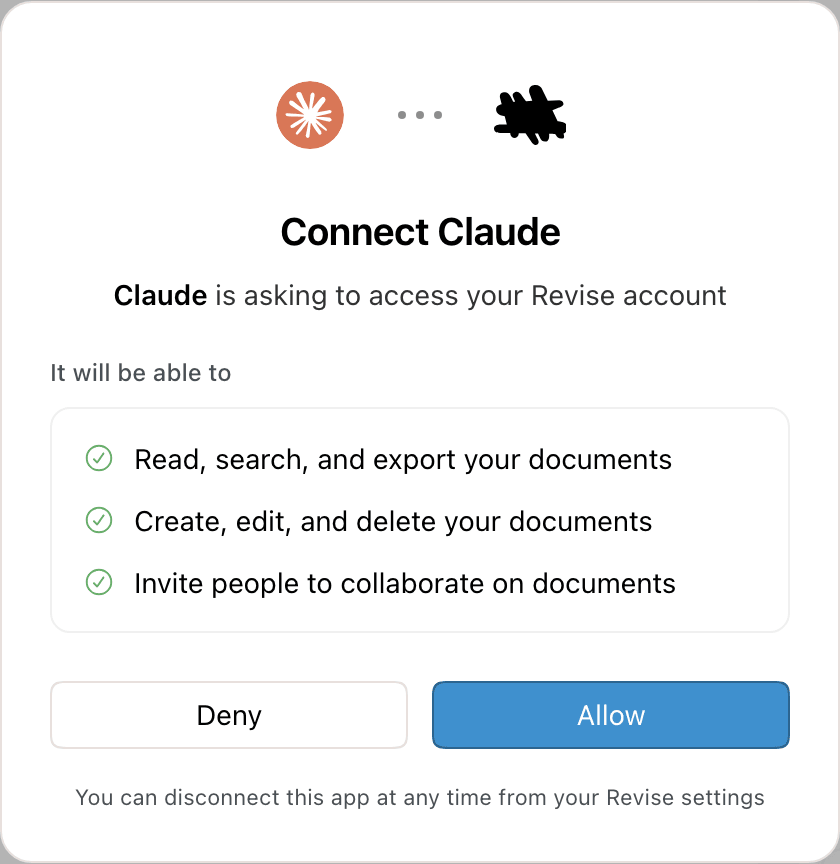
Bir Claude bağlantısı için onay sayfası
Bir bağlantı üç iznin tümünü alır. Ajan yalnızca onaylayan hesap üzerinde işlem yapar.
| İzin | Kapsam | Sağladıkları |
|---|---|---|
| Belgelerinizi okuma, arama ve dışa aktarma | docs:read | Belgeleri listeleme, arama, okuma ve dışa aktarma |
| Belgelerinizi oluşturma, düzenleme ve silme | docs:write | Belgeleri oluşturma, içe aktarma, düzenleme, yorum yapma ve çöp kutusuna taşıma |
| Belgelerde işbirliği yapmak için kişileri davet etme | docs:share | Belirli kişileri e-posta ile davet etme |
İstemci, 24 saat geçerli bir erişim belirteci ve 30 gün geçerli bir yenileme belirteci alır. Siz bağlantıyı kesene kadar sizden tekrar onay istemeden bunları yeniler.
Belge düzenleme belirteçleri
Sunucu ayrıca belge düzenleme belirteçlerini (rvse_doc_…) kabul eder. Her biri yalnızca okuma ve düzenleme araçlarıyla tek bir belge için çalışır. Bunlardan birini elinde bulunduran bir ajan, sizin için bir onay bağlantısı almak üzere request_account_access çağrısını yapabilir. 15 dakika içinde onaylarsanız, aynı belirteç hesap genelinde erişim kazanır.
MCP Araçları
Bağlı bir ajan 24 araç görür. Ajan bunları isteğinizden seçer; siz bunları kendiniz çağırmazsınız. Her araç bir izin gerektirir.
Belgeleri bulma ve okuma
| Araç | Ne yapar | İzin |
|---|---|---|
list_documents | Belgelerinizi en son düzenlenene göre listeler; paylaşım durumu ve tarihlerle birlikte. | Okuma |
search_documents | Tüm belgelerinizin metninde arama yapar. Yeni veya yeniden adlandırılmış belgelerin görünmesi birkaç saniye sürebilir. | Okuma |
read_document | Bir belgeyi Markdown, HTML veya düz metin olarak okur. HTML, zengin biçimlendirme, blok kimlikleri ve yorum dizilerini içerir. Bekleyen öneriler varsayılan olarak kabul edilmiş olarak okunur veya istek üzerine reddedilmiş olarak okunur. Uzun belgeler sayfalar halinde geri gelir. | Okuma |
search_within_document | Bir belge içinde çevresindeki bloklarla birlikte eşleşmeleri bulur. Büyük/küçük harf önemli değildir. | Okuma |
get_document_outline | Bölüm başına kelime sayılarıyla birlikte başlık taslağını döndürür. | Okuma |
get_document_info | Başlık, paylaşım durumu, URL'ler, tarihler ve kelime sayısını döndürür. | Okuma |
get_recent_changes | Ajanın son kontrolünden bu yana eklenen, kaldırılan veya değiştirilen blokları (sizin düzenlemeleriniz dahil) döndürür. İlk çağrı bir temel çizgi belirler. | Okuma |
Açık olanlarla çalışma
| Araç | Ne yapar | İzin |
|---|---|---|
list_open_documents | Şu anda bir tarayıcı sekmesinde açık olan belgelerinizi listeler. | Okuma |
get_selection | Açık bir belgedeki imlecinizi veya seçili metninizi biçimlendirmesi, yorumları ve önerileriyle birlikte okur. Belgenin tarayıcınızda açık olması gerekir. | Okuma |
Bunlarla, belgeyi adlandırmadan "seçtiğim paragraf" için bir değişiklik isteyebilirsiniz.
Düzenleme ve biçimlendirme
| Araç | Ne yapar | İzin |
|---|---|---|
edit_document | Metni ve blokları öneri olarak veya doğrudan uygulanmış şekilde değiştirir, ekler veya siler. Ajan düzenlemeleri nasıl görünür bölümüne bakın. | Yazma |
style_blocks | Eşleşen bloklarda veya metinde yeniden yazmadan biçimlendirmeyi (yazı tipi veya kalınlık gibi) değiştirir. | Yazma |
insert_footnote | Bir pasajdan sonra dipnot ekler. Sayfasız belgeler bunu son not olarak gösterir. | Yazma |
set_page_layout | Sayfa boyutunu, yönünü, kenar boşluklarını, sütunları (bir ila üç), sayfa numaralarını, aralığı, sayfasız modu veya APA 7 ön ayarını ayarlar. Tüm belgeye veya bir bölüme uygulanır. | Yazma |
replace_document_content | Belgenin tamamını yeni Markdown ile değiştirir. Eski içerik revizyon geçmişinde kalır. | Yazma |
rename_document | Başlığı değiştirir. | Yazma |
Yorumlar ve öneriler
| Araç | Ne yapar | İzin |
|---|---|---|
leave_comment | Bir pasajda yorum dizisi başlatır veya mevcut bir diziye yanıt verir. Metni değiştirmez. | Yazma |
resolve_suggestions | Ajanın kendi bekleyen önerilerini tüm belgede veya belirli bloklarda kabul eder veya reddeder. | Yazma |
clean_document | Bir belgeyi gönderime hazırlar. Yorumları veya gizli metni kaldırabilir, bekleyen tüm önerileri (herkesin) kabul edebilir veya reddedebilir, yazarları "Yazar" olarak yeniden adlandırabilir ve dosya özelliklerini temizleyebilir. Geri alınamaz, bu nedenle ajan önce size sorar. | Yazma |
Oluşturma, içe aktarma ve dışa aktarma
| Araç | Ne yapar | İzin |
|---|---|---|
create_document | İsteğe bağlı olarak Markdown'dan bir belge oluşturur. | Yazma |
import_document | Genel bir URL'deki bir dosyadan belge oluşturur. | Yazma |
upload_document | Ajanın bilgisayarındaki bir dosyadan belge oluşturur. Ajan bir curl komutu çalıştırır, bu nedenle kabuk ve ağ erişimine ihtiyacı vardır. | Yazma |
export_document | Markdown, düz metin, HTML, Word (.docx) veya PDF'ye dışa aktarır. | Okuma |
Biçimler ve sınırlar için İçe ve dışa aktarma bölümüne bakın.
Paylaşma ve silme
| Araç | Ne yapar | İzin |
|---|---|---|
invite_collaborator | Bir kişiyi e-posta ile görüntüleyen, öneren veya düzenleyen olarak davet eder. Bir ajandan paylaşma bölümüne bakın. | Paylaşma |
delete_document | Bir belgeyi çöp kutusuna taşır. Geri yükleyebilirsiniz. | Yazma |
Ajan Düzenlemeleri Nasıl Görünür
Varsayılan olarak, edit_document, style_blocks ve insert_footnote her değişikliği bir öneri olarak önerir: eklenen metin yeşil, kaldırılan metin kırmızı. Öneri kartı ajanın adını gösterir. Biri kabul edene kadar hiçbir şey değişmez.
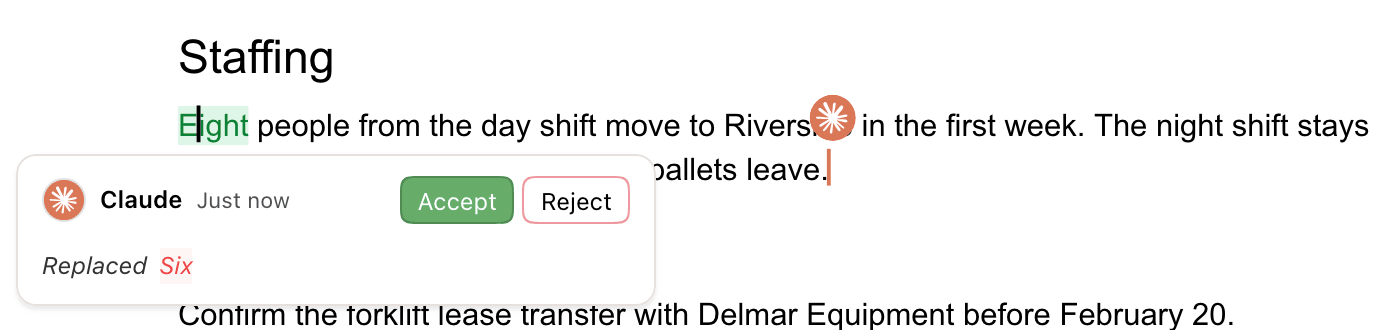
Claude'dan bir öneri ve Claude'un düzenlediği paragrafın sonundaki imleci
- 20 kelimenin altındaki belgelerde, düzenlemeler doğrudan uygulanır çünkü incelenecek bir şey yoktur.
- Daha uzun belgelerde, önerileri atlamak için ajandan "düzenlemeleri doğrudan uygulamasını" isteyin. Uygulanan düzenlemeler yine de revizyon geçmişinde ajanın adı altında görünür.
- Ajanın imleci en son düzenlediği bloğun sonunda durur. Üzerine gelindiğinde ajanın logosu görünür. Ajanın son işleminden 5 dakika sonra kaybolur.
- Ajan etkinken, logosu başlıkta belge başlığının yanında görünür.
- 5 dakika etkinlik olmadan sonra, başlık ajanın adını ve en son ne zaman düzenlediğini gösterir; örneğin Claude 5 saat önce etkin.
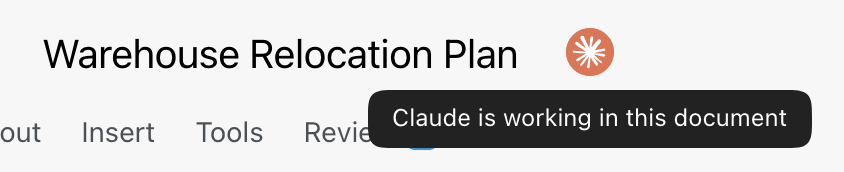
Düzenleyici başlığında etkin bir ajan
Belgeyi açan herkes aynı önerileri, imleci ve başlık göstergesini görür. Ajanın yazımları gerçek zamanlı olarak eşitlenir, böylece o çalışırken siz yazmaya devam edebilirsiniz.
Bir Ajanın Önerilerini İnceleme
- Öneri kartında Kabul Et veya Reddet'e tıklayın veya İnceleme sekmesinde bunları adım adım ilerleyin. Yapay Zeka Değişikliklerini İnceleme bölümüne bakın.
- Ajana "güzel görünüyor" veya "bunları geri çek" deyin. Kendi önerilerini
resolve_suggestionsile kabul eder veya reddeder. Sizin önerilerinizi, bir işbirlikçinin veya başka bir ajanın önerilerini çözemez.
Yerleşik ajanın sohbetindeki Tümünü Kabul Et ve Tümünü Reddet, harici ajanların önerilerini atlar.
İçe ve Dışa Aktarma
Ajanlar araçlarla içe ve dışa aktarır. Bunun düzenleyicideki içe aktarmayla karşılaştırması için Harici ajanlarla içe ve dışa aktarma bölümüne bakın.
| Eylem | Biçimler | Sınırlar |
|---|---|---|
| URL'den içe aktarma | .docx, .md, .markdown, .txt, .html, .htm, .rtf, .odt | 25 MB. URL genel bir doğrudan indirme olmalıdır. Paylaşım sayfaları (Google Drive önizlemeleri gibi) ve yapay zeka uygulaması içinde saklanan dosyalar çalışmaz. |
| Yerel dosya yükleme | İçe aktarmayla aynı | 25 MB. Yükleme bağlantısı 10 dakika sonra sona erer. |
| Dışa aktarma | Markdown, düz metin, HTML, Word, PDF | Markdown sohbete geri gelir. Diğer biçimler yaklaşık 24 saat sonra sona eren bir indirme bağlantısı döndürür. |
PDF'ler ve görüntüler MCP aracılığıyla içe aktarılamaz. Ajan dosyanıza ulaşamazsa, dosyayı kendiniz yüklemeniz ve belge bağlantısını geri yapıştırmanız için sizi revise.io/docs/upload adresine yönlendirir. Büyük dışa aktarmalar bunun yerine bir Revise bağlantısı döndürebilir; açtığınızda dosya tarayıcınızda indirilir.
Bir Ajandan Paylaşma
Bir ajan, invite_collaborator ile belirli bir kişiyi davet edebilir. Roller paylaşım iletişim kutusuyla eşleşir (bkz. roller):
| Ajanın istediği | Rol |
|---|---|
read | Görüntüleyen |
suggest | Öneren |
write | Düzenleyen |
Revise hesabı olan kişiler erişimi hemen alır. Diğerleri e-posta daveti alır. Ajanlar genel erişimi açamaz veya bir belgeyi genel yapamaz. Bunu yalnızca siz, paylaşım iletişim kutusundan yapabilirsiniz.
Bağlı Uygulamaları Yönetme ve Bağlantıyı Kesme
Ayarlar'ı açın ve Harici Ajanlar'a gidin. Bağlı her uygulama, ne zaman bağlandığını ve en son ne zaman etkin olduğunu gösterir.
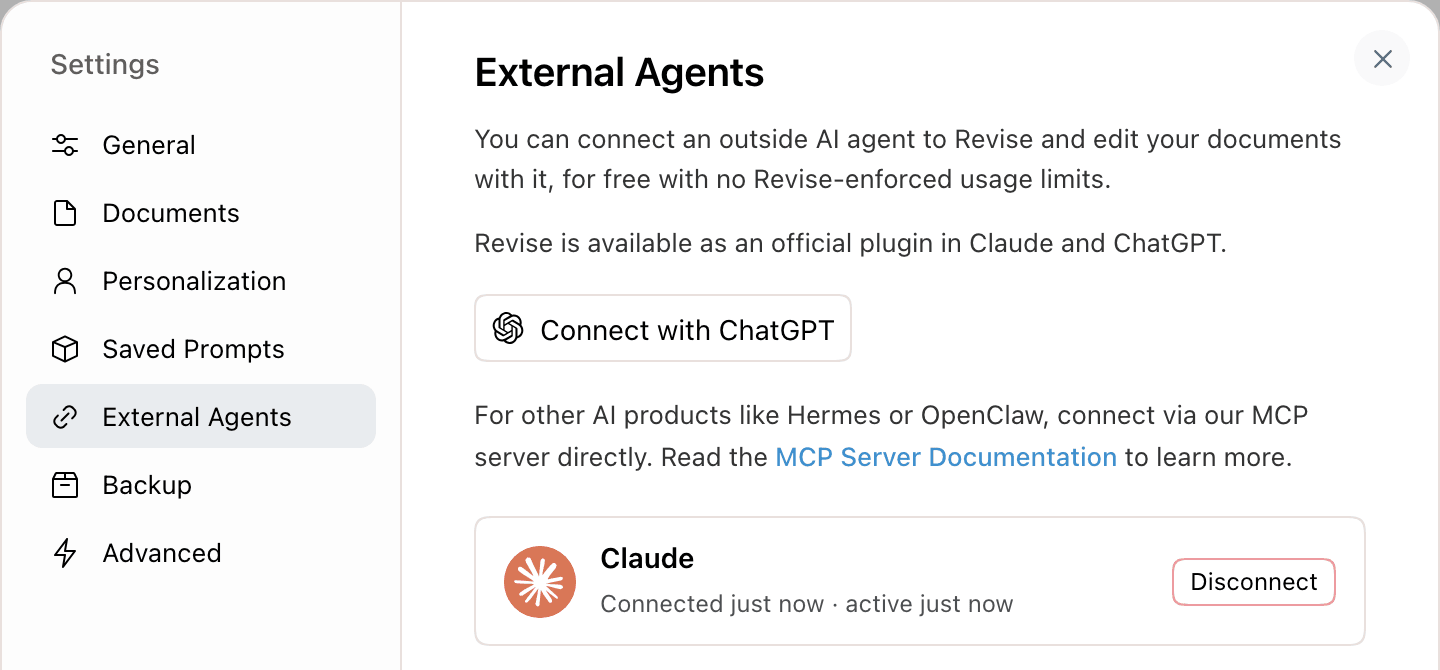
Claude bağlıyken Ayarlar'da Harici Ajanlar
- Uygulamanın yanındaki Bağlantıyı Kes'e tıklayın.
- Uygulama bağlantısını kes? bölümünde Sil'e tıklayın.
Uygulama artık erişimini yenileyemez. Elinde tuttuğu bir belirteç, süresi dolana kadar (24 saate kadar) çalışmaya devam eder. Yeniden bağlanmak için uygulamayı tekrar bağlayın ve oturum açın.
Hız Sınırları ve Gereksinimler
| Öğe | Sınır veya gereksinim |
|---|---|
| Hesap | Gerekli. Ücretsiz dahil her plan. |
| Araç çağrıları | Saatte 1.500 |
| Belgeleri değiştiren veya paylaşan çağrılar | Saatte 600, 1.500 içinde sayılır |
| Belge boyutu | 5 MiB depolanmış belge verisi. Daha büyük belgeler düzenleyicide açılır ancak MCP üzerinden açılmaz. |
| İçe aktarma ve yükleme boyutu | Dosya başına 25 MB |
| AI kullanımı | Revise kullanım sınırlarınıza dahil edilmez. AI uygulamasının kendi sınırları geçerlidir. |
Hız sınırları, kayan bir saatlik pencere kullanır. Bir hesaptaki tüm OAuth uygulamaları aynı sınırları paylaşır. Daha yüksek bir sınır için support@revise.io adresine e-posta gönderin.
Sorun Giderme
| Sorun | Çözüm |
|---|---|
| Uygulama sürekli oturum açmanızı istiyor | Uygulamadaki bağlantıyı kaldırın, tekrar ekleyin ve İzin Ver'e tıklayın. |
| İzin Ver'e tıkladıktan sonra hiçbir şey olmuyor | revise.io için açılır pencerelere izin verin, ardından tekrar İzin Ver'e tıklayın. |
| "Hız sınırı aşıldı" | Saatlik pencerenin geçmesini bekleyin veya support@revise.io adresine e-posta gönderin. |
| "Belge, 5 MiB MCP boyut sınırını aşıyor" | Belgeyi düzenleyicide açın veya daha küçük belgelere bölün. Yeniden denemek işe yaramaz. |
| Aracı, eklediğiniz bir dosyayı içe aktaramıyor | Dosyayı revise.io/docs/upload adresine yükleyin ve aracıya belge bağlantısını verin. |
| Aracının düzenlemeleri belge metninde yok | Bunlar bekleyen önerilerdir. Kabul edin veya aracıdan kabul etmesini isteyin. |
| Aracı, yeni oluşturduğunuz bir belgeyi bulamıyor | Arama dizinlemesi birkaç saniye sürer. Bunun yerine belgelerinizi listelemesini isteyin. |
| Bağlantısını kestiğiniz bir uygulama hâlâ çalışıyor | Geçerli belirteci 24 saat içinde sona erer. |
Not: Aracılar bu sayfayı Markdown biçiminde MCP kaynağı revise-mcp-docs olarak okuyabilir.