Process Street MCP Server
resmiProcess Street MCP Sunucusu. AI ajanlarını, barındırılan bir OAuth uç noktası aracılığıyla iş akışlarına, görevlere, çalıştırmalara, veri kümelerine ve form alanlarına bağlayın. Uyumluluk kontrol listelerini tetikleyin, onayları tamamlayın ve denetim düzeyinde operasyonel veriler çekin. Claude, Cursor, ChatGPT, Windsurf, Cline ve MCP uyumlu herhangi bir istemciyle çalışır. SOC 2, HIPAA, GDPR.
Process Street MCP ile neler yapabilirsiniz?
- İş akışı çalıştırmaları oluştur ve ata — Asistanınızdan bir iş akışının yeni bir çalıştırmasını başlatmasını ve bunu belirli bir kişiye atamasını isteyin.
- İş akışı darboğazlarını analiz et — Son iş akışı çalıştırmalarını bulun ve tamamlanmamış görevlerin gecikmelere neden olduğu yerleri belirleyin.
- Veri seti kayıtlarını ara ve güncelle — Aktif tedarikçiler gibi kayıtları sorgulayın ve kriterlere göre incelemeye işaretleyin.
- Raporlar ve özetler oluştur — Process Street verilerini çekin ve asistanınızın kısa özetler veya raporlar üretmesini sağlayın.
- Görevleri ve çalıştırmaları yönet — Görevleri ve iş akışı çalıştırmalarını doğrudan AI sohbetinizden oluşturun, güncelleyin ve atayın.
Barındırılan MCP Sunucusu
npx add-mcp 'https://mcp.process.st'Claude Code, Codex, Cursor ve daha fazlasına kurulur
Dokümantasyon
Process Street MCP Sunucusunu Kullanma
OK: Diğer istemciler bölümü
Process Street, uygulama entegrasyonu üzerinden erişilebilen bir Model Context Protocol (MCP) sunucusu sunar. Bu sunucu, yapay zeka asistanlarının ve diğer uygulamaların Process Street platformu dışından iş akışlarınıza, iş akışı çalıştırmalarınıza, görevlerinize, kullanıcılarınıza ve veri setlerinize erişmesini sağlar.
Bu sunucu, MCP'yi destekleyen çeşitli yapay zeka platformları ve araçları aracılığıyla Process Street organizasyonunuzla etkileşim kurmanın bir yolunu sağlar.
Çoğu MCP istemcisi, Dinamik İstemci Kaydı (DCR) kullanarak otomatik olarak bağlanabilir; bu nedenle istemci kimliği veya gizli anahtar gerekmez. DCR'yi desteklemeyen istemciler yine de bir Process Street API anahtarı kullanarak bağlanabilir.
Bu sunucu ile Process Street müşterileri şunları yapabilir:
- Uyumlu yapay zeka uygulamalarından Process Street verilerine erişme
- İş akışı çalıştırmaları oluşturma ve yönetme ile görev atama
- Process Street verilerine dayalı raporlar ve özetler oluşturma
- Process Street verilerini analiz etme ve yapay zeka destekli öneriler alma
Kullanıcıların MCP'yi kullanarak Process Street dışından yapabileceği örnek istekler:
- "Çeyreklik Erişim İncelemesi iş akışının yeni bir çalıştırmasını oluştur ve henüz birine atanmadıysa uyum yöneticisine ata [[[email protected]]](https://www.process.st/cdn-cgi/l/email-protection)"
- "En son Müşteri Ekleme iş akışı çalıştırmalarını bul ve tamamlanmamış görevlerden kaynaklanan darboğazların olduğu yerleri göster"
- "Aktif tedarikçiler için Veri Seti kayıtlarını ara ve son 6 ayda incelenmemişlerse bunları İnceleme olarak işaretle"
MCP sunucusu, Process Street API uç noktalarının çoğunu araç olarak destekler.
MCP sunucusu, SAML SSO etkin olan organizasyonlar dahil olmak üzere Process Street hesabınıza erişmek için Process Street oturum açma kimlik bilgilerinizi kullanır.
Yöneticiler, Oluşturucular ve Kullanıcılar MCP sunucusunu kullanabilir ve yalnızca izinleri olan kaynaklarla etkileşim kurabilir.
Gereksinimler
Uyumlu bir MCP istemcisi, aşağıdakiler dahil:
- Claude (claude.ai)
- ChatGPT (tam erişim için Business, Enterprise ve Edu planları; Pro planları yalnızca salt okunur işlemlerle sınırlıdır)
- Microsoft Copilot Studio
- VS Code
- Cursor
- Claude Code
- Gemini CLI
- Veya bir MCP istemcisi uygulamış başka herhangi bir uygulama
MCP nasıl kurulur
Claude
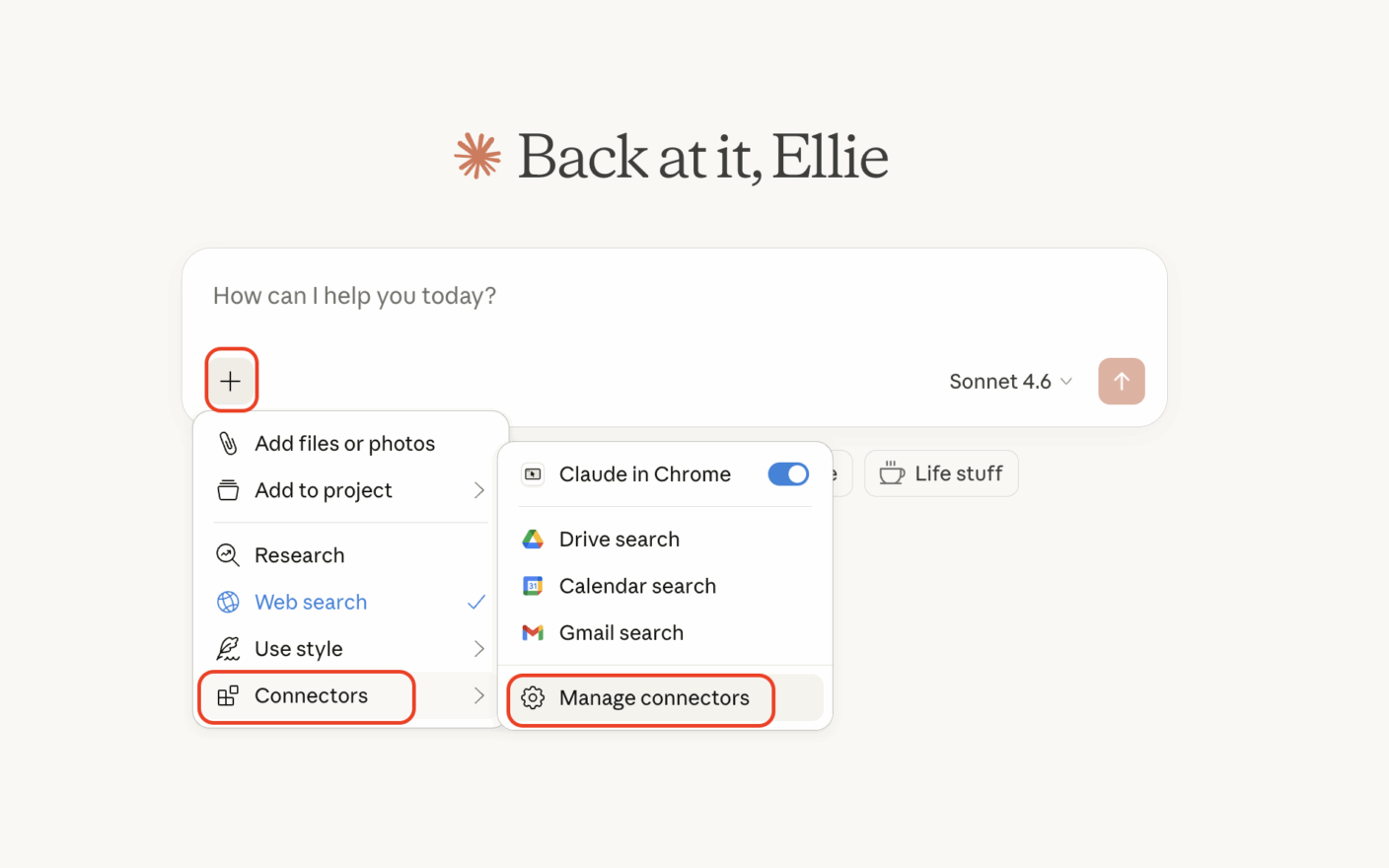
- Process Street hesabınıza giriş yapın (Birden fazla organizasyonun parçasıysanız, MCP'yi bağlamak istediğiniz organizasyona geçtiğinizden emin olun)
- Claude hesabınıza giriş yapın
- Sohbetinizdeki + düğmesine tıklayın
- Bağlayıcılar'ı seçin, ardından Bağlayıcıları yönet'i seçin
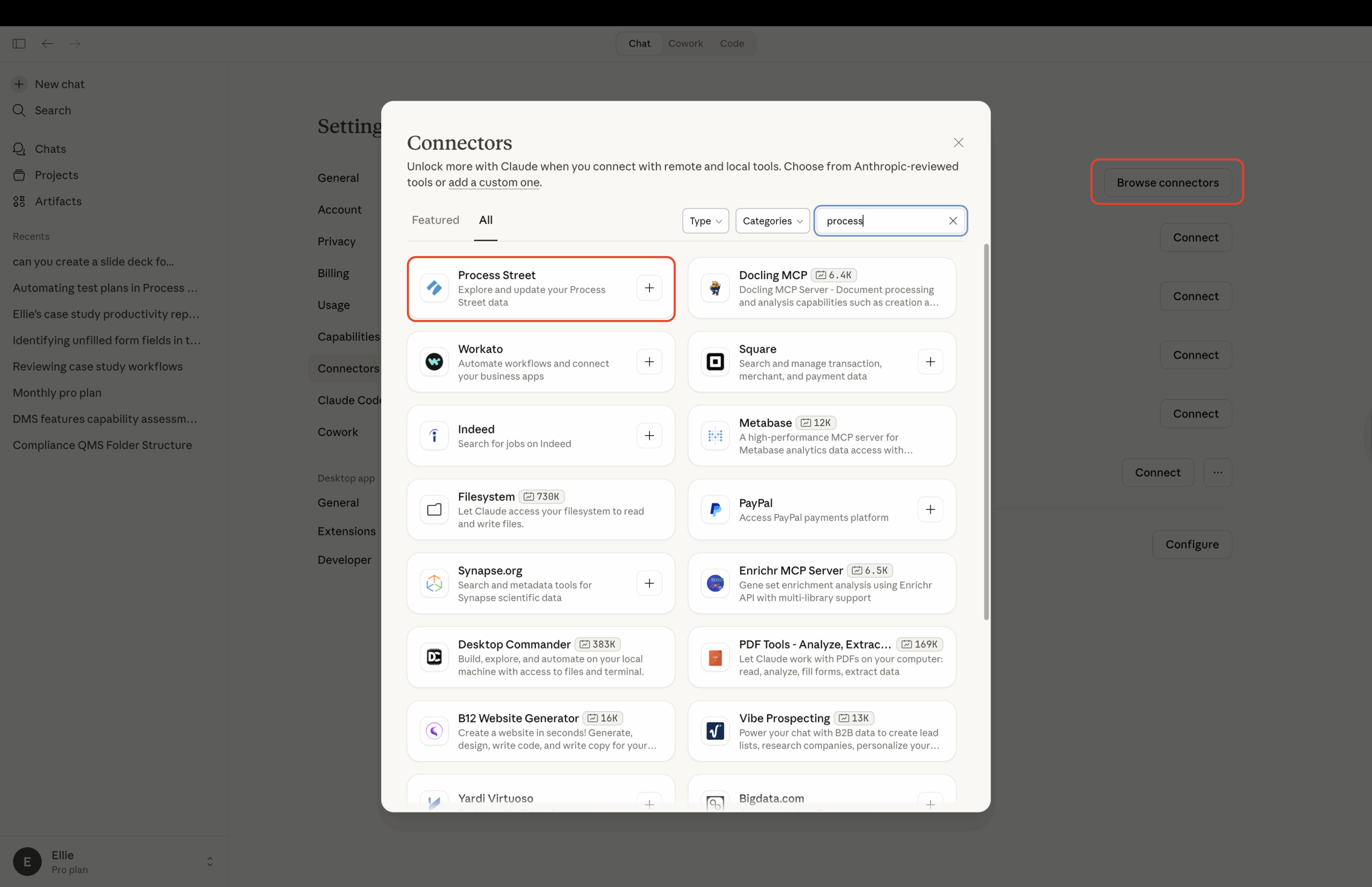
- Bağlayıcılara Gözat'ı seçin, ardından arama kutusuna Process Street yazın
- Process Street kimlik bilgilerinizle oturum açmak için + düğmesine tıklayın
- Uygulamayı yetkilendirin ve bitirmek için Claude'u açın
ChatGPT
Not: ChatGPT Business, Enterprise ve Edu planları, çalıştırma oluşturma ve görev güncelleme dahil tam MCP erişimini destekler. Pro planları salt okunur erişimle bağlanabilir. Business planlarında yalnızca çalışma alanı yöneticileri ve sahipleri özel uygulamalar ekleyebilir. ChatGPT Enterprise ve Edu'da, ChatGPT yöneticinizin önce size geliştirici modu erişimi vermesi gerekebilir.
- Process Street hesabınıza giriş yapın (birden fazla organizasyonun parçasıysanız, MCP'yi bağlamak istediğiniz organizasyona geçin)
- ChatGPT'de Ayarlar → Uygulamalar → Gelişmiş ayarlar bölümüne gidin ve Geliştirici modunu açın
- Ayarlar → Uygulamalar → Oluştur bölümüne gidin ve Process Street MCP sunucu URL'sini girin:
https://mcp.process.st/ - Kimlik doğrulamayı OAuth olarak ayarlayın ve kayıt yöntemini Dinamik İstemci Kaydı üzerinde bırakın. İstemci kimliği veya gizli anahtar gerekmez.
- Araçları Tara'ya tıklayın, ardından Process Street kimlik bilgilerinizle oturum açın ve erişimi onaylayın
- Oluştur'a tıklayın. Process Street, Etkin Uygulamalar altında görünür ve araçları ChatGPT konuşmalarınızda kullanılabilir.
İpucu: ChatGPT genellikle Process Street'te verileri değiştiren eylemleri (çalıştırma oluşturma veya görev güncelleme gibi) çalıştırmadan önce onay ister. İş akışlarını görüntüleme veya rapor çekme gibi salt okunur eylemler genellikle onay istemi olmadan çalışır. Kesin davranış, ChatGPT uygulama izinlerinize bağlıdır.
Microsoft Copilot Studio
- Process Street hesabınıza giriş yapın (Birden fazla organizasyonun parçasıysanız, MCP'yi bağlamak istediğiniz organizasyona geçtiğinizden emin olun)
- Copilot Studio hesabınıza giriş yapın
- Bir Aracı oluşturun
- Bir araç ekleyin, Model Context Protocol'ü seçin ve Process Street MCP Sunucusu'nu arayın
- Yeni bir bağlantı oluşturun
- Kimlik doğrulamayı tamamlayın
- Aracınızı yayınlayın
- MCP'yi bağlamak istediğiniz kanalları bağlayın
Erişimi yetkilendirme
Bir MCP istemcisini her bağladığınızda (Claude, ChatGPT veya Copilot Studio aracılığıyla), Process Street bir yetkilendirme ekranı görüntüler. Bu ekran, erişim isteyen uygulamanın adını, ihtiyaç duyduğu izinleri (kapsamları) ve yönlendirme URI'sini gösterir; böylece erişim izni vermeden önce uygulamayı tanıdığınızı doğrulayabilirsiniz.
Uygulamaya Process Street verilerinize erişim izni vermek için Onayla'ya tıklayın veya isteği reddetmek için İptal'e tıklayın. İptal, erişim izni vermeden sizi bağlanan uygulamaya geri döndürür.
Bağlı uygulamaları inceleme ve bağlantıyı kesme
Bir uygulamayı yetkilendirdikten sonra, kişisel ayarlarınızdan tüm bağlı uygulamalarınızı inceleyebilir ve yönetebilirsiniz.
- Sağ üst köşedeki avatarınıza veya profil fotoğrafınıza tıklayın, ardından Profilim'i seçin
- Uygulamalar sekmesine tıklayın
Uygulamalar sekmesi, ait olduğunuz tüm organizasyonlardaki OAuth bağlantılı her uygulamayı listeler. Her satır, uygulamanın adını, yönlendirme hedefini, sahip olduğu izinleri (kapsamları) ve ne zaman bağlandığını ve en son ne zaman etkin olduğunu gösterir.
Yönlendirme hedefi, uygulamanın adının hemen altında görünür ve kimlik doğrulamadan sonra uygulamanın sizi nereye gönderdiğini söyler. Web tabanlı uygulamalar kayıtlı alan adlarını gösterir (örneğin, "claude.ai"), yerel uygulamalar ise "Bilgisayarınızdaki bir uygulama" gösterir. Bir uygulamanın birden fazla hedefi varsa, bunlar virgülle ayrılmış tek bir satırda görünür. Bu, aynı görünen ada sahip uygulamaları ayırt etmenize yardımcı olur — meşru bir istemci tanıdığınız bir alan adı gösterirken, tanınmayan bir alan adı bağlantıyı kesmeniz gerektiğinin bir işaretidir.
Bir uygulamanın bağlantısını kesmek için yanındaki Bağlantıyı Kes'e tıklayın, ardından iletişim kutusunda onaylayın. Bağlantı kesildikten sonra, uygulama artık yeni erişim belirteçleri alamaz. Daha önce verilen belirteçler aracılığıyla sahip olduğu erişim bir saate kadar geçerli kalabilir.
Henüz hiçbir uygulama yetkilendirilmediyse, sekme boş bir durum gösterir.
90 gündür etkin olmayan bağlı uygulamalar otomatik olarak devre dışı bırakılır. Bu olduğunda, uygulamanın kaydı kaldırılır ve Uygulamalar sekmesinden kaybolur — manuel bağlantı kesme gerekmez. Bu uygulamayı tekrar kullanmak istiyorsanız, normal kurulum akışıyla yeniden bağlayın (DCR destekleyen istemciler otomatik olarak yeniden kaydolur). Bu, eski bağlantıları kendiniz temizlemenizi gerektirmeden Uygulamalar listenizi güncel tutar.
Diğer istemciler
Process Street'in MCP sunucusu, Model Context Protocol'ü destekleyen herhangi bir uygulamayla çalışır.
Dinamik İstemci Kaydı ile bağlanma (önerilir)
İstemciniz Dinamik İstemci Kaydı ile OAuth'u destekliyorsa, MCP sunucu URL'sine işaret edin; istemci kaydı otomatik olarak halleder:
- İstemcinize
https://mcp.process.st/adresini uzak bir MCP sunucusu olarak ekleyin - Kayıt yöntemi istendiğinde, Dinamik İstemci Kaydı'nı seçin (genellikle varsayılandır)
- İstemci kimliğini ve istemci gizli anahtarını boş bırakın
- Process Street kimlik bilgilerinizle oturum açın ve erişimi onaylayın
Bu yöntem VS Code, Cursor, Claude Code, Gemini CLI ve diğer modern MCP istemcilerinin çoğuyla çalışır.
Not: Gemini Enterprise gibi bazı istemciler DCR'yi desteklemez ve bunun yerine aşağıdaki API anahtarı yöntemini gerektirir.
API anahtarıyla bağlanma
OAuth veya DCR'yi desteklemeyen istemciler için, Process Street'i bir uzak MCP sunucusu olarak ekleyin ve belirteç olarak bir Process Street API anahtarı kullanarak bir taşıyıcı belirteç ile kimlik doğrulayın.
İki şeye ihtiyacınız olacak:
- MCP sunucu URL'si:
https://mcp.process.st/ - Bir Process Street API anahtarı. Yöneticiler, organizasyon yöneticisindeki entegrasyonlar sayfasından bir tane oluşturabilir. Ayrıntılar için Process Street API bölümüne ve anahtarın neler yapabileceğini sınırlamak istiyorsanız Kısıtlı API anahtarları bölümüne bakın.
Ardından istemcinizin MCP yapılandırmasına bir Authorization: Bearer YOUR_API_KEY başlığı ekleyin. İki yaygın örnek aşağıda verilmiştir. API anahtarınıza bir parola gibi davranın.
VS Code
İpucu: VS Code, Dinamik İstemci Kaydı'nı destekler. Aşağıdaki API anahtarı yapılandırması yerine, Process Street'i uzak bir MCP sunucusu olarak ekleyin, istendiğinde Dinamik İstemci Kaydı'nı seçin ve istemci kimliğini ve gizli anahtarı boş bırakın. VS Code, OAuth akışını otomatik olarak halleder.
Bir API anahtarıyla bağlanmayı tercih ederseniz, sunucuyu çalışma alanınızdaki .vscode/mcp.json bölümüne ekleyin veya MCP: Kullanıcı Yapılandırmasını Aç komutuyla kullanıcı yapılandırmanızı açın. Bir girdi kullanmak anahtarı dosyadan uzak tutar: VS Code bunu bir kez ister ve güvenli bir şekilde saklar.
{
  "servers": {
    "process-street": {
      "type": "http",
      "url": "https://mcp.process.st/",
      "headers": {
        "Authorization": "Bearer ${input:ps-api-key}"
      }
    }
  },
  "inputs": [
    {
      "id": "ps-api-key",
      "type": "promptString",
      "description": "Process Street API key",
      "password": true
    }
  ]
}
Cursor
İpucu: Cursor, Dinamik İstemci Kaydı'nı destekler. Aşağıdaki API anahtarı yapılandırması yerine, Process Street'i uzak bir MCP sunucusu olarak ekleyin, istendiğinde Dinamik İstemci Kaydı'nı seçin ve istemci kimliğini ve gizli anahtarı boş bırakın.
Bir API anahtarıyla bağlanmayı tercih ederseniz, sunucuyu ~/.cursor/mcp.json (her projede kullanılabilir) veya .cursor/mcp.json (tek bir proje için) bölümüne ekleyin, ardından YOUR_API_KEY değerini Process Street API anahtarınızla değiştirin.
{
  "mcpServers": {
    "process-street": {
      "url": "https://mcp.process.st/",
      "headers": {
        "Authorization": "Bearer YOUR_API_KEY"
      }
    }
  }
}
Aynı desen, Authorization: Bearer başlığına sahip uzak bir MCP sunucusu, uzak sunucuları destekleyen ancak Dinamik İstemci Kaydı'nı desteklemeyen diğer tüm MCP istemcileri için çalışır.
Henüz desteklemediğimiz bir MCP istemcisi kullanıyorsanız ve yardıma ihtiyacınız varsa, destek ekibimize ulaşın.
- Başlangıç kılavuzumuzda süreç oluşturmanın 5 aşamasını öğrenin
- YouTube kanalımızda faydalı videoları ve web seminerlerini izleyin
- Process AI hakkında bilgi edinin
- Formlar ile bilgi toplayın
- Veri Setleri ile verileri düzenleyin
- Sayfalar ile bilgileri ve politikaları belgeleyin
- Blogumuzdan ilham alın
Bölüme atla
Process Street'i Keşfedin
Ekip süreçlerinizi eğlenceli, hızlı ve hatasız hale getirmek için Process Street'i kullanın. Ekibinizin statik kontrol listelerini güçlü etkileşimli iş akışlarına dönüştürmenize yardımcı olacağız!
Process Street hakkında daha fazla bilgi edinin
[
YouTube videoları
Process Street'e YouTube video serimizle derinlemesine dalın.
](https://www.youtube.com/channel/UCzQ7wReQLxZV-NndyXByfwQ "Process Street YouTube kanalı")[
Bir web seminerine katılın
İş akışınızı etkili bir şekilde kaydedin, çoğaltın ve değiştirin!
](https://us02web.zoom.us/webinar/register/WN_NcqMImSlRCy5B4dv8Vig6Q "Bir web seminerine katılın")[
Son sürümleri görün
Son sürümler ve iyileştirmeler hakkında bilgi edinin.
](https://www.process.st/help/blog/ "Son sürümleri görün")[
Topluluğa katılın
Uygulamayı günlük olarak nasıl kullandığınızı başkalarıyla paylaşın.
](https://community.process.st/ "Topluluğa katılın")