Pixelesq
resmiPixelesq sitende sayfalar oluşturun, bölümleri düzenleyin, içerik yazın, SEO düzeltin ve analizleri okuyun; yayınlayana kadar her düzenleme taslak olarak kaydedilir. https://mcp.pixelesq.app/mcp adresinde OAuth oturum açma ile uzak MCP sunucusu.
Pixelesq MCP ile neler yapabilirsiniz?
- Projeleri listele — Bağlayıcının çalıştığını doğrulamak için Claude'dan Pixelesq projelerinizi listelemesini isteyin.
- Sayfaları ve bölümleri düzenle — Claude'un sayfa ve bölüm düzenlemeleri yapmasını sağlayın; bunlar siz veya Claude yayımlayana kadar taslak olarak kalır.
- Girdileri ve formları yönet — Claude'dan girdiler ve form düzenlemeleriyle çalışmasını isteyin; form değişiklikleri hemen uygulanır.
- Temayı, yönlendirmeleri ve SEO'yu güncelle — Claude'un yayımlanmış sayfalarda tema güncellemeleri, yönlendirmeler ve SEO ayrıntılarını taslak adımı olmadan uygulamasını sağlayın.
- Görselleri yükle ve bul — Claude'dan siteniz için stok görseller yüklemesini, içe aktarmasını veya bulmasını isteyin (görsel oluşturma kullanılamaz).
- Analizleri ve gönderimleri oku — Görüntüleyiciler ve diğer roller, Claude'un sayfaları, analizleri ve gönderimleri okumasını sağlayabilir.
Dokümantasyon
Claude'u Pixelesq sitenize bağlayın

Claude'da bağlayıcıyı ekleyin
- Web'deki veya masaüstü uygulamasındaki Claude'da Customize, ardından Connectors bölümünü açın.
- + Add, ardından Add custom connector seçeneğine tıklayın.
- Adını Pixelesq koyun, URL olarak
https://mcp.pixelesq.app/mcpyapıştırın ve Continue düğmesine tıklayın. - Claude'un algıladığı ayarları koruyun, Sign in now seçeneğini seçin ve Add düğmesine tıklayın.
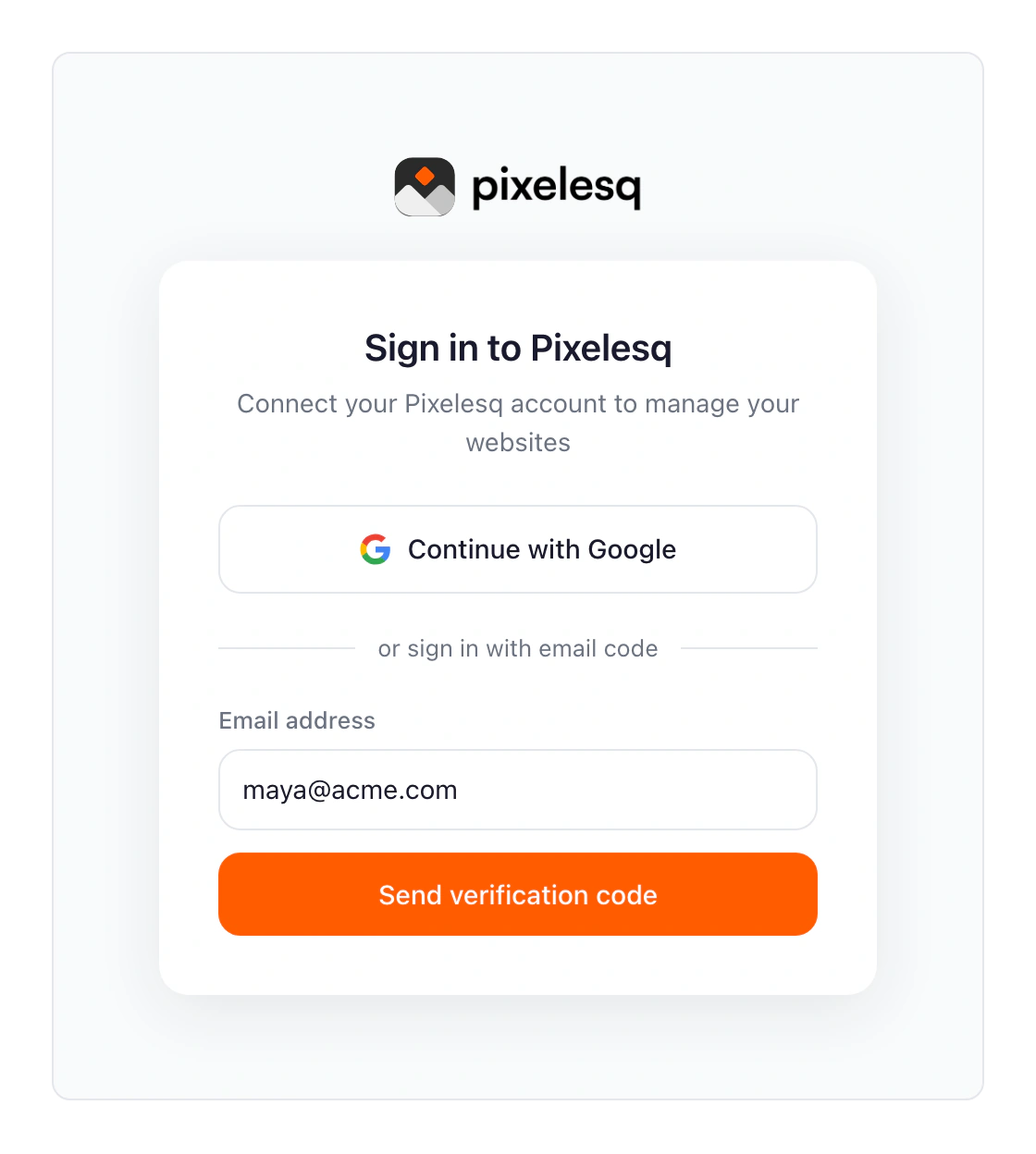
- Açılan Pixelesq ekranında Approve düğmesine tıklayın. Ardından Continue with Google düğmesine tıklayın veya Send verification code düğmesine tıklayıp e-postanızdaki 6 haneli kodu girin. Pixelesq'e giriş yaparken kullandığınız e-postayı kullanın.
- Bir sohbette +, ardından Connectors seçeneğine tıklayın ve Pixelesq'in açık olduğunu kontrol edin. Test etmek için Claude'dan Pixelesq projelerinizi listelemesini isteyin.
Claude Code'u bağlayın
claude mcp add --transport http pixelesq https://mcp.pixelesq.app/mcpkomutunu çalıştırın.- Claude Code'da
/mcpkomutunu çalıştırın ve aynı şekilde oturum açın.
Sınırlamalar
- Claude, rolünüzle çalışır. Sahipler ve Editörler değişiklik yapabilir. Görüntüleyiciler sayfaları, analizleri ve gönderimleri okuyabilir.
- Sayfa, bölüm ve giriş düzenlemeleri, siz veya Claude yayımlayana kadar taslak olarak kalır. Bazı değişiklikler hemen uygulanır; örneğin tema güncellemeleri, form düzenlemeleri, yönlendirmeler ve yayımlanmış bir sayfadaki SEO ayrıntıları.
- Claude stok görselleri yükleyebilir, içe aktarabilir veya bulabilir. Pixelesq aracılığıyla görsel oluşturma Claude'da kullanılamaz.
- Claude projeler oluşturamaz veya silemez, alan adlarını düzenleyemez veya Search Console'u bağlayamaz.
- Her 90 günde bir yeniden oturum açmanız gerekir.
Sık sorulan sorular
Claude neden Pixelesq hesabı bulunamadığını söylüyor?
Önce app.pixelesq.ai adresinde hesabınızı oluşturun, ardından aynı e-posta ile oturum açın.
Claude neden projelerimi göremiyor?
Muhtemelen farklı bir e-posta ile oturum açtınız. Bağlayıcıyı kaldırın, yeniden ekleyin ve projelerinizin kullandığı e-posta ile oturum açın.
Ücretli bir Claude planına ihtiyacım var mı?
Özel bağlayıcılar her Claude planında çalışır. Ücretsiz plan bir taneye izin verir.
Claude'un bağlantısını nasıl keserim?
Claude'da Customize, ardından Connectors bölümünü açın ve Pixelesq'i kaldırın.
Bu sayfada
Claude'da bağlayıcıyı ekleyinClaude Code'u bağlayınSınırlamalarSık sorulan sorular
Ön koşullar
- En az bir projesi olan bir Pixelesq hesabı.
- Bir Claude hesabı. Claude'un Ücretsiz planı bir özel bağlayıcıya izin verir.
Hâlâ sorularınız mı var?
Kontrol panelinizdeki Pixel'e sorun. Sizin için birçok değişiklik yapabilir veya sizi doğru ekrana götürebilir. Ekibimiz ayrıca sitenizi planlamanıza, oluşturmanıza veya taşımanıza yardımcı olabilir.