Pexafy
resmi9 ücretsiz lisanslı stok fotoğraf kaynağı üzerinde anlamsal arama. OAuth ile barındırılan uzak sunucu — yapıştırılacak API anahtarı yok.
Pexafy MCP ile neler yapabilirsiniz?
- Sahne açıklamasına göre arama yapın — Pexafy etiketler yerine anlamı eşleştirdiğinden, asistanınızdan tam cümlelerden oluşan bir açıklamaya göre fotoğraf bulmasını isteyin:
search_photos. - Benzer fotoğraflar bulun — Görsel olarak benzer sonuçlar almak için bir referans görsel bağlantısı, eki veya daha önce bulunmuş bir fotoğraf verin:
search_photos_by_image. - Bir fotoğraf dosyası alın — Bir belge, slayt veya gönderide kullanmak üzere, tek bir fotoğrafı kaynak bilgisiyle birlikte görsel dosyası olarak alın:
get_photo_file_by_photo_id. - Izgaradan seçtiklerinizi kullanın — Asistanın, sonuç ızgarasında beğendiğiniz fotoğraflarla tam olarak seçtiğiniz sırada çalışmasını sağlayın:
get_grid_selected_photos. - Hesabınızı bağlayın — Görüşme içinden OAuth ile oturum açmak için ajandan "Pexafy hesabımı bağla" isteğinde bulunun:
connect_account.
Dokümantasyon
Tek tıkla bağlanın
Pexafy’yi tek tıkla yükleyin. VS Code ve Cursor’da hesap açmadan hemen arama yapabilirsiniz; ChatGPT, Pexafy’de bir kez oturum açmanızı ister ve ücretsiz bir hesap yeterlidir. Claude önizleme aşamasındadır.
- ChatGPT
- Visual Studio Code
- VS Code Insiders
- GitHub Copilot app
- Cursor
- Goose
- Kiro
- GitHub MCP Registry
- Claude Önizlemede Elle kurun
ChatGPT, Claude, Cursor, GitHub, Goose, Kiro ve Visual Studio Code, ilgili sahiplerinin ticari markalarıdır.
Elle kurun
Yüklenecek bir şey yok, yapıştırılacak anahtar yok. Aşağıdaki istemcilerin çoğu hesap açmadan hemen çalışır; kullanmak istediğinizde Pexafy hesabınızı OAuth ile bağlayın. Claude ve ChatGPT, tarayıcı penceresinde bir kez oturum açmanızı ister.
OAuth üzerinden bağlanır — Pexafy hesabınızla oturum açarsınız, yapıştırılacak anahtar yoktur.
- Customize → Connectors bölümünü açın.
- + düğmesine, ardından Add custom connector seçeneğine tıklayın.
- Sunucu URL’sini yapıştırın ve Add düğmesine tıklayın: https://mcp.pexafy.com/mcp
- Claude’un açtığı pencerede Pexafy’de oturum açın ve erişimi onaylayın.
Free, Pro, Max, Team ve Enterprise planlarında kullanılabilir. Ücretsiz hesaplarda bir bağlayıcı bulunabilir.
Özel MCP sunucuları, web uygulamasında geliştirici modunun arkasındadır.
- Settings → Security and login bölümünü açın ve Developer mode seçeneğini etkinleştirin.
- Plugins bölümüne gidin ve geliştirici modu uygulaması oluşturmak için + düğmesine tıklayın.
- Uygulamaya Pexafy adını verin ve sunucu URL’sini yapıştırın: https://mcp.pexafy.com/mcp
- Kimlik doğrulama yöntemi olarak OAuth seçin, ardından Pexafy’de oturum açın.
Geliştirici modu, web’de Plus, Pro, Business, Enterprise ve Education hesaplarında kullanılabilir.
Tek bir komutla, komut satırından Claude Code’a sunucu ekleyin.
- Herhangi bir projede şu komutu çalıştırın: claude mcp add --transport http pexafy https://mcp.pexafy.com/mcp
- Fotoğraf isteğinizi günlük dille yazın: hesap açmadan hemen çalışır.
- Pexafy hesabınızı kullanmak için ajandan “Pexafy hesabımı bağla”masını isteyin: tarayıcınızda Pexafy oturum açma sayfasını açar (OAuth); yapıştırılacak anahtar yoktur.
Ya da terminalden oturum açın:
claude mcp login pexafy
Proje dosyasını mı tercih ediyorsunuz? Aynı girdiyi .mcp.json dosyasına ekleyin — type alanı olmayan bir url reddedilir.
{ "mcpServers": { "pexafy": { "type": "http", "url": "https://mcp.pexafy.com/mcp" } } }
İsteğe bağlı: Ajanın bu araçları ne zaman ve nasıl kullanacağını açıklayan Pexafy becerisini ekleyin:
npx skills add Pexafy/pexafy-mcp --skill find-stock-photos
Tek bir komutla, komut satırından Codex’e sunucu ekleyin.
- Herhangi bir projede şu komutu çalıştırın: codex mcp add pexafy --url https://mcp.pexafy.com/mcp
- Sunucuyu eklediğiniz anda Codex, Pexafy oturum açma sayfasını açar: oturum açın ya da sayfayı kapatıp hesap açmadan devam edin.
- Fotoğraf isteğinizi günlük dille yazın: hesap açmadan hemen çalışır.
- Pexafy hesabınızı kullanmak için ajandan “Pexafy hesabımı bağla”masını isteyin: tarayıcınızda Pexafy oturum açma sayfasını açar (OAuth); yapıştırılacak anahtar yoktur.
Ya da terminalden oturum açın:
codex mcp login pexafy
Tek bir komutla, komut satırından Gemini CLI’a sunucu ekleyin.
- Herhangi bir projede şu komutu çalıştırın: gemini mcp add -s user --transport http pexafy https://mcp.pexafy.com/mcp
- Fotoğraf isteğinizi günlük dille yazın: hesap açmadan hemen çalışır.
- Pexafy hesabınızı kullanmak için ajandan “Pexafy hesabımı bağla”masını isteyin: tarayıcınızda Pexafy oturum açma sayfasını açar (OAuth); yapıştırılacak anahtar yoktur.
Tek bir komutla, komut satırından GitHub Copilot CLI’a sunucu ekleyin.
- Herhangi bir projede şu komutu çalıştırın: copilot mcp add --transport http pexafy https://mcp.pexafy.com/mcp
- Fotoğraf isteğinizi günlük dille yazın: hesap açmadan hemen çalışır.
- Pexafy hesabınızı kullanmak için ajandan “Pexafy hesabımı bağla”masını isteyin: tarayıcınızda Pexafy oturum açma sayfasını açar (OAuth); yapıştırılacak anahtar yoktur.
Tek bir komutla, komut satırından OpenCode’a sunucu ekleyin.
- Herhangi bir projede şu komutu çalıştırın: opencode mcp add pexafy --url https://mcp.pexafy.com/mcp
- Fotoğraf isteğinizi günlük dille yazın: hesap açmadan hemen çalışır.
- Pexafy hesabınızı kullanmak için ajandan “Pexafy hesabımı bağla”masını isteyin: tarayıcınızda Pexafy oturum açma sayfasını açar (OAuth); yapıştırılacak anahtar yoktur.
Ya da terminalden oturum açın:
opencode mcp auth pexafy
Tek bir komutla, komut satırından Factory Droid’e sunucu ekleyin.
- Herhangi bir projede şu komutu çalıştırın: droid mcp add pexafy https://mcp.pexafy.com/mcp --type http
- Fotoğraf isteğinizi günlük dille yazın: hesap açmadan hemen çalışır.
- Pexafy hesabınızı kullanmak için ajandan “Pexafy hesabımı bağla”masını isteyin: tarayıcınızda Pexafy oturum açma sayfasını açar (OAuth); yapıştırılacak anahtar yoktur.
Cursor, MCP sunucularını bir JSON dosyasından okur ve OAuth gerektiren sunucuları destekler.
- Projenizde
.cursor/mcp.json(veya tüm projeler için~/.cursor/mcp.json) oluşturun: { "mcpServers": { "pexafy": { "url": "https://mcp.pexafy.com/mcp" } } } - Cursor’u yeniden açın ve kenar çubuğundaki Customize bölümünde Pexafy’yi kontrol edin.
- Fotoğraf isteğinizi günlük dille yazın: hesap açmadan hemen çalışır.
- Pexafy hesabınızı kullanmak için ajandan “Pexafy hesabımı bağla”masını isteyin: tarayıcınızda Pexafy oturum açma sayfasını açar (OAuth); yapıştırılacak anahtar yoktur.
İsteğe bağlı: Ajanın bu araçları ne zaman ve nasıl kullanacağını açıklayan Pexafy becerisini ekleyin:
npx skills add Pexafy/pexafy-mcp --skill find-stock-photos
VS Code’daki GitHub Copilot, MCP sunucularını mcp.json dosyasından okur.
- Komut Paleti’nden
MCP: Add Serverkomutunu çalıştırın veya kendiniz.vscode/mcp.jsonoluşturun: { "servers": { "pexafy": { "type": "http", "url": "https://mcp.pexafy.com/mcp" } } } - Agent modunda Chat’i açın ve araçlar listesinden Pexafy’yi seçin.
- Fotoğraf isteğinizi günlük dille yazın: hesap açmadan hemen çalışır.
- Pexafy hesabınızı kullanmak için ajandan “Pexafy hesabımı bağla”masını isteyin: tarayıcınızda Pexafy oturum açma sayfasını açar (OAuth); yapıştırılacak anahtar yoktur.
İsteğe bağlı: Ajanın bu araçları ne zaman ve nasıl kullanacağını açıklayan Pexafy becerisini ekleyin:
npx skills add Pexafy/pexafy-mcp --skill find-stock-photos
Tek bir komutla, komut satırından Cline’a sunucu ekleyin.
- Herhangi bir projede şu komutu çalıştırın: cline mcp install pexafy --transport http https://mcp.pexafy.com/mcp
- Fotoğraf isteğinizi günlük dille yazın: hesap açmadan hemen çalışır.
- Pexafy hesabınızı kullanmak için ajandan “Pexafy hesabımı bağla”masını isteyin: tarayıcınızda Pexafy oturum açma sayfasını açar (OAuth); yapıştırılacak anahtar yoktur.
İsteğe bağlı: Ajanın bu araçları ne zaman ve nasıl kullanacağını açıklayan Pexafy becerisini ekleyin:
cline skill install Pexafy/pexafy-mcp --skill find-stock-photos
OAuth üzerinden bağlanır — Pexafy hesabınızla oturum açarsınız, yapıştırılacak anahtar yoktur.
- MCP Settings bölümünü açın ve + düğmesine tıklayın.
- Sunucuya Pexafy adını verin ve URL’sini yapıştırın: https://mcp.pexafy.com/mcp
- Streamable HTTPS ve None (Auto-detect) seçeneklerini olduğu gibi bırakın, I trust this application kutusunu işaretleyin ve Create düğmesine tıklayın.
- Connect, ardından Continue with OAuth düğmesine tıklayın ve Pexafy’de oturum açın.
LibreChat kullanıyorsanız, bunun yerine librechat.yaml dosyasına tüm kullanıcılar için Pexafy ekleyip uygulamayı yeniden başlatabilirsiniz. Her kullanıcı yine Pexafy’de bir kez oturum açar.
mcpServers: pexafy: type: streamable-http url: https://mcp.pexafy.com/mcp
Tek bir komutla, komut satırından Devin’e sunucu ekleyin.
- Herhangi bir projede şu komutu çalıştırın: devin mcp add -s user pexafy https://mcp.pexafy.com/mcp
- Devin, Pexafy oturum açma sayfasını açar: erişimi onaylayın, ardından günlük dille bir fotoğraf isteyin.
Zed, uzak MCP sunucularına yerel olarak, uzantı olmadan bağlanır.
- Settings → AI → MCP Servers bölümünü açın.
- Add Server düğmesine tıklayın, Add Remote Server seçeneğini belirleyin ve sunucu URL’sini yapıştırın: https://mcp.pexafy.com/mcp
- Agent Panel’de günlük dille fotoğraf isteyin: hesap açmadan hemen çalışır.
- Pexafy hesabınızı kullanmak için ajandan “Pexafy hesabımı bağla”masını isteyin: tarayıcınızda Pexafy oturum açma sayfasını açar (OAuth); yapıştırılacak anahtar yoktur.
Ayarlar dosyasını mı tercih ediyorsunuz? settings.json dosyasına aynı girdiyi ekleyin:
{ "context_servers": { "pexafy": { "url": "https://mcp.pexafy.com/mcp" } } }
Claude Code, Cline, Codex, Devin, Factory, Gemini, GitHub Copilot, LibreChat, OpenCode ve Zed, ilgili sahiplerinin ticari markalarıdır.
Bilinmesi gerekenler
API anahtarına ihtiyacım var mı?
Hayır. ChatGPT, Claude ve çoğu asistan bunun yerine Pexafy’de oturum açar: yetki verdiğinizde bağlantı kendi anahtarını oluşturur. Yalnızca oturum açma penceresi açamayan bir araç, ayarlarında anahtar ister — API Keys bölümünde bir anahtar oluşturun ve “In an AI assistant” seçeneğini belirleyin.
Oturum açarken bir anahtarı boşaltmam isteniyor
Free planında bir anahtar bulunur ve bağlı bir asistan bu anahtarı kullanır. Kodunuz için zaten bir anahtar oluşturduysanız, oturum açma sayfasında bu anahtarı iptal edebilir veya saklayıp API’yi kodunuzdan kullanmaya devam edebilirsiniz.
Kendi uygulamanızı veya betiğinizi mi geliştiriyorsunuz?
Bir anahtarla REST API’yi çağırın: Python, JavaScript, PHP ve daha fazlası için kopyalayıp yapıştırabileceğiniz kodların yanı sıra LangChain ve Vercel AI SDK kitaplıkları.
Tüm belgeler
Her asistan için adım adım yönergeler; oturum açma veya anahtar kullanımı, beş araç, beceri, sınırlar ve sorun giderme.
İsteyin. Birlikte seçin. Kullanmaya başlayın.
Kendi sözlerinizle isteyin
Asistanınıza, bir iş arkadaşınıza anlatır gibi ne üzerinde çalıştığınızı söyleyin: “Sonbaharda Kyoto hakkında kısa bir yazı yazıyorum. Kırmızı akçaağaç yaprakları olan bir tapınak bahçesinin fotoğraflarını bul.” Arama sorgusunu asistan oluşturur; Pexafy etiketleri değil, sahneyi eşleştirir.
Birlikte seçin
On altı fotoğraf gelir. Birini açıp büyütün, kaydırın, beğendiklerinizi kalple işaretleyin, benzerlerini görmek için ≈ düğmesine basın: seçimleriniz, belirlediğiniz sırayla asistana geri gönderilir. Ya da yalnızca sözle yanıt verin: “Üçüncüsü olsun, ama daha geniş kadrajlı.”
Kullanmaya başlayın
Asistan fotoğraflarla çalışmaya devam eder: fotoğrafları yerleştirilmiş yazı, slayt, açılış sayfası veya gönderi hazırlar. Her fotoğrafın lisansı ve gösterilmesi gereken atıf satırı korunur; çalışma bir görsel dosyası gerektirdiğinde fotoğraf dosya olarak sunulur.
Izgarayla veya ızgara olmadan
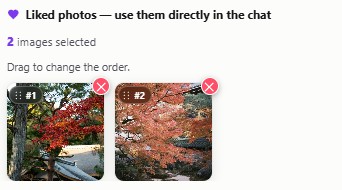
Görsel oluşturan bir sohbette
ChatGPT, Claude, VS Code, Cursor. Fotoğraflar konuşmada ızgara olarak görünür. Onları görür, açar ve beğenirsiniz; asistan seçtikleriniz üzerinden çalışır.
Bir ajanda, terminalde veya betikte
Claude Code, Codex, herhangi bir MCP istemcisi. Her sonuç, lisansı ve atıf satırıyla birlikte bir bağlantı olarak gelir. Asistan seçim yapar, dosyayı alır ve Markdown, HTML, slayt veya CMS içeriğinize yerleştirir.
Salt okunur beş araç
Bağlayıcı arama yapabilir. Hesabınıza yazamaz ve hiçbir zaman bunun için izin istemez.
search_photos
Bir sahneyi tam bir cümleyle anlatın. Pexafy anlam üzerinden arama yapar; bu nedenle “iki kişinin rahat bir sessizlik içinde aynı bankı paylaşması”, anahtar kelime listesinden daha iyi sonuç verir.
search_photos_by_image
Bir referans verin — görsel bağlantısı, eklenmiş bir görsel veya daha önce bulduğu bir fotoğraf — ve isteğe bağlı olarak sözcüklerle değiştirilmiş, ona benzeyen fotoğraflar bulun: “bunun gibi, ama gece”.
get_photo_file_by_photo_id
Atıf satırıyla birlikte tek bir fotoğrafı görsel dosyası olarak alın — belgeye, slayta veya gönderiye yerleştirmek için.
get_grid_selected_photos
Sonuç ızgarasında beğendiğiniz fotoğraflar, seçtiğiniz sırayla; böylece asistan tam olarak seçtiklerinizle çalışır.
connect_account
Hesap açmadan başladıysanız, konuşma içinden Pexafy hesabınızı bağlar.
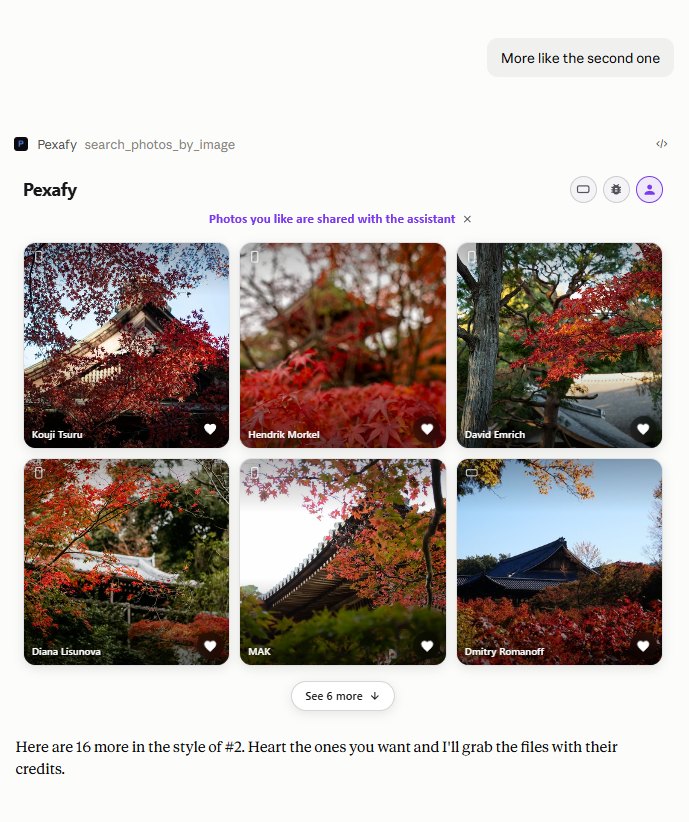
Pexafy — Aynı konuşmada “ikincisine benzer daha fazla fotoğraf” diye devam ettiğinizde, aynı sonbahar sahnesinden daha fazla fotoğrafla yanıt verir.
Her sonuçta gösterilmesi gereken atıf bulunur ve sonuçlar 9 ücretsiz lisanslı kaynaktan birinden gelir.
Ücretsiz kullanım
Free planı ayda 5000 aramayı kapsar — düzenli kullanım için yeterlidir ve kart gerekmez. Bir sınıra ulaştığınızda asistan, okunaksız bir hatayla başarısız olmak yerine bunu konuşmada bildirir.
Açık kaynak
Sunucu herkese açıktır ve MIT lisanslıdır. Tam olarak ne gönderdiğini ve hesabınızdan ne istediğini okuyun.
Barındırılıyor ve izleniyor
Sunucuyu biz çalıştırıyoruz, böylece sizin çalıştırmanız gerekmiyor. Sağlık durumu uç noktası herkese açıktır.
Sunucu durumunu kontrol edin →
İstediğiniz zaman iptal edilebilir
Bağlayıcı, parolanızdan ayrı kendi kimlik bilgilerini kullanır. Asistanınızdan kaldırdığınızda erişim sona erer. Erişiminizi yönetin →