GitKraken
resmiA CLI for interacting with GitKraken APIs. Includes an MCP server via `gk mcp` that not only wraps GitKraken APIs, but also Jira, GitHub, GitLab, and more.
GitKraken MCP ile neler yapabilirsiniz?
- Birden çok depoda iş öğeleri oluşturun ve yönetin —
gk work createvegk work addkomutlarını kullanarak birkaç depodaki değişiklikleri tek bir iş öğesi altında gruplayın. - AI destekli commit mesajları oluşturun — Hazırlanan değişikliklerinize dayalı bir commit mesajı üretmek için
gk work commit --aikomutunu çalıştırın. - AI yardımıyla pull request oluşturun — Geçerli iş öğesinden bir pull request oluşturmak için
gk work pr create --aikomutunu yürütün. - Herhangi bir yerel git komutunu iletin —
gk statusgibi komutları çağırın veya doğrudan CLI’nin git geçişi aracılığıyla kullanın. - Komut satırından sorunları yönetin — GitHub veya Jira gibi bağlı sağlayıcılardan gelen sorunlarla etkileşim kurmak için kullanın.
Dokümantasyon
🚀 GitKraken CLI
gk, komut satırında GitKraken'dir. Temel işlevsellik, üzerinde çalışmaya çalıştığınız özellik veya sorun olarak düşünebileceğiniz "İş Öğeleri"ne odaklanmıştır. Bu, aynı anda birden fazla depo ile çalışmanıza ve bir monorepo içindeymiş gibi aynı kullanıcı deneyimini elde etmenize olanak tanır. Ayrıca güçlü yapay zeka destekli commit mesajları ve Pull Request oluşturma imkanı sunar. Git ve Sorun ve git barındırma sağlayıcılarınızla çalışmayı kolaylaştıran bir MCP sunucusu da sağlar.
GitKraken CLI; macOS, Windows ve Unix sistemlerinde kullanılabilir.

İçindekiler
MCP Sunucusu
GitKraken MCP sunucusu, güçlü ve kullanımı kolay yerel bir MCP sunucusudur. Git, GitHub, Jira MCP eylemlerini sarar ve LLM'lere GitKraken API'leri ve işlevselliği ile çalışan araçlar sağlar. Seçtiğiniz yapay zeka uygulamasına göre özel kurulum talimatlarını Yardım Merkezi'nde bulabilirsiniz.
MCP sunucusu hakkında daha fazla bilgi edinmek isterseniz, tanıtım blog yazısına göz atabilirsiniz.
Dokümantasyon
gk help, CLI'ı keşfetmek için en iyi kaynağınız olacaktır. Ancak aşağıdaki iş akışlarına da bakın.
Welcome to GitKraken CLI, a premium CLI experience for managing multiple repositories with familiar GIT CLI commands

Usage:
  gk [flags]
  gk [command]

AUTHENTICATING
  auth         Authenticate with the GitKraken platform
  provider     Add or remove provider tokens

CORE COMMANDS
  graph        Display commit graph in current repository
  issue        Manage your issues
  organization Manage your Gitkraken organizations
  work         Interact with your work.
  workspace    Interact with your workspaces. Alias: 'ws'

Additional Commands:
  help         Help about any command
  setup        Display information about your current system configuration
  version      Print the version number of GK CLI

Flags:
  -h, --help   help for gk

Use "gk [command] --help" for more information about a command.
İş Akışları
Tek bir depo ile başlayın. Daha sonra daha fazlasını ekleyebilirsiniz.
Genel olarak süreciniz şöyle görünecektir:
# Authenticate
gk auth login

# Navigate to a git repo directory on your filesystem
cd ./path/to/repo

# Then create a Work Item and the current directory
# will be automatically added to the Work Item
gk work create "My new work item"

# Edit files...
# ...

# Commit your changes using AI
gk work commit --ai

# Push your changes
gk work push

# Create a Pull Request
gk work pr create --ai
Tek bir depo kullanmaya alıştıktan sonra, yeni bir İş Öğesine birden fazla depo ekleyerek aynı anda birden fazla depo için iş öğeleri oluşturmayı ve commit'ler ile PR'lar üretmeyi deneyin.
# Add a repo to the current work item
gk work add ./path/to/repo # path could be as simple as "." if you are in the directory already
git Komut Geçişi
Ayrıca gk'i, herhangi bir git komutunu geçirmek için kullanabilirsiniz. Örn:
gk status
gk remote -v
# etc
Kurulum
macOS
gk, Homebrew üzerinden aşağıdaki komutla edinilebilir:
Homebrew:
brew install gitkraken-cli
Veya sürümler sayfasından indirip binary klasörünüze ekleyin:
mv ~/Downloads/gk /usr/local/bin/gk
Unix / Ubuntu

gk, sürümler sayfasından indirilebilir bir binary olarak sunulur. Edindikten sonra binary klasörünüze ekleyin:
mv ~/Downloads/gk /usr/local/bin/gk
Veya yeni bir dizin oluşturun, binary'yi taşıyın ve $PATH'e ekleyin:
mkdir "$HOME/cli"
mv ~/Downloads/gk "$HOME/cli"
export PATH="$HOME/gk:$PATH"
Ayrıca [sürümler sayfasından] ilgili paketinizi (.deb, .rpm) [indirebilir] ve şununla kurabilirsiniz:
sudo apt install ./gk.deb
veya
sudo rpm -i ./gk.rpm
Windows
gk, [Winget][winget] üzerinden aşağıdaki komutla edinilebilir:
winget install gitkraken.cli
⚙️ Yapılandırma
Nerd Fontları
GitKraken CLI, bazı komutlar için simgeleri görüntülemek üzere Nerd Fontlarını destekler. Doğru simge gösterimini sağlamak için lütfen https://www.nerdfonts.com/. adresinde bulunan bir Nerd Fontu edinin ve kurun. Kurulumdan sonra, seçilen Nerd Fontunu terminaliniz için varsayılan font olarak ayarlayın.
Sorun Giderme
gk login, tarayıcıda kimlik doğrulamasından sonra donuyor
Bu sorun tarayıcıdan kaynaklanır. Şu anda Safari ve Brave'in localhost'a 1314 portu üzerinden yanıt vermeye izin vermediğini biliyoruz. Bunu düzeltmek için varsayılan tarayıcınızı değiştirin veya yönlendirmeden önce URL'yi kopyalayıp başka bir tarayıcıda açın.
Oh-My-Zsh'den gk
Oh-My-Zsh, gitk'ü gk olarak takma adlandırmıştır ve bu bazı sorunlara yol açabilir. Bunu düzeltmek için terminalinize şunu yazın:
unalias gk
Manuel macOS Kurulumu
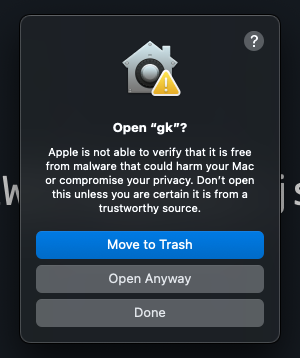
CLI'ı macOS'ta sürümler sayfasından manuel olarak kurarsanız, büyük olasılıkla şuna benzeyen bir güvenlik hatasıyla karşılaşırsınız:
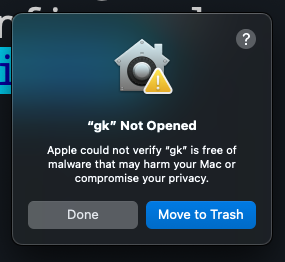
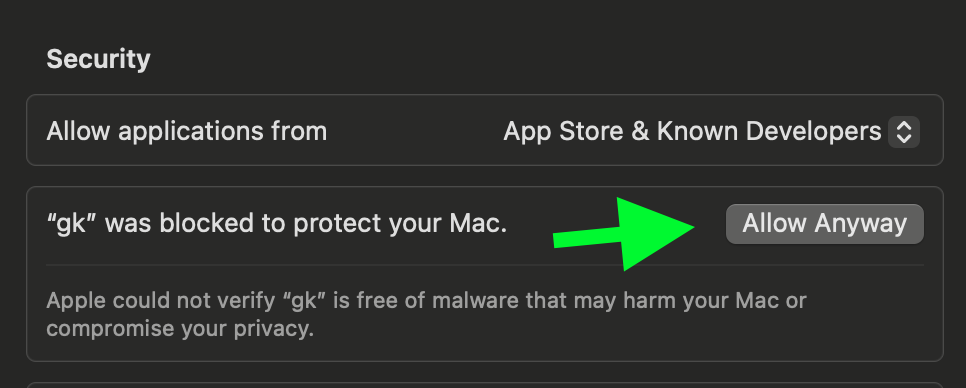
Bunu düzeltmek için Ayarlar > Güvenlik ve Gizlilik > Genel'e gidin ve "Yine de İzin Ver"e tıklayın.
gk setup'i tekrar çalıştırmayı deneyin ve devam etmek için "Yine de Aç"a tıklayın.