getimg
resmiGörüntü, video ve ses oluşturun
Getimg MCP ile neler yapabilirsiniz?
- Görsel oluştur — Asistanınızdan bir metin isteminden veya referans görsellerden görsel oluşturmasını isteyin;
generate_imageile aynı anda altıya kadar istem çalıştırılabilir. - Video oluştur — Metni veya hareketsiz bir görseli videoya dönüştürün; başlangıç ve bitiş karelerinin yanı sıra görsel, video ve ses referanslarını kullanın.
- Müzik, konuşma ve ses efektleri oluştur — Ruh halinin veya sesin sade bir tanımından şarkılar, seslendirmeler ve ses efektleri isteyin.
- Düzenle ve büyüt — Arka planları kaldırın, yeniden ışıklandırın, görselleri ve videoları büyütün ve popüler en-boy oranlarına yeniden boyutlandırın.
- Hazır eylemleri kullanın — İstem yazmadan vesikalık fotoğraf, ürün orbiti, çıkartma, fotoğraf restorasyonu ve UGC videoları gibi hazır işleri çalıştırın.
- Kitaplığınızı yeniden kullanın — Önceki sonuçları getimg.ai kitaplığınızda bulun ve referans olarak yeniden kullanın; yeni çalışmalar otomatik olarak oraya kaydedilir.
Barındırılan MCP Sunucusu
npx add-mcp 'https://getimg.ai/mcp'Claude Code, Codex, Cursor ve daha fazlasına kurulur
Dokümantasyon
Claude, ChatGPT ve Cursor'da görsel, video ve ses oluşturun
getimg.ai MCP sunucusu, yapay zeka asistanınızı en güncel görsel, video ve ses modellerine bağlar; böylece asistanınız istek üzerine görseller, klipler, müzikler ve seslendirmeler oluşturup düzenleyebilir.
Claude ChatGPT Claude Code Cursor Codex Hermes
-
1
Claude'da Customize → Connectors bölümünü açın, + Add'e tıklayın ve Add custom connector'ı seçin
-
2
Adını getimg koyun, sunucu URL'sini yapıştırın, gelişmiş OAuth alanlarını boş bırakın ve Add Copy URL'e tıklayın
-
3
Connect'e tıklayın ve kredilerini kullanması gereken ekibi seçmek için getimg'e giriş yapın
getimg hesabınızla giriş yapın. API anahtarı gerekmez ve sonuçlar kütüphanenize kaydedilir.
Sevdiğiniz yapay zeka aracısıyla çalışır
İster Claude, ister ChatGPT, ister Claude Code kullanın; bir görsel, video veya kesim isteyin ve aynı sohbette geri alın.
Tek bir istemden dört reklam seçeneği oluşturun Yulaf sütlü cold brew kutunuz için dört Instagram reklam varyasyonu oluştur. Mat adaçayı yeşili kutu, parlak yaz paleti, ürün ortalanmış, 4:5. ### Bir görseli videoya dönüştürün Havuz kenarındaki çekimi canlandır: yavaş bir yaklaşma, kutunun üzerinden aşağı kayan yoğuşma, suda parıldayan güneş ışığı. ### Projenize şeffaf bir PNG ekleyin Havuz kenarındaki kutunun arka planını kaldır ve ürün kartı için public/products/cold-brew.png olarak kaydet.
Claude
Yulaf sütlü cold brew kutunuz için dört Instagram reklam varyasyonu oluştur. Mat adaçayı yeşili kutu, parlak yaz paleti, ürün ortalanmış, 4:5.
İstemi kopyala
getimg üzerinde generate_image çağrıldı
4 görsel
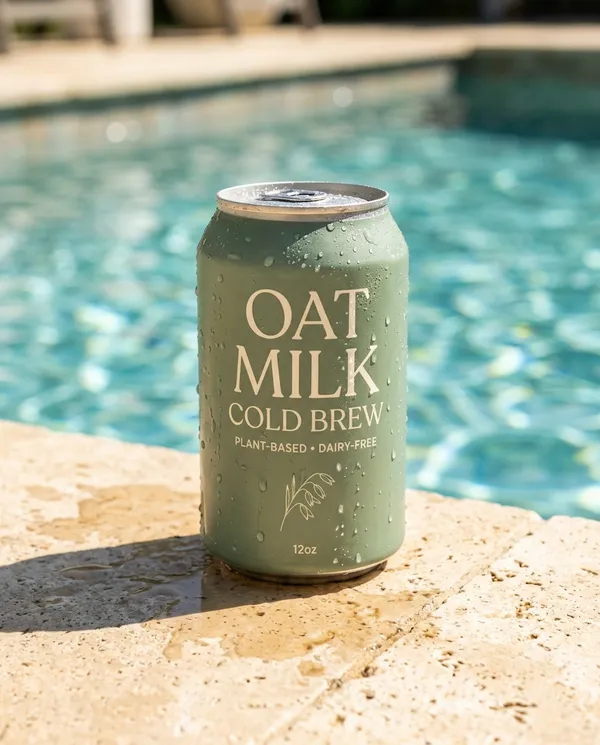


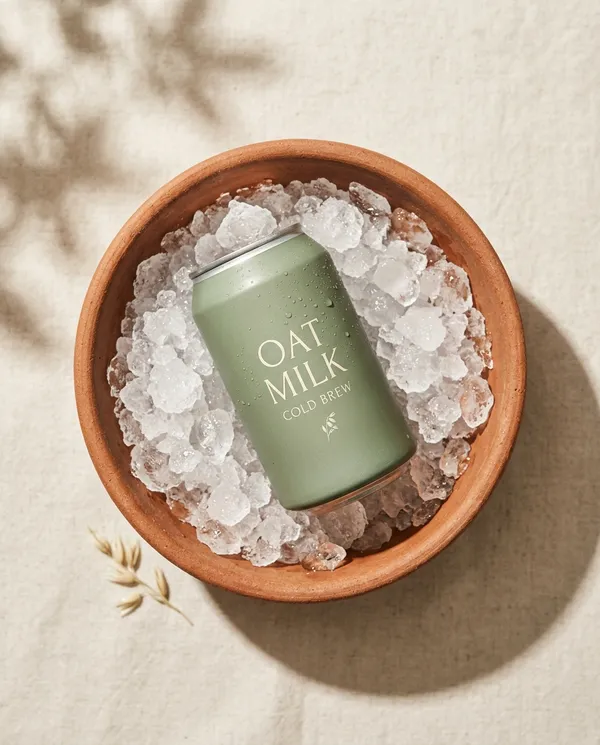
4:51K
İşte dört yön: havuz kenarı, narenciye sıçraması, gökyüzüne karşı tutulmuş ve buz üzerinde tepeden görünüm. Birini canlandırmamı ister misin?
En güncel görsel ve video modelleri tek bağlantıda
getimg.ai uygulamasındaki aynı model yelpazesine sahip olursunuz; ekstra hesap veya anahtar gerekmez. Varsayılan olarak getimg.ai her istek için modeli seçer. Belirli bir model adı verirseniz asistanınız onu kullanır.
 Seedance
  FLUX
FLUX  GPT Image 2.5
  Google Veo Nano Banana Sora Seedream
  Grok Imagine
  Kling
Kling  Minimax
Neler isteyebilirsiniz
Asistanınız bir işi ilk taslaktan son düzenlemeye kadar götürebilir ve her adım için doğru getimg.ai aracını çağırabilir.
Görsel oluşturun
Bir metin isteminden veya kendi referanslarınızdan, aynı anda altı isteme kadar çalıştırarak.
Video oluşturun
Metinden veya bir kareden, başlangıç ve bitiş kareleri ile görsel, video ve ses referanslarıyla.
Müzik, konuşma ve ses efektleri
Ruh halinin veya sesin sade bir tanımından şarkılar, seslendirmeler ve ses efektleri.
Düzenleyin ve büyütün
Arka planları kaldırın, yeniden ışıklandırın, görselleri ve videoları büyütün ve popüler en-boy oranlarına yeniden boyutlandırın.
Yaygın işler için hazır Eylemler
Portreler, ürün orbitleri, çıkartmalar, fotoğraf restorasyonu ve UGC videoları; yazılacak istem yok.
Kütüphaneniz, sohbetin içinde
Önceki sonuçları bulun ve referans olarak yeniden kullanın. Yeni çalışmalar getimg.ai kütüphanenize kaydedilir.
Sıkça Sorulan Sorular
MCP sunucusu nedir?
MCP (Model Context Protocol), yapay zeka asistanlarının dış araçları kullanmasını sağlayan açık bir standarttır. Bir MCP sunucusu bu araçları asistana sunar. getimg.ai MCP sunucusu, MCP'yi destekleyen her istemciye görsel, video ve ses oluşturma, düzenleme ve getimg.ai kütüphanenizi ekler; böylece sohbetten ayrılmadan medya oluşturabilirsiniz.
Claude görsel ve video oluşturabilir mi?
Claude kendi görsel veya video modeliyle gelmez. getimg.ai MCP sunucusunu bağladığınızda görseller, videolar, müzikler, seslendirmeler ve ses efektleri oluşturabilir, fotoğraflarınızı düzenleyebilir ve sonuçları sohbette gösterebilir. Aynısı Claude Code'da da çalışır; böylece varlıklar doğrudan proje dosyalarınıza gidebilir.
getimg.ai MCP sunucusunu Claude, ChatGPT veya Cursor'a nasıl eklerim?
İstemcinizde https://getimg.ai/mcp öğesini özel bir bağlayıcı veya MCP sunucusu olarak ekleyin, ardından istemci istediğinde getimg.ai'ye giriş yapın. Claude Code'da claude mcp add --transport http getimg https://getimg.ai/mcp. komutunu çalıştırın. Bu sayfanın üst kısmındaki kurulum aracı her istemci için adım adım talimatlar içerir.
Hangi yapay zeka uygulamalarıyla çalışır?
OAuth girişiyle Streamable HTTP üzerinden uzak MCP sunucularını destekleyen her istemci. Buna web ve masaüstünde Claude, Claude Code, ChatGPT, Cursor, Codex ve Hermes Agent dahildir.
ChatGPT zaten görsel oluşturuyorsa neden bunu ChatGPT'de kullanayım?
ChatGPT OpenAI'nin kendi görsel modelini kullanır. getimg.ai aracılığıyla diğer önde gelen laboratuvarların görsel modellerine, ayrıca video, müzik, seslendirme, büyütme ve arka plan kaldırmaya da erişebilirsiniz. Oluşturduğunuz her şey getimg.ai kütüphanenize kaydedilir; böylece daha sonra uygulamada veya başka bir asistanda devam edebilirsiniz.
API anahtarına ihtiyacım var mı?
Hayır. Bağlandığınızda istemciniz getimg.ai'yi açar ve hesabınızla giriş yaparsınız. Onay ekranında hangi ekibe bağlanacağınızı seçersiniz ve bağlantı o ekibin kredilerini ve kütüphanesini kullanır. Ekip değiştirmek için bağlantıyı kesip yeniden bağlanın.
getimg.ai MCP sunucusu ücretsiz mi?
Bağlanmak hiçbir ücrete tabi değildir. Her oluşturma, getimg.ai uygulamasındakiyle aynı oranlarda bağlandığınız ekibin kredilerinden harcar. planlara ve kredilere bakın veya asistanınızdan bakiyenizi kontrol etmesini isteyin.
Hangi modelleri kullanabilirim?
getimg.ai uygulamasında bulunan her görsel, video ve ses modeli; yeni modeller eklendikçe güncellenir. Seçimi otomatik seçime bırakın veya isteminizde bir model adı belirtin. Güncel seçenekleri ve fiyatlarını görmek için asistanınızdan getimg.ai modellerini listelemesini isteyin.
Kendi fotoğraflarımı düzenleyebilir veya referans olarak kullanabilir miyim?
Evet. Herkese açık bir bağlantı paylaşın, getimg.ai kütüphanenizdeki herhangi bir şeyi yeniden kullanın veya destekleyen istemcilerde dosya yükleyin. Oradan arka planı kaldırabilir, yeniden ışıklandırabilir, büyütebilir, yeniden boyutlandırabilir, görseli canlandırabilir veya yeni oluşturmalar için referans olarak kullanabilirsiniz.
Oluşturduklarım nerede kaydedilir?
getimg.ai kütüphanenizde, tıpkı uygulamada yapılan çalışmalar gibi. Sohbetteki bağlantılar 24 saat sonra sona erer, ancak dosyalar kütüphanenizde kalır.
Sonuçları ticari olarak kullanabilir miyim?
Ücretli getimg.ai planları ticari haklar içerir ve bunlar MCP sunucusu aracılığıyla yapılan çalışmalara da uygulamadakiyle aynı şekilde uygulanır; şartlarımıza ve geçerli üçüncü taraf haklarına tabidir.
MCP sunucusu ile getimg.ai API'si arasındaki fark nedir?
MCP sunucusu, sizin olarak giriş yapmış bir yapay zeka asistanından oluşturma yapmak içindir. getimg.ai API'si ise oluşturmayı kendi uygulamalarına entegre eden geliştiriciler için API anahtarları ve kararlı, sürümlenmiş bir sözleşmeyle sunulur.
Yapay zeka asistanınızı bir yaratıcı stüdyoya dönüştürün
Bir getimg.ai hesabı oluşturun, MCP sunucusunu bir kez bağlayın ve ilk görselinizi, videonuzu veya parçanızı isteyin.