DeepLedger — QuickBooks Online MCP Server
resmiİki muhasebeci, bir CPA ve bir Yeminli Mali Müşavir tarafından oluşturulan barındırılan QuickBooks Online MCP sunucusu. Claude, ChatGPT, Copilot, Gemini, Grok, Perplexity, Cursor, Codex, Ollama, LangChain, CrewAI ve herhangi bir MCP istemcisiyle çalışır. İşlemleri kaydedin, banka akışlarını inceleyin, raporlar çalıştırın ve tek bir bağlantıdan birden fazla şirketi yönetin. Ayrıca Intuit Enterprise Suite'i destekler. Kurulum gerektirmez.
DeepLedger — QuickBooks Online MCP ile neler yapabilirsiniz?
- Banka işlemlerini kategorilere ayırma — Kategorilendirilmemiş banka işlemlerini listeleyin, tedarikçi geçmişine göre hesaplar önerin ve yalnızca AI'ın emin olduğu işlemleri kaydedin.
- Banka mutabakatlarını hazırlama — Bir hesabı ekstredeki kapanış bakiyesine göre mutabık hale getirin; onay için kapatılmış kalemleri, eksik kalemleri ve yinelenen kayıtları gösterin.
- Ay sonu kapanışını yürütme — Bir kapanış kontrol listesi başlatın, önceki aya göre olağandışı kalemleri işaretleyin ve inceleme için düzeltme kayıtları önerin.
- Alacak ve borçları inceleme — Vadesi geçmiş faturalarla birlikte A/R yaşlandırmasını gösterin, göndermeden hatırlatma taslakları hazırlayın ve kaydetmeden önce tedarikçi faturalarında yinelenen kayıtları kontrol edin.
- Raporları karşılaştırma — Nakit veya tahakkuk esasına göre dönemler arasındaki kâr ve zararı karşılaştırın ve en büyük değişiklikleri bunların arkasındaki işlemlerle açıklayın.
- Şirketler genelinde gösterge paneli — Şirketleri listeleyip aralarında geçiş yapın, ardından her biri için nakit, gelir, açık Görevler ve kapanış durumunu tek bir tabloda gösterin.
Barındırılan MCP Sunucusu
npx add-mcp 'https://mcp.deepledger.ai/mcp'Claude Code, Codex, Cursor ve daha fazlasına kurulur
Dokümantasyon
QuickBooks MCP sunucusu, Claude, ChatGPT, Cursor veya Grok gibi bir yapay zekâ uygulamasının QuickBooks Online defterlerinizi okumasını ve bu defterlerde işlem yapmasını sağlar. Sunucuyu kendiniz çalıştırabilir, genel amaçlı bir bağlayıcı platformu kullanabilir veya DeepLedger gibi barındırılan bir hizmete yaklaşık beş dakikada bağlanabilirsiniz. Bu kılavuz seçenekleri dürüstçe karşılaştırır, her yapay zekâ uygulamasında kurulumu adım adım anlatır ve bağlandıktan sonra neler sorabileceğinizi gösterir.
Bu kılavuz geliştiriciler için değil, muhasebeciler, defter tutanlar ve finans ekipleri için yazılmıştır. Bir adım teknik ayrıntı gerektiriyorsa bunu belirtip kısa tutuyoruz. Defterleriniz Xero'daysa bunun yerine Xero MCP kılavuzunu okuyun.
Sade bir dille QuickBooks MCP sunucusu nedir?
MCP, Model Context Protocol ifadesinin kısaltmasıdır. Bir yapay zekâ uygulamasının başka bir sisteme bağlanmasını sağlayan ortak bir standarttır; tıpkı bir USB kablosunun bir cihazı diğerine bağlaması gibi. Bir uçta yapay zekâ uygulaması, diğer uçta defterleriniz bulunur; MCP sunucusu ise arada yer alır.
Sunucu, yapay zekâya bir araç listesi sunar. Araç, "kâr ve zarar raporu çalıştır", "bir tedarikçiyi bul" veya "fatura kaydet" gibi belirli bir işi yapar. Siz doğal bir dille soru sorduğunuzda yapay zekâ ihtiyaç duyduğu araçları seçer, sunucu bunları QuickBooks'ta çalıştırır ve yapay zekâ sonucu açıklar.
Bunun üç sonucu vardır:
- Yapay zekânın neler yapabileceğine sunucu karar verir. Sunucuda banka mutabakatı aracı yoksa, isteğinizi ne kadar iyi ifade ederseniz edin yapay zekâ mutabakat yapamaz.
- Okuma ve yazma farklı araçlardır. Rapor aracı yalnızca okur. Fatura aracı defterlerinizi değiştirir. Gerçek bir şirkete bağlamadan önce sunucunun hangi tür araçlar sunduğunu kontrol edin.
- MCP kendi muhasebe kurallarını getirmez. Yinelenen kayıt kontrolleri, onaylar ve denetim kaydı yalnızca sunucu bunları oluşturmuşsa vardır.
MCP sunucusu mu, QuickBooks API'si mi?
Bunlar rakip değil, farklı katmanlardır. QuickBooks Online API, Intuit'in programcılara yönelik arayüzüdür. Her QuickBooks MCP sunucusu arka planda bu API'yi kullanır.
| Doğrudan QuickBooks API'si | QuickBooks MCP sunucusu | |
|---|---|---|
| İşi kim yapar? | Geliştiriciniz her görev için kod yazar | Yapay zekâ uygulaması araçları seçip çağırır |
| Intuit oturum açma işlemini kim yönetir? | Uygulamanız | Sunucu (bilgisayarınızda veya barındırılan) |
| Hangi sınırlar geçerlidir? | Intuit'in izinleri ve hız sınırları | Aynı sınırlar ve sunucunun ekledikleri |
| Uygun olduğu durum | Geliştirdiğiniz bir ürün veya sabit iş akışı | Zaten kullandığınız bir yapay zekâ uygulamasının defterlerde çalışması |
Seçeneklerin karşılaştırması
Bugün QuickBooks Online'ı bir yapay zekâ uygulamasına bağlamanın üç gerçekçi yolu var. Sunucuyu kimin çalıştırdığına, kaç şirkete erişebildiğine ve her yazma işlemi sırasında neler olduğuna göre farklılık gösterirler.
| Kendi barındırdığınız sunucu | Bağlayıcı platformları | DeepLedger (barındırılan) | |
|---|---|---|---|
| Kim çalıştırır | Siz veya ekibiniz | Platform | DeepLedger |
| Yapay zekâ nasıl erişir | Bir masaüstü uygulaması tarafından yerel olarak başlatılır veya dağıttığınız yöntemle | Platformdan alınan bir URL | Bir URL: mcp.deepledger.ai/mcp |
| Web ve telefon uygulamalarında çalışır | Yalnızca herkese açık olarak barındırırsanız | Evet | Evet |
| Bağlantı başına şirket sayısı | Genellikle her kurulumda bir | Genellikle hesap bağlantısı başına bir | Erişebildiğiniz tüm şirketler |
| Defterlere yazma | Koda bağlıdır | Platforma bağlıdır | Evet, kontroller ve incelemeyle |
| İnceleme ve onay | Kendiniz oluşturursunuz | Platforma göre değişir | Görevler, dönem sonu onayı, mutabakat kanıtı |
| Denetim kaydı | Kendi günlükleriniz | Platform günlükleri | Her şirket için denetim geçmişi |
| Kurulum | Geliştirici uygulaması, anahtarlar ve yükleme | Platform hesabı | Bir kez bağlanın, tek bir URL yapıştırın |
| Ücret | Barındırma ve zaman maliyetiniz | Platform planı | Bağlantı başına ayda $20 |
Ayrıntılar, özellikle platformlar için sık sık değişir. Seçim yapmadan önce her sağlayıcının güncel sayfasını kontrol edin.
Açık kaynaklı bir sunucuyu kendiniz barındırma
GitHub'da QuickBooks API'sini MCP sunucusu olarak sunan çeşitli projeler bulunur. Bunlardan birini çalıştırmak için Intuit'in geliştirici portalında bir uygulama kaydetmeniz, anahtarları almak üzere oturum açma adımını tamamlamanız ve bu anahtarları bir ayar dosyasında saklamanız gerekir. Kendi bilgisayarınızda, bir masaüstü yapay zekâ uygulamasının başlattığı yerel bir program olarak çalışır; claude.ai veya ChatGPT gibi web ve telefon uygulamaları bu programa erişemez. Bunun yerine ekibiniz, web tabanlı yapay zekâ uygulamalarının erişebilmesi için sunucuyu kendi sunucusunda çalıştırabilir.
Ardından Intuit anahtarlarını güvenli biçimde saklama, belirteçleri yenileme, şirketleri birbirinden ayrı tutma, Intuit API'si değiştiğinde kodu güncelleme ve günlükleri tutma gibi tüm işler ekibinize kalır. Bu, bir defalık kurulum değil, gerçek bir iştir.
Uygun olduğu durum: Şirket içinde geliştiricileri olan ve barındırılan seçeneklerin karşılamadığı belirli bir ihtiyacı bulunan firmalar.
Bağlayıcı platformları
Genel amaçlı bağlayıcı platformları, QuickBooks da dâhil olmak üzere yüzlerce iş uygulamasına yapay zekâ uygulamalarının barındırılan erişimini sağlar. Oturum açma işlemini sizin yerinize yönetir ve size tek bir URL verir.
Bu platformlar geniş kapsamlı olacak şekilde tasarlanmıştır; QuickBooks da birçok uygulamadan biridir. Defter tutma işlerinde bir platforma güvenmeden önce yinelenen kayıt kontrolleri, onaylar, müşterileri birbirinden ayrı tutma ve denetim kaydı özelliklerini kontrol edin; çünkü bunlar platformdan platforma değişir. Ücretlendirme, platform planına veya görev sayısına göre yapılır.
Uygun olduğu durum: QuickBooks'ı daha geniş bir iş akışında birçok uygulamadan biri olarak kullanmak isteyen otomasyon geliştiricileri.
DeepLedger'ın barındırılan harness'ı
DeepLedger, yapay zekâ için muhasebe harness'ıdır: QuickBooks veya Xero'yu bir kez bağlayın; firmanızın kullandığı tüm yapay zekâlar, firmanızın kuralları, belleği ve inceleme süreçleri yerleşik olarak tüm müşterilerinizde güvenle çalışsın. Sade bir dille harness, yapay zekânın çevresindeki katmandır: her şirkette kimin ne yapabileceği, yapay zekânın her müşteri hakkında neleri hatırlaması gerektiği ve bir kişinin nerede inceleme yapıp onay vereceği.
Uygulamada:
- Tek bir adres her yapay zekâ uygulamasında çalışır:
https://mcp.deepledger.ai/mcp. - Tek bir oturum açma işlemiyle erişebildiğiniz tüm şirketlere ulaşabilirsiniz. Araç sonuçlarında şirket belirtilir; böylece bir yanıta güvenmeden önce şirketi doğrulayabilirsiniz.
- QuickBooks ve iş akışı araçları kayıt işlemlerini, 30 QuickBooks raporunu, banka akışını, ay sonu kapanışını, mutabakatı, belgeleri ve kaydedilmiş rapor paketlerini kapsar.
- Siz istediğinizde çalışır. Hiçbir şey kendi kendine çalışmaz: yapay zekâ yalnızca siz söylediğinizde işlem yapar; ayrıca önce şirketin AI Brain'ini ve becerilerini okumasını isteyebilirsiniz.
- Kontrol bir kişide kalır. Yapay zekâya belirsiz kalemleri Görevlere dönüştürmesi söylenir, kapanış bir kişinin onayıyla tamamlanır ve her yapay zekâ işlemi Denetim geçmişine kaydedilir.
Dürüst olmak gerekirse, bunun karşılığında ücretli bir hizmet kullanırsınız (14 günlük ücretsiz deneme süresinden sonra bağlantı başına ayda $20) ve verileriniz Intuit ve yapay zekâ sağlayıcınızın yanı sıra DeepLedger üzerinden de geçer.
Uygun olduğu durum: Birden fazla şirketi yöneten ve yapay zekânın gerçek defter tutma işlemlerini inceleme süreçleriyle birlikte yapmasını isteyen muhasebe firmaları, defter tutanlar ve şirket içi ekipler.
Hangisini seçmelisiniz?
- Geliştiricisiniz ve her şeyin yerel olmasını istiyorsunuz: kendi barındırdığınız bir sunucu çalıştırın.
- QuickBooks daha geniş bir otomasyonun bir adımı: bağlayıcı platformu uygun olur.
- Birden fazla şirketin defterlerini tutuyor ve inceleme, bellek ve denetim kaydı istiyorsunuz: DeepLedger gibi barındırılan bir harness kullanın.
DeepLedger'ın QuickBooks MCP'sini 3 adımda kurun
Başlamadan önce bir DeepLedger hesabınız (14 günlük deneme için kart gerekmez), QuickBooks Online şirketine erişiminiz ve özel bir bağlayıcı ekleyebilen bir yapay zekâ uygulamanız olmalıdır. Adımlar, DeepLedger portalındaki Connect AI agent sayfasıyla aynıdır.
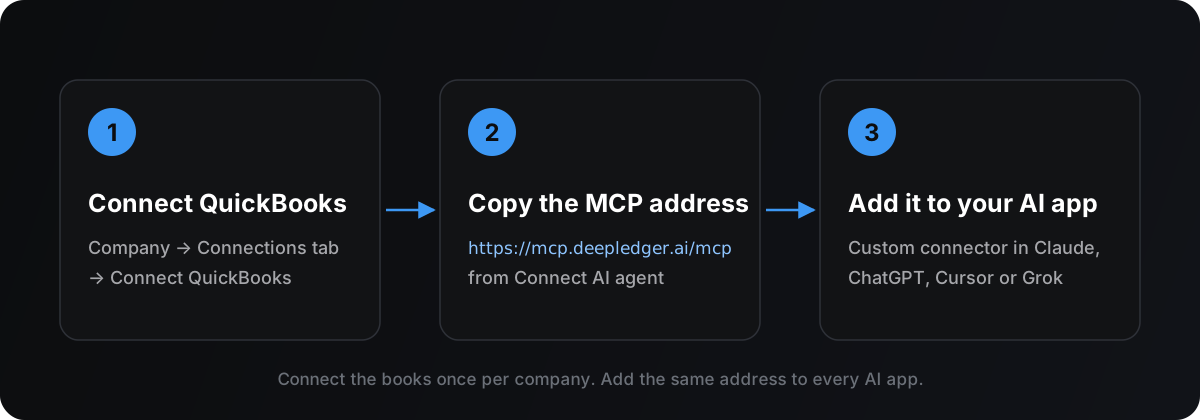
Kurulumun tamamı: defterleri bir kez bağlayın, ardından her yapay zekâ uygulamasına tek bir adres ekleyin.
1. adım: QuickBooks'ı DeepLedger'a bağlayın
DeepLedger portalında Companies bölümünü açın, şirketi seçin (veya Add company seçeneğini kullanın) ve Connections sekmesini açın. Accounting software altında Connect QuickBooks seçeneğini belirleyip Intuit'te oturum açın. DeepLedger QuickBooks parolanızı hiçbir zaman görmez; erişim, Intuit'in kendi oturum açma işlemiyle verilir.
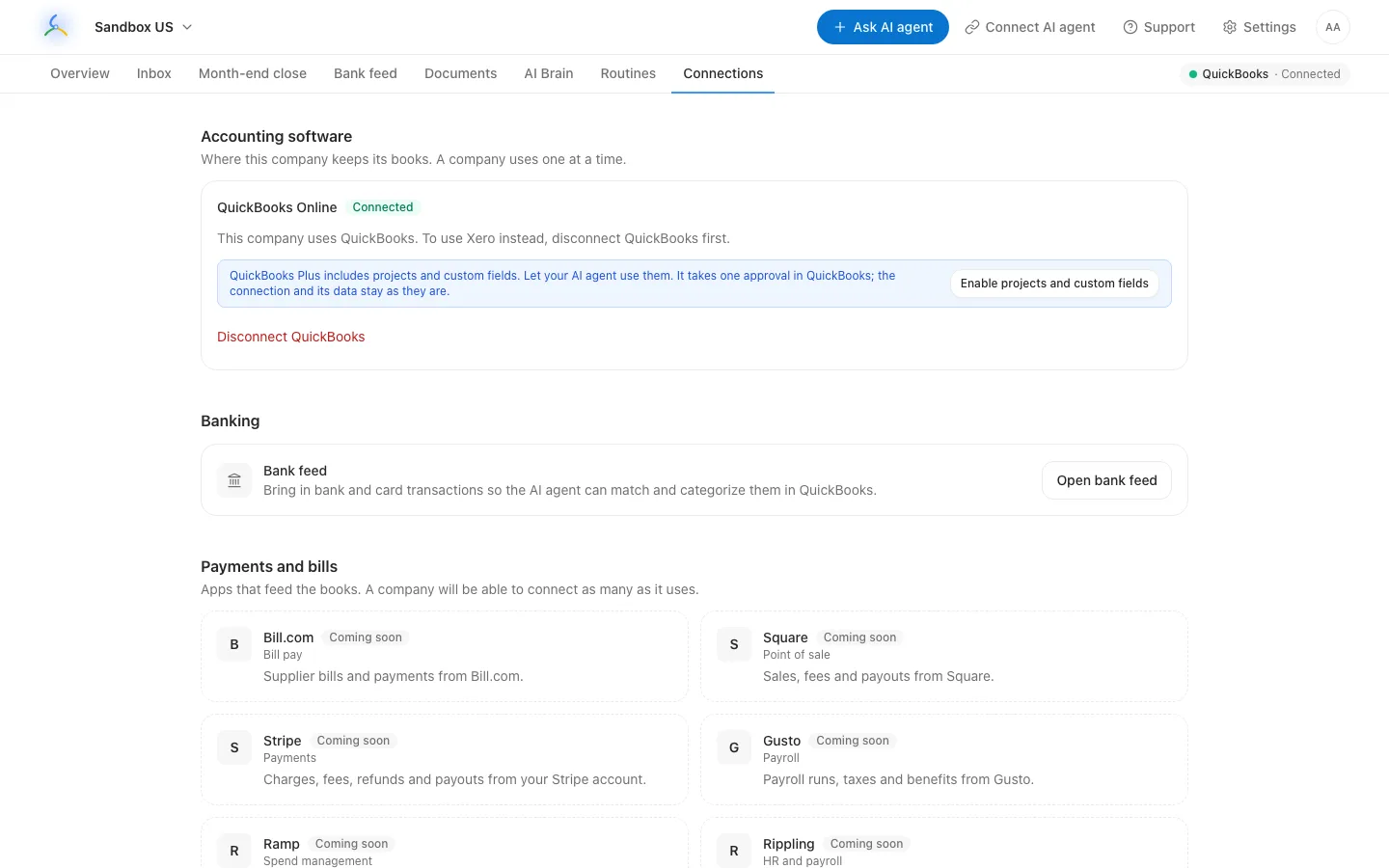
Bir şirketin Connections sekmesi. Her şirket tek bir muhasebe sistemi kullanır: QuickBooks veya Xero. Burada gösterilen Inbox sekmesinin adı Tasks olarak değiştiriliyor.
Bunu her şirket için bir kez yapın. 40 müşterisi olan bir firma burada 40 şirketi bağlar; ardından her yapay zekâ uygulaması aynı adres üzerinden bunların tümüne erişir.
2. adım: MCP adresini kopyalayın
Portalın üst çubuğundan Connect AI agent bölümünü açın veya adresi buradan kopyalayın:
https://mcp.deepledger.ai/mcp
Sonuna /mcp ekleyin. Bu bir parola değil, herkese açık bir adrestir; bu nedenle herhangi bir yapay zekâ uygulamasına yapıştırmanız güvenlidir.
3. adım: Yapay zekâ uygulamanıza özel bağlayıcı olarak ekleyin
Yapay zekâ uygulamanızda bu adresi kullanarak bir özel bağlayıcı ekleyin (bazı uygulamalar buna özel MCP sunucusu veya eklenti der). Uygulama bir oturum açma penceresi açtığında DeepLedger hesabınızla oturum açın ve Allow seçeneğini belirleyin. Ardından şunu sorun:
Hangi şirketteyim? Erişebildiğim şirketleri listele.
Yapay zekâ şirketinizin adını verirse bağlantı kurulmuştur. Uygulamanız aşağıda listelenmemişse adresi uygulamaya yapıştırıp "Bunu özel MCP bağlayıcısı olarak nasıl eklerim?" diye sorun.
DeepLedger'ı her yapay zekâ uygulamasına ekleme
Uygulamalar güncellendikçe menü adları değişebilir. Bu yollar, her sağlayıcının kendi belgelerinden alınmış ve 6 Kasım 2026'da kontrol edilmiştir. Bir menü taşınmışsa bağlantı verilen sayfada güncel adımlar bulunur.
Claude (web, masaüstü ve mobil)
- Customize → Connectors bölümünü açın, + Add seçeneğini ve ardından Add custom connector seçeneğini belirleyin.
- Adını DeepLedger QuickBooks koyup
https://mcp.deepledger.ai/mcpyapıştırın. Continue seçeneğini belirleyin. - Sign in now seçeneğini olduğu gibi bırakın. OAuth istemcisi için Register automatically DeepLedger ile çalışır. Add seçeneğini belirleyin, ardından DeepLedger'da oturum açıp erişime izin verin.
- Bir sohbette + → Connectors bölümünden etkinleştirin.
Team ve Enterprise planlarında, bir sahip önce Organization settings → Connectors → Add → Custom → Web bölümünden ekler. Üyeler daha sonra Customize → Connectors bölümünde bulup Connect seçeneğini belirler. Ücretsiz hesaplar bir özel bağlayıcı ekleyebilir. Kaynak: Claude'un özel bağlayıcı kılavuzu. Ekran görüntüleri için Claude adım adım kılavuzumuza bakın.
ChatGPT
- Plugins bölümüne gidin, + düğmesini ve ardından Add custom MCP server seçeneğini belirleyin.
- Adını DeepLedger QuickBooks koyun. Connection altında
https://mcp.deepledger.ai/mcpyapıştırın ve kimlik doğrulama için OAuth seçeneğini belirleyin. - I understand and want to continue kutusunu işaretleyip Create as a plugin seçeneğini belirleyin. Eklentiyi yükleyin, DeepLedger'da oturum açın ve bir sohbette @ ile eklentiden bahsedin.
OpenAI şu anda web'de tam MCP erişimini (yazma araçları dâhil) Business, Enterprise ve Edu çalışma alanlarına sunuyor; Pro hesapları yalnızca okuma ve getirme erişimine sahip. Business çalışma alanlarında bu eklentileri yalnızca yöneticiler ve sahipler oluşturup yayımlayabilir. Kaynak: OpenAI'ın özel MCP sunucusu kılavuzu. Ayrıca ChatGPT adım adım kılavuzumuza bakın.
Cursor
Mevcut sunucuları koruyarak bunu ~/.cursor/mcp.json (tüm projeler) veya .cursor/mcp.json (tek proje) dosyasına ekleyin:
{
  "mcpServers": {
    "deepledger": {
      "url": "https://mcp.deepledger.ai/mcp"
    }
  }
}
Cursor kenar çubuğundaki Customize sayfasını açın, DeepLedger'ı etkinleştirin ve istendiğinde oturum açma işlemini tamamlayın. Kaynak: Cursor'ın MCP belgeleri. API anahtarı seçeneği için Cursor kılavuzumuza bakın.
Grok
- grok.com/connectors adresini açın.
- New Connector seçeneğini, ardından Custom seçeneğini belirleyin.
https://mcp.deepledger.ai/mcpyapıştırın, ardından istendiğinde DeepLedger'da oturum açın.
xAI, bağlayıcıların tüm Grok kullanıcılarına açık olduğunu belirtiyor. Grok Business ve Enterprise planlarında, bir ekip yöneticisi önce xAI konsolunda Grok Business → Connectors → Add Connector → Other bölümünden ekler. Kaynaklar: Grok bağlayıcıları ve bağlayıcı yönetimi. Grok Bot ve xAI API hakkında da bilgi için Grok kılavuzumuza bakın.
Geliştiriciler için: özel aracılar ve API'ler
Bu bölüm, firmanızın kendi yapay zekâ araçlarını geliştiren kişiler içindir. Kendi geliştirdiğiniz aracılar, oturum açma penceresi yerine DeepLedger API anahtarı kullanır. Her ekip üyesi portalda Settings → API keys → Create key bölümünden All my companies (varsayılan) veya One company için anahtar oluşturabilir. Anahtarı bir ortam değişkeninde saklayıp bearer token olarak iletin. Anahtar, sizin erişim düzeyinizle sizin adınıza çalışır: tüm şirketlere erişen bir anahtar etkin şirketinizde çalışır; tek şirkete erişen bir anahtar ise o şirkette kalır.
- Anthropic Messages API: Sunucuyu
mcp_serversaltına (urltüründe veauthorization_tokenile) ekleyin vetoolsaltında MCP connector beta başlığını içeren birmcp_toolsetgirdisi ekleyin. Anthropic'in MCP connector belgelerine bakın. - OpenAI Responses API:
server_label,server_urlveauthorizationilemcptüründe bir araç ekleyin ve yazma işlemleri içinrequire_approvalayarını açık tutun. OpenAI'ın MCP araç kılavuzuna bakın. - xAI Responses API:
server_url,server_labelveauthorizationile aynımcparaç biçimini kullanın; xAI,require_approvalözelliğini desteklemez. xAI'ın uzak MCP belgelerine bakın.
LangChain, CrewAI ve diğerleri için çerçeve örnekleri özel ajanlar kılavuzumuzda yer alıyor.
Ondan neler yapmasını isteyebilirsiniz?
Yazma işlemleri istemeden önce, QuickBooks'ta doğrulayabileceğiniz bir rapor gibi bir istekle başlayın. Şirketin adını, tarihleri ve raporlar için nakit veya tahakkuk esasını belirtin. Bu istemler yukarıdaki uygulamaların tümünde çalışır.
İşlemleri kategorilere ayırma
Sandbox Bakery'de geçen ayın kategorilendirilmemiş banka işlemlerini listele. Bu satıcının daha önce nasıl kaydedildiğine göre her biri için bir hesap öner. Emin olduklarını kaydet, emin olmadıkların için bir görev oluştur.
AI'ya, hesap önermeden önce QuickBooks'ta satıcının geçmişini ve şirketin AI Brain içindeki kurallarını kontrol etmesi söylenir. Kategorilendirilmemiş işlemleri düzeltme konusuna bakın.
Banka hesabını mutabık hale getirme
Ana çek hesabı için Ekim ayı mutabakatını hazırla. Ekstredeki kapanış bakiyesi $48,210.55. Mutabık olanları, eksik olanları ve yinelenenleri göster.
Mutabakat, bir kişinin onaylaması için kanıtlarını (ekstre bakiyesi, mutabık kalemler ve fark) saklar. AI ile banka mutabakatı konusuna bakın.
Ayı kapatma
Acme Consulting için Ekim ayı kapanışını başlat. Kontrol listesini çalıştır, Eylül ayına kıyasla olağan dışı olanları işaretle ve incelemem için düzeltme kayıtları öner.
Kapanış, Month-end close içinde bir kontrol listesi olarak yürütülür ve tamamlandığında bir kişinin onaylaması için bir görev oluşturulur. Ay sonu kapanış kontrol listesine bakın.
Alacaklar ve borçlar
Bugün itibarıyla A/R yaşlandırmasını göster. Müşteriyi, tutarı ve son ödeme tarihini belirterek vadesi 30 günden fazla geçmiş faturaları listele. Her biri için nazik bir hatırlatma taslağı hazırla ama hiçbir şey gönderme.
İşte bir satıcı faturası (ekli). Zaten girilmediğini kontrol et, ardından kaydetmeden önce kaydedeceğin faturayı göster.
Müşteriye e-posta göndermek ayrı bir işlemdir ve hiçbir zaman kayıt işleminin parçası değildir; ayrıca AI'ya önce onayınızı alması söylenir. Ayrıca yinelenen borç ve alacak faturalarını bulma konusuna bakın.
Raporlar ve analiz
Tahakkuk esasına göre 3. çeyreğin kâr ve zararını 2. çeyrekle karşılaştır. En büyük üç değişikliği sade bir dille açıkla ve her birinin arkasındaki işlemleri göster.
"Monthly review" adlı bir rapor kaydet: geçen ayın K&Z'si bir önceki aya göre ve ay sonundaki bilanço. Şimdi çalıştır.
"Geçen ay" gibi göreli tarihler kullanan kayıtlı bir raporu yeniden çalıştırdığınızda tarihler otomatik olarak güncellenir; sabit tarih aralıkları kaydedildiği gibi kalır. Tahmin için 13 haftalık nakit akışı kılavuzuna bakın.
Şirketler genelinde panolar
Şirketlerimin her biri için bankadaki nakdi, bu ayki geliri, açık Tasks'ları ve son kapanışın onaylanıp onaylanmadığını göster. Hepsini tek bir tabloya koy.
Claude ve ChatGPT gibi grafikler oluşturan uygulamalar, aynı isteği tekrar kullanabileceğiniz bir panoya dönüştürebilir.
Güvenlik ve inceleme: kontrolün kişide kalması
QuickBooks'ta çoğu işlem için "taslak" durumu yoktur: bir fatura veya gider ya kaydedilir ya da kaydedilmez. Bu nedenle DeepLedger, incelemeyi yazma işleminin çevresinde sağlar. Bunun bir kısmı AI'nın izlediği yönergelerden, bir kısmıysa AI ne yaparsa yapsın DeepLedger tarafından uygulanan kurallardan oluşur.
DeepLedger, AI'ya nasıl çalışması gerektiğini söyler:
- Yazmadan önce oku. Kayıt yapmadan önce satıcıyı veya müşteriyi, geçmişlerini, açık borç ve alacak faturalarını ve yinelenen kayıt olabilecek, yaklaşık iki hafta içindeki aynı tutarlı işlemleri kontrol et.
- Yalnızca gerekçen varsa yaz. Siz istediğinizde, bir kişi Tasks'ta onayladığında veya şirketin QuickBooks geçmişi bunu açıkça desteklediğinde devam et. Aksi takdirde hesap tahmin etmek yerine gerekçeyi belirten bir Task oluştur.
- Uyarı işaretlerinde dur. Muhtemel bir yinelenen kayıt, satıcının alışılmış tutarından çok daha yüksek bir tutar veya bir çelişki (siz gider istediğinizde zaten açık olan bir fatura) varsa önce size sor.
- Silmeden düzelt. QuickBooks destekliyorsa hatalı kayıtları silmek yerine iptal et.
AI modelleri genellikle bu yönergeleri izler, ancak bunlar bir kilit değildir. Aşağıdaki kontrollerin var olma nedeni budur.
DeepLedger'ın uyguladığı kurallar:
- Salt okunur üyeler her şeyi sorabilir ancak defterlerde değişiklik yapamaz. Sahipler ve yöneticiler ayrıca günlük kayıtları veya iptaller gibi belirli alanları bir üye için salt okunur yapabilir.
- Doğru şirket. Her yazma işlemi şirketini belirtmelidir. Şirket belirtilmemişse veya etkin şirketinizden farklıysa DeepLedger yazma işlemini reddeder, hiçbir şey kaydedilmez ve AI'nın size sorması gerekir.
- İptal ve silme işlemleri onay gerektirir. İptal kaydı korur; kaydedilmiş bir işlemin silinmesi, şirketin kapanış tarihinde veya öncesinde reddedilir.
- Müşteri e-postaları yalnızca ayrı bir gönderme işlemiyle gönderilir; kayıt işleminin yan etkisi olarak gönderilmez.
- Plan kontrolü. Muhasebe araçları yalnızca deneme sürümündeki veya planı olan şirketlerde çalışır.
- İki adımlı oturum açma her hesap için kullanılabilir; Settings → Account bölümünden etkinleştirin.
- Denetim geçmişi, AI'nın her şirkette ne yaptığını listeler: hangi aracı, ne zaman, kimin tarafından kullanıldığını ve işlemin başarılı olup olmadığını.
Kişilerin inceleme yaptığı yerler:
- Tasks, ekibinizle AI arasındaki ortak yapılacaklar listesidir (bu liste Kasım 2026'ya kadar Inbox olarak adlandırılıyordu). Sorular, onaylar ve belge istekleri burada yer alır.
- Month-end close, bir kişinin onayıyla tamamlanır; mutabakat da kanıtlarını saklar.
"Hiçbir şeyi değiştirme" diyen bir istem, salt okunur erişimle aynı şey değildir. Yalnızca okumasını istediğiniz bir müşteri için kişiyi salt okunur üye yapın. Daha fazla bilgi için AI yazma erişimi ve güvenlik ve salt okunur QuickBooks MCP erişimi konularına bakın.
Birden çok şirketle çalışma
Barındırılan bir altyapının asıl faydasını gösterdiği yer, firmalardır. DeepLedger ile:
- Tek oturum açma, her şirket. "Şirketlerimi listele" ve "Acme Consulting'e geç" diye isteyin. Geçiş, siz yeniden geçiş yapana kadar tüm AI uygulamalarınız için geçerli olur.
- Her araç sonucu şirketin adını belirtir, böylece yanıtı kullanmadan önce hangi şirketin defterlerinden geldiğini kontrol edebilirsiniz.
- Kurallar her şirkete özeldir. Her şirketin AI Brain bölümü satıcı kurallarını ve notlarını içerir; böylece bir müşteri için geçerli olan "Uber her zaman Travel'dır" kuralı başka bir müşteriye taşınmaz.
- Tek inceleme kuyruğu. Portalın Companies sayfasında tüm şirketlerin açık Tasks'ları ve kapanış durumu bir bakışta görünür.
- Fiyatlandırma bağlantı başınadır, bu nedenle küçük bir müşterinin QuickBooks bağlantısı, sınırsız kullanıcıyla büyük bir müşterininkiyle aynı şekilde ayda $20 tutar.
Intuit Enterprise Suite kullanıyorsanız aynı oturum açma bilgileri tüm varlıklarında çalışır; Intuit Enterprise Suite'i AI'ya bağlama konusuna bakın. Şirket geçişinin uygulamalar arasında nasıl çalıştığı için birden çok şirket, tek AI oturum açma bilgisi konusuna bakın.
Bilinmesi gereken sınırlar
- QuickBooks Desktop ayrıdır. Bu araçlar QuickBooks Desktop dosyasını okuyamaz; Desktop Enterprise ayrı bağlanır. AI için Desktop ve Online karşılaştırması konusuna bakın.
- Intuit'in hız sınırları. Intuit, şirket başına dakikada yaklaşık 500 API isteğine ve saniyede 10 isteğe izin verir. DeepLedger, şirket başına dakikada 100 araç çağrısı şeklinde kendi sınırını da uygular. Büyük bir geçmiş verisi çekme işlemi sayfalara bölünür; bu nedenle "her şey" yerine bir tarih aralığı isteyin.
- Bazı özellikler için ek bir onay gerekir. Projeler ve özel alanlar, Intuit'in premium API'lerini kullanır. Bunları içeren QuickBooks planlarında şirketin Connections sekmesinde Enable projects and custom fields seçeneği bulunur; bu seçenek QuickBooks'ta bir kez onay gerektirir.
- AI uygulamanızın kendi sınırları vardır. Claude'un Free planı bir özel connector'a izin verir; ChatGPT ise yazma araçlarını Business, Enterprise ve Edu çalışma alanlarıyla sınırlar. Uzun konuşmalar, uygulamanın kendi mesaj sınırlarına da takılabilir.
- İsteklerinizi AI sağlayıcınız görür. Bir konuşmadaki rapor verileri, AI sağlayıcınızın koşullarına göre işlenir. Müşteri verilerini kullanmadan önce planınızın veri ayarlarını kontrol edin ve firmanızdan onay alın.
- AI yine de hata yapabilir. İlk birkaç sonucu QuickBooks'ta kontrol edin ve önemli olan her şeyi bir kişinin incelemesini sağlayın.
Sorun giderme
| Gördüğünüz durum | Yapmanız gereken |
|---|---|
| Uygulamada DeepLedger görünüyor ama araçlar yok | Connector'ı kaldırın, /mcp dahil tam adresle yeniden ekleyin ve tekrar oturum açın. |
| "No active company" | AI'dan şirketlerinizi listelemesini isteyin, ardından birine geçin. |
| "Reconnect QuickBooks" | Intuit oturum açma süresinin dolduğunu bildiriyor. Şirketin Connections sekmesini açın ve Reconnect seçeneğini belirleyin. |
| "Subscription required" | Şirketin deneme süresi sona ermiş veya şirketin planı yok. Settings → Billing bölümünü kontrol edin. |
| "Read-only" veya "not turned on for you" | Bu işlem için o şirketteki erişiminiz salt okunurdur. Bir sahip veya yöneticiye başvurun. |
| Oturum açma penceresi döngüye giriyor | Önce DeepLedger'da iki adımlı oturum açmayı tamamlayın, ardından connector'ı yeniden deneyin. |
| "Rate limited" | Bir dakika bekleyip yeniden deneyin veya daha dar bir tarih aralığı isteyin. |
| AI yanlış şirket hakkında yanıt veriyor | "Hangi şirketteyim?" diye sorun, ardından şirket değiştirin. Başka bir uygulama şirketi değiştirmiş olabilir. |
Adım adım çözümler için QuickBooks MCP sorun giderme kılavuzuna bakın.
Sık sorulan sorular
QuickBooks MCP sunucusu nedir?
Model Context Protocol'ü kullanarak bir AI uygulamasına QuickBooks Online şirketiyle çalışmak için bir araç kümesi sağlayan hizmettir. Sunucu, AI'nın hangi raporları, kayıtları ve yazma işlemlerini kullanabileceğini belirler. Protokolün kendisi herhangi bir muhasebe kuralı veya inceleme süreci eklemez.
Kendi QuickBooks MCP sunucumu çalıştırmam gerekir mi?
Hayır. DeepLedger gibi barındırılan bir hizmet sunucuyu sizin için çalıştırır. Kendi çalıştırdığınız bir sunucu kendi bilgisayarınızda veya altyapınızda çalışır, genellikle her kurulumda tek bir şirkete bağlanır ve kendiniz kuracağınız bir Intuit geliştirici uygulaması ile OAuth anahtarları gerektirir.
QuickBooks MCP sunucusu, QuickBooks API ile aynı şey midir?
Hayır. QuickBooks Online API, Intuit'in programcılara yönelik arayüzüdür. MCP sunucusu bu API'nin üzerinde çalışır ve işlemlerini, bir AI uygulamasının özel kod olmadan bulup kullanabileceği araçlara dönüştürür. Intuit'in izinleri ve hız sınırları yine geçerlidir.
DeepLedger'ın QuickBooks MCP'si hangi AI uygulamalarıyla çalışır?
Claude, ChatGPT, Cursor ve Grok dahil olmak üzere uzak bir MCP sunucusu ekleyebilen tüm uygulamalar; ayrıca Anthropic, OpenAI veya xAI API'leriyle oluşturduğunuz ajanlar. Her birine aynı adresi, https://mcp.deepledger.ai/mcp, ekleyin ve DeepLedger hesabınızla oturum açın.
AI, ben fark etmeden defterlerimi değiştirebilir mi?
Her araç çağrısı Denetim geçmişine kaydedilir ve her yazma işlemi neyin kaydedildiğini bildirir. DeepLedger, AI'ya yalnızca siz istediğinizde, bir kişi Tasks'ta onayladığında veya şirketin kendi geçmişi bunu açıkça desteklediğinde yazmasını; aksi takdirde bir görev oluşturmasını söyler. Bunlar AI'nın izlediği yönergelerdir, bir kilit değildir. Bu nedenle yalnızca okumasını istediğiniz müşteriler için kişiyi salt okunur üye yapın: salt okunur üyeler hiçbir şekilde yazma işlemi yapamaz.
Tek bir oturum açma bilgisiyle tüm müşterilerimin şirketlerine erişebilir miyim?
Evet. Tek bir DeepLedger oturum açma bilgisi, erişebildiğiniz tüm QuickBooks şirketlerine ulaşır. AI'dan şirketleri listelemesini veya şirket değiştirmesini istersiniz; her araç sonucu da hangi şirketten geldiğini belirtir. Bir rapora güvenmeden veya yazma işlemini onaylamadan önce şirketi doğrulayın.
QuickBooks Desktop ile çalışır mı?
Evet. DeepLedger, QuickBooks Desktop Enterprise'ın ABD sürümüne Intuit'in Web Connector'ı üzerinden bağlanır. QuickBooks Online ve Intuit Enterprise Suite ise buna gerek kalmadan bağlanır.
DeepLedger'ın QuickBooks MCP'si ne kadar tutar?
DeepLedger MCP, QuickBooks bağlantısı başına aylık 20 ABD dolarıdır; sınırsız kullanıcı, 14 günlük ücretsiz deneme sunar ve kredi kartı gerekmez. Claude veya ChatGPT gibi kendi AI uygulaması aboneliğinizle kullanırsınız.
Tek bir şirketle başlayın
Bir DeepLedger hesabı oluşturun, bir QuickBooks şirketi bağlayın, zaten kullandığınız AI uygulamasına https://mcp.deepledger.ai/mcp ekleyin ve geçen ayın kâr ve zararını sorun. Sonuçları QuickBooks ile karşılaştırın. Rakamlar eşleştiğinde yukarıdaki işlere geçin. Fiyatlandırma fiyatlandırma sayfasında yer alır.