CookieYes
resmiYapay zeka asistanınızdan ayrılmadan çerez onayını ve uyumluluğu yönetin. GDPR ve CCPA gibi gizlilik yasaları, web sitelerinin çerezleri kullanmadan önce ziyaretçi onayı almasını gerektirir. CookieYes, bunu 1,5M+ web sitesi için yöneten onay yönetim platformudur (CMP). Bu MCP sunucusu, onu sohbetinizin içine taşır. Çerez banner'ınızın yayında olup olmadığını kontrol edin. Sitenizdeki her çerezi ve izleyiciyi bulmak için çerez taraması çalıştırın. GDPR ve CCPA uyumluluk ayarlarınızı gözden geçirin. Çerez banner'ınızı saniyeler içinde güncelleyin. CookieYes; GDPR, CCPA/CPRA, ABD eyalet gizlilik yasaları ve Google Consent Mode v2'yi destekler; Avrupa yasaları için opt-in onayı, ABD yasaları için "Do Not Sell or Share" ile opt-out sunar. Uyumluluğu doğrulayan gizlilik ve hukuk ekipleri, müşteri sitelerini kontrol eden pazarlamacılar ve çerez banner'larını yöneten geliştiriciler için tasarlanmıştır. MCP sunucusu; onay yönetimi, çerez taramaları ve uyumluluk kontrollerini sade bir sohbetle kapsar.
CookieYes MCP ile neler yapabilirsiniz?
- Check banner status — Ask whether your cookie banner is live and active on a domain, and list banners across your sites.
- Get install code — Retrieve the JavaScript embed code for a domain so you can install or verify the banner.
- Update banner appearance — Change banner colours, theme, layout, and position to match your site's design.
- Run cookie scans — Trigger a new cookie scan and review detected cookies and third-party trackers by category.
- Review compliance setup — Check which privacy regulations and geo-targeting settings are enabled for a domain.
- List domains — See all websites in your account and spot which ones have inactive banners.
Barındırılan MCP Sunucusu
npx add-mcp 'https://app.cookieyes.com/mcp'Claude Code, Codex, Cursor ve daha fazlasına kurulur
Dokümantasyon
CookieYes MCP Sunucusu
Tam site dizini için bkz. llms.txt. Her sayfa Markdown olarak da kullanılabilir: sondaki eğik çizgiyi
.mdile değiştirin (/pricing/→/pricing.md) veya sayfa URL'sinin kendisineAccept: text/markdowngönderin.
AI asistanınızı veya IDE'nizi (Claude, ChatGPT, Cursor, VS Code ve daha fazlası) CookieYes'e bağlayın ve çerez onayı ile uyumluluğu doğal dilde yönetin.
Kategoriler: Özellikler Dokümantasyonu, Entegrasyonlar Dokümantasyonu Son güncelleme: 9 Eylül 2026 URL: https://www.cookieyes.com/documentation/mcp-server/
Genel Bakış
Model Context Protocol (MCP), herhangi bir AI asistanının ortak bir araç kümesi aracılığıyla harici bir hizmetle konuşmasını sağlayan açık bir standarttır. CookieYes MCP Sunucusu barındırılan sunucumuzdur: AI istemciniz (Claude, ChatGPT, Cursor, VS Code ve daha fazlası) HTTP üzerinden bağlanır ve isteklerinizi CookieYes hesabınıza iletir.
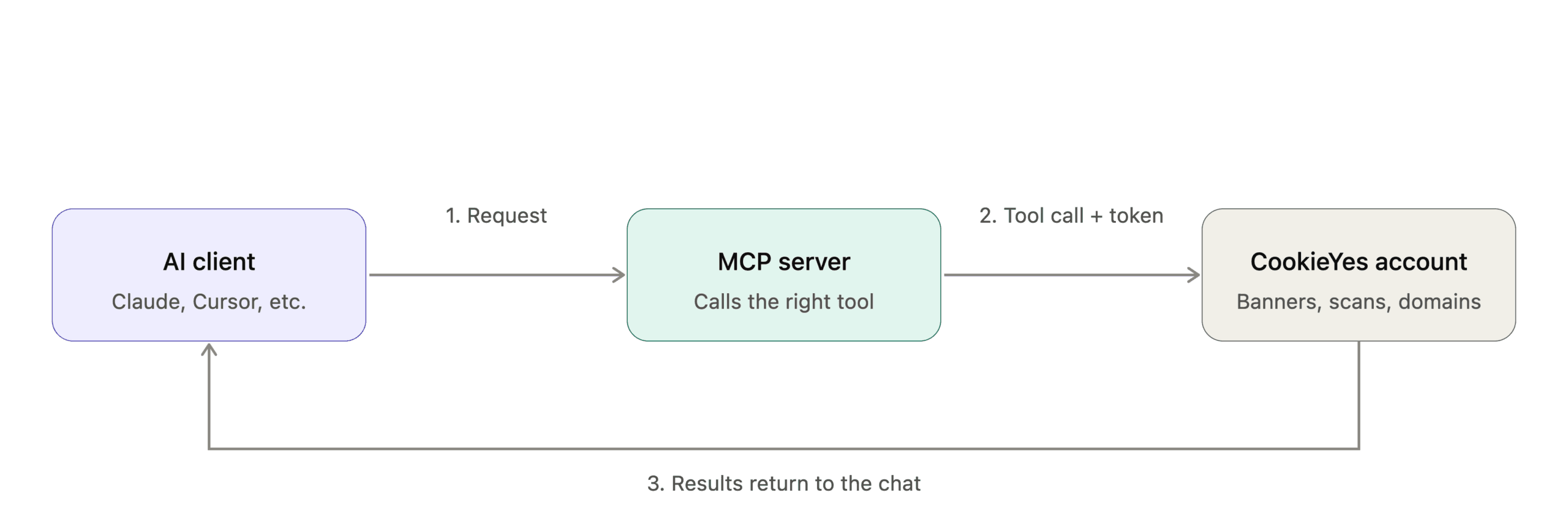
CookieYes MCP ile neler yapabilirsiniz?
- İzleme: Banner durumunu kontrol edin, yapılandırmayı doğrulayın ve alan adlarınızdaki banner'ların listesini alın.
- Uygulama: Herhangi bir alan adı için banner gömme kodlarını alın ve doğrulayın.
- Özelleştirme: Banner renklerini, konumunu ve düzenini web sitenizin tasarımına uyacak şekilde güncelleyin.
- Tarama: Çerez taramalarını başlatın, kullanımdaki çerezleri tespit edin ve tarama sonuçlarını inceleyin.
- Yönetim: Hesabınızdaki tüm alan adlarını listeleyin ve belirli bir alan adına özel işlemler gerçekleştirin. Bu işlemlerin arkasındaki tüm araçlar için aşağıdaki Araçlar bölümüne bakın.
Başlamadan Önce
Başlamadan önce aşağıdakilere sahip olduğunuzdan emin olun:
- MCP uç noktası:
https://app.cookieyes.com/mcp - Bir CookieYes hesabı: hesabınız yoksa kaydolun.
- MCP erişimi etkin: hesap sahibi, hesabı AI istemcisine bağlamak için Enable OAuth-based access anahtarını açmalıdır.
- Desteklenen bir istemci: herhangi bir AI asistanı veya IDE.
CookieYes MCP Sunucusuna Bağlanma
AI aracınızı CookieYes hesabınıza bağlamak için bu adımları izleyin. Bu, kimlik doğrulama, izin yetkilendirmesi ve bağlantı onayını içerir. Aşağıdan istemcinizi seçin ve CookieYes MCP sunucusunu eklemek için istemciye özel adımları izleyin.
Claude Code
- Claude Code terminal arayüzünüzü açın.
- Sunucuyu HTTP taşıma yöntemiyle ekleyin:
claude mcp add --transport http cookieyes https://app.cookieyes.com/mcp
This command requires approval. Do you want to proceed?istemiyle karşılaşırsanızyyazın ve Enter'a basın.- Yeni bir terminalde aşağıdaki komutu çalıştırarak oturum açma iş akışını başlatın:
! claude mcp login cookieyes
Codex
- MCP sunucuları ayarlar panelini açın ve Servers bölümünde + Add server seçeneğine tıklayın.
- Connect to a custom MCP penceresinde protokolü STDIO'dan Streamable HTTP'ye geçirin.
- URL alanına şunu girin:
https://app.cookieyes.com/mcp
- Name alanına bir ad atayın (ör. cookieyes-mcp), ardından Save seçeneğine tıklayın.
- Authenticate seçeneğine tıklayın.
Cursor
- Settings'i açın (
Ctrl+, /Cmd+,). - Tools & Integrations > MCP Tools bölümüne gidin.
- Add Custom MCP (veya New MCP Server) seçeneğine tıklayın.
mcp.jsondosyasına aşağıdakini ekleyin:
{
  "mcpServers": {
    "cookieyes-mcp": {
      "url": "https://app.cookieyes.com/mcp"
    }
  }
}
Not: Cursor, MCP araçlarını Agent modunda çağırır. Model seçicinin yanındaki açılır menüyü kullanarak Agent moduna geçin.
Claude / Claude Desktop
- Profil menüsünden Settings seçeneğini seçin.
- Customize altında Connectors seçeneğini seçin.
- Browse seçeneğine tıklayın, ardından CookieYes'i arayın.
- Sonuçlardan CookieYes'i seçin, ardından Connect to Claude seçeneğine tıklayın.
Not : Connectors sayfasında Browse gösterilmiyorsa Add seçeneğine tıklayın ve açılır menüden Browse connectors seçeneğini seçin.
ChatGPT
CookieYes'i Settings'ten veya kenar çubuğundan yükleyebilirsiniz. Settings'ten yükleme
- Profil menüsünden Settings seçeneğini seçin.
- Plugins seçeneğini seçin.
- Browse plugins seçeneğine tıklayın.
- CookieYes'i arayın ve sonuçlardan seçin.
- Install plugin seçeneğine tıklayın. Kenar çubuğundan yükleme
- Kenar çubuğunda Plugins seçeneğini seçin.
- Arama çubuğunda CookieYes'i arayın ve sonuçlardan seçin.
- Install plugin seçeneğine tıklayın.
Not: CookieYes'i herhangi bir sohbetten de yükleyebilirsiniz. + (Add) simgesine tıklayın, CookieYes araması yapın, sonuçlardan CookieYes'i seçin ve Install plugin seçeneğine tıklayın.
Diğer
Cloudflare AI Playground
- Cloudflare AI Playground panosunun sağ tarafındaki Run settings panelini açın.
- MCP Servers bölümünde + Add seçeneğine tıklayın.
- Giriş kutusuna sunucu URL'sini girin:
https://app.cookieyes.com/mcp - Sunucu URL'si alanının yanındaki kaydet simgesine tıklayın.
- Authenticating… düğmesine tıklayın.
GitHub Copilot CLI
- Terminalinizde
/mcp addyazın ve yapılandırma sihirbazını açmak için Enter'a basın. - Yapılandırma sihirbazında:
- Name: sunucu adı olarak benzersiz bir tanımlayıcı girin.
- Server Type: ok tuşlarını kullanarak 3. SSE (Server-Sent Events) seçeneğini seçin.
- URL:
https://app.cookieyes.com/mcpyapıştırın. - Kalan isteğe bağlı alanları varsayılan olarak bırakın, ardından göndermek için Enter'a basın.
- Kimlik doğrulamayı başlatmak için Enter'a basın.
opencode
- Proje kökünde MCP sunucu yapılandırmasıyla opencode.json oluşturun:
{
  "mcp": {
    "cookieyes": {
      "type": "remote",
      "url": "https://app.cookieyes.com/mcp"
    }
  }
}
- Sunucuyu bağlamak için OAuth kimlik doğrulamasını çalıştırın: opencode mcp auth cookieyes
Visual Studio Code (VS Code)
- Komut Paletini açın (Ctrl+Shift+P / Cmd+Shift+P).
- MCP: Add Server komutunu çalıştırın.
- HTTP/Remote Server seçeneğini seçin.
- MCP URL'nizi yapıştırın: https://app.cookieyes.com/mcp VS Code'u doğrudan mcp.json dosyasını düzenleyerek yapılandırıyorsanız bu biçimi kullanın:
{
  "servers": {
    "cookieyes": {
      "type": "http",
      "url": "https://app.cookieyes.com/mcp"
    }
  }
}
Windsurf
- Komut paletini açın,
Cascade MCP Registryaraması yapın ve Devin: Cascade MCP Registry seçeneğini seçin. mcp_config.jsondosyasını açmak için Edit yapılandırmasına tıklayın.mcp_config.jsondosyanıza sunucu yapılandırmanızı yapıştırın:
{
  "mcpServers": {
    "cookieyes-mcp": {
      "url": "https://app.cookieyes.com/mcp"
    }
  }
}
- Dosyayı kaydedin. Market yenilenir ve sunucunuzu Installed altında Connect (veya Error) durumuyla listeler.
cookieyes-mcpyanındaki Connect seçeneğine tıklayın, ardından görünen pencerede Open seçeneğine tıklayın.
Zed Editor
- Projenizi Zed'de açın.
- Agent sohbet kenar çubuğunda, MCP yapılandırma açılır menüsünü açmak için üst başlıktaki dişli veya fiş simgesine tıklayın.
- Add Custom Server seçeneğini seçin.
- Yapılandırma sekmesini Local'den Remote'a geçirin.
- Yapılandırma düzenleyicisinde
some-remote-serveranahtarınıcookieyesolarak değiştirin veurldeğerinihttps://app.cookieyes.com/mcpolarak ayarlayın. - Tanımdan isteğe bağlı
authveheadersnesnelerini kaldırın. - Sağ alt köşedeki Add Server seçeneğine tıklayın.
- Authenticate seçeneğine tıklayın.
Bağlantıyı başlattıktan sonra CookieYes kimlik doğrulama akışına yönlendirilirsiniz (tüm istemciler için aynıdır). Oturum açın veya kaydolun, izinleri inceleyin ve Allow seçeneğine tıklayın. Your CookieYes account is now connected mesajını gördüğünüzde istemcinize dönün.
İzinler ve Erişim
CookieYes MCP sunucusu, istemcinizi CookieYes hesabınıza bağlamak için PKCE ile OAuth 2.1 kullanır. Bağlandığınızda CookieYes, istemcinize tüm araç çağrılarında kullandığı güvenli ve kapsamı belirlenmiş bir erişim belirteci verir. CookieYes şifreniz ve kişisel bilgiler (PII), onay günlükleri ve çerez değerleri gibi hassas veriler asla paylaşılmaz.
MCP İstemci oturumlarını yönetme
Hesabınız için MCP erişiminin etkin olup olmadığını kontrol etmek için profil menüsüne tıklayın ve Organisations & Sites bölümüne gidin. MCP etkinse sayfada bir MCP enabled rozeti görünür. Bu durumu herhangi bir kullanıcı görüntüleyebilir, ancak yalnızca hesap sahibi değiştirebilir (aşağıdaki MCP Erişimini Yönetme bölümüne bakın).
MCP Erişimini Yönetme
Hesap sahibi, profil menüsü > MCP access altındaki Enable OAuth-based access anahtarını kullanarak tüm hesap için MCP erişimini kontrol eder. Açmak, AI istemcilerinin bağlanmasına izin verir; kapatmak erişimi kısıtlar. Bir AI istemcisinin erişimini istediğiniz zaman her iki taraftan da iptal edebilirsiniz: CookieYes'ten: profil menüsü > MCP access bölümünü açın, Connectors listesinde istemciyi bulun, Disconnect seçeneğine tıklayın ve onaylayın. İstemciden: bağlantıyı istemcinin kendi ayarlarından kaldırın.
Araçlar
CookieYes MCP Sunucusu, AI asistanınıza hesabınızla etkileşim kurması için bir araç kümesi sunar. Araçlar ya salt okunur (veri alır, değişiklik yapmaz) ya da yazma (oluşturur, günceller veya işlem tetikler) türündedir. AI asistanınız, istemcinin desteklediği durumlarda herhangi bir yazma aracını çalıştırmadan önce onay ister.
| Kategori | Araç | Tür | Açıklama | Örnek İstemler |
|---|---|---|---|---|
| Alan Adları ve Kurulum | list_domains | Salt okunur | CookieYes hesabınızdaki tüm web sitelerini listeleyin | – Tüm sitelerimi göster. – Sitelerimden hangilerinde etkin olmayan banner var? |
| get_website_details | Salt okunur | Belirli bir alan adı için ayrıntılı yapılandırmayı alın. | – Web sitemin ayrıntılarını listele. – example.com için ayrıntıları göster. | |
| get_embed_code | Salt okunur | Siteniz için JavaScript kurulum kodunu alın | – Sitem için kurulum kodunu ver. – CookieYes'i nasıl kurarım? | |
| Banner Yönetimi | list_banners | Salt okunur | Bir alan adında yapılandırılmış tüm onay banner'larını listeleyin | – Tüm banner'larımı göster. – Sitemde hangi banner'lar etkin? |
| get_banner_status | Salt okunur | Çerez banner'ınızın yayında ve etkin olup olmadığını kontrol edin | – Banner'ım yayında mı? – Kurulum kodu siteme eklendi mi? | |
| update_banner_colours | Yazma/silme | Banner temasını ve renklerini güncelleyin | – example.com'daki banner'ımı koyu temaya değiştir. – Kabul et düğmesini lacivert yap. | |
| update_banner_layout | Yazma/silme | Banner düzenini, konumunu ve tercih merkezi stilini değiştirin | – Banner'ımı sağ alta taşı – Banner konumumu sol üste değiştir. | |
| Uyumluluk ve Tarama | get_scan_results | Salt okunur | Kategoriye göre en son çerez tarama sonuçlarını görüntüleyin | – Sitemde hangi çerezler var? – example.com'daki tüm üçüncü taraf izleyicileri göster. |
| get_compliance_status | Salt okunur | Hangi gizlilik yasalarının ve coğrafi hedeflemenin etkin olduğunu kontrol edin | – Sitem GDPR uyumlu mu? – Hangi düzenlemeler kapsamındayım? | |
| trigger_cookie_scan | Yazma/silme | Alan adınızda yeni bir çerez taraması başlatın | – Sitemde yeni bir tarama çalıştır – Web sitemi çerezler için tara. |
Güvenlik ve Gizlilik Hususları
CookieYes MCP sunucusu hem salt okunur araçları (veri alan) hem de yazma araçlarını (banner yapılandırmanızı değiştiren veya taramaları tetikleyen) sunar. Erişim, PKCE ile OAuth 2.1 kullanılarak yönetilir ve sunucuya yalnızca sınırlı yapılandırma verileri sunulur. Kişisel bilgiler, onay günlükleri ve çerez değerleri gibi hassas veriler asla açığa çıkarılmaz.
Not Claude gibi çoğu MCP istemcisi, her araç çağrısını çalıştırmadan önce onaylamanızı ister. Bunu etkin tutun ve özellikle hesabınızı değiştirebilen yazma araçları olmak üzere her çağrıyı inceleyin. Ayrıca yalnızca doğrulanmış istemcileri veya güvendiğiniz özel istemcileri bağlamanızı öneririz. Herhangi bir istemci bağlanmadan önce hesap sahibinin MCP erişimini etkinleştirmesi gerektiğini unutmayın.
Daha fazla ayrıntı için gizlilik politikasına bakın:👉 Privacy Policy - CookieYes Kurulum veya sorun giderme konusunda yardıma ihtiyacınız varsa CookieYes desteğiyle iletişime geçin:👉 Contact - CookieYes
Kullanım Senaryoları
1. Banner durumunu kontrol etme
Kullanıcı istemi: "Banner'ım etkin mi?" Ne olur:
- Sunucu, banner kurulumunu ve görüntüleme durumunu alır.
- Banner'ın etkin mi yoksa etkin değil mi olduğunu döndürür.
- Banner algılanmazsa kurulum kodunu almayı önerir.
2. Sitenizdeki çerezleri keşfetme
Kullanıcı istemi: "Sitemi çerezler için tara" Ne olur:
- Sunucu, seçilen alan adı için tarama kullanılabilirliğini kontrol eder.
- Taramayı başlatmadan önce (gerekirse) onay ister.
- Bir çerez taraması başlatır.
- Tarama durumunu döndürür (ör. kuyruğa alındı veya devam ediyor).
- Tarama tamamlandığında sonuçları almanıza olanak tanır.
3. Banner görünümünü güncelleme
Kullanıcı istemi: "Banner'ımı koyu temaya değiştir" Ne olur:
- Birden fazla alan adı varsa, bir alan adı seçmeniz istenir.
- Sunucu, istenen değişikliği doğrular.
- Güncellemeyi uygulamadan önce onay ister.
- Banner yapılandırmasını günceller.
- Değişiklikleri hemen uygular ve web sitenizde görünür hale getirir.
4. Uyumluluk yapılandırmasını kontrol etme
Kullanıcı istemi: "GDPR yapılandırmamı kontrol et" Ne olur:
- Sunucu, onay şablonunu ve coğrafi hedefleme ayarlarını alır.
- Geçerli düzenlemeleri (ör. GDPR, CCPA) döndürür.
- Banner kurulum durumunu doğrular.
- Bunun bir yapılandırma kontrolü olduğunu, hukuki tavsiye olmadığını belirten bir not ekler.
5. Birden fazla alan adını izleme
Kullanıcı istemi: "Hangi sitelerimde etkin olmayan banner'lar var?" Ne olur:
- Sunucu, hesabınızdaki tüm alan adlarını alır.
- Her alan adı için banner durumunu döndürür.
- Etkin olmayan veya eksik banner'ı olan alan adlarını vurgular.
- Daha fazla işlem için bir alan adı seçmenize olanak tanır.
Sıkça Sorulan Sorular
1. CookieYes MCP Sunucusu nedir?
CookieYes MCP Sunucusu, yapay zeka asistanlarının ve IDE'lerin (Claude, ChatGPT, Cursor, VS Code ve daha fazlası) Model Context Protocol (MCP) aracılığıyla CookieYes hesabınıza güvenli bir şekilde erişmesini sağlayan barındırılan bir sunucudur. Doğal dil isteklerinizi tanımlı bir araç kümesine iletir, böylece kontrol panelini açmadan çerez onayını ve uyumluluğu yönetebilirsiniz.
2. CookieYes MCP Sunucusu bir Claude bağlayıcısıyla aynı şey mi?
Tam olarak değil. MCP sunucusu, MCP uyumlu herhangi bir istemcinin bağlandığı tek barındırılan hizmettir. "Bağlayıcı", Claude'un bir MCP sunucusunu nasıl eklediğine ilişkin kendi terimidir, bu nedenle Claude'da CookieYes MCP Sunucusuna bir bağlayıcı olarak bağlanırsınız. Diğer istemciler (Cursor, VS Code ve diğerleri) aynı sunucuya kendi MCP ayarları üzerinden bağlanır.
3. CookieYes MCP Sunucusunu kullanmak güvenli mi?
Evet. Erişim, PKCE ile OAuth 2.1 kullanır, böylece CookieYes parolanız asla paylaşılmaz ve sunucuya yalnızca sınırlı yapılandırma verileri sunulur; kişisel bilgiler, onay günlükleri ve çerez değerleri gibi hassas veriler asla açığa çıkarılmaz. Çoğu istemci ayrıca her araç çağrısını çalıştırılmadan önce onaylamanızı ister ve herhangi bir istemci bağlanabilmeden önce bir hesap sahibinin MCP erişimini açıkça etkinleştirmesi gerekir.
4. CookieYes MCP Sunucusu Ücretsiz planla çalışır mı?
Evet. Ücretsiz plan dahil tüm CookieYes hesap türlerinde kullanılabilir ve bağlanmak için ücretli abonelik gerekmez. Ancak bazı araçların plana dayalı kullanım sınırları vardır; örneğin, alan adı başına ayda tetikleyebileceğiniz çerez taraması sayısı ücretli planlarda artar.
5. MCP sunucusu hangi CookieYes verilerine erişebilir?
CookieYes MCP sunucusuna, hesabınızdaki belirli yapılandırma verilerine güvenli, sınırlı erişim verilir; yalnızca entegrasyonu desteklemek için gereken verilere. MCP sunucusunun erişebildiği veriler:
- Alan adı düzeyinde yapılandırma: bağlı alan adlarınız için banner durumu ve ayarları.
- Alan adlarınız ve banner yapılandırmalarınız: düzen, konum, renk ayarları ve uyumluluk şablonu.
- Çerez tarama meta verileri ve sonuçları: Taranan sayfalar, son taramanızda tanımlanan toplam çerez sayısı ve toplam betik sayısı. MCP sunucusunun erişemediği veya işleyemediği veriler:
- Kişisel veriler (PII), onay günlükleri veya ziyaretçi verileri: bireysel onay kayıtları asla açığa çıkarılmaz.
- Çerez değerleri, oturum verileri veya kullanıcı tanımlayıcıları: yalnızca meta veriler döndürülür, gerçek çerez değerleri asla döndürülmez.
- Hukuki içerik: çerez politikanızın metni, banner başlığı veya herhangi bir hukuki metin engellenir.
- Faturalama bilgileri, hesap kimlik bilgileri veya ekip verileri: ödeme ayrıntıları, parolalar ve ekip üyesi bilgilerine asla erişilemez.
6. MCP sunucusu birden fazla dili destekliyor mu?
Hayır. CookieYes MCP sunucusu şu anda yalnızca İngilizce çalışır.
Yapılandırılmış Veri
{
  "@context": "https://schema.org",
  "@graph": [
    {
      "@type": "Article",
      "headline": "CookieYes MCP Server",
      "mainEntityOfPage": {
        "@type": "WebPage",
        "@id": "https://www.cookieyes.com/documentation/mcp-server/"
      },
      "url": "https://www.cookieyes.com/documentation/mcp-server/",
      "publisher": {
        "@type": "Organization",
        "name": "CookieYes",
        "url": "https://www.cookieyes.com",
        "logo": {
          "@type": "ImageObject",
          "url": "https://www.cookieyes.com/cookieyes-logo.png",
          "width": 2048,
          "height": 2048
        }
      },
      "description": "Connect your AI assistant or IDE (Claude, ChatGPT, Cursor, VS Code, and more) to CookieYes and manage cookie consent and compliance in natural language.",
      "datePublished": "2026-04-16T17:42:25+00:00",
      "dateModified": "2026-09-09T07:00:34+00:00",
      "author": {
        "@type": "Person",
        "name": "CookieYes Doc Team"
      },
      "image": [
        "https://assets.cookieyes.com/claude_cookieyes_8770ff8228.png"
      ]
    },
    {
      "@type": "BreadcrumbList",
      "@id": "https://www.cookieyes.com/documentation/mcp-server/#breadcrumb",
      "itemListElement": [
        {
          "@type": "ListItem",
          "position": 1,
          "name": "Home",
          "item": "https://www.cookieyes.com/"
        },
        {
          "@type": "ListItem",
          "position": 2,
          "name": "Documentation",
          "item": "https://www.cookieyes.com/documentation/"
        },
        {
          "@type": "ListItem",
          "position": 3,
          "name": "Features Documentation",
          "item": "https://www.cookieyes.com/category/documentation/features/"
        },
        {
          "@type": "ListItem",
          "position": 4,
          "name": "CookieYes MCP Server",
          "item": "https://www.cookieyes.com/documentation/mcp-server/"
        }
      ]
    },
    {
      "@type": "WebSite",
      "@id": "https://www.cookieyes.com/#website",
      "url": "https://www.cookieyes.com/",
      "name": "CookieYes",
      "description": "CookieYes is a Google-certified consent management platform that helps businesses comply with GDPR, CCPA, and other global privacy laws.",
      "inLanguage": "en-US",
      "publisher": {
        "@id": "https://www.cookieyes.com/#organization"
      },
      "potentialAction": {
        "@type": "SearchAction",
        "target": {
          "@type": "EntryPoint",
          "urlTemplate": "https://www.cookieyes.com/?s={search_term_string}"
        },
        "query-input": {
          "@type": "PropertyValueSpecification",
          "valueRequired": true,
          "valueName": "search_term_string"
        }
      }
    },
    {
      "@type": "Organization",
      "@id": "https://www.cookieyes.com/#organization",
      "name": "CookieYes",
      "url": "https://www.cookieyes.com/",
      "logo": {
        "@type": "ImageObject",
        "@id": "https://www.cookieyes.com/#/schema/logo/image/",
        "inLanguage": "en-US",
        "url": "https://www.cookieyes.com/cookieyes-logo.png",
        "contentUrl": "https://www.cookieyes.com/cookieyes-logo.png",
        "width": 2048,
        "height": 2048,
        "caption": "CookieYes"
      },
      "image": {
        "@id": "https://www.cookieyes.com/#/schema/logo/image/"
      }
    }
  ]
}