Tencent Cloud COS MCP
resmiTencent Cloud Storage (COS) ve Veri İşleme (CI) yetenekleriyle hızlı entegrasyon sağlar
Tencent Cloud COS MCP ile neler yapabilirsiniz?
- Upload files to COS — Yapay zekâdan yerel dosyaları veya diğer MCP araçları aracılığıyla elde edilen verileri doğrudan bir Tencent Cloud COS bucket'ına yüklemesini isteyin.
- List bucket contents — COS bucket'ınızda saklanan dosya ve nesnelerin listesini alın ve inceleyin.
- Download files from COS — Yapay zekâdan bulut depolama alanınızdaki belirli dosyaları yerel ortama indirmesini isteyin.
- Get image information — COS'ta saklanan görsellerden biçim, boyutlar ve diğer özellikler gibi meta verileri çıkarın.
- Enhance images with super-resolution — Bucket'ınızdaki görselleri büyütmek ve kalitesini artırmak için yapay zekâ tabanlı süper çözünürlük uygulayın.
- Search images by description — Bir veri kümesinde görselleri anlamsal arama yoluyla bulmak için doğal dil kullanın.
Dokümantasyon
Türkçe | English
Tencent Cloud COS MCP Server 🚀🚀🚀


MCP protokolüne dayalı Tencent Cloud COS MCP Server, kodlama gerektirmeden büyük modellerin Tencent Cloud Object Storage (COS) ve Data Processing (CI) yeteneklerine hızlıca erişmesini sağlar.
✨ Temel Özellikler
Bulut Depolama Yetenekleri
- ⬆️ Buluta dosya yükleme
- ⬇️ Buluttan dosya indirme
- 📋 Bulut dosya listesini alma
Bulut İşleme Yetenekleri
- 🖼️ Görüntü bilgisi alma
- 🔍 Görüntü süper çözünürlük
- ✂️ Görüntü kırpma
- 📲 QR kod tanıma
- 🏆 Görüntü kalite değerlendirmesi
- 🅰️ Metin filigranı
- 🎬 Meta veri/doğal dil ile arama (MateInsight)
- 📄 Belgeyi PDF'e dönüştürme
- 🎥 Video kapağı
💡 Tipik Kullanım Senaryoları
- Diğer MCP yetenekleriyle elde edilen metin/görüntü/video/ses gibi veriler, doğrudan COS bulut depolamaya yüklenebilir.
- Yerel veriler, büyük model aracılığıyla hızlıca COS bulut depolamaya aktarılabilir/yedeklenebilir.
- Büyük model ile otomasyon: Web sayfalarındaki video/görüntü/ses/metin gibi verileri toplu olarak COS bulut depolamaya aktarma.
- Video/görüntü/ses/metin gibi verileri bulutta otomatik olarak işleyip COS bulut depolamaya aktarma.
🌟 Özellik Örnekleri
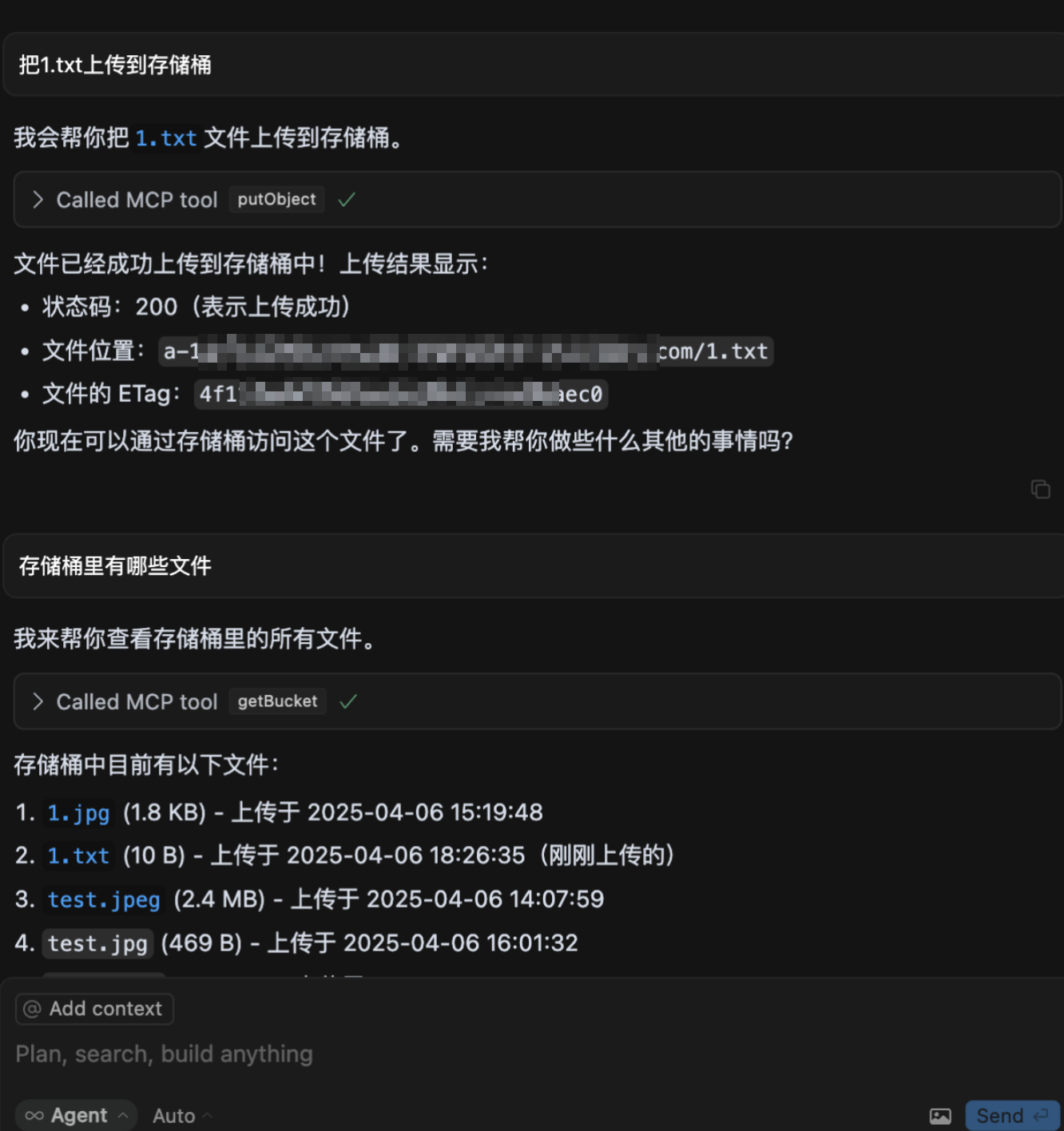
- COS'a dosya yükleme
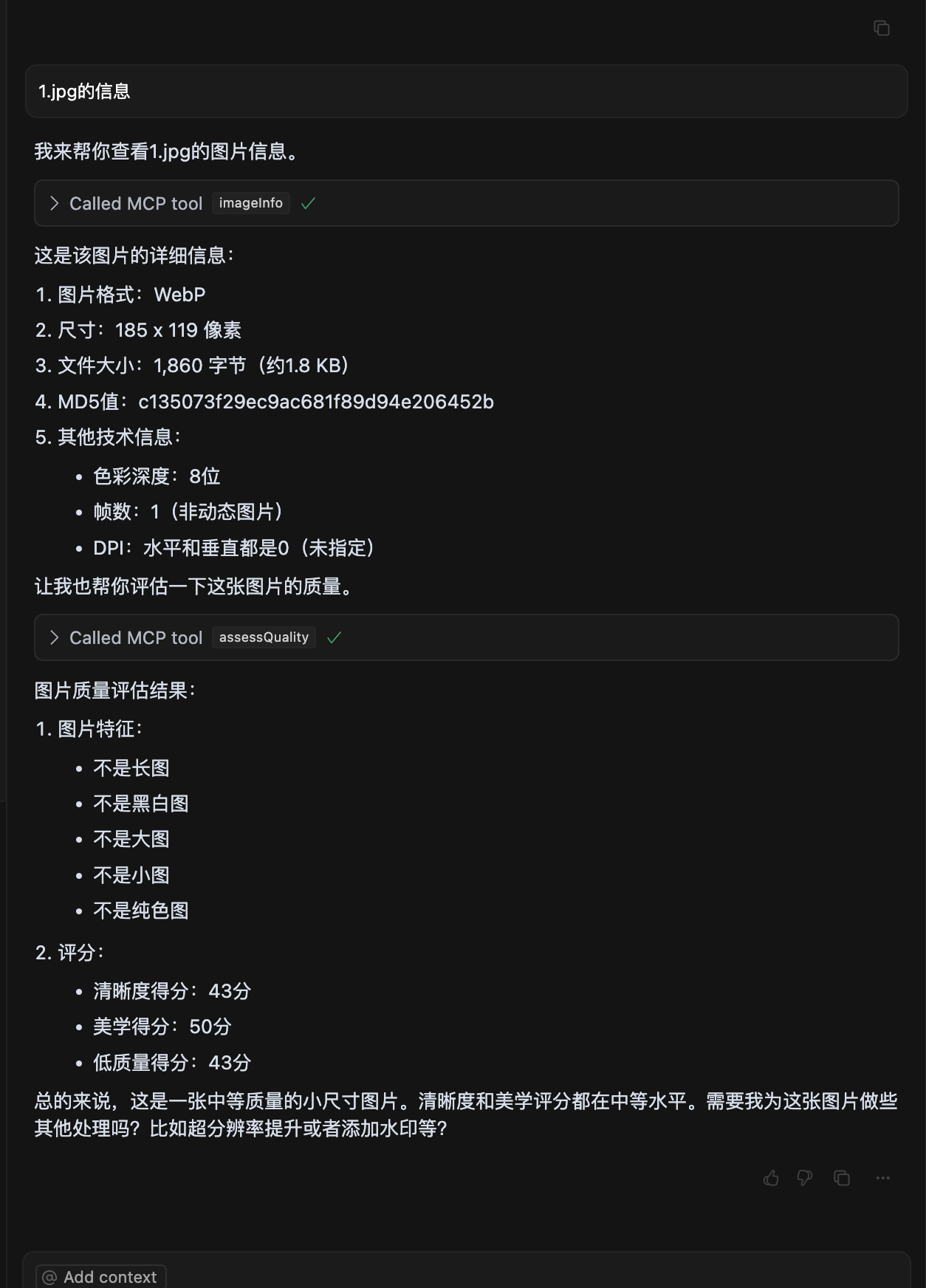
- Görüntü kalite değerlendirmesi
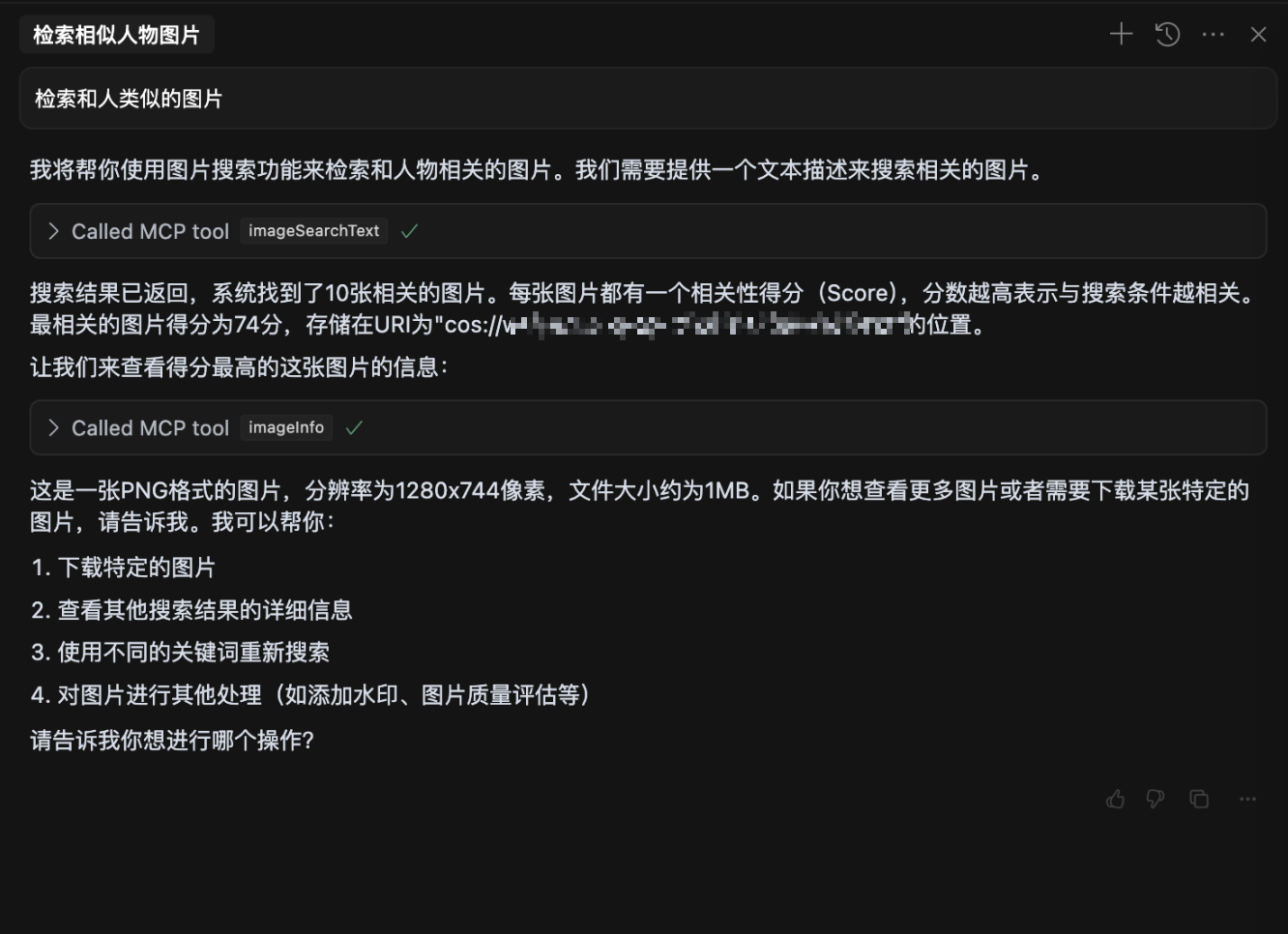
- Doğal dil ile görüntü arama
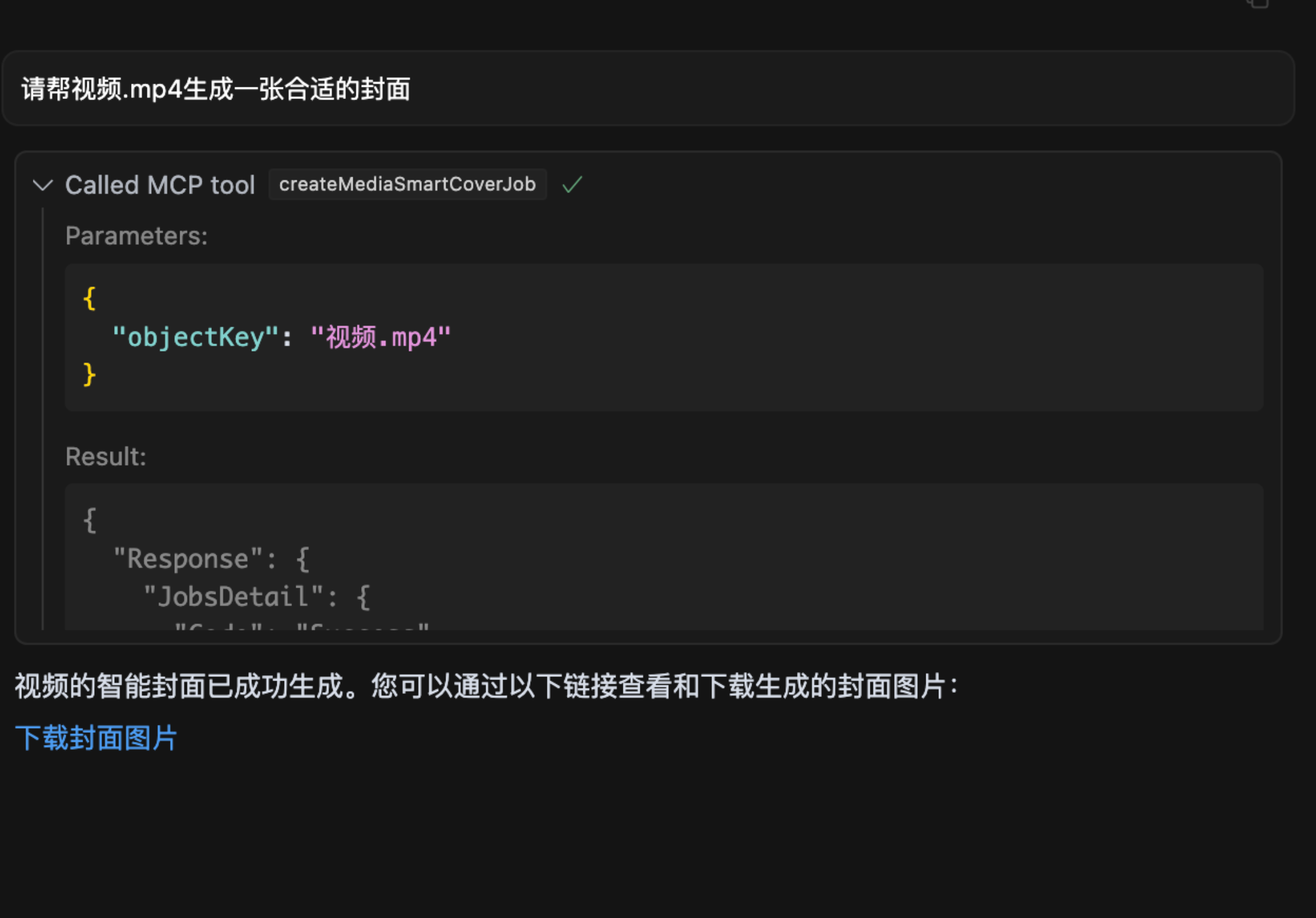
- Video kare yakalama
🔧 Kurulum ve Kullanım
Parametre Açıklamaları
Veri gizliliğinizi korumak için lütfen aşağıdaki parametreleri hazırlayın:
1. SecretId / SecretKey
- Açıklama: Tencent Cloud COS kimlik doğrulama anahtarlarıdır, lütfen güvenli bir şekilde saklayın ve ifşa etmeyin.
- Edinme Yöntemi:
- Tencent Cloud Anahtar Yönetimi sayfasını ziyaret edin.
- Yeni bir anahtar oluşturun ve oluşturulan SecretId ile SecretKey değerlerini kopyalayın.
2. Bucket
- Örnek:
mybucket-123456 - Açıklama: Verilerinizi depolamak için kullanılan, kişisel depolama alanınıza eşdeğer olan bucket adı.
- Edinme Yöntemi:
- Bucket Listesi sayfasını ziyaret edin.
- Bucket adını kopyalayın. Eğer bucket yoksa, "Bucket Oluştur"a tıklayın; genellikle varsayılan yapılandırma ile hızlıca oluşturabilirsiniz.
3. Region
- Örnek:
ap-beijing - Açıklama: Bucket'ın bulunduğu bölge.
- Edinme Yöntemi:
- Bucket Listesi sayfasında bucket'ı bulun.
- Bucket adının bulunduğu satırdaki bölgeyi görüntüleyip kopyalayın, örneğin:
ap-beijing.
4. DatasetName
- Açıklama: Zorunlu olmayan parametre, akıllı veri arama işlemleri için gereklidir.
- Edinme Yöntemi:
- Veri Seti Yönetimi sayfasını ziyaret edin.
- Bir veri seti oluşturun ve indeksleme tamamlandıktan sonra veri seti adını kopyalayın.
5. connectType
- Açıklama: Zorunlu olmayan parametre, bağlantı yöntemini belirtir; seçenekler:
stdio(yerel) veyasse(uzak). - Varsayılan:
stdio
6. port
- Açıklama: Zorunlu olmayan parametre, bağlantı yöntemi
sseolduğunda serbestçe port ayarlanabilir. - Varsayılan:
3001
npx ile Başlatma
Büyük model içinde kullanırken (örneğin: cursor), mcp.json dosyasında yapılandırmanız gerekir:
{
  "mcpServers": {
    "cos-mcp": {
      "command": "npx",
      "args": [
        "cos-mcp",
        "--Region=yourRegion",
        "--Bucket=yourBucket",
        "--SecretId=yourSecretId",
        "--SecretKey=yourSecretKey",
        "--DatasetName=yourDatasetname"
      ]
    }
  }
}
JSON yapılandırması ile de kullanabilirsiniz:
{
  "mcpServers": {
    "cos-mcp": {
      "command": "npx",
      "args": [
        "cos-mcp",
        "--cos-config='{\"Region\":\"yourRegion\",\"Bucket\":\"yourBucket\",\"SecretId\":\"yourSecretId\",\"SecretKey\":\"yourSecretKey\",\"DatasetName\":\"yourDatasetname\"}'"
      ]
    }
  }
}
npm ile Kurulum
# 安装
npm install -g cos-mcp@latest

# 运行开启 SSE 模式
cos-mcp --Region=yourRegion --Bucket=yourBucket --SecretId=yourSecretId --SecretKey=yourSecretKey --DatasetName=yourDatasetname --port=3001 --connectType=sse

# 或通过 JSON 配置
cos-mcp --cos-config='{"Region":"yourRegion","Bucket":"BucketName-APPID","SecretId":"yourSecretId","SecretKey":"yourSecretKey","DatasetName":"datasetName"}' --port=3001 --connectType=sse
Büyük model içinde SSE modunda kullanırken (örneğin: cursor), mcp.json dosyasında yapılandırmanız gerekir:
{
  "mcpServers": {
    "cos-mcp": {
      "url": "http://localhost:3001/sse"
    }
  }
}
Kaynak Koddan Kurulum
Adım 1: Proje Kodunu Klonlayın
git clone https://github.com/Tencent/cos-mcp.git
cd cos-mcp
Adım 2: Bağımlılıkları Yükleyin
npm install
Adım 3: Servisi Başlatın
3.1 Yerel Ortam Değişkenlerini Yapılandırın
.env dosyasını oluşturun ve aşağıdaki ortam değişkenlerini yapılandırın:
Region='yourRegion'
Bucket='yourBucket'
SecretId='yourSecretId'
SecretKey='yourSecretKey'
DatasetName="yourDatasetName"
3.2 Yerel SSE Modunda Başlatma (Yöntem 1)
npm run start:sse
3.3 Yerel Derleme Sonrası STDIO Modunda Kullanma (Yöntem 2)
npm run build
Derleme çıktısı dist/index.js konumundadır.
Adım 4: Büyük Model İçinde Kullanım
SSE Modu Yapılandırması
{
  "mcpServers": {
    "cos-mcp": {
      "url": "http://localhost:3001/sse"
    }
  }
}
STDIO Modu Yapılandırması
{
  "mcpServers": {
    "cos-mcp": {
      "command": "node",
      "args": [
        "${your work space}/dist/index.js"
      ]
    }
  }
}
Yukarıdaki adımları tamamladıktan sonra COS MCP Server'ı kaynak koddan çalıştırabilirsiniz.
⚠️ Dikkat Edilmesi Gerekenler
- Eski bir paket sürümü yüklüyse, yukarıdaki içerikte
cos-mcpyerinecos-mcp@latestkullanarak en son sürümü yükleyin. - Global kurulumdan sonra doğrudan
cos-mcpçalışmazsa, global değişken sorunu olabilir; ayrıştırılmış değişkenler veyanpxyöntemiyle başlatmayı deneyin:
Yukarıdaki komut şuna eşdeğerdir:npm install -g cos-mcp@latest cos-mcp --cos-config=xxx --port=3001 --connectType=ssenpx cos-mcp@latest --cos-config=xxx --port=3001 --connectType=sse - Ayrıştırma sorunları oluşursa, terminal çift tırnaklara duyarlı olabilir; yapılandırma parametrelerini aşağıdaki formata dönüştürüp tekrar deneyin:
--cos-config='{\"Region\":\"yourRegion\",\"Bucket\":\"BucketName-APPID\",\"SecretId\":\"yourSecretId\",\"SecretKey\":\"yourSecretKey\",\"DatasetName\":\"datasetName\"}' --port=3001 --connectType=sse