WhatsApp by GREEN-API
ทางการMCP server อย่างเป็นทางการของ GREEN-API ส่งและรับข้อความ WhatsApp จัดการแชต กลุ่ม และรายชื่อติดต่อ
คุณทำอะไรได้บ้างด้วย WhatsApp By GREEN API MCP?
- ตรวจสอบสถานะอินสแตนซ์ — ขอให้ผู้ช่วยตรวจสอบสถานะอินสแตนซ์ WhatsApp ของคุณ เพื่อยืนยันว่าได้รับอนุญาตและทำงานได้ตามปกติ
- ส่งข้อความ WhatsApp — ขอให้ผู้ช่วยส่งข้อความไปยังหมายเลข WhatsApp ที่ระบุ เช่น "ส่ง 'Hello world' ไปที่ +71234567891"
- รับข้อความ WhatsApp — ใช้การผสานการทำงานเพื่อรับข้อความ WhatsApp ที่ลูกค้าส่งเข้ามา
- เรียกใช้เมธอด GREEN-API — ขอให้ผู้ช่วยใช้ WhatsApp API ผ่านเมธอด
GREEN-APIสำหรับการดำเนินการที่รองรับ - จำกัดเมธอดที่ไม่ปลอดภัย — หลังจากเชื่อมต่อแล้ว อนุญาตหรือห้ามเอเจนต์เรียกใช้เมธอดบางอย่างที่อาจไม่ปลอดภัย
เซิร์ฟเวอร์ MCP แบบโฮสต์
npx add-mcp 'https://mcp.green-api.com/mcp'ติดตั้งลง Claude Code, Codex, Cursor และอื่นๆ
เอกสาร
การเชื่อมต่อเซิร์ฟเวอร์ MCP ของ GREEN-API
MCP (Model Context Protocol) — มาตรฐานเปิดที่ช่วยให้ผู้ช่วย AI เชื่อมต่อกับเครื่องมือและแหล่งข้อมูลภายนอกได้ GREEN-API มีเซิร์ฟเวอร์ MCP ของตนเอง ซึ่งช่วยให้ผู้ช่วย AI โต้ตอบกับ WhatsApp API ได้โดยตรง ไม่ว่าจะเป็นการส่งข้อความ จัดการกลุ่ม เข้าถึงประวัติการแชต และอื่น ๆ
คำแนะนำเหล่านี้จะช่วยให้คุณเชื่อมต่อเซิร์ฟเวอร์ MCP กับ Claude Desktop โดยใช้บริการ WhatsApp ของ GREEN-API
คุณสามารถเชื่อมต่อ MCP โดยใช้โปรโตคอล /mcp หรือ /sse โดยแนะนำให้ใช้โปรโตคอล /mcp สำหรับการเชื่อมต่อ
สารบัญ
ข้อกำหนดขั้นต่ำ
- บัญชี GREEN-API – สมัครใช้งานบนเว็บไซต์โดยเลือกแพ็กเกจราคาใดแพ็กเกจหนึ่ง
- อินสแตนซ์ที่ได้รับอนุญาตในคอนโซล GREEN-API ของคุณ
- Claude – สมัครบัญชีบนแพลตฟอร์ม
- ติดตั้ง Claude Desktop แล้ว – ดาวน์โหลดจากเว็บไซต์ทางการ
ภาพรวม
การผสานการทำงานนี้ช่วยให้คุณสามารถ:
- รับข้อความ WhatsApp
- ส่งข้อความ WhatsApp ให้ลูกค้าของคุณ
- ใช้เมธอดของ WhatsApp API by GREEN-API
ขั้นตอนการตั้งค่าการเชื่อมต่อ
วิธีการเชื่อมต่อนี้ทำงานผ่านเซิร์ฟเวอร์ GREEN-API ที่กำหนดค่าไว้ ซึ่งใช้การยืนยันตัวตน OAuth โดยอิงจากหมายเลขอินสแตนซ์ วิธีนี้ไม่จำเป็นต้องติดตั้งแพ็กเกจเพิ่มเติมบนเครื่องของคุณ เนื่องจากเซิร์ฟเวอร์ได้ติดตั้งและพร้อมใช้งานที่ mcp.green-api.com แล้ว
ขั้นตอนที่ 1: เพิ่มเซิร์ฟเวอร์ MCP แบบกำหนดเองใน Claude Desktop
- เปิดแอป Claude Desktop
- เปิดการตั้งค่า: Customize → Connectors
- คลิกไอคอน
+แล้วเลือก Add connector
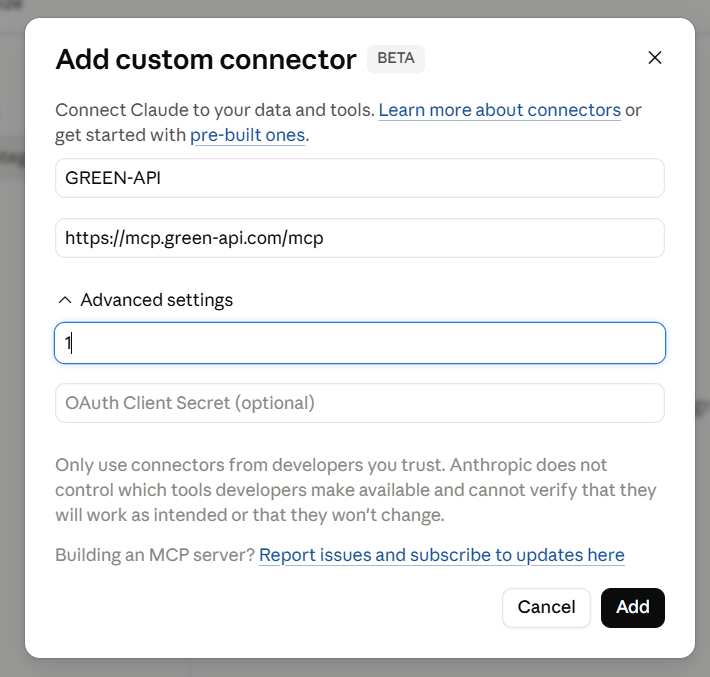
- ชื่อเซิร์ฟเวอร์: GREEN-API (หรือชื่ออื่นที่สื่อความหมาย เช่น GREEN-API MCP WhatsApp Server)
- URL ของเซิร์ฟเวอร์: https://mcp.green-api.com/mcp
- การตั้งค่าขั้นสูง: หมายเลขอินสแตนซ์ (คุณต้องป้อนอักขระอย่างน้อยหนึ่งตัว แต่จะต้องป้อนชื่ออินสแตนซ์ด้วยตนเองทุกครั้งเพื่อเริ่มการอนุญาต)
- OAuth Client Secret: (แนะนำให้เว้นช่องนี้ว่างไว้เมื่อตั้งค่าการเชื่อมต่อ คุณสามารถป้อนโทเค็นอินสแตนซ์ในช่องนี้ภายหลังระหว่างการอนุญาตได้)
ขั้นตอนที่ 2: เชื่อมต่อบัญชีกับเซิร์ฟเวอร์ MCP
ในแท็บ Connectors ให้เลือกแท็บ GREEN-API แล้วคลิกปุ่ม Connect
หากคุณไม่ได้ระบุ API Token หน้าต่างการอนุญาตพร้อมข้อความแจ้งจะเปิดขึ้นในเบราว์เซอร์ของคุณ
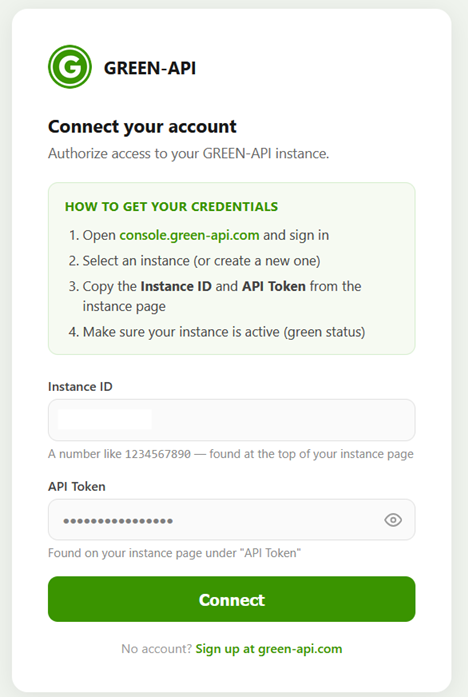
วาง Instance ID และ API Token จาก คอนโซล GREEN-API ของคุณ
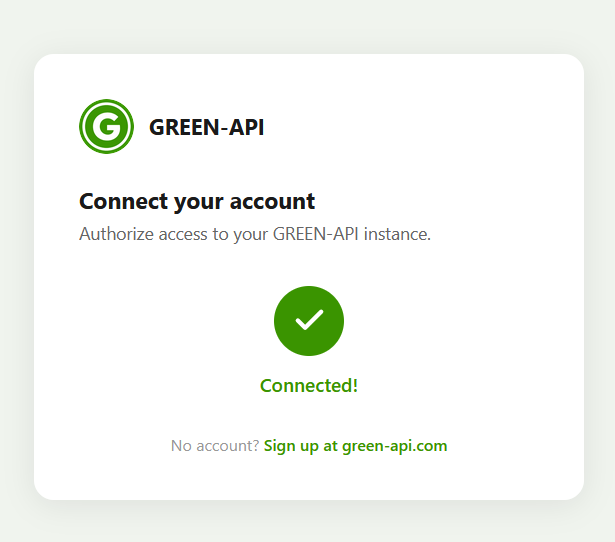
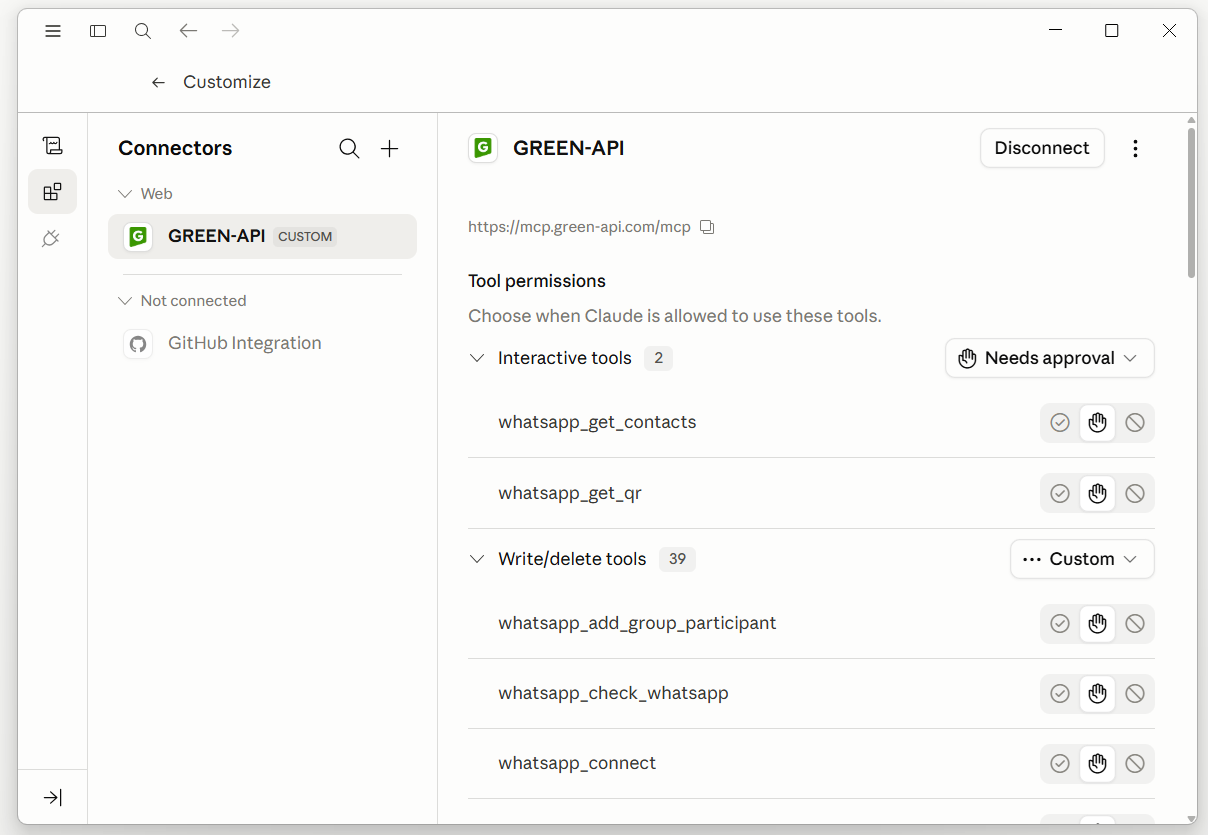
[!note] การตั้งค่าข้อจำกัดขั้นสูง หลังจากเชื่อมต่อสำเร็จ คุณสามารถอนุญาตหรือห้ามไม่ให้เอเจนต์เรียกใช้เมธอดบางอย่างที่อาจไม่ปลอดภัยได้
ขั้นตอนที่ 3: ทดสอบการเชื่อมต่อ
สร้างแชตใหม่กับเอเจนต์ AI ของคุณ ในช่องข้อความค้นหา ให้พิมพ์ข้อความ เช่น My WhatsApp instance state
AI อาจถามเกี่ยวกับสิทธิ์เพิ่มเติม จากนั้นจะแสดงข้อความ เช่น WhatsApp get state. Your instance is in the ✅ authorized state — authorized and functioning properly!
ยินดีด้วย เซิร์ฟเวอร์ MCP ของคุณทำงานได้อย่างถูกต้องแล้ว
การส่งข้อความ
คุณสามารถใช้เซิร์ฟเวอร์ MCP ส่งข้อความไปยังหมายเลข WhatsApp ได้อย่างง่ายดาย เพียงพิมพ์ข้อความลักษณะนี้:
Send the phrase "Hello world" to my friend! And tell him I set up the GREEN-API MCP server in less than 10 minutes.
My friend's WhatsApp number is +71234567891