Ticketdesk AI MCP
ทางการเอเจนต์ AI สำหรับการสนับสนุนลูกค้า
คุณทำอะไรได้บ้างด้วย Ticketdesk AI MCP?
- รายการและกรองตั๋ว — ให้ผู้ช่วยของคุณค้นหาตั๋วตามสถานะ ลำดับความสำคัญ ผู้รับผิดชอบ หรือแท็ก โดยใช้
get_tickets - ดึงข้อมูลรายละเอียดตั๋วและประวัติการสนทนา — ดึงข้อมูลรายละเอียดทั้งหมดของตั๋วด้วย
get_ticketและกระทู้ข้อความด้วยget_ticket_activities - สร้างตั๋วสนับสนุนใหม่ — ให้ผู้ช่วยของคุณเปิดตั๋วพร้อมหัวเรื่อง อีเมลผู้ร้องขอ ลำดับความสำคัญ และแท็ก ผ่าน
create_ticket - ส่งคำตอบสาธารณะถึงลูกค้า — ร่างและส่งอีเมลตอบกลับที่ลูกค้าสามารถเห็นได้ในตั๋ว โดยใช้
send_reply - เพิ่มบันทึกภายในส่วนตัว — ฝากบันทึกที่เฉพาะเจ้าหน้าที่เท่านั้นที่เห็นได้ในตั๋ว ด้วย
add_note - จัดการสถานะตั๋วและการมอบหมาย — ปิด เปิดใหม่ ปรับลำดับความสำคัญ มอบหมายใหม่ หรือย้ายตั๋วระหว่างกล่องจดหมาย โดยใช้
set_ticket_state,set_ticket_priority,assign_ticketและset_ticket_inbox
เอกสาร
Ticketdesk MCP เชื่อมต่อเครื่องมือ AI ของคุณ เช่น Claude desktop, Cursor, VS Code Copilot และอื่นๆ เข้ากับซอฟต์แวร์ Ticketdesk AI helpdesk ของคุณโดยตรง จัดการทิคเก็ต, ตอบกลับลูกค้า, มอบหมายเจ้าหน้าที่, กำหนดลำดับความสำคัญ และอ่านชุดข้อความสนทนาทั้งหมดโดยไม่ต้องออกจาก AI agent ของคุณ
เซิร์ฟเวอร์ MCP เป็นวิธีที่เร็วที่สุดในการนำ AI เข้าสู่การดำเนินงานสนับสนุนลูกค้าของคุณ ขับเคลื่อนการสนับสนุนลูกค้าด้วย AI ด้วยการตอบกลับอัตโนมัติที่เข้าใจบริบทจาก เอกสารการฝึกอบรม ของคุณผ่านทางอีเมลและแชท ทั้งหมดนี้ผ่านเครื่องมือสนับสนุน AI ขั้นสูงที่เชื่อมต่อผ่านเซิร์ฟเวอร์ MCP
ไม่ว่าคุณกำลังสร้าง AI agent สำหรับสนับสนุนลูกค้า, ทำให้เวิร์กโฟลว์ helpdesk เป็นอัตโนมัติ, หรือเพียงต้องการให้ผู้ช่วย AI ของคุณสามารถคัดแยกและตอบกลับทิคเก็ตได้ เซิร์ฟเวอร์ Ticketdesk MCP มอบทุกสิ่งที่คุณต้องการ
ข้อกำหนดเบื้องต้น
ก่อนเชื่อมต่อ คุณจะต้องมี:
- บัญชี Ticketdesk AI
- Ticketdesk API Key - สร้างได้จาก Settings > API Keys ในเมนูหลัก
- Node.js 18 หรือใหม่กว่าติดตั้งอยู่บนเครื่องของคุณ
การเชื่อมต่อกับเครื่องมือ AI ของคุณ
Claude Desktop
ไปที่ Claude desktop Settings > Connectors > Add a connector
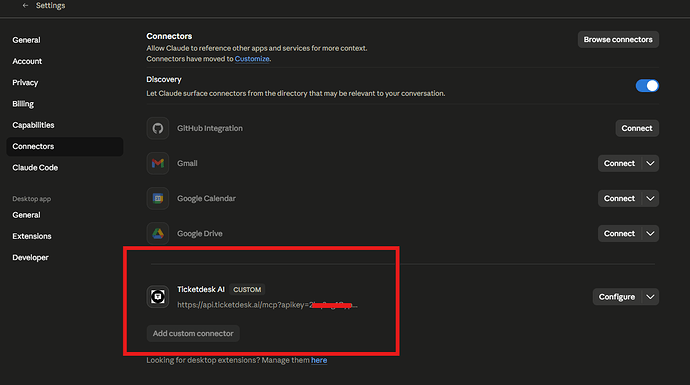
หากคุณใช้ Cursor, VS code หรือเครื่องมืออื่นๆ ทำตามขั้นตอนเหล่านี้เพื่อเพิ่ม mcpServers ในการกำหนดค่า -
-
เปิดไฟล์การกำหนดค่า Claude Desktop ของคุณ:
- macOS:
~/Library/Application Support/Claude/claude_desktop_config.json - Windows:
%APPDATA%\Claude\claude_desktop_config.json
- macOS:
-
เพิ่มรายการเซิร์ฟเวอร์ Ticketdesk MCP:
{
  "mcpServers": {
    "ticketdesk": {
       "url": "https://api.ticketdesk.ai/mcp?apikey=[YOUR_API_KEY]"
    }
  }
}
- รีสตาร์ท Claude Desktop คุณจะเห็นไอคอนเครื่องมือในช่องป้อนข้อความแชท คลิกเพื่อยืนยันว่าเครื่องมือ Ticketdesk ถูกโหลดแล้ว
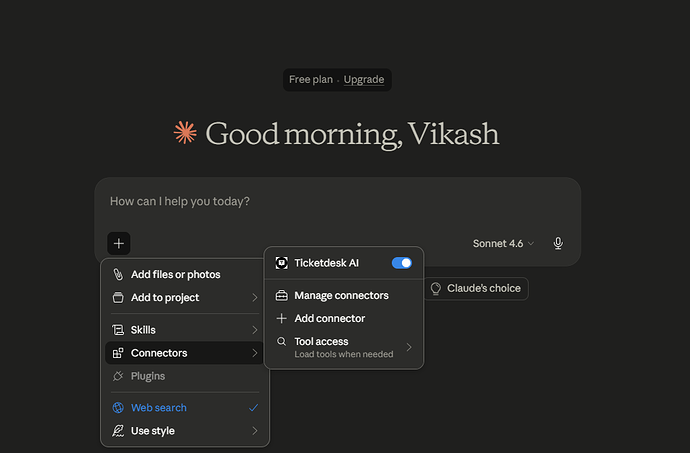
เครื่องมือที่พร้อมใช้งาน
การจัดการทิคเก็ต
| เครื่องมือ | คำอธิบาย |
|---|---|
create_ticket | สร้างทิคเก็ตสนับสนุนใหม่ พร้อมหัวเรื่อง, รายละเอียดผู้ร้องขอ, ลำดับความสำคัญ, แท็ก และอื่นๆ |
get_tickets | แสดงรายการและค้นหาทิคเก็ต และกรองตามสถานะ, ลำดับความสำคัญ, เจ้าหน้าที่ที่ได้รับมอบหมาย, แท็ก และฟิลด์อื่นๆ |
get_ticket | ดึงข้อมูลทิคเก็ตเดียวด้วย ID พร้อมฟิลด์ทั้งหมด, ข้อมูลผู้ร้องขอ และการมอบหมายปัจจุบัน |
set_ticket_state | ปิดหรือเปิดทิคเก็ตอีกครั้งพร้อมเหตุผลเพิ่มเติม (completed, not_planned, duplicate) |
set_ticket_priority | กำหนดลำดับความสำคัญ ของทิคเก็ต: low, medium, high, หรือ urgent |
set_ticket_tags | แทนที่หรือล้างแท็กบนทิคเก็ต |
assign_ticket | มอบหมายทิคเก็ต ให้กับเจ้าหน้าที่สนับสนุนด้วย user ID ของพวกเขา หรือยกเลิกการมอบหมาย |
set_ticket_inbox | ย้ายทิคเก็ตไปยังกล่องจดหมายอื่น (ควบคุมว่าการตอบกลับทางอีเมลจะถูกส่งจากที่อยู่อีเมลใด) |
การตอบกลับทิคเก็ตและกิจกรรม
| เครื่องมือ | คำอธิบาย |
|---|---|
get_ticket_activities | ดึงชุดข้อความสนทนาทั้งหมด เช่น ข้อความลูกค้า, การตอบกลับของเจ้าหน้าที่, บันทึก และเหตุการณ์ของระบบ |
send_reply | ส่งการตอบกลับไปยังลูกค้าที่เรียกใช้อีเมลขาออกผ่านกล่องจดหมายของทิคเก็ต |
add_note | เพิ่มบันทึกภายในส่วนตัวลงในทิคเก็ต เช่น บันทึกที่มองเห็นได้เฉพาะเจ้าหน้าที่เท่านั้น ไม่เคยส่งถึงลูกค้า |
ตัวอย่างพร้อมท์
ใช้ประโยคสั้นๆ เหล่านี้เพื่อเริ่มต้นกับผู้ช่วย AI ของคุณ:
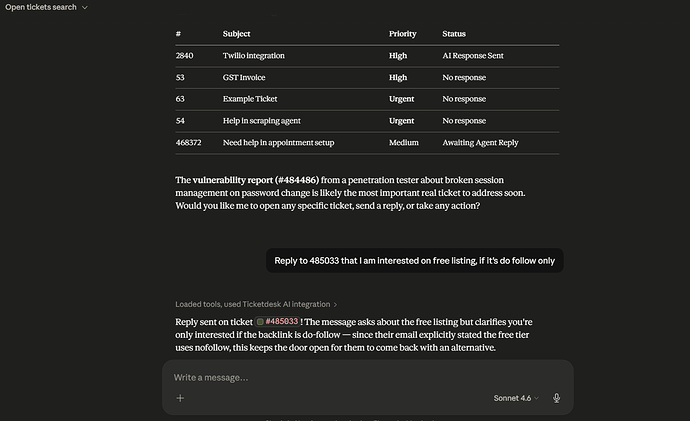
การค้นหาทิคเก็ต
- "แสดงทิคเก็ตที่เปิดอยู่ทั้งหมดที่มอบหมายให้ฉัน"
- "แสดงรายการทิคเก็ตด่วนที่ยังไม่ได้รับการอัปเดตใน 24 ชั่วโมงที่ผ่านมา"
- "ค้นหาทิคเก็ตทั้งหมดที่ติดแท็ก 'การเรียกเก็บเงิน' ที่ยังเปิดอยู่"
- "รับทิคเก็ต #1042 และสรุปปัญหา"
การตอบกลับลูกค้า
- "อ่านการสนทนาบนทิคเก็ต #1042 และร่างการตอบกลับเพื่อแก้ไขปัญหา"
- "ตอบกลับทิคเก็ต #310 และแจ้งให้ลูกค้าทราบว่าการคืนเงินของพวกเขาได้รับการดำเนินการแล้ว"
- "ส่งการตอบกลับไปยังทิคเก็ต #77 เพื่อขอหมายเลขคำสั่งซื้อของพวกเขาเพื่อตรวจสอบเพิ่มเติม"
บันทึกภายในและการส่งต่อ
- "เพิ่มบันทึกบนทิคเก็ต #1042 สรุปสิ่งที่ได้ลองไปแล้ว"
- "ฝากบันทึกภายในบนทิคเก็ต #200 อธิบายว่าทำไมจึงถูกยกระดับ"
- "เพิ่มบันทึกการส่งต่อบนทิคเก็ต #99 สำหรับเจ้าหน้าที่คนต่อไป"
การสร้างทิคเก็ต
- "สร้างทิคเก็ตสำหรับ John (john@example.com) รายงานว่าฟีเจอร์การส่งออกเสีย"
- "เปิดทิคเก็ตด่วนใหม่จาก support@example.com เกี่ยวกับความล้มเหลวในการชำระเงิน"