Taskade
ทางการเชื่อมต่อกับแพลตฟอร์ม Taskade ผ่าน MCP เข้าถึงงาน โปรเจกต์ เวิร์กโฟลว์ และเอเจนต์ AI แบบเรียลไทม์ผ่านพื้นที่ทำงานและ API ที่รวมเป็นหนึ่งเดียว
คุณทำอะไรได้บ้างด้วย Taskade MCP?
- จัดการงานและโปรเจกต์ — ให้ผู้ช่วยของคุณสร้าง อัปเดต ทำให้เสร็จ หรือย้ายงานและโปรเจกต์โดยใช้เครื่องมืออย่าง
taskCreate,taskPutและtaskMove - สร้างและปรับใช้ AI agents — สร้างหรือสร้าง agents จากพรอมต์ แนบความรู้จากโปรเจกต์หรือสื่อ และเผยแพร่ต่อสาธารณะผ่าน
folderAgentGenerateและagentPublicAccessEnable - แชทกับ AI agents — ส่งข้อความและดึงประวัติการสนทนาด้วย
promptAgentและgetConversationเพื่อโต้ตอบกับ agents ที่คุณปรับใช้ - ทำงานอัตโนมัติจากเทมเพลต — แสดงรายการเทมเพลตที่มีอยู่และสร้างโปรเจกต์ใหม่จากเทมเพลตเหล่านั้นโดยใช้
folderProjectTemplatesGetและprojectFromTemplate - ตั้งค่า webhooks — สมัครหรือยกเลิกการแจ้งเตือนเหตุการณ์ Taskade แบบเรียลไทม์ด้วย
subscribeWebhookและunsubscribeWebhook
เอกสาร
เซิร์ฟเวอร์ MCP ของ Taskade
Workspace MCP (
@taskade/mcp-server) — จัดการพื้นที่ทำงาน Taskade ของคุณจากไคลเอนต์ AI ใดก็ได้
เชื่อมต่อ Taskade เข้ากับผู้ช่วย AI ใดก็ได้ — Claude, Cursor, Windsurf, VS Code และอื่นๆ — ผ่าน Model Context Protocol



เครื่องมือ 62 รายการ สำหรับพื้นที่ทำงาน โปรเจกต์ งาน เอเจนต์ AI แชทเอเจนต์ เว็บฮุค ฐานความรู้ เทมเพลต สื่อ และการแชร์ — ทั้งหมดจากไคลเอนต์ AI ของคุณ
- MCP Server — เชื่อมต่อ Taskade เข้ากับ Claude Desktop, Cursor, Windsurf หรือไคลเอนต์ MCP ใดก็ได้
- OpenAPI Codegen — สร้างเครื่องมือ MCP จากสเปก OpenAPI ใดก็ได้ — ไม่จำกัดเฉพาะ Taskade
สารบัญ
- เดโม
- เริ่มต้นอย่างรวดเร็ว
- MCP ระยะไกลแบบโฮสต์
- เครื่องมือ (62)
- ทำไมต้อง Taskade MCP?
- สูตรเอเจนต์
- กรณีการใช้งาน
- OpenAPI Codegen
- Taskade คืออะไร?
- โรดแมป
- การมีส่วนร่วม
- สัญญาอนุญาต
เดโม
เอเจนต์ Taskade ที่ขับเคลื่อนด้วย MCP ทำงานภายใน Claude Desktop โดย Anthropic:
| สร้างเอเจนต์ผ่าน MCP | ทำให้เวิร์กโฟลว์เป็นอัตโนมัติ | จัดการโปรเจกต์ |
|---|---|---|
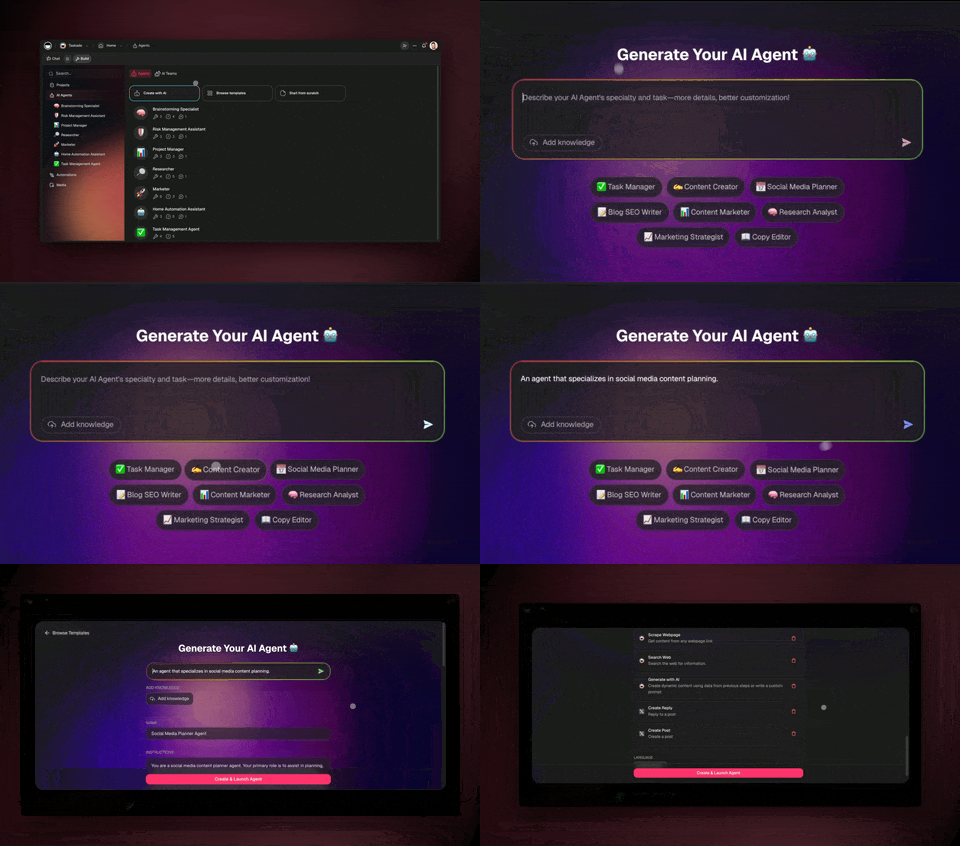 | 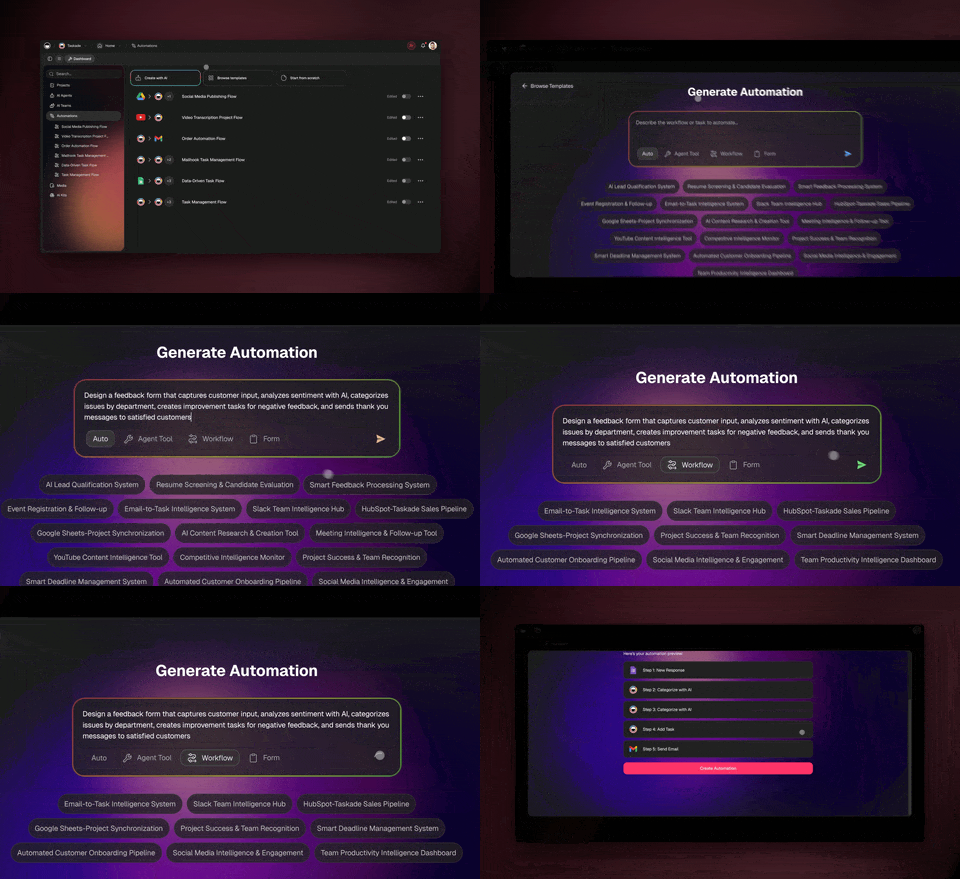 | 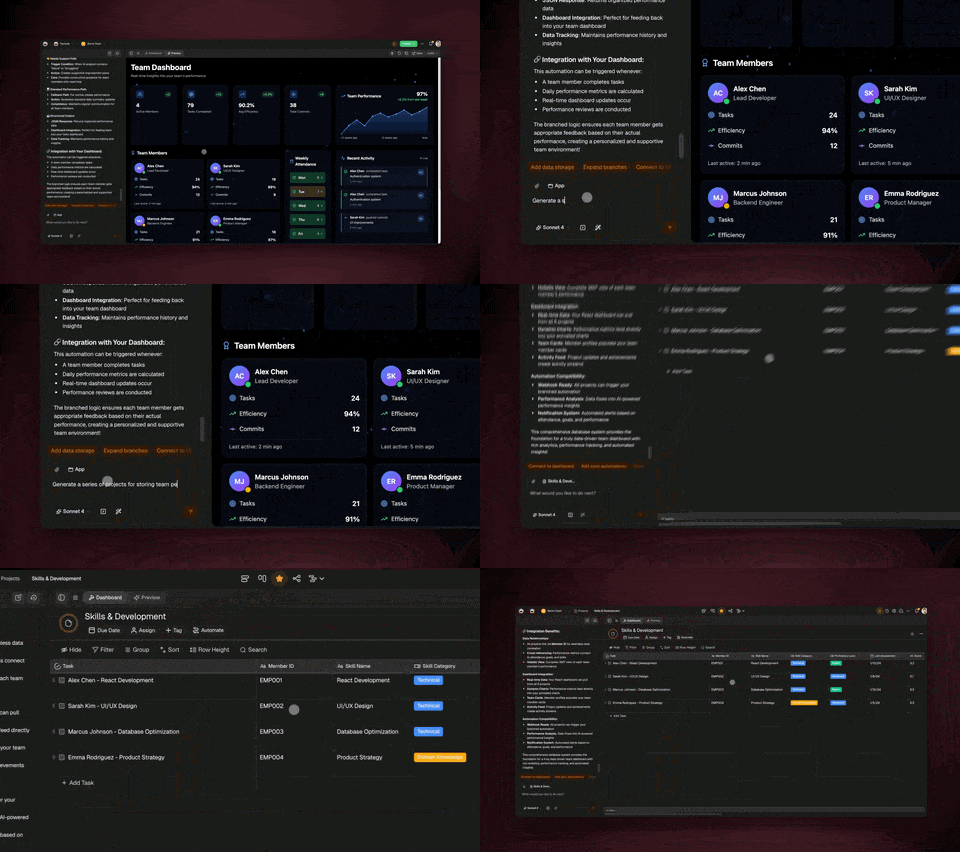 |
| สร้าง ฝึกฝน และปรับใช้เอเจนต์ AI จาก Claude/Cursor | สร้างระบบอัตโนมัติหลายขั้นตอนในบริการกว่า 100 รายการ | จัดการพื้นที่ทำงานทั้งหมดจากผู้ช่วย AI ของคุณ (แผนแบบชำระเงิน; บางเอนด์พอยต์จำกัดในแผนฟรี) |
เริ่มต้นอย่างรวดเร็ว
⚡ ต้องการตัวเลือกแบบโฮสต์หรือไม่? เปิด
https://www.taskade.com/mcpในเบราว์เซอร์ — นั่นคือหน้าติดตั้ง OAuth อย่างเป็นทางการ (Claude, Cursor, Claude Code, Windsurf, Zed) การเรียกinitializeที่ไม่ผ่านการยืนยันตัวตนจะคืนค่า 401 โดยการออกแบบ; ไคลเอนต์จะทำ OAuth 2.0 (PKCE) ให้เสร็จสมบูรณ์หนึ่งครั้ง การเขียนงานในระดับเต็มรูปแบบยังคงอยู่ในแพ็กเกจ Workspace MCP ในเครื่องนี้ คู่มือ: Hosted Taskade MCP
ฉันต้องการ Taskade MCP แบบใด?
Taskade รองรับ MCP ผ่านสามพื้นผิว — ที่เก็บนี้คือแบบแรก:
| ฉันต้องการ… | ใช้ | ตำแหน่ง / การยืนยันตัวตน |
|---|---|---|
| ให้ไคลเอนต์ AI ของฉัน อ่านและเขียนงาน (เสร็จสมบูรณ์ ผู้รับผิดชอบ วันที่) รวมถึงโปรเจกต์และเอเจนต์ | Workspace MCP — ที่เก็บนี้ (@taskade/mcp-server) | stdio ในเครื่อง · โทเค็นส่วนตัว · แผนใดก็ได้ |
เชื่อมต่อระยะไกล — เรียกดูพื้นที่ทำงาน สร้างโปรเจกต์ ส่งพรอมต์ถึงเอเจนต์ แก้ไขซอร์ส Genesis app/ | Hosted Taskade MCP | https://www.taskade.com/mcp · OAuth 2.0 (PKCE) · ทุกแผนแบบชำระเงิน |
| ให้เอเจนต์ของฉัน เข้าถึง Slack / Shopify / Gmail | MCP Connectors | โฮสต์ ภายในผลิตภัณฑ์ |
1. รับคีย์ API ของคุณ
ไปที่ Taskade Settings > API และสร้าง Personal Access Token
2. Claude Desktop
เพิ่มใน claude_desktop_config.json ของคุณ:
{
  "mcpServers": {
    "taskade": {
      "command": "npx",
      "args": ["-y", "@taskade/mcp-server"],
      "env": {
        "TASKADE_API_KEY": "your-api-key-here"
      }
    }
  }
}
3. Cursor
เพิ่มในการตั้งค่า MCP ของ Cursor:
{
  "mcpServers": {
    "taskade": {
      "command": "npx",
      "args": ["-y", "@taskade/mcp-server"],
      "env": {
        "TASKADE_API_KEY": "your-api-key-here"
      }
    }
  }
}
4. Windsurf
เพิ่มใน ~/.codeium/windsurf/mcp_config.json (หรือ Settings → Cascade → MCP → Add Server):
{
  "mcpServers": {
    "taskade": {
      "command": "npx",
      "args": ["-y", "@taskade/mcp-server"],
      "env": {
        "TASKADE_API_KEY": "your-api-key-here"
      }
    }
  }
}
5. Cline
ใน VS Code เปิดแผง MCP Servers ของ Cline → Configure MCP Servers แล้วเพิ่ม:
{
  "mcpServers": {
    "taskade": {
      "command": "npx",
      "args": ["-y", "@taskade/mcp-server"],
      "env": {
        "TASKADE_API_KEY": "your-api-key-here"
      }
    }
  }
}
6. VS Code
เพิ่ม .vscode/mcp.json ในพื้นที่ทำงานของคุณ (VS Code ใช้คีย์ servers; ${input:…} จะถามคีย์ของคุณในการรันครั้งแรก):
{
  "servers": {
    "taskade": {
      "command": "npx",
      "args": ["-y", "@taskade/mcp-server"],
      "env": {
        "TASKADE_API_KEY": "${input:taskade_api_key}"
      }
    }
  }
}
7. โหมด HTTP / SSE (ระยะไกลและไคลเอนต์ที่กำหนดเอง)
TASKADE_API_KEY=your-api-key npx @taskade/mcp-server --http
เซิร์ฟเวอร์เริ่มต้นที่ http://localhost:3000 (กำหนดค่าด้วยตัวแปรสภาพแวดล้อม PORT) เชื่อมต่อผ่าน SSE ที่ http://localhost:3000/sse?access_token=your-api-key
8. MCP ระยะไกลแบบโฮสต์ (https://www.taskade.com/mcp)
MCP Taskade ระยะไกล อย่างเป็นทางการ ไม่ต้องติดตั้งอะไรในเครื่อง วาง URL ลงในไคลเอนต์ MCP ใดก็ได้ที่รองรับ Streamable HTTP + OAuth
| เอนด์พอยต์ | https://www.taskade.com/mcp |
| การยืนยันตัวตน | OAuth 2.0 พร้อม PKCE การค้นพบ: https://www.taskade.com/.well-known/oauth-protected-resource/mcp |
initialize ที่ไม่ผ่านการยืนยันตัวตน | คืนค่า 401 โดยเจตนา การ GET ผ่านเบราว์เซอร์คือหน้าติดตั้งสำหรับผู้ใช้; ไคลเอนต์ MCP ต้องทำการลงชื่อเข้าด้วย OAuth ให้เสร็จสมบูรณ์ |
| แผน | ทุกแผนแบบชำระเงิน แผนฟรีสามารถเริ่มขั้นตอนการเชื่อมต่อได้ แต่การเข้าถึงพื้นที่ทำงานถูกจำกัด |
| คู่มือ | Hosted Taskade MCP |
{
  "mcpServers": {
    "taskade": {
      "type": "http",
      "url": "https://www.taskade.com/mcp"
    }
  }
}
เครื่องมือแบบโฮสต์ครอบคลุมการเรียกดูพื้นที่ทำงาน (list_spaces, inspect_space), การสร้างโปรเจกต์/เอเจนต์ และการแก้ไขไฟล์ Genesis app/ ผ่าน write_file การเขียนในระดับงาน (เสร็จสมบูรณ์ ผู้รับผิดชอบ วันที่) ยังคงอยู่ในแพ็กเกจนี้
เครื่องมือ (62)
พื้นที่ทำงาน
| เครื่องมือ | คำอธิบาย |
|---|---|
workspacesGet | แสดงรายการพื้นที่ทำงานทั้งหมด |
workspaceFoldersGet | แสดงรายการโฟลเดอร์ในพื้นที่ทำงาน |
workspaceCreateProject | สร้างโปรเจกต์ในพื้นที่ทำงาน |
โปรเจกต์
| เครื่องมือ | คำอธิบาย |
|---|---|
projectGet | รับรายละเอียดโปรเจกต์ |
projectCreate | สร้างโปรเจกต์ใหม่ |
projectCopy | คัดลอกโปรเจกต์ไปยังโฟลเดอร์ |
projectComplete | ทำเครื่องหมายโปรเจกต์ว่าเสร็จสมบูรณ์ |
projectRestore | กู้คืนโปรเจกต์ที่เสร็จสมบูรณ์ |
projectMembersGet | แสดงรายการสมาชิกโปรเจกต์ |
projectFieldsGet | รับฟิลด์ที่กำหนดเองสำหรับโปรเจกต์ |
projectShareLinkGet | รับลิงก์แชร์ |
projectShareLinkEnable | เปิดใช้งานลิงก์แชร์ |
projectBlocksGet | รับบล็อกทั้งหมดในโปรเจกต์ |
projectTasksGet | รับงานทั้งหมดในโปรเจกต์ |
folderProjectsGet | แสดงรายการโปรเจกต์ในโฟลเดอร์ |
งาน
| เครื่องมือ | คำอธิบาย |
|---|---|
taskGet | รับรายละเอียดงาน |
taskCreate | สร้างงานหนึ่งรายการหรือมากกว่า |
taskPut | อัปเดตงาน |
taskDelete | ลบงาน |
taskComplete | ทำเครื่องหมายงานว่าเสร็จสมบูรณ์ |
taskUncomplete | ทำเครื่องหมายงานว่ายังไม่เสร็จสมบูรณ์ |
taskMove | ย้ายงานภายในโปรเจกต์ |
taskAssigneesGet | รับผู้รับผิดชอบงาน |
taskPutAssignees | กำหนดผู้ใช้ให้กับงาน |
taskDeleteAssignees | ลบผู้รับผิดชอบ |
taskGetDate | รับกำหนดส่งของงาน |
taskPutDate | กำหนดกำหนดส่งของงาน |
taskDeleteDate | ลบกำหนดส่งของงาน |
taskNoteGet | รับบันทึกของงาน |
taskNotePut | อัปเดตบันทึกของงาน |
taskNoteDelete | ลบบันทึกของงาน |
taskFieldsValueGet | รับค่าฟิลด์ทั้งหมด |
taskFieldValueGet | รับค่าฟิลด์เฉพาะ |
taskFieldValuePut | กำหนดค่าฟิลด์ |
taskFieldValueDelete | ลบค่าฟิลด์ |
เอเจนต์ AI
สร้าง จัดการ และเผยแพร่เอเจนต์ AI อัตโนมัติพร้อมความรู้และเครื่องมือที่กำหนดเอง
| เครื่องมือ | คำอธิบาย |
|---|---|
folderAgentGenerate | สร้างเอเจนต์ AI จากพรอมต์ข้อความ |
folderCreateAgent | สร้างเอเจนต์ด้วยการกำหนดค่าแบบกำหนดเอง |
folderAgentGet | แสดงรายการเอเจนต์ในโฟลเดอร์ |
agentGet | รับรายละเอียดเอเจนต์ |
agentUpdate | อัปเดตการกำหนดค่าเอเจนต์ |
deleteAgent | ลบเอเจนต์ |
agentPublicAccessEnable | เผยแพร่เอเจนต์ต่อสาธารณะ |
agentPublicGet | รับรายละเอียดเอเจนต์สาธารณะ |
agentPublicUpdate | อัปเดตการตั้งค่าเอเจนต์สาธารณะ |
agentKnowledgeProjectCreate | เพิ่มโปรเจกต์เป็นความรู้ของเอเจนต์ |
agentKnowledgeMediaCreate | เพิ่มสื่อเป็นความรู้ของเอเจนต์ |
agentKnowledgeProjectRemove | ลบโปรเจกต์ออกจากความรู้ |
agentKnowledgeMediaRemove | ลบสื่อออกจากความรู้ |
agentConvosGet | แสดงรายการสนทนาของเอเจนต์ |
agentConvoGet | รับรายละเอียดการสนทนา |
publicAgentGet | รับเอเจนต์ด้วย ID สาธารณะ |
เทมเพลต
| เครื่องมือ | คำอธิบาย |
|---|---|
folderProjectTemplatesGet | แสดงรายการเทมเพลตโปรเจกต์ที่มี |
projectFromTemplate | สร้างโปรเจกต์จากเทมเพลต |
สื่อ
| เครื่องมือ | คำอธิบาย |
|---|---|
mediasGet | แสดงรายการไฟล์สื่อในโฟลเดอร์ |
mediaGet | รับรายละเอียดสื่อ |
mediaDelete | ลบไฟล์สื่อ |
ส่วนบุคคล
| เครื่องมือ | คำอธิบาย |
|---|---|
meProjectsGet | แสดงรายการโปรเจกต์ทั้งหมดของคุณ |
แชทเอเจนต์และเว็บฮุค (API v2, เบต้า)
ความสามารถที่ API v1 ไม่มี: สนทนาสดกับเอเจนต์ AI และรับเหตุการณ์แบบเรียลไทม์
| เครื่องมือ | คำอธิบาย |
|---|---|
promptAgent | ส่งข้อความถึงเอเจนต์ AI และรับคำตอบ |
listConversations | แสดงรายการสนทนาของเอเจนต์ |
getConversation | รับข้อความของการสนทนา |
subscribeWebhook | สมัครรับเว็บฮุคเหตุการณ์ Taskade แบบเรียลไทม์ |
unsubscribeWebhook | ลบการสมัครเว็บฮุค |
ทำไมต้อง Taskade MCP?
Taskade MCP ให้ผู้ช่วย AI ของคุณเข้าถึงพื้นที่ทำงานของคุณ — โปรเจกต์ งาน เอเจนต์ ฐานความรู้ เทมเพลต และระบบอัตโนมัติ (ในแผนแบบชำระเงิน; บางเอนด์พอยต์เช่นการแสดงรายการพื้นที่ทำงานถูกจำกัดสำหรับบัญชีฟรี) แทนที่จะเขียนโค้ด API คุณเพียงอธิบายสิ่งที่คุณต้องการเป็นภาษาธรรมชาติ
┌──────────────────────────────────────────────────────────┐
│                HOW TASKADE MCP WORKS                     │
└──────────────────────────────────────────────────────────┘

  You (in Claude/Cursor/Windsurf):
  "Create a support agent trained on our docs project"
                         ↓
  ┌──────────────────────────────────┐
  │     Taskade MCP Server           │
  │     (62 tools, 8 categories)     │
  └──────────────────────────────────┘
       ↓              ↓            ↓
  folderCreateAgent  agentKnowledge  agentPublicAccess
  (creates agent)    (attaches docs)  (publishes it)
                         ↓
  Result: Live AI chatbot trained on your data
| สิ่งที่คุณพูด | สิ่งที่เกิดขึ้น |
|---|---|
| "แสดงงานที่เกินกำหนดทั้งหมดให้ฉันดู" | อ่านโปรเจกต์ → กรองงาน → จัดรูปแบบรายงาน |
| "สร้างเอเจนต์สนับสนุนที่ฝึกด้วยเอกสารของเรา" | สร้างเอเจนต์ → แนบความรู้ → เผยแพร่ |
| "ตั้งค่าสปรินต์สัปดาห์หน้าจากเทมเพลตของเรา" | คัดลอกเทมเพลต → ใส่ข้อมูลงาน → มอบหมายทีม |
| "สรุปงานที่เสร็จเมื่อวาน" | อ่านประวัติงาน → สร้างสรุปสแตนด์อัป |
ทำไมต้อง MCP แทน REST API?
| REST API | MCP Server | |
|---|---|---|
| การตั้งค่า | เขียนไคลเอนต์ HTTP จัดการการยืนยันตัวตน แยกวิเคราะห์ JSON | npx @taskade/mcp-server — คำสั่งเดียว |
| อินเทอร์เฟซ | เขียนโค้ดกับเอนด์พอยต์ | ภาษาธรรมชาติ — อธิบายสิ่งที่คุณต้องการ |
| การต่อเนื่อง | จัดลำดับด้วยตนเอง | AI ต่อเครื่องมืออย่างชาญฉลาด |
| การจัดการข้อผิดพลาด | เขียนโค้ดจัดการข้อผิดพลาด | AI ตีความข้อผิดพลาดและลองใหม่ |
ทำไมต้อง Taskade MCP มากกว่า MCP เซิร์ฟเวอร์อื่น?
Taskade เป็น MCP เซิร์ฟเวอร์เดียวที่รวม การจัดการเอเจนต์ AI (สร้าง ฝึกฝน ปรับใช้เอเจนต์), การฝึกฐานความรู้ (แนบเอกสาร โปรเจกต์ สื่อ) และ OpenAPI codegen (สร้างเครื่องมือ MCP จากสเปก API ใดก็ได้) เครื่องมือ 62 รายการใน 8 หมวดหมู่
สูตรเอเจนต์
สูตรที่ 1: ตัวสรุปสแตนด์อัปรายวัน
ปัญหา: บันทึกสแตนด์อัปของทีมกระจัดกระจายอยู่ใน Slack อีเมล และเอกสาร
You: "Check my Taskade workspace for yesterday's completed tasks,
      summarize them as a standup update, then create today's
      priority tasks based on what's still open."

Claude uses:
  1. meProjectsGet → find your active projects
  2. projectTasksGet → pull tasks from each project
  3. taskCreate → create today's priority tasks

Result: A formatted standup summary + fresh task list in Taskade.
สูตรที่ 2: ตัวสร้างเอเจนต์ฐานความรู้
ปัญหา: คุณมีเอกสารกระจัดกระจายอยู่ในไฟล์และต้องการเอเจนต์ AI ที่ฝึกด้วยเอกสารเหล่านั้น
You: "Create an AI support agent called 'Help Bot' in my
      Customer Success folder, train it on our Documentation
      project, and publish it publicly."

Claude uses:
  1. workspaceFoldersGet → find "Customer Success" folder
  2. folderCreateAgent → create "Help Bot" with support instructions
  3. agentKnowledgeProjectCreate → attach Documentation project
  4. agentPublicAccessEnable → publish with shareable link

Result: Live AI chatbot trained on your docs, ready to embed.
สูตรที่ 3: ระบบอัตโนมัติการวางแผนสปรินต์
ปัญหา: การสร้างโปรเจกต์สปรินต์ด้วยตนเองทุกสองสัปดาห์
You: "Create a new sprint project from our 'Sprint Template',
      name it 'Sprint 2026-W15', move the top 10 backlog
      items into it, and assign them to the engineering team."

Claude uses:
  1. folderProjectTemplatesGet → find "Sprint Template"
  2. projectFromTemplate → create "Sprint 2026-W15"
  3. projectTasksGet → get backlog items
  4. taskMove → move top 10 tasks to new sprint
  5. taskPutAssignees → assign engineering team members

Result: Sprint ready to go, fully populated and assigned.
สูตรที่ 4: เอเจนต์ข่าวกรองการแข่งขัน
ปัญหา: คุณต้องการเอเจนต์ที่ติดตามคู่แข่งและรายงานสิ่งที่พบ
You: "Generate an AI agent that researches our top 5 competitors.
      Train it on our Competitive Analysis project.
      Name it 'Market Intel Agent'."

Claude uses:
  1. folderAgentGenerate → generate agent from research prompt
  2. agentKnowledgeProjectCreate → connect Competitive Analysis project
  3. agentUpdate → refine instructions for research cadence

Result: AI research agent with domain knowledge, ready for briefings.
สูตรที่ 5: ไปป์ไลน์การเริ่มต้นลูกค้า
ปัญหา: ลูกค้าใหม่แต่ละรายต้องการโครงสร้างโปรเจกต์ งาน และสื่อเดียวกัน
You: "For our new client Acme Corp: create a project from
      the 'Client Onboarding' template, add tasks for
      kickoff meeting and SOW review, set due dates for
      the next 2 weeks, then share the project link."

Claude uses:
  1. projectFromTemplate → create "Acme Corp Onboarding"
  2. taskCreate → add kickoff, requirements, SOW tasks
  3. taskPutDate → set dates across next 2 weeks
  4. projectShareLinkEnable → generate share link

Result: Client onboarding project live and shareable in 30 seconds.
กรณีการใช้งาน
การจัดการโปรเจกต์ด้วย AI
ขอให้ผู้ช่วย AI ของคุณจัดการพื้นที่ทำงาน Taskade:
- "แสดงโปรเจกต์ทั้งหมดและสถานะของมันให้ฉันดู"
- "สร้างโปรเจกต์ใหม่ชื่อ Q1 Planning พร้อมงานสำหรับแต่ละทีม"
- "ย้ายงานที่เกินกำหนดทั้งหมดไปยังโปรเจกต์ Backlog"
- "กำหนดกำหนดส่งสำหรับงานทั้งหมดในโปรเจกต์ Sprint"
การสร้างเอเจนต์ AI
สร้างและปรับใช้เอเจนต์ AI โดยตรงจากตัวแก้ไขของคุณ:
- "สร้างเอเจนต์ AI ชื่อ Customer Support Bot พร้อมความรู้จากโปรเจกต์เอกสารของเรา"
- "สร้างเอเจนต์สำหรับตรวจสอบโค้ดโดยใช้พรอมต์นี้: ..."
- "เผยแพร่เอเจนต์ของฉันต่อสาธารณะและให้ลิงก์แชร์กับฉัน"
- "เพิ่มโปรเจกต์เอกสาร API ของเราเป็นความรู้ให้กับเอเจนต์"
เวิร์กโฟลว์เทมเพลต
ทำให้การสร้างโปรเจกต์จากเทมเพลตเป็นอัตโนมัติ:
- "แสดงรายการเทมเพลตทั้งหมดในพื้นที่ทำงานของฉัน"
- "สร้างโปรเจกต์เริ่มต้นลูกค้าใหม่ 5 โปรเจกต์จากเทมเพลตลูกค้า"
- "คัดลอกโปรเจกต์ Sprint Retrospective สำหรับสัปดาห์นี้"
OpenAPI Codegen
ใช้ตัวสร้างของเราเพื่อสร้างเครื่องมือ MCP จากสเปก OpenAPI ใดก็ได้ — ไม่ใช่แค่ Taskade
npm install --save-dev @taskade/mcp-openapi-codegen @readme/openapi-parser
import { dereference } from '@readme/openapi-parser';
import { codegen } from '@taskade/mcp-openapi-codegen';

const document = await dereference('your-api-spec.yaml');

await codegen({
  path: 'src/tools.generated.ts',
  document,
});
ใช้งานได้กับสเปก OpenAPI 3.0+ ทุกเวอร์ชัน สร้างเครื่องมือ MCP สำหรับ API ของคุณเองได้ภายในไม่กี่นาที
Taskade คืออะไร?
Taskade (Y Combinator S19) คือพื้นที่ทำงานที่ใช้ AI เป็นหลักสำหรับสร้างแอป ปรับใช้เอเจนต์ และทำให้เวิร์กโฟลว์เป็นอัตโนมัติ — จากพรอมป์เดียว สร้างแอปแล้วกว่า 150,000+ แอป ได้รับความไว้วางใจจาก 3M, Nike, Tesla, Netflix, Airbnb, Disney, Adobe ได้รับคะแนน 4.8/5 จากรีวิวกว่า 9,300 รายการ
- Genesis Apps — สร้างแอปที่สมบูรณ์จากพรอมป์ แดชบอร์ด CRM พอร์ทัล ฟอร์ม — ปรับใช้ได้ทันที ลองเลย →
- AI Agents — เอเจนต์ที่ปรับแต่งได้พร้อมเครื่องมือในตัว หน่วยความจำถาวร ทีมหลายเอเจนต์ การฝังแบบสาธารณะ
- Automations — ระบบอัตโนมัติแบบไม่ต้องเขียนโค้ดพร้อมการผสานรวมกว่า 100+ รายการ การแตกกิ่ง การวนซ้ำ การกรอง
- Real-time Collaboration — พื้นที่ทำงานแบบผู้เล่นหลายคนพร้อมแชท วิดีโอ และมุมมองโปรเจกต์หลายแบบ
- Templates — เทมเพลตกว่า 700+ รายการสำหรับการจัดการโปรเจกต์ วิศวกรรม การตลาด และอื่นๆ
- API & MCP — REST API v2, MCP Server นี้, Agent API, เว็บฮุก, OAuth 2.0
ลิงก์:
- แอป: taskade.com
- สร้าง: taskade.com/create
- แกลเลอรีแอป: taskade.com/apps
- เอเจนต์: taskade.com/agents
- เทมเพลต: taskade.com/templates
- เอกสาร: taskade.com/docs · docs.taskade.com
- คู่มือ MCP สำหรับพื้นที่ทำงาน: https://github.com/taskade/docs/blob/main/apis-living-system-development/workspace-mcp.md
- คู่มือ MCP แบบโฮสต์: https://github.com/taskade/docs/blob/main/apis-living-system-development/genesis-app-mcp.md
- บล็อก: taskade.com/blog
แผนงาน
ดู ปัญหาที่เปิดอยู่ สำหรับฟีเจอร์และการปรับปรุงที่วางแผนไว้
เผยแพร่ล่าสุด (v0.1.0): แชทเอเจนต์ (promptAgent) และทริกเกอร์เว็บฮุก พร้อมใช้งานแล้วผ่าน เลเยอร์เครื่องมือ Taskade API v2
- เครื่องมือ Automation & Flow — สร้าง เปิดใช้งาน และจัดการระบบอัตโนมัติของเวิร์กโฟลว์ผ่าน MCP
agent.js— ชุดเครื่องมือเอเจนต์อัตโนมัติแบบโอเพนซอร์ส (เร็วๆ นี้)- TaskOS — แพลตฟอร์มเอเจนต์ที่ docs.taskade.com
ความเป็นส่วนตัวและความปลอดภัย
โทเค็น Taskade API ของคุณอนุญาตให้ MCP server เรียกใช้ Taskade public API ในนามของคุณ เซิร์ฟเวอร์สื่อสาร เฉพาะ กับ Taskade public API — https://www.taskade.com/api/v1 และ https://www.taskade.com/api/v2 — และไม่ส่งข้อมูลของคุณไปยังบริการบุคคลที่สามอื่นๆ
- ความเป็นส่วนตัว — ดู นโยบายความเป็นส่วนตัวของ Taskade
- การรายงานความปลอดภัยและช่องโหว่ — ดู SECURITY.md
- เก็บโทเค็นของคุณในตัวแปรสภาพแวดล้อม อย่าคอมมิตโทเค็นลงในโค้ด
การมีส่วนร่วม
ช่วยเราปรับปรุงเครื่องมือ MCP เวิร์กโฟลว์ OpenAPI และความสามารถของเอเจนต์
- ปัญหา — รายงานบั๊กหรือขอฟีเจอร์
- Pull Requests — ยินดีต้อนรับการมีส่วนร่วม
- แอป — เรียกดูและโคลนแอปของชุมชน
- ติดต่อ — hello@taskade.com
เพิ่มเติมจาก Taskade
- เอกสาร Taskade (แหล่งที่มา) — เอกสารสำหรับนักพัฒนาและข้อมูลอ้างอิง API
- Integration Kit — แอ็กชันและทริกเกอร์ Zapier/n8n แบบโอเพนซอร์ส
- Taskade — หน้าแรกของแพลตฟอร์ม รวมถึง Genesis ตัวสร้างแอปด้วย AI
สัญญาอนุญาต
MIT