Snov.io
ทางการSnov.io MCP ครอบคลุมการดำเนินการเกี่ยวกับผู้มีโอกาสเป็นลูกค้า การสร้างลีด การตรวจสอบอีเมล การเข้าถึงผ่าน LinkedIn งานและดีล และอื่นๆ อีกมากมาย เหมาะสำหรับการควบคุมการขายของคุณอย่างเต็มรูปแบบ การรวบรวมข้อมูลเชิงลึกเกี่ยวกับลีดเฉพาะ และการจัดการขั้นตอนการทำงานของคุณ
คุณทำอะไรได้บ้างด้วย Snov Io MCP?
- ค้นหาและบันทึกลีด — ค้นหาฐานข้อมูล Snov.io เพื่อหาผู้มีโอกาสเป็นลูกค้าที่ตรงกับโปรไฟล์ลูกค้าในอุดมคติของคุณ และบันทึกลงในรายการใหม่
- ตรวจสอบที่อยู่อีเมล — เรียกใช้การตรวจสอบอีเมลแบบเดี่ยวหรือแบบกลุ่ม ติดตามความคืบหน้า และบันทึกที่อยู่ที่ถูกต้องลงในรายการ
- จัดการแคมเปญ — สร้างลำดับอีเมล กำหนดผู้ส่ง ตรวจสอบสุขภาพโดเมน เปิดตัวแคมเปญ และดึงสถิติประสิทธิภาพ
- จัดการข้อความในกล่องขาเข้า — ตรวจสอบข้อความที่ยังไม่ได้อ่านใน Unibox ตอบกลับผู้มีโอกาสเป็นลูกค้า และจัดระเบียบบทสนทนาลงในโฟลเดอร์
- ดำเนินการเข้าถึงผ่าน LinkedIn — ส่งคำขอเชื่อมต่อและข้อความ ติดตามคำเชิญที่รอดำเนินการ และดึงผู้ติดต่อจากเครือข่ายของคุณเข้าสู่รายการผู้มีโอกาสเป็นลูกค้า
- ติดตามดีลและงาน — สร้างและอัปเดตดีลใน CRM ย้ายดีลระหว่างขั้นตอน เพิ่มบันทึก และกำหนดเวลางานติดตามผลสำหรับสมาชิกในทีม
เซิร์ฟเวอร์ MCP แบบโฮสต์
npx add-mcp 'https://mcp.snov.io/mcp'ติดตั้งลง Claude Code, Codex, Cursor และอื่นๆ
เอกสาร
คู่มือนี้จะแสดงวิธีเชื่อมต่อ Snov.io กับเครื่องมือ AI ของคุณ และสิ่งที่คุณสามารถทำได้ผ่าน MCP
เชื่อมต่อ MCP ใน Claude (Connectors)
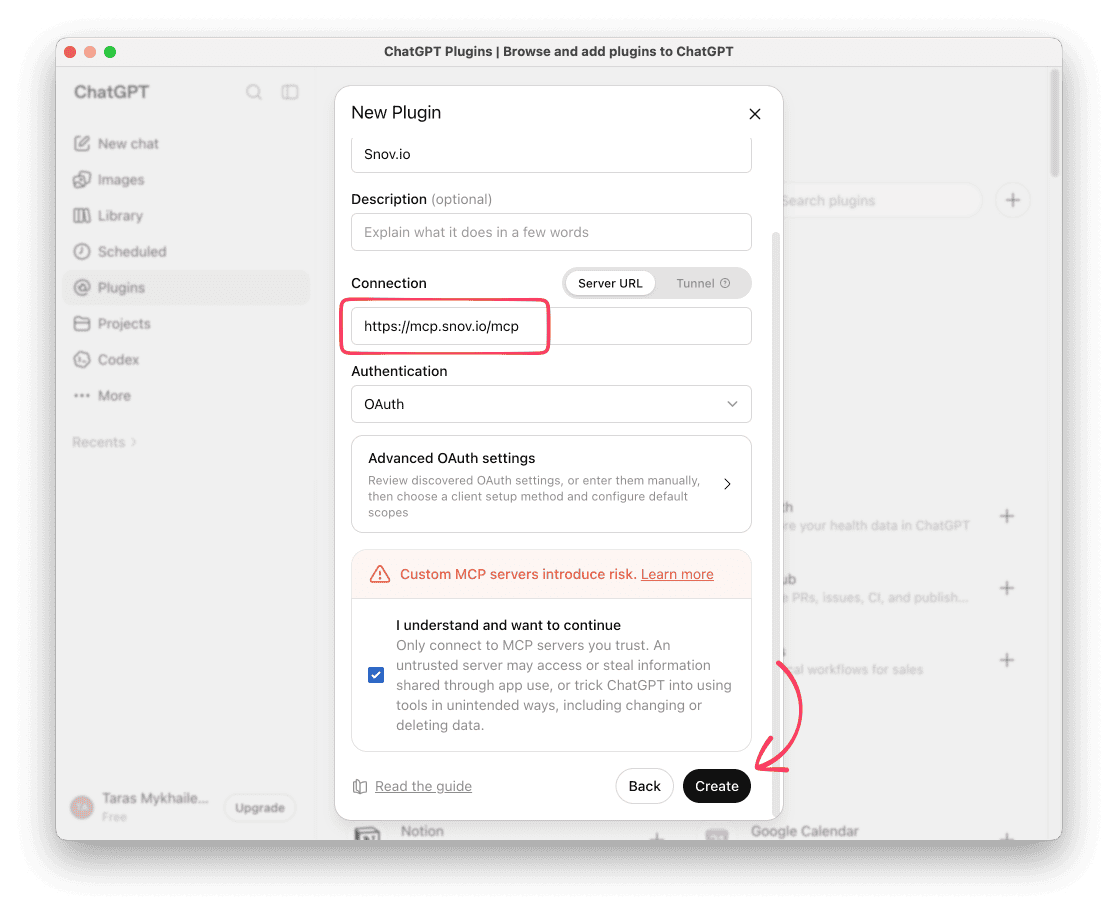
เชื่อมต่อ MCP ใน ChatGPT (Plugins)
เครื่องมือ MCP: สิ่งที่คุณสามารถทำได้ใน Snov.io ผ่าน AI
Snov.io MCP คืออะไร
Snov.io MCP เชื่อมต่อบัญชี Snov.io ของคุณกับเครื่องมือ AI ใดก็ได้
MCP ช่วยให้คุณดำเนินการ outreach ทั้งหมดจากพรอมต์ของคุณ: ค้นหาลีด ตรวจสอบที่อยู่อีเมล ทำงานกับ CRM ดำเนินการ LinkedIn outreach สร้างและเปิดตัวแคมเปญอีเมล และตอบกลับการสนทนาใน Unibox
ในการเริ่มใช้ Snov.io MCP คุณจะต้องมี:
- บัญชี Snov.io ที่ใช้งานอยู่ (แผน Sales Suite หรือ LinkedIn Automation)
- AI ที่คุณต้องการ: Claude, ChatGPT หรือ MCP client หรือ agent อื่น ๆ
- URL เซิร์ฟเวอร์ MCP: https://mcp.snov.io/mcp
เชื่อมต่อ Snov.io กับ Claude
เปิดการตั้งค่า connector ผ่านลิงก์นี้: เพิ่ม MCP ใน Claude -->
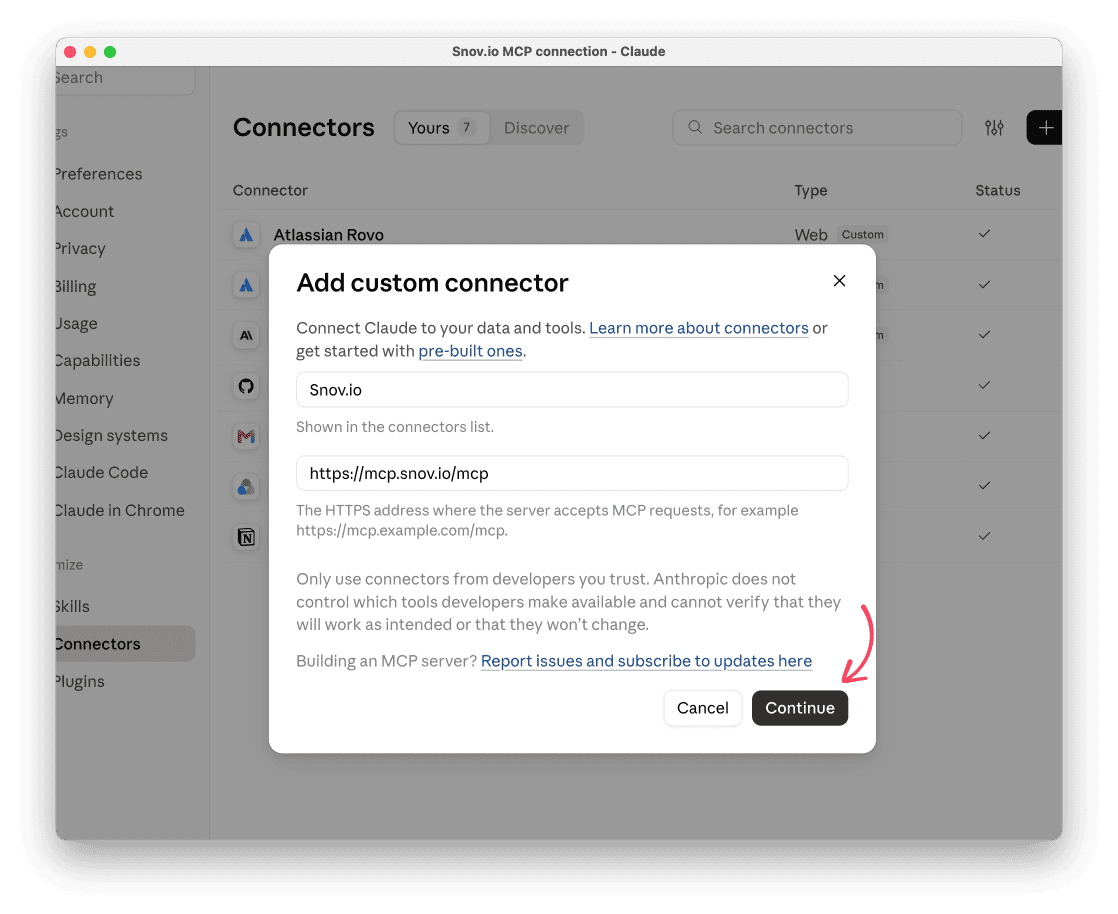
ตรวจสอบว่าชื่อคือ Snov.io
URL เซิร์ฟเวอร์ MCP คือ: https://mcp.snov.io/mcp
คลิก Continue และลงชื่อเข้าด้วยบัญชี Snov.io ของคุณเพื่อดำเนินการตั้งค่าให้เสร็จสมบูรณ์
หากต้องการเพิ่มด้วยตนเองในการตั้งค่า Claude ไปที่ภาพหน้าจอทีละขั้นตอน### เชื่อมต่อ Snov.io กับ ChatGPT
เปิดการตั้งค่า plugin ผ่านลิงก์นี้:
ป้อนชื่อ Snov.io
วาง URL เซิร์ฟเวอร์: https://mcp.snov.io/mcp
ทำเครื่องหมายที่ช่อง I understand and want to continue คลิก Create จากนั้นลงชื่อเข้าด้วยบัญชี Snov.io ของคุณและอนุมัติการเข้าถึง
หากต้องการเพิ่มด้วยตนเองในการตั้งค่า ChatGPT ไปที่ภาพหน้าจอทีละขั้นตอน
เครื่องมือ MCP และเวิร์กโฟลว์
เครื่องมือ MCP คือการดำเนินการที่ AI สามารถทำแทนคุณได้
เริ่มต้นด้วยพรอมต์เช่น "Let's do some work in my Snov.io account" และ AI จะตอบกลับด้วยรายการการดำเนินการที่สามารถทำได้
คุณสามารถดำเนินการอย่างเดียว เช่น ตรวจสอบที่อยู่อีเมล หรือรวมหลายการดำเนินการในแชทเดียว: ค้นหาลีดหรือตรวจสอบรายการที่นำเข้า เปิดตัวแคมเปญ จากนั้นตอบกลับใน Unibox
ดู เอกสารสรุป Snov.io MCP สำหรับรายการการดำเนินการและเวิร์กโฟลว์ทั้งหมดที่คุณสามารถทำได้
การดำเนินการแต่ละรายการเป็นหนึ่งในสองประเภท:
- ดูอย่างเดียว: ค้นหาข้อมูลและไม่เปลี่ยนแปลงอะไรในบัญชีของคุณ
- ดำเนินการ: สร้าง ส่ง หรืออัปเดตบางอย่างในบัญชีของคุณ เครื่องมือ AI ของคุณควรขอให้คุณยืนยันก่อนที่จะรันการดำเนินการเหล่านี้
รันเวิร์กโฟลว์หลายขั้นตอนในแชทเดียว: ค้นหาลีด → ตรวจสอบรายการที่นำเข้า → สร้างและเปิดตัวแคมเปญ → จัดการการสื่อสารใน Unibox
นี่คือสิ่งที่คุณสามารถทำได้ใน Snov.io ผ่าน MCP:
Lead Finder
ค้นหาฐานข้อมูล Snov.io สำหรับผู้มีโอกาสเป็นลูกค้าและบริษัท ค้นหาอีเมลตามชื่อและบริษัท และรันการค้นหา LinkedIn ตามตัวกรองหรือตาม URL การค้นหาที่บันทึกไว้
นี่คือสิ่งที่คุณสามารถเริ่มต้นได้:
- ตรวจสอบว่ามีตัวกรองการค้นหาใดบ้างสำหรับผู้มีโอกาสเป็นลูกค้าหรือบริษัท
- ค้นหาฐานข้อมูลสำหรับผู้มีโอกาสเป็นลูกค้าที่ตรงกับ ICP ของคุณ
- ค้นหาที่อยู่อีเมลตามชื่อของผู้มีโอกาสเป็นลูกค้า
- บันทึกผู้มีโอกาสเป็นลูกค้าที่คุณพบลงในรายการใหม่
ดูรายการ การดำเนินการ Lead Finder ทั้งหมด
Email Verifier
ตรวจสอบอีเมลหนึ่งฉบับหรือทั้งชุด ติดตามสถานะของการตรวจสอบเป็นชุด และบันทึกผลลัพธ์ลงในรายการ
นี่คือตัวอย่างเวิร์กโฟลว์:
- เริ่มการตรวจสอบเป็นชุดจาก CSV หรือรายการที่วาง
- ตรวจสอบว่าการตรวจสอบเสร็จสิ้นหรือไม่
- ตรวจสอบผลลัพธ์ตามสถานะอีเมล
- บันทึกอีเมลที่ถูกต้องลงในรายการ
ดูรายการ การดำเนินการ Email Verifier ทั้งหมด
Leads & Data
สร้างรายการและโฟลเดอร์สำหรับจัดเก็บลีด เพิ่มผู้มีโอกาสเป็นลูกค้าและบริษัท และอัปเดตหรือลบรายการเหล่านั้น ส่งออกรายการเมื่อพร้อม
ตัวอย่างเช่น คุณสามารถขอให้ AI ของคุณ:
- ดูรายการของคุณ กรองตามเกณฑ์ของคุณ และแบ่งออกเป็นเซ็กเมนต์
- สร้างรายการใหม่และย้ายไปยังโฟลเดอร์
- ลบผู้มีโอกาสเป็นลูกค้าที่ยังไม่ผ่านการคัดเลือก
- ส่งออกรายการ
ดูรายการ การดำเนินการ Leads & Data ทั้งหมด
Campaigns
สร้างซีเควนซ์ เพิ่มเนื้อหาและผู้รับ ตรวจสอบสุขภาพโดเมนและกำหนดผู้ส่ง ดึงสถิติและรายงานเพื่อวิเคราะห์ประสิทธิภาพ
ลองทำสิ่งนี้:
- เชื่อมต่อบัญชีอีเมลผู้ส่งและตรวจสอบสุขภาพโดเมน
- สร้างแคมเปญสำหรับรายการผู้มีโอกาสเป็นลูกค้า
- ปรับปรุงข้อความในขั้นตอนอีเมล
- ดูตัวอย่างอีเมลสำหรับผู้มีโอกาสเป็นลูกค้าเฉพาะ
- เริ่มแคมเปญ
- ตรวจสอบสถิติจากสัปดาห์ที่ผ่านมา
ดูรายการ การดำเนินการ Campaigns ทั้งหมด
Unibox
ซิงค์หรือลบบัญชี ตรวจสอบการตอบกลับใหม่ กรองกล่องจดหมาย และตอบกลับผู้มีโอกาสเป็นลูกค้า
นี่คือวิธีใช้งานหนึ่ง:
- ตรวจสอบการตอบกลับที่ยังไม่ได้อ่าน
- ตอบกลับผู้มีโอกาสเป็นลูกค้า
- เพิ่มการสนทนาลงในโฟลเดอร์ที่ติดดาว
ดูรายการ การดำเนินการ Unibox ทั้งหมด
LinkedIn outreach
ส่งคำขอเชื่อมต่อและข้อความถึงผู้มีโอกาสเป็นลูกค้าของคุณ ตรวจสอบประวัติแชท LinkedIn ดึงผู้ติดต่อจากเครือข่ายของคุณเข้าสู่รายการผู้มีโอกาสเป็นลูกค้า
ลองใช้เวิร์กโฟลว์นี้:
- ส่งคำเชิญเชื่อมต่อพร้อมข้อความสั้น ๆ
- ตรวจสอบว่าคำเชิญใดยังรอดำเนินการอยู่
- ส่งข้อความหากคำขอได้รับการยอมรับ
- ตรวจสอบการตอบกลับที่ยังไม่ได้อ่านในแชท LinkedIn
ดูรายการ การดำเนินการ LinkedIn Automation ทั้งหมด
LinkedIn accounts
เชื่อมต่อบัญชี LinkedIn ตั้งค่าขีดจำกัดความปลอดภัยรายวัน เพิ่มหรืออัปเดตพร็อกซี ตำแหน่งที่ตั้ง และเขตเวลาของบัญชี ตรวจสอบคะแนน SSI และการมีส่วนร่วมของโปรไฟล์ และจัดการสล็อตบัญชีสำหรับทีมของคุณ
ตัวอย่างเช่น:
- ตรวจสอบว่าคุณมีสล็อตบัญชีว่างหรือไม่
- เชื่อมต่อบัญชี LinkedIn
- ตั้งค่าเขตเวลาของบัญชี
- ตั้งค่าขีดจำกัดรายวันที่ปลอดภัยและการวอร์มอัพ
ดูรายการ การดำเนินการ LinkedIn Automation ทั้งหมด
CRM
สร้างและอัปเดตดีล ย้ายระหว่างขั้นตอน เพิ่มบันทึก และดูประวัติทั้งหมดของดีล
นี่คือสิ่งที่อาจมีลักษณะ:
- สร้างดีลสำหรับผู้มีโอกาสเป็นลูกค้าที่ตอบกลับ
- ย้ายดีลไปยังขั้นตอนที่ถูกต้อง
- เพิ่มบันทึกดีล
ดูรายการ การดำเนินการ CRM ทั้งหมด
Team and tasks
ดูสมาชิกทีมของคุณ และสร้าง แก้ไข หรือลบงานในปฏิทิน Snov.io ของคุณ
คุณสามารถเริ่มต้นด้วยสิ่งนี้:
- แสดงว่าใครอยู่ในทีมของฉันและสถานะของพวกเขา
- กำหนดเวลางานติดตามผลสำหรับ {{prospect}} ในวันอังคารหน้าและมอบหมายให้ {{Julia}}
ดูรายการ การดำเนินการ Team and tasks ทั้งหมด
เชื่อมต่อ Snov.io MCP ใน Claude
การผสานรวม MCP ทำงานบนเว็บไซต์ Claude และในแอป Claude Desktop
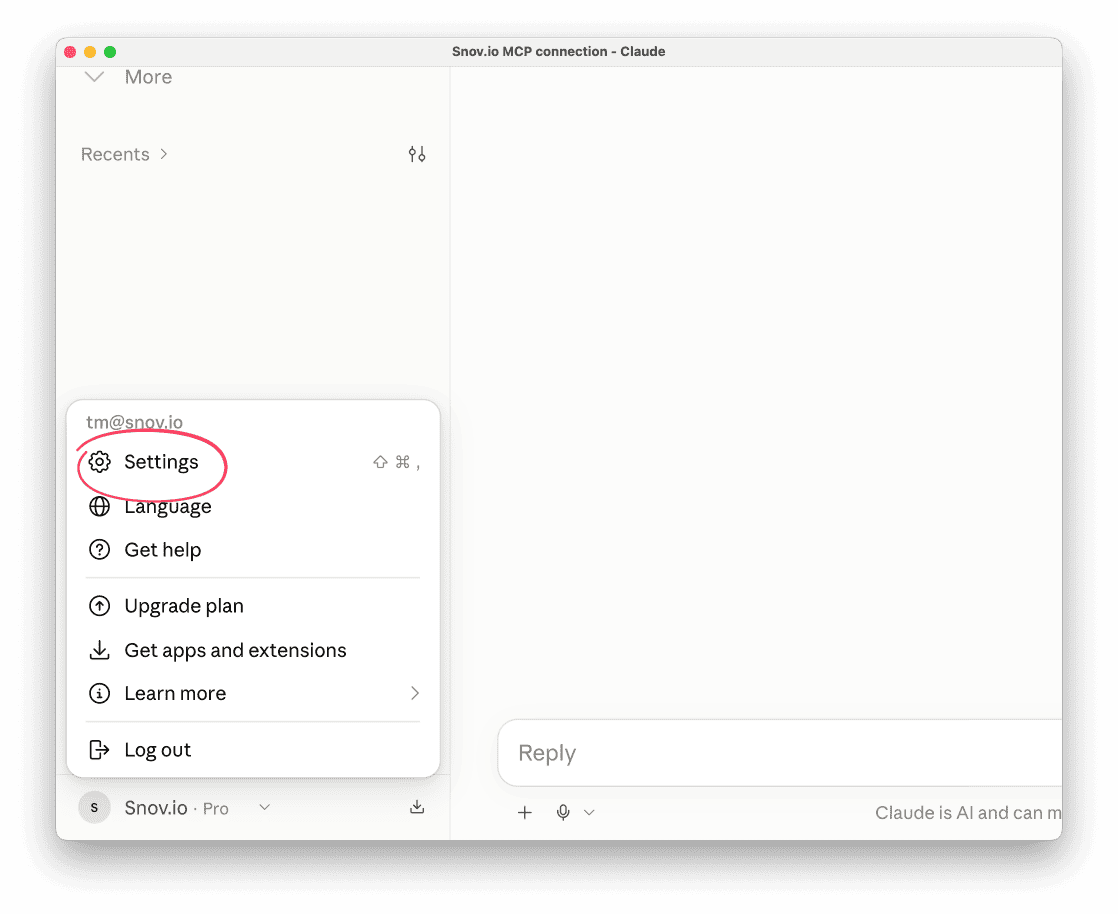
เปิด Claude และไปที่ Settings
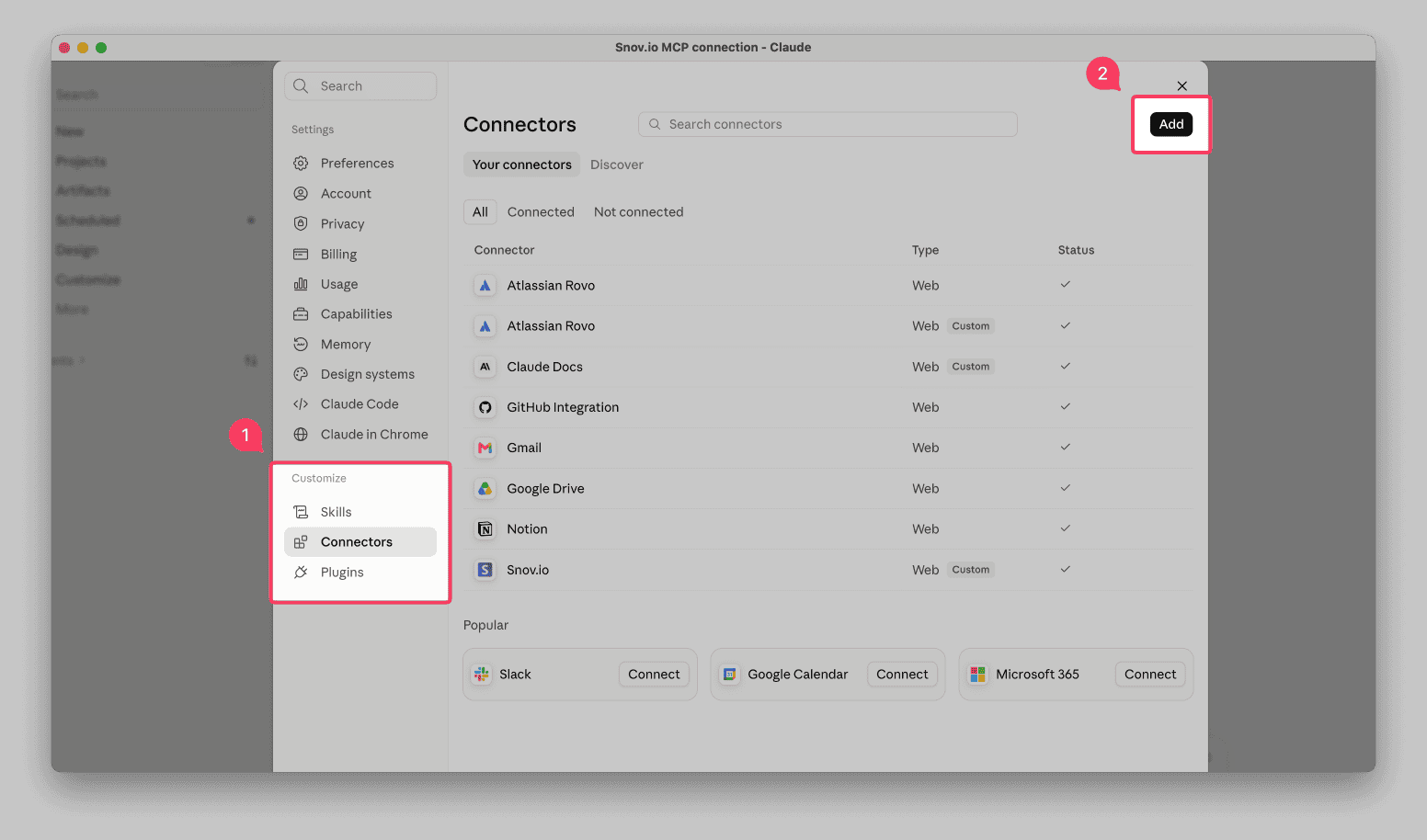
ภายใต้ Customize → ไปที่ Connectors และคลิก Add
ป้อนชื่อ: Snov.io
วาง URL เซิร์ฟเวอร์: https://mcp.snov.io/mcp
คลิก Continue
ในหน้าต่างป๊อปอัปถัดไป ยืนยันตัวเลือกเริ่มต้นและคลิก Add ด้านล่าง
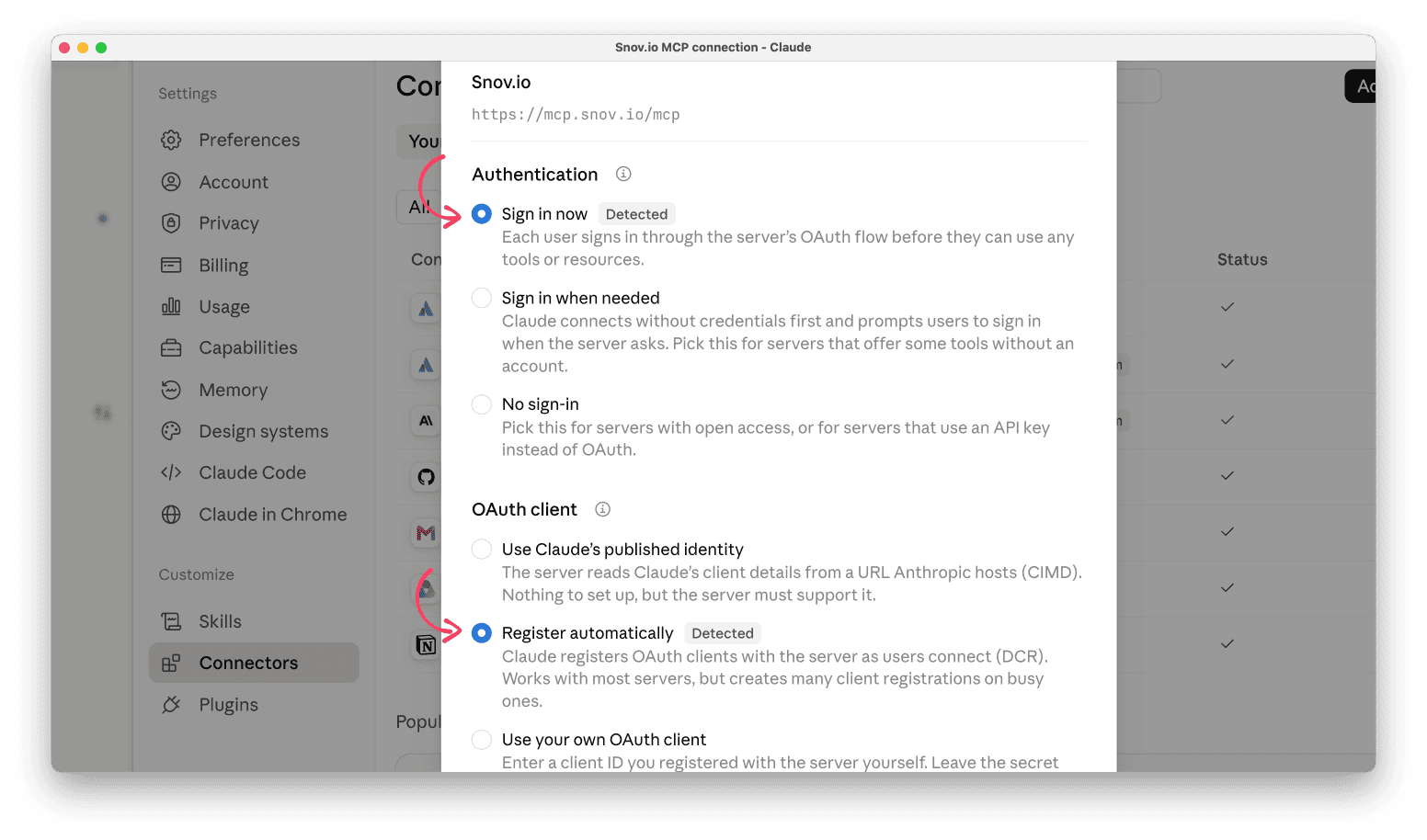
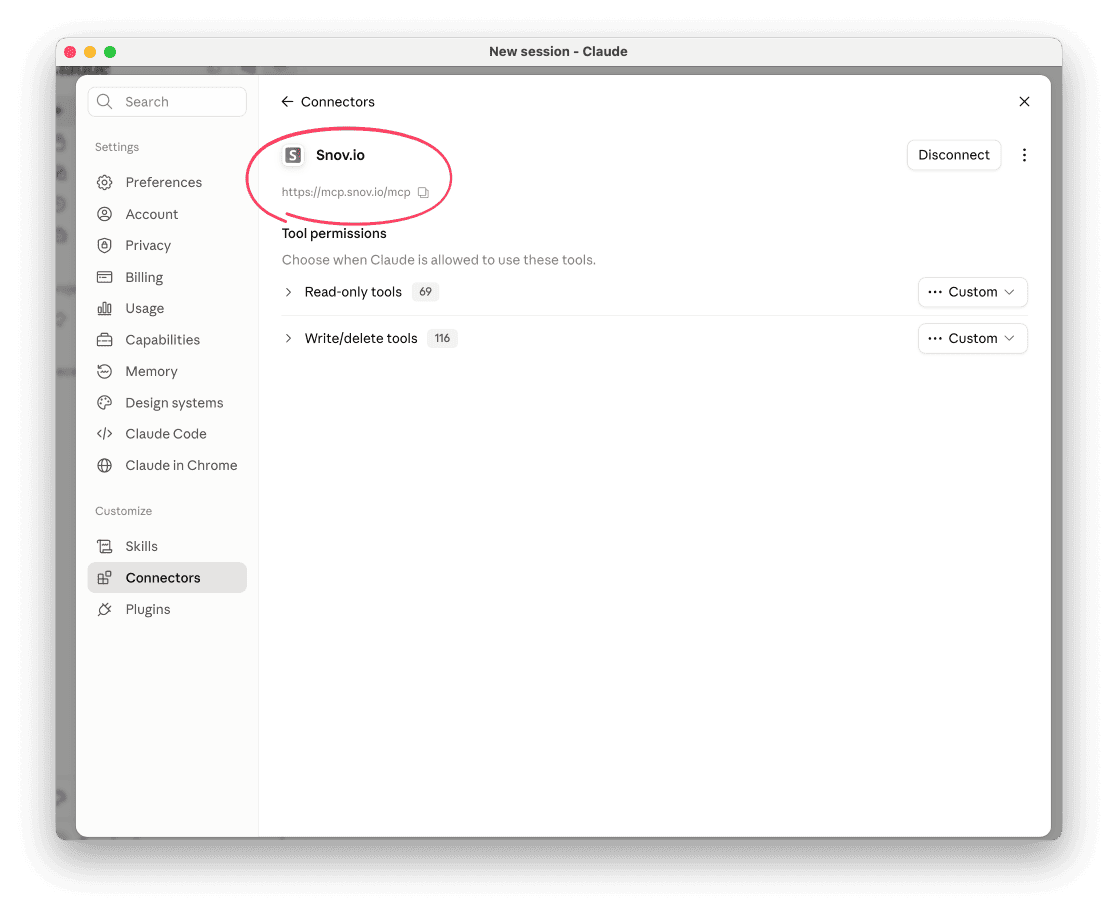
เชื่อมต่อบัญชี Snov.io ของคุณและอนุมัติสิทธิ์ Snov.io จะปรากฏในรายการ connectors ของคุณ
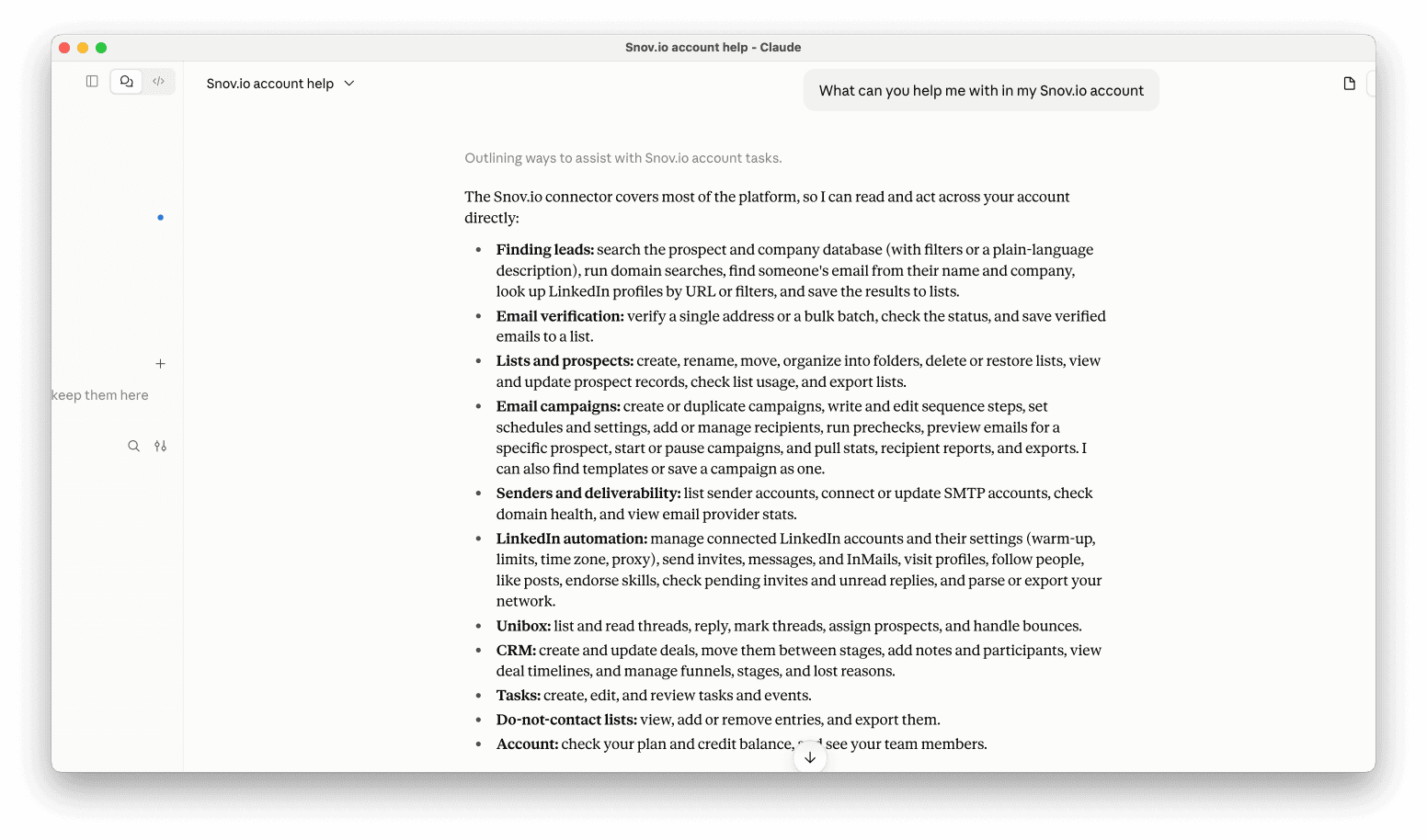
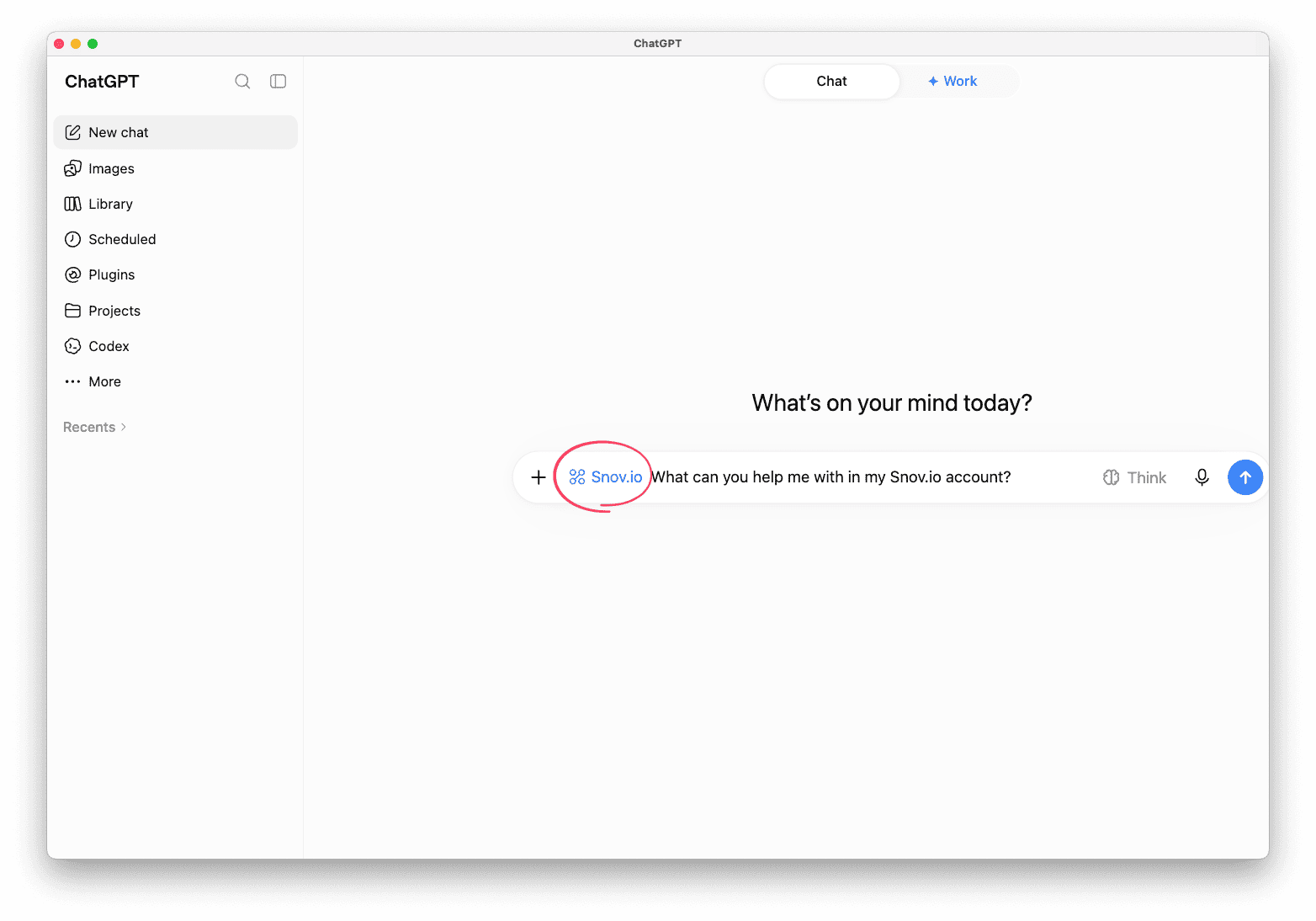
เริ่มแชทใหม่และถามบางอย่างเช่น "What can you help me with in my Snov.io account?"
ตอนนี้คุณพร้อมที่จะทำงานใน Snov.io ผ่าน Claude แล้ว
เชื่อมต่อ Snov.io MCP ใน ChatGPT
การผสานรวม MCP ทำงานบนเว็บไซต์ ChatGPT และในแอป ChatGPT Desktop
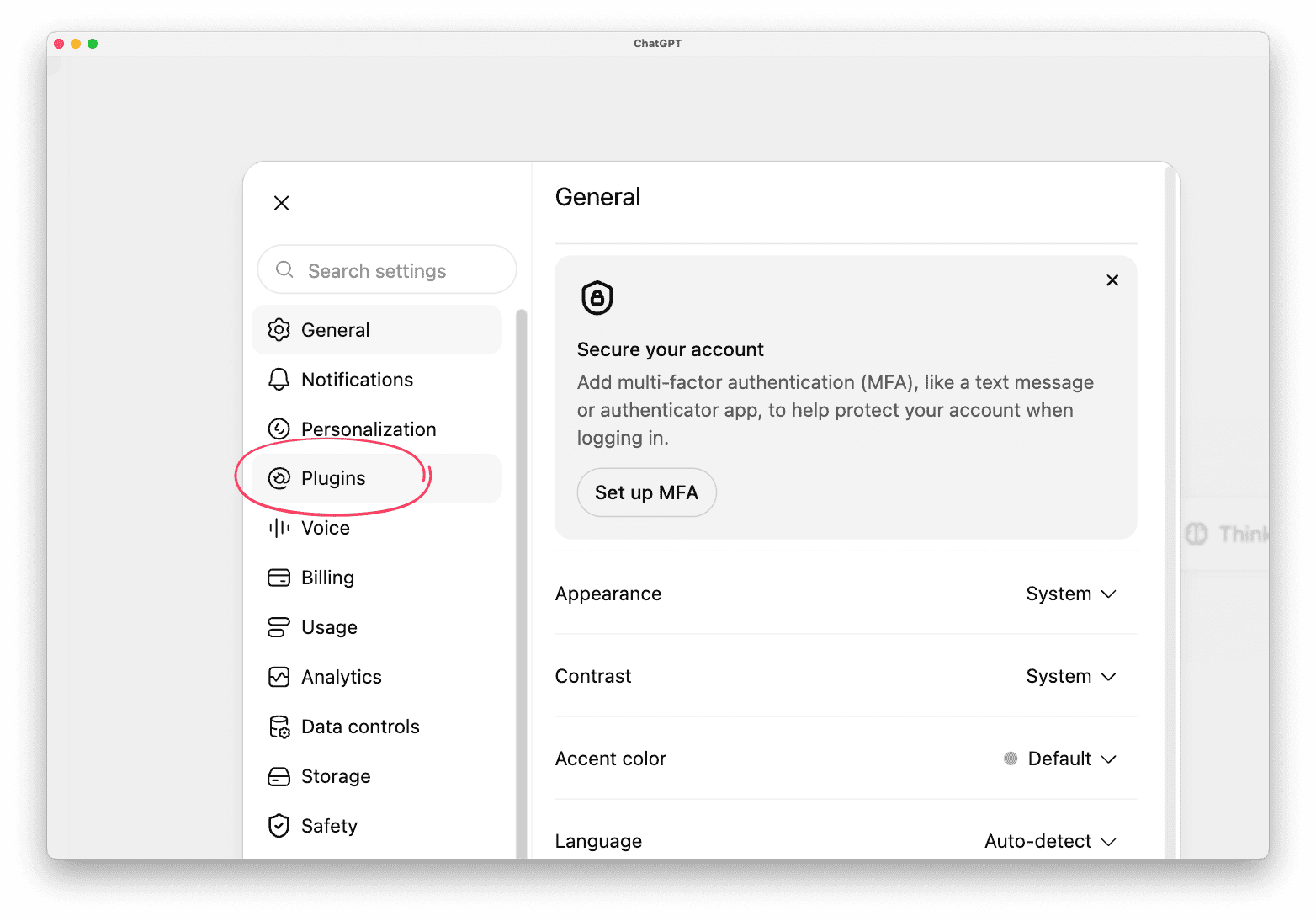
ใน ChatGPT ไปที่ Settings
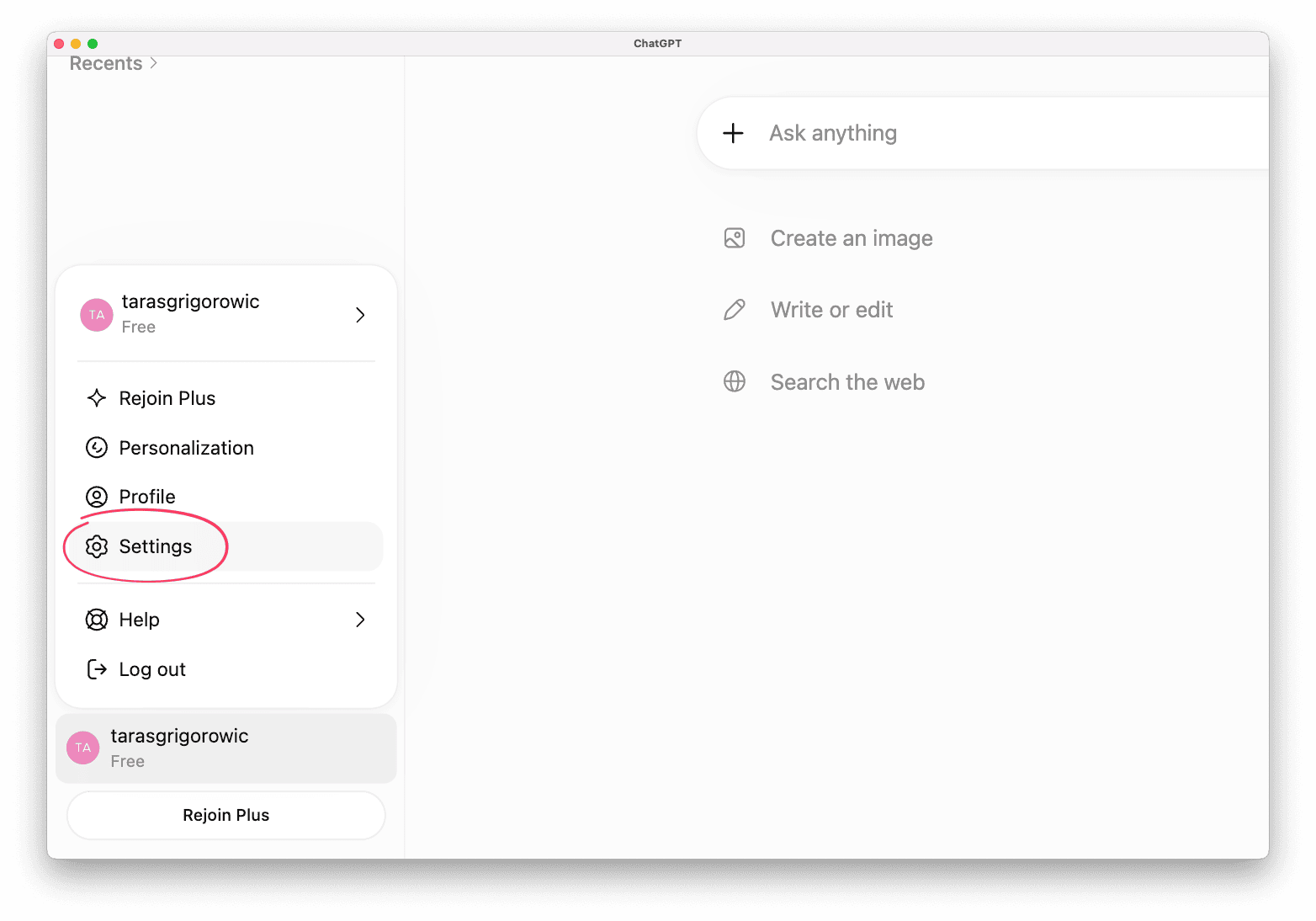
เลือก Plugins
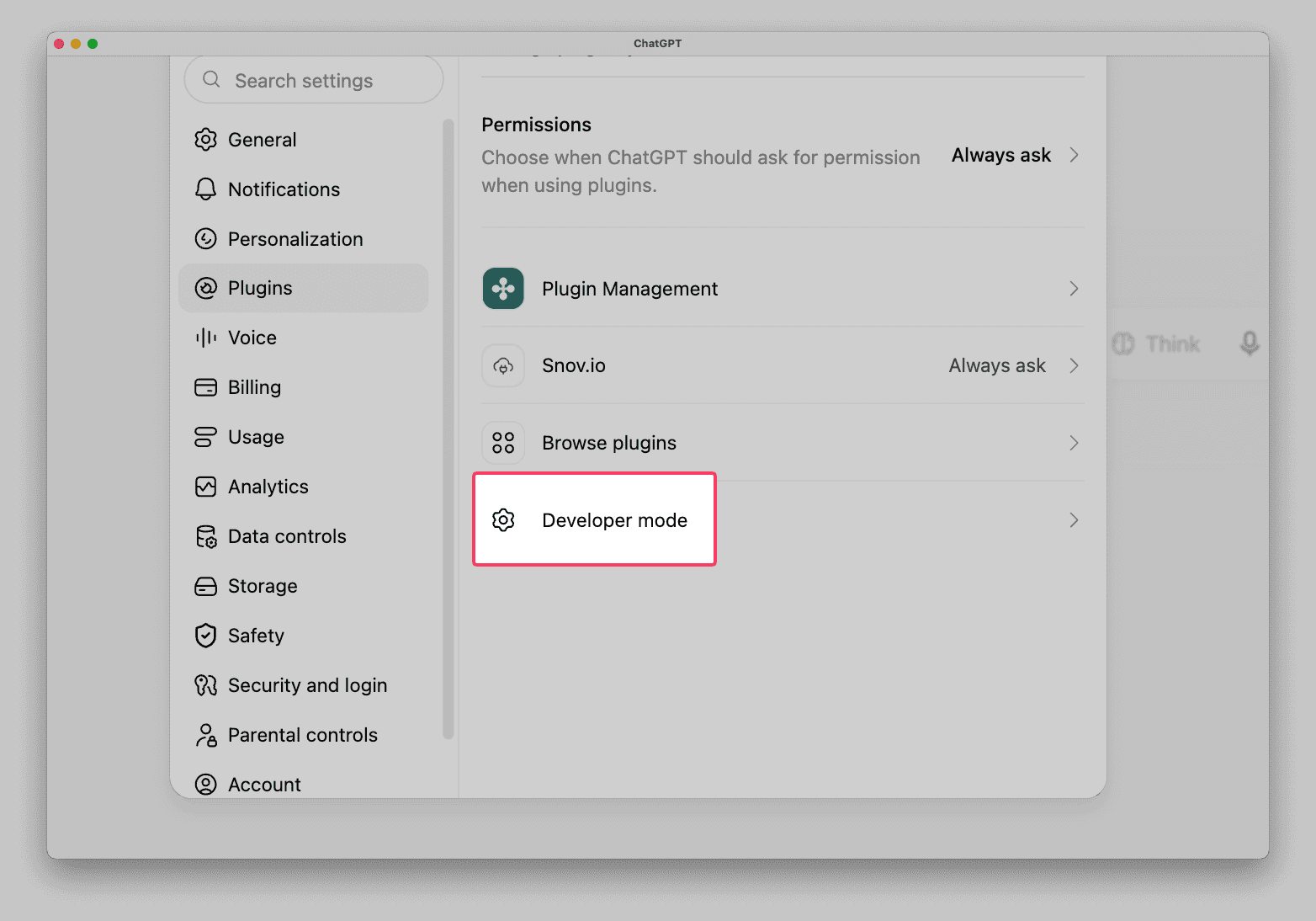
เลื่อนลงไปที่ Developer mode และเปิดใช้งาน คุณจำเป็นต้องใช้เพื่อเพิ่มเซิร์ฟเวอร์ MCP ที่กำหนดเอง
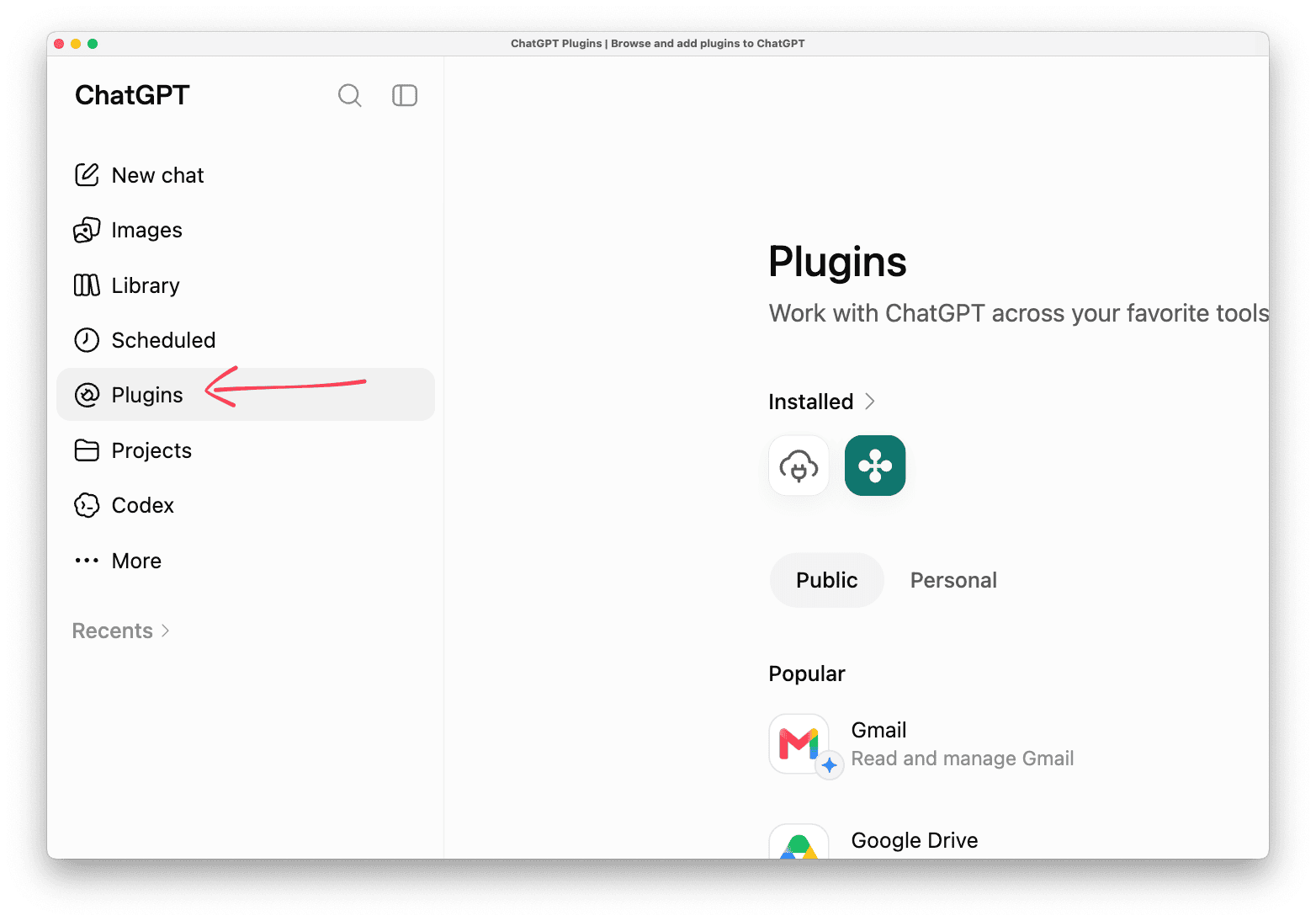
จากนั้นใน Plugins คลิก + ที่มุมขวาบนเพื่อเพิ่ม plugin ใหม่
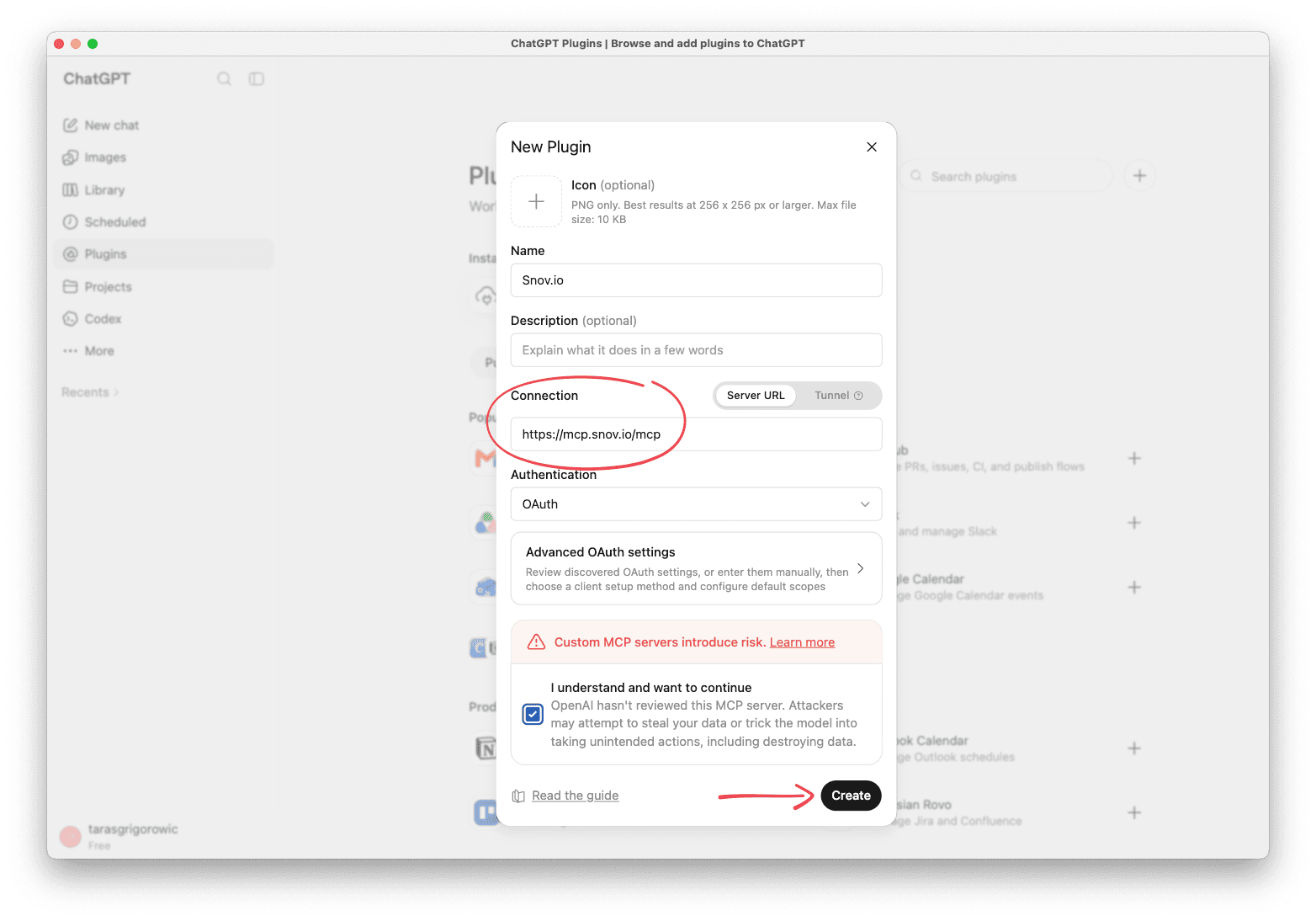
ป้อนชื่อ: Snov.io
ในฟิลด์ Connection วาง URL เซิร์ฟเวอร์: https://mcp.snov.io/mcp
เก็บ Authentication เป็น OAuth (ค่าเริ่มต้น)
คลิก Create จากนั้นลงชื่อเข้าด้วยบัญชี Snov.io ของคุณในป๊อปอัป (ตรวจสอบให้แน่ใจว่าบัญชี Snov.io ของคุณเปิดอยู่ในแท็บอื่น)
เริ่มแชทใหม่ Snov.io จะปรากฏในรายการ plugins ของคุณ
เพื่อตรวจสอบการเชื่อมต่อ ให้ถามบางอย่างในแชท: "Show me my Snov.io account info" หรือ "What can you help me with in my Snov.io account?"
ขอบคุณสำหรับความคิดเห็นของคุณ!
ข้อมูลนี้มีประโยชน์หรือไม่?