Revise
ทางการโปรแกรมประมวลผลคำแบบทำงานร่วมกันที่คุณสามารถใช้กับเอเจนต์ของคุณ
คุณทำอะไรได้บ้างด้วย Revise MCP?
- ค้นหาและอ่านเอกสาร — ให้ผู้ช่วยของคุณแสดงรายการ ค้นหา หรืออ่านเอกสาร Revise ของคุณ รวมถึงโครงร่าง ข้อมูล และการเปลี่ยนแปลงล่าสุดผ่าน
list_documents,search_documents,read_documentและอื่นๆ - แก้ไขและจัดรูปแบบเนื้อหา — ให้ผู้ช่วยของคุณแทนที่ข้อความ จัดรูปแบบบล็อก เพิ่มเชิงอรรถ ตั้งค่าเค้าโครงหน้า เปลี่ยนชื่อเอกสาร หรือแทนที่เนื้อหาทั้งหมดเป็นข้อเสนอแนะหรือการแก้ไขโดยตรงโดยใช้
edit_document,style_blocks,insert_footnote,set_page_layout,rename_documentหรือreplace_document_content - แสดงความคิดเห็นและจัดการข้อเสนอแนะ — สั่งให้ผู้ช่วยของคุณแสดงความคิดเห็น ยอมรับหรือปฏิเสธข้อเสนอแนะที่รอดำเนินการของตัวเอง หรือทำความสะอาดเอกสารเพื่อการแชร์ด้วย
leave_comment,resolve_suggestionsหรือclean_document - สร้าง นำเข้า และส่งออก — ให้ผู้ช่วยของคุณสร้างเอกสารใหม่จาก Markdown นำเข้าจาก URL สาธารณะหรือไฟล์ในเครื่อง หรือส่งออกเป็นรูปแบบต่างๆ เช่น Word หรือ PDF ผ่าน
create_document,import_document,upload_documentหรือexport_document - แชร์และทำงานร่วมกัน — สั่งให้ผู้ช่วยของคุณเชิญผู้ร่วมงานทางอีเมลด้วยบทบาทผู้ดู ผู้เสนอแนะ หรือผู้แก้ไข หรือย้ายเอกสารไปยังถังขยะโดยใช้
invite_collaboratorหรือdelete_document - ทำงานกับเอกสารที่เปิดอยู่ — ขอการเปลี่ยนแปลงกับ "ย่อหน้าที่ฉันเลือก" หรือแสดงรายการเอกสารที่เปิดในเบราว์เซอร์ของคุณ โดยใช้
list_open_documentsและget_selectionเพื่อดำเนินการกับบริบทปัจจุบันของคุณ
เอกสาร
Help›Revise MCP Server
Revise MCP Server
อัปเดตล่าสุด 26 กันยายน 2026
เซิร์ฟเวอร์ Revise MCP เชื่อมต่อแอป AI ภายนอกเข้ากับบัญชี Revise ของคุณ Claude, ChatGPT และไคลเอนต์ MCP อื่นๆ สามารถสร้าง อ่าน แก้ไข แสดงความคิดเห็น ส่งออก และแชร์เอกสารของคุณได้ การแก้ไขจากเอเจนต์จะมาในรูปแบบข้อเสนอแนะภายใต้ชื่อของเอเจนต์ และคุณสามารถยอมรับหรือปฏิเสธได้ในตัวแก้ไข
เซิร์ฟเวอร์ MCP นี้ฟรีในทุกแผน ไม่มีขีดจำกัดตามแผน มีเพียง ขีดจำกัดอัตรา รายชั่วโมงเท่านั้น คุณต้องมีบัญชี Revise และแอป AI ใช้โมเดลและการสมัครสมาชิกของตัวเอง
URL เซิร์ฟเวอร์
https://mcp.revise.io/mcp
เซิร์ฟเวอร์ใช้การส่งผ่าน HTTP แบบสตรีมได้ เพิ่ม URL นี้ลงในไคลเอนต์ MCP ใดก็ได้ที่รองรับเซิร์ฟเวอร์ระยะไกล การตั้งค่าจะแสดง URL เดียวกันภายใต้เอเจนต์ภายนอกจนกว่าคุณจะเชื่อมต่อแอป
เชื่อมต่อ Claude
Revise อยู่ใน ไดเรกทอรีตัวเชื่อมต่อของ Claude
- เปิดรายการ Revise ใน Claude แล้วเชื่อมต่อ
- ลงชื่อเข้าใช้ Revise แล้วคลิกอนุญาต ดู ลงชื่อเข้าใช้และอนุญาตการเข้าถึง
- ขอให้ Claude ทำงานกับเอกสาร Revise
คุณยังสามารถเพิ่ม URL เซิร์ฟเวอร์เป็นตัวเชื่อมต่อแบบกำหนดเองในการตั้งค่าตัวเชื่อมต่อของ Claude ได้อีกด้วย ตัวเชื่อมต่อที่เพิ่มบน claude.ai ยังใช้งานได้ในแอปเดสก์ท็อป Claude อีกด้วย
ใน Claude Code ให้เพิ่มเซิร์ฟเวอร์จากเทอร์มินัล:
claude mcp add --transport http revise https://mcp.revise.io/mcp
จากนั้นรัน /mcp ใน Claude Code เลือก revise และยืนยันตัวตน Claude Code จะเปิดหน้าลงชื่อเข้าใช้ Revise ในเบราว์เซอร์ของคุณ
เชื่อมต่อ ChatGPT
Revise พร้อมใช้งานเป็น แอปใน ChatGPT
- เปิดแอป Revise ใน ChatGPT แล้วเชื่อมต่อ
- ลงชื่อเข้าใช้ Revise แล้วคลิกอนุญาต
- ขอให้ ChatGPT ทำงานกับเอกสาร Revise
การตั้งค่ามีปุ่มเชื่อมต่อกับ Claude และเชื่อมต่อกับ ChatGPT ที่เปิดรายการเหล่านี้ แต่ละปุ่มจะหายไปเมื่อเชื่อมต่อแอปนั้นแล้ว
เชื่อมต่อไคลเอนต์ MCP อื่นๆ
Codex, Hermes, OpenClaw และไคลเอนต์ MCP อื่นๆ เชื่อมต่อด้วย URL เซิร์ฟเวอร์ ไคลเอนต์ต้องรองรับการลงชื่อเข้าใช้ OAuth Revise รองรับการลงทะเบียนไคลเอนต์แบบไดนามิกและ PKCE ดังนั้นไคลเอนต์จึงไม่จำเป็นต้องมีรหัสไคลเอนต์ที่กำหนดไว้ล่วงหน้า
ชื่อที่ไคลเอนต์ลงทะเบียนจะกลายเป็นชื่อเอเจนต์ใน Revise ชื่อนี้จะปรากฏบนข้อเสนอแนะ ความคิดเห็น และเคอร์เซอร์ของเอเจนต์ ไคลเอนต์ที่ไม่มีชื่อที่ใช้งานได้จะปรากฏเป็นเอเจนต์ AI ชื่อ Revise สงวนไว้สำหรับเอเจนต์ในตัว ดังนั้นไคลเอนต์ภายนอกที่มีชื่อนั้นจะปรากฏเป็น Revise (ภายนอก)
ลงชื่อเข้าใช้และอนุญาตการเข้าถึง
ทุกคำขอไปยังเซิร์ฟเวอร์ต้องมีข้อมูลประจำตัว เมื่อไคลเอนต์เชื่อมต่อโดยไม่มีข้อมูลประจำตัว เซิร์ฟเวอร์จะตอบด้วย HTTP 401 และชี้ไปที่การลงชื่อเข้าใช้ Revise จากนั้นไคลเอนต์จะเปิดหน้าอนุญาตของ Revise ในเบราว์เซอร์ของคุณ
- ลงชื่อเข้าใช้หรือสร้างบัญชี หน้าจะเปิดแบบฟอร์มลงทะเบียนหากคุณออกจากระบบ
- ตรวจสอบสิ่งที่แอปจะสามารถทำได้ จากนั้นคลิกอนุญาต การปฏิเสธจะยกเลิกการเชื่อมต่อ
- Revise เปิดเอกสารต้อนรับในแท็บใหม่ และแท็บเดิมจะกลับไปที่แอป หากเบราว์เซอร์ของคุณบล็อกป๊อปอัป ให้อนุญาตสำหรับ revise.io แล้วคลิกอนุญาตอีกครั้ง
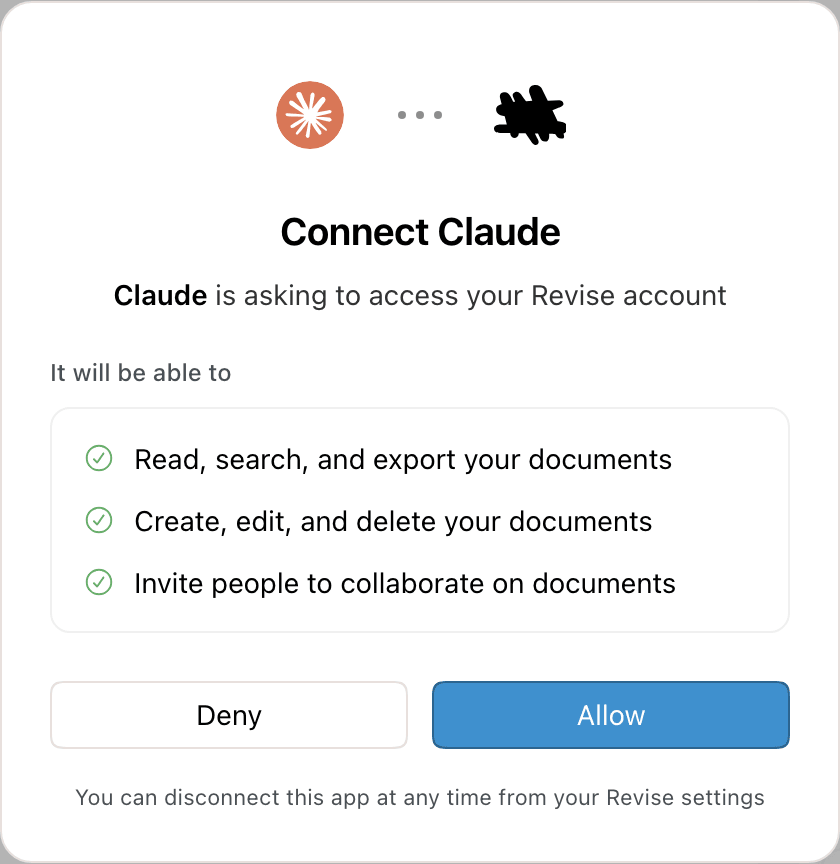
หน้าอนุญาตสำหรับการเชื่อมต่อ Claude
การเชื่อมต่อได้รับสิทธิ์ทั้งสามอย่าง เอเจนต์จะดำเนินการเฉพาะกับบัญชีที่อนุมัติเท่านั้น
| สิทธิ์ | ขอบเขต | อนุญาตให้ |
|---|---|---|
| อ่าน ค้นหา และส่งออกเอกสารของคุณ | docs:read | การแสดงรายการ ค้นหา อ่าน และส่งออกเอกสาร |
| สร้าง แก้ไข และลบเอกสารของคุณ | docs:write | การสร้าง นำเข้า แก้ไข แสดงความคิดเห็น และย้ายเอกสารไปยังถังขยะ |
| เชิญผู้คนให้ร่วมทำงานในเอกสาร | docs:share | การเชิญบุคคลเฉพาะทางอีเมล |
ไคลเอนต์ได้รับโทเค็นการเข้าถึงที่ใช้ได้ 24 ชั่วโมงและโทเค็นรีเฟรชที่ใช้ได้ 30 วัน ไคลเอนต์จะต่ออายุโดยไม่ต้องถามคุณอีกจนกว่าคุณจะตัดการเชื่อมต่อ
โทเค็นการแก้ไขเอกสาร
เซิร์ฟเวอร์ยังยอมรับโทเค็นการแก้ไขเอกสาร (rvse_doc_…) แต่ละโทเค็นใช้ได้กับเอกสารเดียว เฉพาะเครื่องมืออ่านและแก้ไขเท่านั้น เอเจนต์ที่ถือโทเค็นสามารถเรียก request_account_access เพื่อรับลิงก์อนุมัติสำหรับคุณ หากคุณอนุมัติภายใน 15 นาที โทเค็นเดียวกันจะได้รับการเข้าถึงทั้งบัญชี
เครื่องมือ MCP
เอเจนต์ที่เชื่อมต่อจะเห็นเครื่องมือ 24 รายการ เอเจนต์เลือกเครื่องมือจากคำขอของคุณ คุณไม่ต้องเรียกใช้เอง แต่ละเครื่องมือต้องมีสิทธิ์หนึ่งรายการ
ค้นหาและอ่านเอกสาร
| เครื่องมือ | หน้าที่ | สิทธิ์ |
|---|---|---|
list_documents | แสดงรายการเอกสารของคุณ เรียงตามแก้ไขล่าสุดก่อน พร้อมสถานะการแชร์และวันที่ | อ่าน |
search_documents | ค้นหาข้อความในเอกสารทั้งหมดของคุณ เอกสารใหม่หรือที่เปลี่ยนชื่ออาจใช้เวลาสองสามวินาทีจึงจะปรากฏ | อ่าน |
read_document | อ่านเอกสารเป็น Markdown, HTML หรือข้อความธรรมดา HTML รวมการจัดรูปแบบที่สมบูรณ์ รหัสบล็อก และเธรดความคิดเห็น ข้อเสนอแนะที่รอดำเนินการอ่านเป็นที่ยอมรับโดยค่าเริ่มต้น หรือเป็นที่ปฏิเสธตามคำขอ เอกสารยาวจะส่งกลับเป็นหน้าๆ | อ่าน |
search_within_document | ค้นหาข้อความที่ตรงกันภายในเอกสารเดียว พร้อมบล็อกโดยรอบ ไม่คำนึงถึงตัวพิมพ์ใหญ่เล็ก | อ่าน |
get_document_outline | ส่งคืนโครงร่างหัวข้อพร้อมจำนวนคำต่อส่วน | อ่าน |
get_document_info | ส่งคืนชื่อเรื่อง สถานะการแชร์ URL วันที่ และจำนวนคำ | อ่าน |
get_recent_changes | ส่งคืนบล็อกที่เพิ่ม ลบ หรือเปลี่ยนแปลงตั้งแต่เอเจนต์ตรวจสอบครั้งล่าสุด รวมถึงการแก้ไขของคุณ การเรียกครั้งแรกกำหนดเส้นฐาน | อ่าน |
ทำงานกับสิ่งที่เปิดอยู่
| เครื่องมือ | หน้าที่ | สิทธิ์ |
|---|---|---|
list_open_documents | แสดงรายการเอกสารที่คุณเปิดอยู่ในแท็บเบราว์เซอร์ตอนนี้ | อ่าน |
get_selection | อ่านเคอร์เซอร์หรือข้อความที่เลือกในเอกสารที่เปิดอยู่ พร้อมการจัดรูปแบบ ความคิดเห็น และข้อเสนอแนะ เอกสารต้องเปิดอยู่ในเบราว์เซอร์ของคุณ | อ่าน |
ด้วยเครื่องมือเหล่านี้ คุณสามารถขอให้เปลี่ยนแปลง "ย่อหน้าที่ฉันเลือก" โดยไม่ต้องระบุชื่อเอกสารได้
แก้ไขและจัดรูปแบบ
| เครื่องมือ | หน้าที่ | สิทธิ์ |
|---|---|---|
edit_document | แทนที่ แทรก หรือลบข้อความและบล็อก เป็นข้อเสนอแนะหรือใช้โดยตรง ดู วิธีการปรากฏการแก้ไขของเอเจนต์ | เขียน |
style_blocks | เปลี่ยนการจัดรูปแบบ เช่น แบบอักษรหรือน้ำหนัก บนบล็อกหรือข้อความที่ตรงกันโดยไม่ต้องเขียนใหม่ | เขียน |
insert_footnote | เพิ่มเชิงอรรถหลังข้อความ เอกสารแบบไม่มีหน้าแสดงเป็นหมายเหตุท้ายเรื่อง | เขียน |
set_page_layout | ตั้งขนาดหน้า การวางแนว ระยะขอบ คอลัมน์ (หนึ่งถึงสาม) หมายเลขหน้า ระยะห่าง โหมดไม่มีหน้า หรือ ค่าที่ตั้งล่วงหน้า APA 7 ใช้กับทั้งเอกสารหรือส่วนเดียว | เขียน |
replace_document_content | แทนที่ทั้งเอกสารด้วย Markdown ใหม่ เนื้อหาเก่ายังคงอยู่ในประวัติการแก้ไข | เขียน |
rename_document | เปลี่ยนชื่อเรื่อง | เขียน |
ความคิดเห็นและข้อเสนอแนะ
| เครื่องมือ | หน้าที่ | สิทธิ์ |
|---|---|---|
leave_comment | เริ่มเธรดความคิดเห็นบนข้อความ หรือตอบกลับเธรดที่มีอยู่ ไม่เปลี่ยนข้อความ | เขียน |
resolve_suggestions | ยอมรับหรือปฏิเสธข้อเสนอแนะที่รอดำเนินการของเอเจนต์เอง ในทั้งเอกสารหรือในบล็อกเฉพาะ | เขียน |
clean_document | เตรียมเอกสารสำหรับส่ง สามารถลบความคิดเห็นหรือข้อความที่ซ่อน ยอมรับหรือปฏิเสธข้อเสนอแนะที่รอดำเนินการทั้งหมด (ของใครก็ได้) เปลี่ยนชื่อผู้เขียนเป็น "ผู้เขียน" และล้างคุณสมบัติไฟล์ ไม่สามารถยกเลิกได้ ดังนั้นเอเจนต์จะถามคุณก่อน | เขียน |
สร้าง นำเข้า และส่งออก
| เครื่องมือ | หน้าที่ | สิทธิ์ |
|---|---|---|
create_document | สร้างเอกสาร อาจจาก Markdown | เขียน |
import_document | สร้างเอกสารจากไฟล์ที่ URL สาธารณะ | เขียน |
upload_document | สร้างเอกสารจากไฟล์บนคอมพิวเตอร์ของเอเจนต์ เอเจนต์รันคำสั่ง curl ดังนั้นจึงต้องมีการเข้าถึงเชลล์และเครือข่าย | เขียน |
export_document | ส่งออกเป็น Markdown ข้อความธรรมดา HTML Word (.docx) หรือ PDF | อ่าน |
ดู การนำเข้าและส่งออก สำหรับรูปแบบและขีดจำกัด
แชร์และลบ
| เครื่องมือ | หน้าที่ | สิทธิ์ |
|---|---|---|
invite_collaborator | เชิญบุคคลทางอีเมลเป็นผู้ดู ผู้เสนอแนะ หรือผู้แก้ไข ดู การแชร์จากเอเจนต์ | แชร์ |
delete_document | ย้ายเอกสารไปยังถังขยะ คุณสามารถกู้คืนได้ | เขียน |
วิธีการปรากฏการแก้ไขของเอเจนต์
โดยค่าเริ่มต้น edit_document, style_blocks และ insert_footnote เสนอการเปลี่ยนแปลงแต่ละครั้งเป็นข้อเสนอแนะ: ข้อความที่เพิ่มเป็นสีเขียว ข้อความที่ลบเป็นสีแดง การ์ดข้อเสนอแนะระบุชื่อเอเจนต์ ไม่มีอะไรเปลี่ยนแปลงจนกว่าจะมีคนยอมรับ
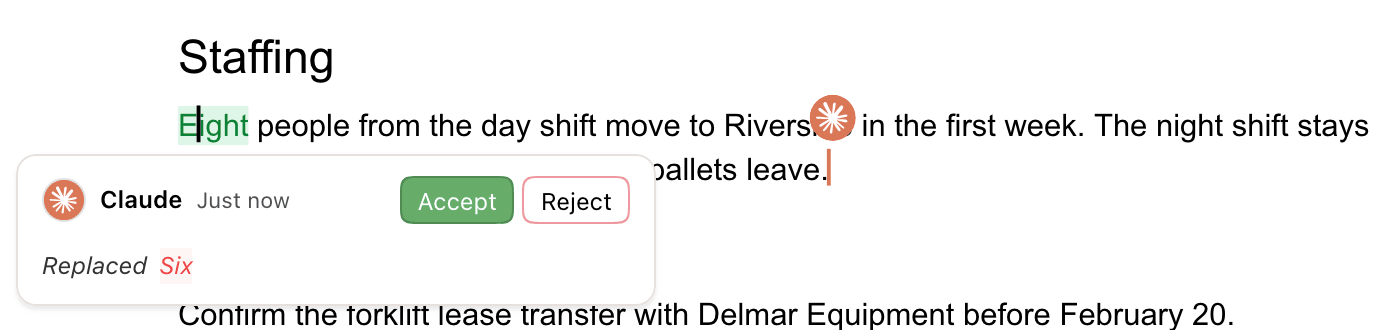
ข้อเสนอแนะจาก Claude และเคอร์เซอร์ของ Claude ที่ท้ายย่อหน้าที่แก้ไข
- ในเอกสารที่น้อยกว่า 20 คำ การแก้ไขจะใช้โดยตรง เนื่องจากไม่มีอะไรให้ตรวจสอบ
- ในเอกสารที่ยาวกว่า ให้ขอให้เอเจนต์ "ใช้การแก้ไขโดยตรง" เพื่อข้ามข้อเสนอแนะ การแก้ไขที่ใช้แล้วยังปรากฏใน ประวัติการแก้ไข ภายใต้ชื่อเอเจนต์
- เคอร์เซอร์ของเอเจนต์อยู่ที่ท้ายบล็อกที่แก้ไขล่าสุด ชี้ไปที่เคอร์เซอร์เพื่อดูโลโก้เอเจนต์ เคอร์เซอร์จะหายไป 5 นาทีหลังจากการกระทำล่าสุดของเอเจนต์
- ขณะที่เอเจนต์ทำงานอยู่ โลโก้จะปรากฏในส่วนหัวถัดจากชื่อเอกสาร
- หลังจากไม่มีการใช้งาน 5 นาที ส่วนหัวจะแสดงชื่อเอเจนต์และเวลาที่แก้ไขล่าสุด เช่น Claude ใช้งานเมื่อ 5 ชม. ที่แล้ว
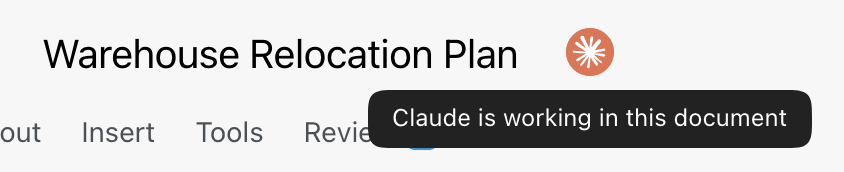
เอเจนต์ที่ทำงานอยู่ในส่วนหัวของตัวแก้ไข
ทุกคนที่เปิดเอกสารอยู่จะเห็นข้อเสนอแนะ เคอร์เซอร์ และตัวบ่งชี้ส่วนหัวเดียวกัน การเขียนของเอเจนต์ซิงค์แบบเรียลไทม์ ดังนั้นคุณสามารถพิมพ์ต่อไปได้ขณะที่เอเจนต์ทำงาน
ตรวจสอบข้อเสนอแนะของเอเจนต์
- คลิกยอมรับหรือปฏิเสธบนการ์ดข้อเสนอแนะ หรือเลื่อนดูใน แท็บตรวจสอบ ดู การตรวจสอบการเปลี่ยนแปลง AI
- บอกเอเจนต์ว่า "ดูดี" หรือ "ถอนเหล่านั้น" เอเจนต์จะยอมรับหรือปฏิเสธข้อเสนอแนะของตัวเองด้วย
resolve_suggestionsไม่สามารถจัดการข้อเสนอแนะของคุณ ผู้ร่วมงาน หรือเอเจนต์อื่นได้
ยอมรับทั้งหมดและปฏิเสธทั้งหมดในแชทของเอเจนต์ในตัวจะข้ามข้อเสนอแนะของเอเจนต์ภายนอก
การนำเข้าและส่งออก
เอเจนต์นำเข้าและส่งออกด้วยเครื่องมือ สำหรับการเปรียบเทียบกับการนำเข้าในตัวแก้ไข ดู การนำเข้าและส่งออกกับเอเจนต์ภายนอก
| การดำเนินการ | รูปแบบ | ขีดจำกัด |
|---|---|---|
| นำเข้าจาก URL | .docx, .md, .markdown, .txt, .html, .htm, .rtf, .odt | 25 MB URL ต้องเป็นการดาวน์โหลดโดยตรงแบบสาธารณะ หน้าแชร์ (เช่น ตัวอย่าง Google Drive) และไฟล์ที่เก็บภายในแอป AI ไม่ทำงาน |
| อัปโหลดไฟล์ท้องถิ่น | เช่นเดียวกับการนำเข้า | 25 MB ลิงก์อัปโหลดหมดอายุหลังจาก 10 นาที |
| ส่งออก | Markdown, ข้อความธรรมดา, HTML, Word, PDF | Markdown กลับมาในการสนทนา รูปแบบอื่นส่งคืนลิงก์ดาวน์โหลดที่หมดอายุหลังจากประมาณ 24 ชั่วโมง |
PDF และรูปภาพไม่สามารถนำเข้าผ่าน MCP ได้ หากเอเจนต์ไม่สามารถเข้าถึงไฟล์ของคุณ เอเจนต์จะส่งคุณไปที่ revise.io/docs/upload เพื่ออัปโหลดด้วยตัวเองและวางลิงก์เอกสารกลับมา การส่งออกขนาดใหญ่อาจส่งคืนลิงก์ Revise แทน การเปิดลิงก์จะดาวน์โหลดไฟล์ในเบราว์เซอร์ของคุณ
การแชร์จากเอเจนต์
เอเจนต์สามารถเชิญบุคคลเฉพาะด้วย invite_collaborator บทบาทตรงกับกล่องโต้ตอบการแชร์ (ดู บทบาท):
| เอเจนต์ขอ | บทบาท |
|---|---|
read | ผู้ดู |
suggest | ผู้เสนอแนะ |
write | ผู้แก้ไข |
ผู้ที่มีบัญชี Revise จะได้รับการเข้าถึงทันที คนอื่นได้รับคำเชิญทางอีเมล เอเจนต์ไม่สามารถเปิด การเข้าถึงสาธารณะ หรือทำให้เอกสารเป็นสาธารณะได้ มีเพียงคุณเท่านั้นที่ทำได้จากกล่องโต้ตอบการแชร์
จัดการและตัดการเชื่อมต่อแอปที่เชื่อมต่อ
เปิดการตั้งค่าและไปที่เอเจนต์ภายนอก แต่ละแอปที่เชื่อมต่อจะแสดงเวลาที่เชื่อมต่อและเวลาที่ใช้งานล่าสุด
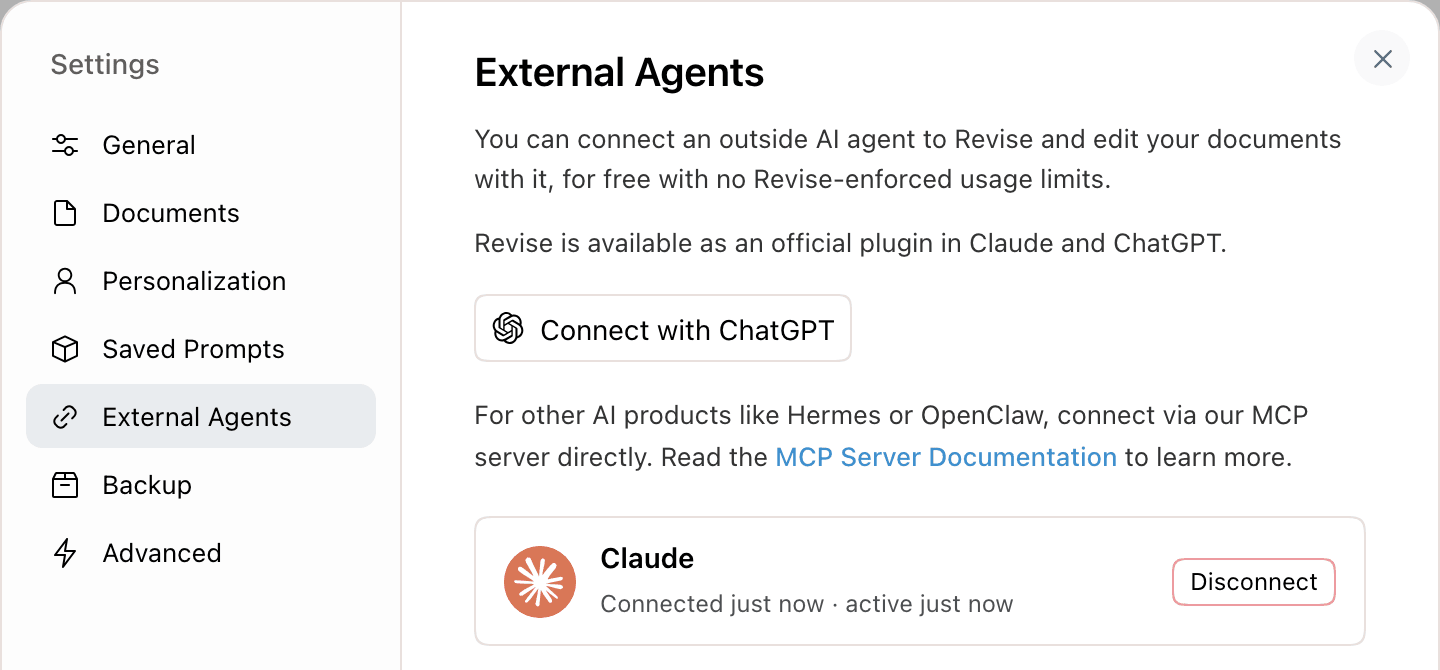
เอเจนต์ภายนอกในการตั้งค่าที่เชื่อมต่อ Claude
- คลิกตัดการเชื่อมต่อถัดจากแอป
- ในตัดการเชื่อมต่อแอป? คลิกลบ
แอปไม่สามารถต่ออายุการเข้าถึงได้อีกต่อไป โทเค็นที่ถืออยู่แล้วยังทำงานจนกว่าจะหมดอายุ สูงสุด 24 ชั่วโมง หากต้องการเชื่อมต่อใหม่ ให้เชื่อมต่อแอปอีกครั้งและลงชื่อเข้าใช้
ขีดจำกัดอัตราและข้อกำหนด
| รายการ | ขีดจำกัดหรือข้อกำหนด |
|---|---|
| บัญชี | จำเป็น ใช้ได้ทุกแผน รวมถึงแผนฟรี |
| การเรียกใช้เครื่องมือ | 1,500 ครั้งต่อชั่วโมง |
| การเรียกที่เปลี่ยนแปลงเอกสารหรือแชร์ | 600 ครั้งต่อชั่วโมง นับรวมใน 1,500 ครั้ง |
| ขนาดเอกสาร | ข้อมูลเอกสารที่จัดเก็บ 5 MiB เอกสารที่ใหญ่กว่านั้นเปิดในตัวแก้ไขได้ แต่ไม่ผ่าน MCP |
| ขนาดการนำเข้าและอัปโหลด | 25 MB ต่อไฟล์ |
| การใช้งาน AI | ไม่นับรวมกับ ขีดจำกัดการใช้งาน ของ Revise ของคุณ ขีดจำกัดของแอป AI เองมีผลบังคับใช้ |
ขีดจำกัดอัตราการใช้งานใช้หน้าต่างเวลาแบบเลื่อนหนึ่งชั่วโมง แอป OAuth ทั้งหมดในบัญชีเดียวใช้ขีดจำกัดร่วมกัน หากต้องการขีดจำกัดที่สูงขึ้น โปรดส่งอีเมลไปที่ support@revise.io
การแก้ไขปัญหา
| ปัญหา | วิธีแก้ไข |
|---|---|
| แอปถามให้คุณลงชื่อเข้าซ้ำแล้วซ้ำอีก | ลบการเชื่อมต่อในแอป เพิ่มใหม่ แล้วคลิกอนุญาต |
| ไม่มีอะไรเกิดขึ้นหลังจากคลิกอนุญาต | อนุญาตป๊อปอัปสำหรับ revise.io แล้วคลิกอนุญาตอีกครั้ง |
| “เกินขีดจำกัดอัตราการใช้งาน” | รอให้หน้าต่างรายชั่วโมงผ่านไป หรือส่งอีเมลไปที่ support@revise.io |
| “เอกสารเกินขีดจำกัดขนาด MCP ที่ 5 MiB” | เปิดเอกสารในตัวแก้ไข หรือแบ่งเป็นเอกสารย่อยที่เล็กลง การลองใหม่ไม่ได้ช่วย |
| เอเจนต์ไม่สามารถนำเข้าไฟล์ที่คุณแนบได้ | อัปโหลดที่ revise.io/docs/upload และให้ลิงก์เอกสารแก่เอเจนต์ |
| การแก้ไขของเอเจนต์ไม่อยู่ในข้อความเอกสาร | สิ่งเหล่านั้นเป็นข้อเสนอแนะที่รอดำเนินการ ยอมรับ หรือขอให้เอเจนต์ยอมรับ |
| เอเจนต์ไม่พบเอกสารที่คุณเพิ่งสร้าง | การจัดทำดัชนีการค้นหาใช้เวลาไม่กี่วินาที ขอให้เอเจนต์แสดงรายการเอกสารของคุณแทน |
| แอปที่คุณตัดการเชื่อมต่อแล้วยังทำงานอยู่ | โทเค็นปัจจุบันของแอปจะหมดอายุภายใน 24 ชั่วโมง |
หมายเหตุ: เอเจนต์สามารถอ่านหน้านี้ในรูปแบบ Markdown เป็นทรัพยากร MCP revise-mcp-docs ได้