Process Street MCP Server
ทางการเซิร์ฟเวอร์ MCP ของ Process Street เชื่อมต่อเอเจนต์ AI กับเวิร์กโฟลว์ งาน การรัน ชุดข้อมูล และฟิลด์ฟอร์มผ่านปลายทาง OAuth ที่โฮสต์ไว้ เรียกใช้เช็คลิสต์การปฏิบัติตามข้อกำหนด อนุมัติงาน และดึงข้อมูลการดำเนินงานระดับการตรวจสอบ ทำงานร่วมกับ Claude, Cursor, ChatGPT, Windsurf, Cline และไคลเอนต์ที่รองรับ MCP ใดๆ SOC 2, HIPAA, GDPR
คุณทำอะไรได้บ้างด้วย Process Street MCP?
- สร้างและกำหนดการรันเวิร์กโฟลว์ — ขอให้ผู้ช่วยของคุณเริ่มการรันเวิร์กโฟลว์ใหม่และกำหนดให้กับบุคคลที่ระบุ
- วิเคราะห์คอขวดของเวิร์กโฟลว์ — ค้นหาการรันเวิร์กโฟลว์ล่าสุดและระบุว่างานที่ไม่สมบูรณ์ทำให้เกิดความล่าช้าตรงไหน
- ค้นหาและอัปเดตเรกคอร์ดชุดข้อมูล — ค้นหาเรกคอร์ดเช่นผู้จำหน่ายที่ใช้งานอยู่และทำเครื่องหมายเพื่อตรวจสอบตามเกณฑ์
- สร้างรายงานและบทสรุป — ดึงข้อมูลจาก Process Street และให้ผู้ช่วยของคุณสร้างบทสรุปหรือรายงานที่กระชับ
- จัดการงานและการรัน — สร้าง อัปเดต และกำหนดงานและการรันเวิร์กโฟลว์โดยตรงจากแชท AI ของคุณ
เซิร์ฟเวอร์ MCP แบบโฮสต์
npx add-mcp 'https://mcp.process.st'ติดตั้งลง Claude Code, Codex, Cursor และอื่นๆ
เอกสาร
การใช้ MCP Server ของ Process Street
OK: ส่วนไคลเอนต์อื่น ๆ
Process Street มีเซิร์ฟเวอร์ Model Context Protocol (MCP) ซึ่งเข้าถึงได้ผ่านการผสานรวมแอป ช่วยให้ผู้ช่วย AI และแอปพลิเคชันอื่น ๆ สามารถเข้าถึงเวิร์กโฟลว์ รันเวิร์กโฟลว์ งาน ผู้ใช้ และชุดข้อมูลของคุณจากภายนอกแพลตฟอร์ม Process Street
เซิร์ฟเวอร์นี้เป็นช่องทางให้คุณโต้ตอบกับองค์กร Process Street ของคุณผ่านแพลตฟอร์มและเครื่องมือ AI ต่าง ๆ ที่รองรับ MCP
ไคลเอนต์ MCP ส่วนใหญ่สามารถเชื่อมต่อได้โดยอัตโนมัติโดยใช้ Dynamic Client Registration (DCR) จึงไม่จำเป็นต้องใช้ client ID หรือ secret ไคลเอนต์ที่ไม่รองรับ DCR ยังสามารถเชื่อมต่อได้โดยใช้คีย์ API ของ Process Street
ด้วยเซิร์ฟเวอร์นี้ ลูกค้า Process Street สามารถ:
- เข้าถึงข้อมูล Process Street จากแอปพลิเคชัน AI ที่เข้ากันได้
- สร้างและจัดการรันเวิร์กโฟลว์และมอบหมายงาน
- สร้างรายงานและบทสรุปจากข้อมูล Process Street
- วิเคราะห์ข้อมูล Process Street และรับคำแนะนำที่ขับเคลื่อนด้วย AI
ตัวอย่างคำขอที่ผู้ใช้สามารถส่งจากภายนอก Process Street โดยใช้ MCP:
- “สร้างรันใหม่ของเวิร์กโฟลว์ Quarterly Access Review และมอบหมายให้ผู้จัดการฝ่ายปฏิบัติตามข้อกำหนด [[email protected]] หากยังไม่ได้มอบหมายให้ใคร”
- “ค้นหารันเวิร์กโฟลว์ Client Onboarding ล่าสุดและแสดงจุดคอขวดจากงานที่ยังไม่เสร็จ”
- “ค้นหาบันทึก Data Set สำหรับผู้ขายที่ใช้งานอยู่ และหากยังไม่ได้รับการตรวจสอบใน 6 เดือนที่ผ่านมา ให้ทำเครื่องหมายว่า Review”
MCP server รองรับ API endpoints ส่วนใหญ่ของ Process Street เป็นเครื่องมือ
MCP server ใช้ข้อมูลประจำตัวการเข้าสู่ระบบ Process Street ของคุณในการเข้าถึง รวมถึงองค์กรที่เปิดใช้ SAML SSO อยู่
ผู้ดูแลระบบ Builders และ Users สามารถใช้ MCP server ได้ และสามารถโต้ตอบกับทรัพยากรที่ตนมีสิทธิ์เข้าถึงเท่านั้น
ข้อกำหนด
ไคลเอนต์ MCP ที่เข้ากันได้ ได้แก่:
- Claude (claude.ai)
- ChatGPT (แผน Business, Enterprise และ Edu สำหรับการเข้าถึงเต็มรูปแบบ แผน Pro จำกัดเฉพาะการดำเนินการแบบอ่านอย่างเดียว)
- Microsoft Copilot Studio
- VS Code
- Cursor
- Claude Code
- Gemini CLI
- หรือแอปพลิเคชันอื่นใดที่ใช้งานไคลเอนต์ MCP
วิธีตั้งค่า MCP
Claude
- เข้าสู่ระบบ Process Street (หากคุณเป็นสมาชิกของหลายองค์กร ตรวจสอบให้แน่ใจว่าได้สลับไปยังองค์กรที่คุณต้องการเชื่อมต่อ MCP)
- เข้าสู่ระบบ Claude
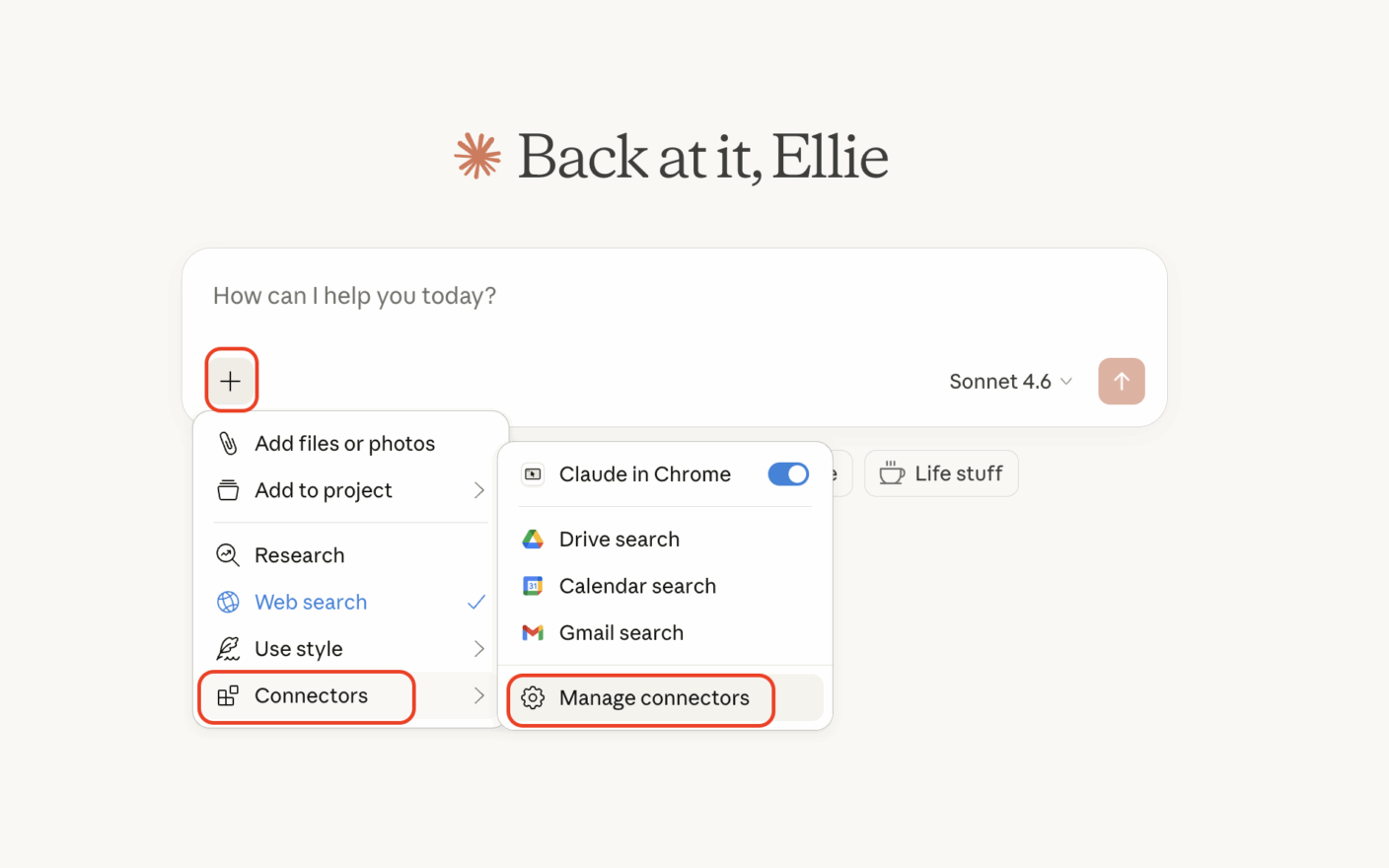
- คลิกปุ่ม + ในแชทของคุณ
- เลือก Connectors จากนั้นเลือก Manage connectors
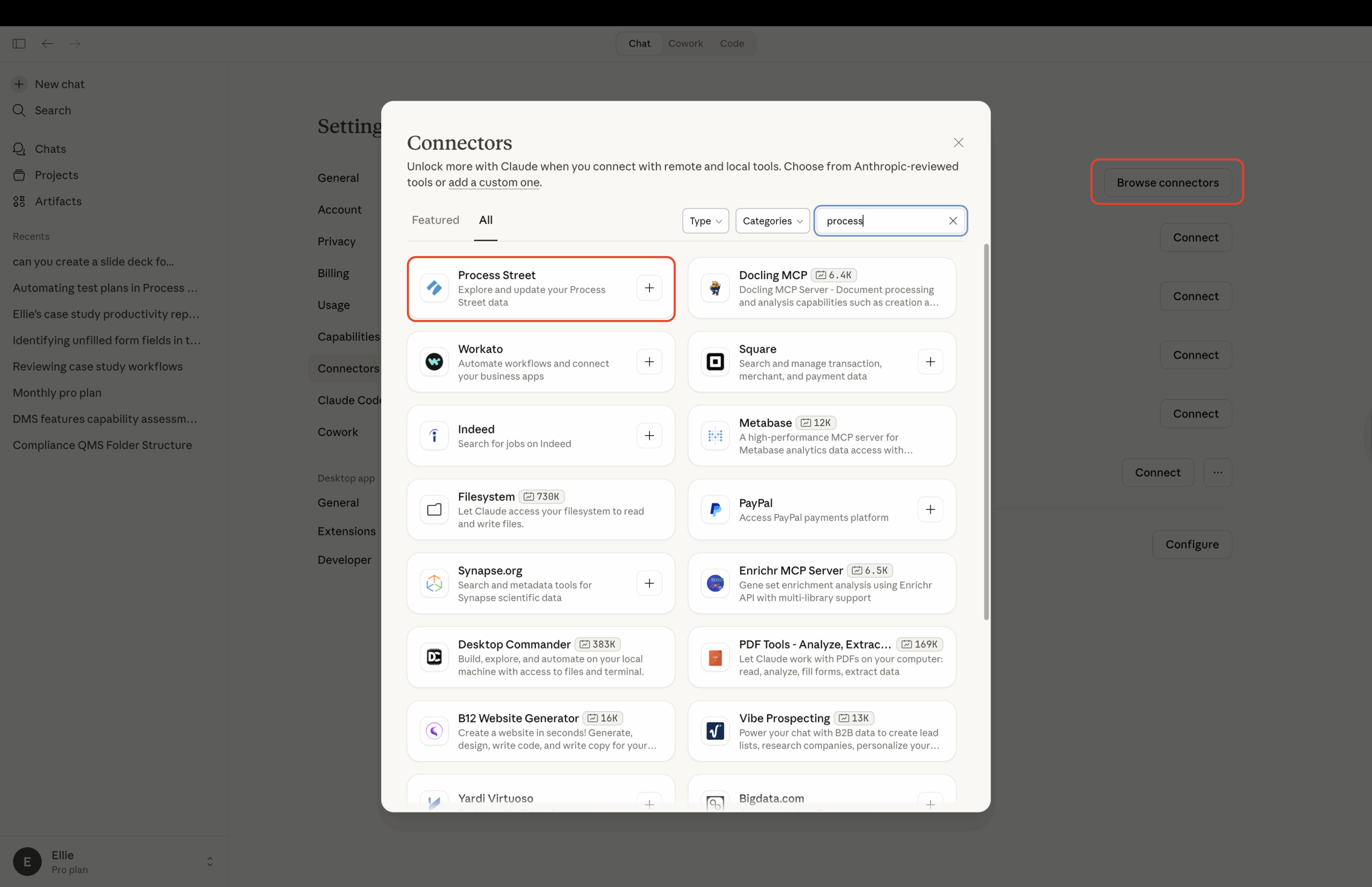
- เลือก Browse Connectors จากนั้นพิมพ์ Process Street ในช่องค้นหา
- คลิกปุ่ม + เพื่อเข้าสู่ระบบด้วยข้อมูลประจำตัว Process Street ของคุณ
- อนุญาตแอปและเปิด Claude เพื่อเสร็จสิ้น
ChatGPT
หมายเหตุ: แผน ChatGPT Business, Enterprise และ Edu รองรับการเข้าถึง MCP เต็มรูปแบบ รวมถึงการสร้างรันและการอัปเดตงาน แผน Pro สามารถเชื่อมต่อได้แบบอ่านอย่างเดียว ในแผน Business เฉพาะผู้ดูแลเวิร์กสเปซและเจ้าของเท่านั้นที่สามารถเพิ่มแอปที่กำหนดเองได้ ใน ChatGPT Enterprise และ Edu ผู้ดูแล ChatGPT ของคุณอาจต้องให้สิทธิ์การเข้าถึงโหมดนักพัฒนาแก่คุณก่อน
- เข้าสู่ระบบ Process Street (หากคุณเป็นสมาชิกของหลายองค์กร ให้สลับไปยังองค์กรที่คุณต้องการเชื่อมต่อ MCP)
- ใน ChatGPT ไปที่ Settings → Apps → Advanced settings และเปิด Developer mode
- ไปที่ Settings → Apps → Create และป้อน URL ของ MCP server ของ Process Street:
https://mcp.process.st/ - ตั้งค่าการรับรองความถูกต้องเป็น OAuth และปล่อยวิธีการลงทะเบียนเป็น Dynamic Client Registration คุณไม่จำเป็นต้องมี client ID หรือ secret
- คลิก Scan Tools จากนั้นเข้าสู่ระบบด้วยข้อมูลประจำตัว Process Street ของคุณและอนุมัติการเข้าถึง
- คลิก Create Process Street จะปรากฏภายใต้ Enabled Apps และเครื่องมือของมันจะพร้อมใช้งานในการสนทนา ChatGPT ของคุณ
เคล็ดลับ: ChatGPT มักจะขอให้คุณยืนยันก่อนดำเนินการที่แก้ไขข้อมูลใน Process Street (เช่น การสร้างรันหรือการอัปเดตงาน) การดำเนินการแบบอ่านอย่างเดียว เช่น การดูเวิร์กโฟลว์หรือดึงรายงาน มักจะทำงานโดยไม่มีการแจ้งเตือนให้ยืนยัน พฤติกรรมที่แน่นอนขึ้นอยู่กับสิทธิ์ของแอป ChatGPT ของคุณ
Microsoft Copilot Studio
- เข้าสู่ระบบ Process Street (หากคุณเป็นสมาชิกของหลายองค์กร ตรวจสอบให้แน่ใจว่าได้สลับไปยังองค์กรที่คุณต้องการเชื่อมต่อ MCP)
- เข้าสู่ระบบ Copilot Studio
- สร้าง Agent
- เพิ่มเครื่องมือ เลือก Model Context Protocol และค้นหา Process Street MCP Server
- สร้างการเชื่อมต่อใหม่
- ดำเนินการรับรองความถูกต้องให้เสร็จสิ้น
- เผยแพร่ Agent ของคุณ
- เชื่อมต่อช่องทางที่คุณต้องการเชื่อมต่อกับ MCP
การอนุญาตการเข้าถึง
ทุกครั้งที่คุณเชื่อมต่อไคลเอนต์ MCP (ผ่าน Claude, ChatGPT หรือ Copilot Studio) Process Street จะแสดงหน้าจอการอนุญาต หน้าจอนี้แสดงชื่อของแอปพลิเคชันที่ขอเข้าถึง สิทธิ์ (scopes) ที่ต้องการ และ redirect URI เพื่อให้คุณยืนยันได้ว่าคุณรู้จักแอปพลิเคชันก่อนที่จะอนุญาต
คลิก Approve เพื่อให้สิทธิ์แอปพลิเคชันเข้าถึงข้อมูล Process Street ของคุณ หรือ Cancel เพื่อปฏิเสธคำขอ การยกเลิกจะนำคุณกลับไปยังแอปพลิเคชันที่เชื่อมต่อโดยไม่ให้สิทธิ์
การตรวจสอบและยกเลิกการเชื่อมต่อแอปพลิเคชันที่เชื่อมต่อแล้ว
หลังจากอนุญาตแอปพลิเคชันแล้ว คุณสามารถตรวจสอบและจัดการแอปพลิเคชันที่เชื่อมต่อทั้งหมดได้จากการตั้งค่าส่วนบุคคลของคุณ
- คลิกอวาตาร์หรือรูปโปรไฟล์ของคุณที่มุมขวาบน จากนั้นเลือก My Profile
- คลิกแท็บ Apps
แท็บ Apps แสดงรายการแอปพลิเคชันที่เชื่อมต่อผ่าน OAuth ทั้งหมดในทุกองค์กรที่คุณเป็นสมาชิก แต่ละแถวแสดงชื่อของแอปพลิเคชัน ปลายทาง redirect สิทธิ์ (scopes) ที่มี และเวลาที่เชื่อมต่อและใช้งานล่าสุด
ปลายทาง redirect จะปรากฏใต้ชื่อแอปพลิเคชันโดยตรง และบอกคุณว่าแอปพลิเคชันจะนำคุณไปที่ใดหลังจากการรับรองความถูกต้อง แอปพลิเคชันบนเว็บจะแสดงโดเมนที่ลงทะเบียนไว้ (เช่น “claude.ai”) ในขณะที่แอปพลิเคชันในเครื่องจะแสดง “An app on your computer” หากแอปพลิเคชันมีหลายปลายทาง ปลายทางเหล่านั้นจะปรากฏในบรรทัดเดียวโดยคั่นด้วยเครื่องหมายจุลภาค ซึ่งช่วยให้คุณแยกแยะแอปพลิเคชันที่ใช้ชื่อเดียวกันได้ — ไคลเอนต์ที่ถูกต้องจะแสดงโดเมนที่คุณรู้จัก ในขณะที่โดเมนที่ไม่รู้จักเป็นสัญญาณให้ยกเลิกการเชื่อมต่อ
หากต้องการยกเลิกการเชื่อมต่อแอปพลิเคชัน ให้คลิก Disconnect ถัดจากแอปพลิเคชันนั้น จากนั้นยืนยันในกล่องโต้ตอบ เมื่อยกเลิกการเชื่อมต่อแล้ว แอปพลิเคชันจะไม่สามารถรับ access token ใหม่ได้อีก การเข้าถึงใด ๆ ที่มีอยู่ผ่าน token ที่ออกก่อนหน้านี้อาจยังคงใช้ได้นานถึงหนึ่งชั่วโมง
หากยังไม่มีแอปพลิเคชันใดได้รับการอนุญาต แท็บจะแสดงสถานะว่างเปล่า
แอปพลิเคชันที่เชื่อมต่อแล้วแต่ไม่มีการใช้งานเป็นเวลา 90 วันจะถูกปิดใช้งานโดยอัตโนมัติ เมื่อเกิดเหตุการณ์นี้ การลงทะเบียนของแอปพลิเคชันจะถูกลบออกและหายไปจากแท็บ Apps — ไม่จำเป็นต้องยกเลิกการเชื่อมต่อด้วยตนเอง หากคุณต้องการใช้แอปพลิเคชันนั้นอีกครั้ง ให้เชื่อมต่อใหม่ผ่านขั้นตอนการตั้งค่าปกติ (ไคลเอนต์ที่รองรับ DCR จะลงทะเบียนใหม่โดยอัตโนมัติ) ซึ่งช่วยให้รายการ Apps ของคุณเป็นปัจจุบันโดยไม่ต้องตัดการเชื่อมต่อเก่าด้วยตัวเอง
ไคลเอนต์อื่น ๆ
MCP server ของ Process Street ทำงานร่วมกับแอปพลิเคชันใดก็ได้ที่รองรับ Model Context Protocol
เชื่อมต่อด้วย Dynamic Client Registration (แนะนำ)
หากไคลเอนต์ของคุณรองรับ OAuth กับ Dynamic Client Registration ให้ชี้ไปที่ URL ของ MCP server แล้วไคลเอนต์จะจัดการการลงทะเบียนโดยอัตโนมัติ:
- เพิ่ม
https://mcp.process.st/เป็น MCP server ระยะไกลในไคลเอนต์ของคุณ - เมื่อได้รับแจ้งให้เลือกวิธีการลงทะเบียน ให้เลือก Dynamic Client Registration (โดยปกติเป็นค่าเริ่มต้น)
- ปล่อย client ID และ client secret ว่างไว้
- เข้าสู่ระบบด้วยข้อมูลประจำตัว Process Street ของคุณและอนุมัติการเข้าถึง
วิธีนี้ใช้ได้กับ VS Code, Cursor, Claude Code, Gemini CLI และไคลเอนต์ MCP สมัยใหม่อื่น ๆ ส่วนใหญ่
หมายเหตุ: ไคลเอนต์บางตัว เช่น Gemini Enterprise ไม่รองรับ DCR และต้องใช้วิธีคีย์ API ด้านล่างแทน
เชื่อมต่อด้วยคีย์ API
สำหรับไคลเอนต์ที่ไม่รองรับ OAuth หรือ DCR ให้เพิ่ม Process Street เป็น MCP server ระยะไกล และรับรองความถูกต้องด้วย bearer token โดยใช้คีย์ API ของ Process Street เป็น token
คุณจะต้องมีสองสิ่ง:
- URL ของ MCP server:
https://mcp.process.st/ - คีย์ API ของ Process Street ผู้ดูแลระบบสามารถสร้างได้จาก หน้าผสานรวม ในตัวจัดการองค์กร ดูรายละเอียดได้ที่ Process Street API และ Restricted API keys หากคุณต้องการจำกัดสิ่งที่คีย์สามารถทำได้
จากนั้นเพิ่มส่วนหัว Authorization: Bearer YOUR_API_KEY ในการกำหนดค่า MCP ของไคลเอนต์ของคุณ ตัวอย่างทั่วไปสองตัวอย่างมีดังต่อไปนี้ ปฏิบัติต่อคีย์ API ของคุณเหมือนรหัสผ่าน
VS Code
เคล็ดลับ: VS Code รองรับ Dynamic Client Registration แทนการกำหนดค่าคีย์ API ด้านล่าง ให้เพิ่ม Process Street เป็น MCP server ระยะไกล เลือก Dynamic Client Registration เมื่อได้รับแจ้ง และปล่อย client ID และ secret ว่างไว้ VS Code จะจัดการขั้นตอน OAuth โดยอัตโนมัติ
หากคุณต้องการเชื่อมต่อด้วยคีย์ API ให้เพิ่มเซิร์ฟเวอร์ใน .vscode/mcp.json ในเวิร์กสเปซของคุณ หรือเปิดการกำหนดค่าผู้ใช้ของคุณด้วยคำสั่ง MCP: Open User Configuration การใช้ input จะช่วยเก็บคีย์ไว้นอกไฟล์: VS Code จะถามคุณครั้งเดียวและเก็บไว้อย่างปลอดภัย
{
  "servers": {
    "process-street": {
      "type": "http",
      "url": "https://mcp.process.st/",
      "headers": {
        "Authorization": "Bearer ${input:ps-api-key}"
      }
    }
  },
  "inputs": [
    {
      "id": "ps-api-key",
      "type": "promptString",
      "description": "Process Street API key",
      "password": true
    }
  ]
}
Cursor
เคล็ดลับ: Cursor รองรับ Dynamic Client Registration แทนการกำหนดค่าคีย์ API ด้านล่าง ให้เพิ่ม Process Street เป็น MCP server ระยะไกล เลือก Dynamic Client Registration เมื่อได้รับแจ้ง และปล่อย client ID และ secret ว่างไว้
หากคุณต้องการเชื่อมต่อด้วยคีย์ API ให้เพิ่มเซิร์ฟเวอร์ใน ~/.cursor/mcp.json (ใช้ได้ในทุกโปรเจกต์) หรือ .cursor/mcp.json (สำหรับโปรเจกต์เดียว) จากนั้นแทนที่ YOUR_API_KEY ด้วยคีย์ API ของ Process Street
{
  "mcpServers": {
    "process-street": {
      "url": "https://mcp.process.st/",
      "headers": {
        "Authorization": "Bearer YOUR_API_KEY"
      }
    }
  }
}
รูปแบบเดียวกันนี้ คือ MCP server ระยะไกลที่มีส่วนหัว Authorization: Bearer ใช้ได้กับไคลเอนต์ MCP อื่นใดที่รองรับเซิร์ฟเวอร์ระยะไกลแต่ไม่รองรับ Dynamic Client Registration
หากคุณใช้ไคลเอนต์ MCP ที่เรายังไม่รองรับและต้องการความช่วยเหลือ ติดต่อ ทีมสนับสนุน ของเรา
- เรียนรู้ 5 ขั้นตอนของการสร้างกระบวนการใน คู่มือเริ่มต้นใช้งาน ของเรา
- ดูวิดีโอและเว็บสัมมนาที่เป็นประโยชน์บน ช่อง YouTube ของเรา
- เรียนรู้เกี่ยวกับ Process AI
- เก็บข้อมูลด้วย Forms
- จัดระเบียบข้อมูลด้วย Data Sets
- บันทึกข้อมูลและนโยบายด้วย Pages
- รับแรงบันดาลใจจาก Blog ของเรา
ข้ามไปยังส่วน
ค้นพบ Process Street
ใช้ Process Street เพื่อทำให้กระบวนการของทีมคุณสนุก รวดเร็ว และไร้ที่ติ เราจะช่วยคุณเปลี่ยนรายการตรวจสอบแบบคงที่ของทีมให้เป็นเวิร์กโฟลว์แบบโต้ตอบที่ทรงพลัง!
เรียนรู้เพิ่มเติมเกี่ยวกับ Process Street
[
วิดีโอ YouTube
เจาะลึก Process Street กับชุดวิดีโอ YouTube ของเรา
](https://www.youtube.com/channel/UCzQ7wReQLxZV-NndyXByfwQ "ช่อง YouTube Process Street")[
เข้าร่วมเว็บสัมมนา
บันทึก ทำซ้ำ และแทนที่เวิร์กโฟลว์ของคุณอย่างมีประสิทธิภาพ!
](https://us02web.zoom.us/webinar/register/WN_NcqMImSlRCy5B4dv8Vig6Q "เข้าร่วมเว็บสัมมนา")[
ดูเวอร์ชันล่าสุด
ติดตามเวอร์ชันล่าสุดและการปรับปรุง
](https://www.process.st/help/blog/ "ดูเวอร์ชันล่าสุด")[
เข้าร่วมชุมชน
แบ่งปันกับผู้อื่นเกี่ยวกับวิธีที่คุณใช้แอปในชีวิตประจำวัน
](https://community.process.st/ "เข้าร่วมชุมชน")