Pixelesq
ทางการสร้างหน้าเว็บ แก้ไขส่วนต่างๆ เขียนเนื้อหา แก้ไข SEO และอ่านข้อมูลวิเคราะห์บนเว็บไซต์ Pixelesq ของคุณ โดยทุกการแก้ไขจะถูกบันทึกเป็นฉบับร่างจนกว่าคุณจะเผยแพร่ เซิร์ฟเวอร์ MCP ระยะไกลพร้อมการเข้าสู่ระบบด้วย OAuth ที่ https://mcp.pixelesq.app/mcp
คุณทำอะไรได้บ้างด้วย Pixelesq MCP?
- สร้างและแก้ไขเพจ — ให้ Claude สร้างแลนดิงเพจจากเทมเพลตส่วนต่างๆ จากนั้นปรับแต่งแต่ละส่วนด้วย
save_section_contentและดูตัวอย่างเป็นฉบับร่าง - จัดการคอลเลกชันและรายการ — ให้ Claude เขียนบล็อกโพสต์หรือโปรไฟล์ทีมลงในคอลเลกชัน โดยจับคู่สคีมาผ่าน
list_collectionsก่อนร่างเนื้อหา - ตรวจสอบ SEO และประสิทธิภาพการค้นหา — คิวรี
get_search_performanceและget_all_page_statusesเพื่อค้นหาเพจที่ไม่ได้ถูกจัดทำดัชนี จากนั้นเสนอการแก้ไขเมตาดาต้าและการเปลี่ยนเส้นทาง - เผยแพร่หรือย้อนกลับการเปลี่ยนแปลง — สั่งให้ Claude เผยแพร่ฉบับร่างที่ตรวจสอบแล้วด้วย
publish_pageหรือย้อนกลับเพจไปยังเวอร์ชันก่อนหน้าโดยใช้revert_page_revision - ปรับธีมและทรัพยากร — ให้ Claude เปลี่ยนสีหรือฟอนต์ผ่าน
update_themeหรือค้นหาและนำเข้าภาพสต็อกด้วยsearch_stock_images
เอกสาร
การผสานรวมกับ Claude

ตัวเชื่อมต่อ Claude ช่วยให้คุณจัดการเว็บไซต์ Pixelesq จากการสนทนาได้: สร้างหน้าและแก้ไขทีละส่วน เขียนเนื้อหาลงในคอลเลกชัน ตั้งค่า SEO metadata และ structured data อ่าน Google Search Console และ site analytics จัดการ redirects และรูปภาพ และปรับแต่งธีม ทุกการแก้ไขจะอยู่ในฉบับร่าง เว็บไซต์จริงจะเปลี่ยนแปลงก็ต่อเมื่อคุณขอให้ Claude เผยแพร่เท่านั้น
ใช้งานได้กับ Claude.ai, Claude Desktop, Claude mobile, Claude Code และ Cowork เซิร์ฟเวอร์เดียวกันนี้ยังใช้งานได้กับ ChatGPT, Cursor, VS Code และ MCP client อื่นๆ ด้วย
เชื่อมต่อ Claude
1. ใน Claude เปิด Settings จากนั้นเลือก Connectors
2. เลือก Add custom connector
3. ใส่ server URL: https://mcp.pixelesq.app/mcp
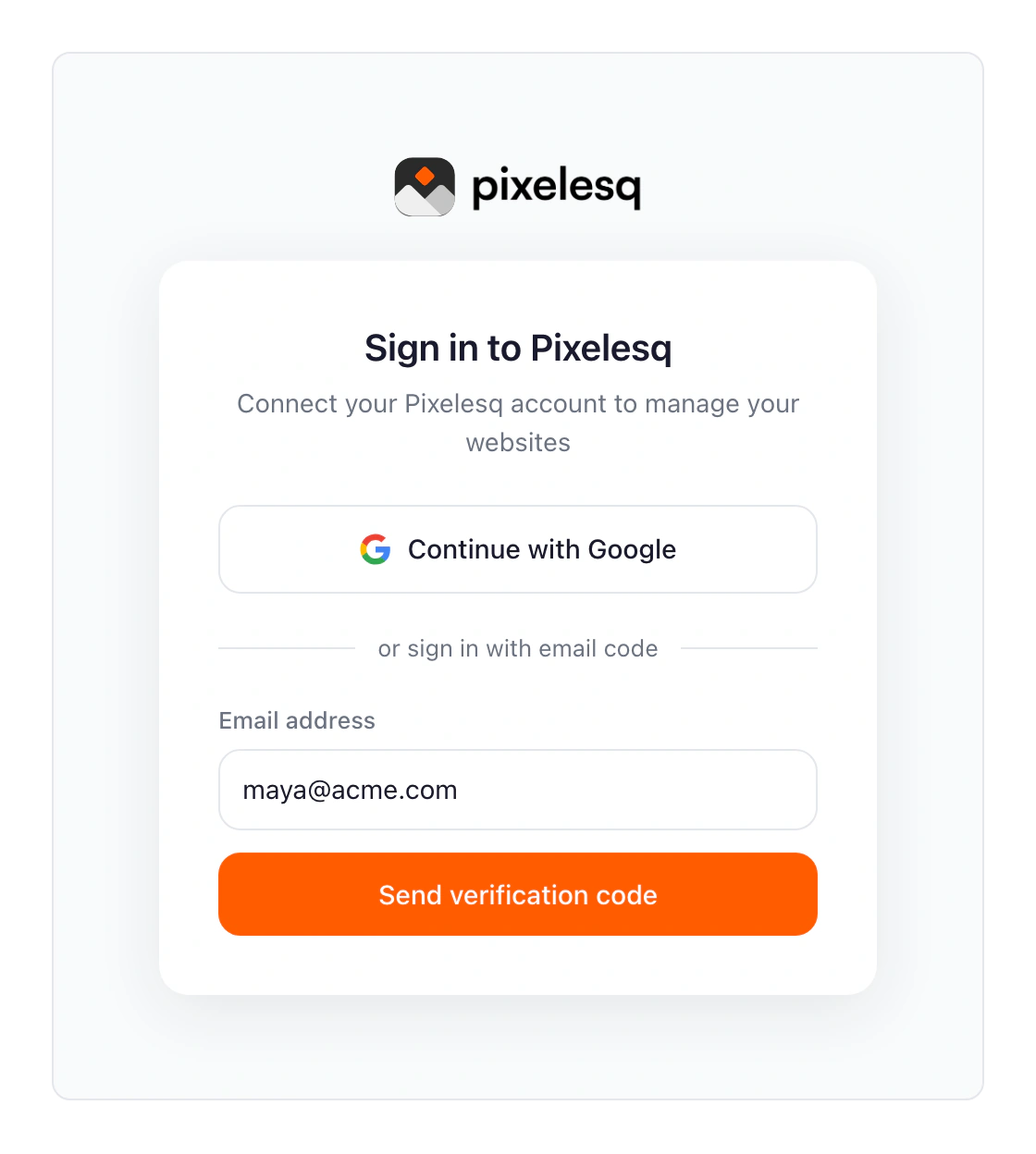
4. ลงชื่อเข้าด้วย Google โดยใช้บัญชีที่คุณใช้กับ Pixelesq หรือใช้อีเมล Pixelesq ของคุณพร้อมรหัสหกหลักที่ระบบส่งให้
5. อนุมัติสิทธิ์การเข้าถึง เมื่อคุณมีมากกว่าหนึ่งโปรเจกต์ Claude จะถามว่าต้องการทำงานกับโปรเจกต์ใด
Claude Code: รัน claude mcp add --transport http pixelesq https://mcp.pixelesq.app/mcp จากนั้น /mcp เพื่อลงชื่อเข้า ปลั๊กอิน Pixelesq จะเพิ่มตัวเชื่อมต่อพร้อมกับทักษะเจ็ดอย่างและเอเจนต์เฉพาะทางสี่ตัว: /plugin marketplace add pixelesq/pixelesq-skills จากนั้น /plugin install pixelesq@pixelesq
การลงชื่อเข้าและสิทธิ์
ตัวเชื่อมต่อใช้ OAuth 2.1 กับ PKCE ทั้งสองวิธีลงชื่อเข้าต้องมีบัญชี Pixelesq ที่มีอยู่แล้ว ลงทะเบียนที่ app.pixelesq.ai ก่อนหากคุณยังไม่มี
สิทธิ์จะถูกให้ตอนลงชื่อเข้า: อ่านโปรเจกต์ อ่านเนื้อหา เขียนฉบับร่าง เผยแพร่ และอ่าน analytics เครื่องมือที่อยู่นอกเหนือสิทธิ์ที่ให้ไว้จะตอบกลับด้วยข้อความที่ขอให้คุณเชื่อมต่อใหม่พร้อมสิทธิ์ที่ขาดหายไป
การแก้ไขทำงานอย่างไร
ทุกการบันทึกจะเปลี่ยนฉบับร่าง เว็บไซต์จริงจะเปลี่ยนแปลงผ่านเครื่องมือเผยแพร่เท่านั้น และ Claude จะขออนุญาตก่อนเผยแพร่เสมอ การเผยแพร่ผูกกับเวอร์ชันที่คุณตรวจสอบแล้ว: หากฉบับร่างมีการเปลี่ยนแปลงหลังจากนั้น การเผยแพร่จะถูกปฏิเสธและ Claude จะอ่านหน้านั้นอีกครั้ง
การบันทึกจะรวมทีละฟิลด์ ดังนั้น Claude จะแก้ไขเฉพาะสิ่งที่คุณขอให้เปลี่ยนเท่านั้น การบันทึกทับเวอร์ชันที่เก่าจะถูกปฏิเสธแทนที่จะเขียนทับงานของคนอื่น Claude จะอ่านอีกครั้งและนำการเปลี่ยนแปลงของคุณไปใช้ใหม่
สิ่งที่คุณทำได้
หน้าและส่วนต่างๆ
สร้างหน้า จากนั้นสร้างจากแคตตาล็อกประเภทส่วนที่มีรูปตัวอย่าง อ่านส่วนต่างๆ ของหน้า เปลี่ยนทีละส่วน แทรก ลบ และจัดลำดับส่วนใหม่ เชื่อมต่อส่วนกับคอลเลกชันเพื่อให้แสดงรายการ และย้อนหน้ากลับไปยังเวอร์ชันก่อนหน้า เผยแพร่ ยกเลิกการเผยแพร่ ทำสำเนา หรือลบหน้า
ตั้งค่า SEO metadata: ชื่อเรื่อง คำอธิบาย รูปภาพ Open Graph ค่ากำหนดการจัดทำดัชนี และข้อมูล structured data แบบ JSON-LD แทนที่ทั้งหมดหรือแก้ไขทีละคีย์
คอลเลกชันและรายการ
แสดงรายการคอลเลกชันและ schema ของฟิลด์ สร้างคอลเลกชันและกำหนดฟิลด์ และสร้าง แก้ไข ทำสำเนา เผยแพร่ หรือลบรายการ: บล็อกโพสต์ สมาชิกทีม กรณีศึกษา สินค้า Claude จะอ่าน schema ก่อนเพื่อให้เนื้อหาที่เขียนตรงกับฟิลด์
ส่วนหัวและส่วนท้าย
อ่านและแก้ไข partials ซึ่งเป็นส่วนที่ใช้ซ้ำได้ เช่น ส่วนหัวและส่วนท้าย และเผยแพร่ไปยังทุกหน้า
SEO และ Google Search Console
ต้องเชื่อมต่อ Search Console ในแดชบอร์ด Pixelesq ของคุณก่อน ดูประสิทธิภาพการค้นหาตามคำค้น หน้า อุปกรณ์ และประเทศ พร้อมการเปลี่ยนแปลงระหว่างช่วงเวลา สถานะการจัดทำดัชนีสำหรับหนึ่งหน้าหรือทุกหน้า การตรวจสอบ URL พร้อมรายละเอียดการรวบรวมข้อมูล robots และ canonical
Analytics
ปริมาณการเข้าชมเว็บไซต์ในช่วง 7, 30 หรือ 90 วัน: การเข้าชม การดูหน้า อัตราการตีกลับ ระยะเวลาเซสชัน หน้ายอดนิยม แหล่งที่มา อุปกรณ์ และตำแหน่งที่ตั้ง มุมมองแยกต่างหากแสดงปริมาณการเข้าชมที่ผู้ช่วย AI ส่งมายังเว็บไซต์ของคุณ
Redirects ฟอร์ม และโดเมน
แสดงรายการ สร้าง อัปเดต และลบ redirects แสดงรายการฟอร์มและอ่านการส่งข้อมูล แสดงรายการโดเมนที่กำหนดเองและสถานะการยืนยัน
รูปภาพและธีม
เรียกดูไลบรารีทรัพยากร ค้นหารูปภาพสต็อกและนำเข้า หรืออัปโหลดรูปภาพจากการแชท อ่านธีมและเปลี่ยนสี ฟอนต์ ระยะห่าง ความโค้ง และลักษณะที่ปรากฏ เป็นฉบับร่างหรือเผยแพร่ทันที
มุมมองแบบโต้ตอบ
ในที่ที่ client รองรับ Claude จะแสดงรายการหน้า แคตตาล็อกส่วน ประสิทธิภาพการค้นหา สถานะการจัดทำดัชนี ปริมาณการเข้าชม ธีม และโครงร่างหน้าแบบอินไลน์ในการสนทนา
ตัวอย่าง
สร้างหน้าแลนดิ้ง
พรอมต์: "สร้างหน้าแลนดิ้งสำหรับเอเจนซีของฉันพร้อม hero บริการสามอย่างพร้อมไอคอน คำรับรองจากลูกค้า และฟอร์มติดต่อ"
Claude จะสร้างหน้า เลือกประเภทส่วนจากแคตตาล็อก เขียนเนื้อหาจากบริบทแบรนด์ของโปรเจกต์คุณ และบันทึกหน้าเป็นฉบับร่างให้คุณตรวจสอบ
เปลี่ยนสิ่งเดียว
พรอมต์: "เปลี่ยนชื่อ hero บนหน้าแรกเป็น 'เว็บไซต์ที่เขียนตัวเองได้'"
Claude จะอ่านส่วน hero เปลี่ยนเฉพาะชื่อ และเสนอให้เผยแพร่
ตรวจสอบประสิทธิภาพการค้นหา
พรอมต์: "หน้าไหนที่ยังไม่ถูกจัดทำดัชนี และคำค้นไหนอยู่ระหว่างอันดับ 5 ถึง 20?"
Claude จะอ่านสถานะการจัดทำดัชนีของทุกหน้าและประสิทธิภาพการค้นหา 28 วันที่ผ่านมา จากนั้นเสนอการเปลี่ยนแปลง metadata และ redirects สำหรับหน้าที่ต้องการ
เขียนลงในคอลเลกชัน
พรอมต์: "เขียนบล็อกโพสต์เกี่ยวกับขั้นตอนการเริ่มใช้งานใหม่ของเราและเผยแพร่"
Claude จะอ่าน schema ของคอลเลกชัน Blog เขียนรายการด้วยน้ำเสียงแบรนด์ของคุณ ตั้งค่า metadata และเผยแพร่หลังจากคุณยืนยัน
ปรับโฉมเว็บไซต์
พรอมต์: "เปลี่ยนสีเน้นเป็นเขียวเข้มและเปลี่ยนหัวข้อเป็นฟอนต์ Fraunces"
Claude จะอ่านธีม เปลี่ยนสองตัวแปร และปล่อยการเปลี่ยนแปลงเป็นฉบับร่างให้คุณตรวจสอบในตัวแก้ไขธีม
เอกสารอ้างอิงเครื่องมือ
Claude เห็นเครื่องมือ 62 อย่าง เครื่องมือสร้างภาพ AI สามอย่าง (generate_image, get_image_job, get_imagegen_quota) ไม่มีให้ใน Claude และยังคงใช้ได้ใน client อื่นๆ
โปรเจกต์
- list_projects, get_project: โปรเจกต์ของคุณและการตั้งค่าและบริบทแบรนด์ของหนึ่งโปรเจกต์ (อ่าน)
- list_domains: โดเมนที่กำหนดเองและสถานะการยืนยัน (อ่าน)
- search_content: ค้นหาหน้า รายการ และคอลเลกชัน (อ่าน)
หน้า
- list_pages, get_page, get_page_content, get_page_revisions (อ่าน)
- create_page, duplicate_page, update_page_meta, save_page_content (เขียน)
- publish_page, unpublish_page, delete_page (เขียน)
- revert_page_revision, revert_page_revision_to_version: ย้อนหน้ากลับ (เขียน)
ส่วนต่างๆ
- list_section_types, get_section_defaults, get_section_content (อ่าน)
- save_section_content, insert_section, remove_section, reorder_sections (เขียน)
- bind_section_to_collection, unbind_section_from_collection: เชื่อมต่อส่วนกับคอลเลกชัน (เขียน)
คอลเลกชันและรายการ
- list_collections, get_collection, list_entries, get_entry (อ่าน)
- create_collection, update_collection_schema (เขียน)
- create_entry, save_entry_content, update_entry, duplicate_entry, publish_entry, delete_entry (เขียน)
ส่วนหัวและส่วนท้าย
- list_partials, get_partial_content (อ่าน)
- save_partial_content, publish_partial, unpublish_partial (เขียน)
SEO และ analytics
- get_gsc_connection_status, get_search_performance, get_page_index_status, get_all_page_statuses, inspect_url (อ่าน)
- get_site_analytics, get_ai_referral_analytics (อ่าน)
Redirects และฟอร์ม
- list_redirects (อ่าน); create_redirect, update_redirect, delete_redirect (เขียน)
- list_forms, get_form_submissions (อ่าน)
รูปภาพและธีม
- list_assets, search_stock_images (อ่าน)
- upload_asset, upload_image (เขียน)
- get_theme (อ่าน); update_theme (เขียน)
แนวทางปฏิบัติที่ดีที่สุด
ระบุให้ชัดเจน แทนที่จะพูดว่า "สร้างหน้า" ให้อธิบายส่วนต่างๆ ข้อความ และคำกระตุ้นการตัดสินใจที่คุณต้องการ
เริ่มด้วยรายการ หากคุณไม่แน่ใจว่ามีโปรเจกต์ หน้า หรือคอลเลกชันอะไรบ้าง ให้ขอให้ Claude แสดงรายการก่อน
ตรวจสอบก่อนเผยแพร่ Claude บันทึกเป็นฉบับร่าง ตรวจสอบในแดชบอร์ดของคุณหรือขอให้ Claude แสดงการเปลี่ยนแปลง จากนั้นขอให้เผยแพร่
ใช้คำถามต่อเนื่อง Claude เก็บบริบทของการสนทนาและสามารถปรับปรุงหน้าใดๆ หรือรายการใดๆ ได้
การแก้ไขปัญหา
"No Pixelesq account found": อีเมลที่คุณลงชื่อเข้าไม่ตรงกับบัญชี Pixelesq ลงทะเบียนที่ app.pixelesq.ai ก่อน จากนั้นเชื่อมต่อใหม่
เครื่องมือ Search Console ตอบว่า "not connected": เชื่อมต่อ Google Search Console ในแดชบอร์ด Pixelesq ของคุณภายใต้ Settings, Integrations จากนั้นถามอีกครั้ง
การบันทึกถูกปฏิเสธเนื่องจากข้อมูลเก่า: หน้ามีการเปลี่ยนแปลงตั้งแต่ Claude อ่านครั้งล่าสุด เช่น ในตัวแก้ไข ขอให้ Claude อ่านหน้าอีกครั้งและนำการเปลี่ยนแปลงไปใช้ใหม่
Claude ไม่สามารถเผยแพร่ได้: สิทธิ์การเผยแพร่ไม่ได้รับการให้ตอนลงชื่อเข้า ลบตัวเชื่อมต่อและเพิ่มใหม่ โดยอนุมัติสิทธิ์ทั้งหมด
เนื้อหาไม่อยู่บนเว็บไซต์จริง: หน้าและรายการถูกบันทึกเป็นฉบับร่าง ขอให้ Claude เผยแพร่หน้าหรือรายการนั้น
สำหรับเรื่องอื่นๆ เขียนถึง hello@pixelesq.com