Pexafy
ทางการการค้นหาเชิงความหมายจากแหล่งภาพสต็อกใบอนุญาตฟรี 9 แหล่ง เซิร์ฟเวอร์ระยะไกลที่โฮสต์ไว้พร้อม OAuth — ไม่ต้องวางคีย์ API
คุณทำอะไรได้บ้างด้วย Pexafy MCP?
- ค้นหาด้วยคำบรรยายฉาก — ขอให้ผู้ช่วยค้นหารูปภาพจากคำบรรยายที่เป็นประโยคเต็มได้ เนื่องจาก Pexafy จับคู่ตามความหมายแทนแท็กผ่าน
search_photos - ค้นหารูปภาพที่คล้ายกัน — ส่งลิงก์รูปภาพอ้างอิง ไฟล์แนบ หรือรูปภาพที่ค้นพบแล้ว เพื่อรับผลลัพธ์ที่มีลักษณะคล้ายกันด้วย
search_photos_by_image - ดึงไฟล์รูปภาพ — รับภาพถ่ายหนึ่งภาพเป็นไฟล์รูปภาพพร้อมบรรทัดเครดิต สำหรับเอกสาร สไลด์ หรือโพสต์ โดยใช้
get_photo_file_by_photo_id - ใช้รูปภาพที่เลือกในตารางกริด — ให้ผู้ช่วยทำงานกับรูปภาพที่คุณชอบในตารางกริดผลลัพธ์เท่านั้น โดยเรียงตามลำดับที่คุณเลือก ผ่าน
get_grid_selected_photos - เชื่อมต่อบัญชีของคุณ — ขอให้เอเจนต์ “เชื่อมต่อบัญชี Pexafy ของฉัน” เพื่อลงชื่อเข้าใช้ผ่าน OAuth จากบทสนทนาด้วย
connect_account
เอกสาร
เชื่อมต่อได้ในคลิกเดียว
ติดตั้ง Pexafy ได้ในคลิกเดียว ใน VS Code และ Cursor คุณค้นหาได้ทันทีโดยไม่ต้องมีบัญชี ส่วน ChatGPT จะขอให้คุณลงชื่อเข้าใช้ Pexafy หนึ่งครั้ง และบัญชีฟรีก็เพียงพอ Claude อยู่ในช่วงพรีวิว
- ChatGPT
- Visual Studio Code
- VS Code Insiders
- GitHub Copilot app
- Cursor
- Goose
- Kiro
- GitHub MCP Registry
- Claude อยู่ในช่วงพรีวิว ตั้งค่าด้วยตนเอง
ChatGPT, Claude, Cursor, GitHub, Goose, Kiro และ Visual Studio Code เป็นเครื่องหมายการค้าของเจ้าของแต่ละราย
ตั้งค่าด้วยตนเอง
ไม่ต้องติดตั้งอะไร และไม่ต้องวางคีย์ ไคลเอ็นต์ส่วนใหญ่ด้านล่างใช้งานได้ทันทีโดยไม่ต้องมีบัญชี เชื่อมต่อบัญชี Pexafy ด้วย OAuth เมื่อต้องการใช้งาน Claude และ ChatGPT จะขอให้คุณลงชื่อเข้าใช้หนึ่งครั้งในหน้าต่างเบราว์เซอร์
เชื่อมต่อผ่าน OAuth — ลงชื่อเข้าใช้ด้วยบัญชี Pexafy ของคุณ ไม่ต้องวางคีย์
- เปิด Customize → Connectors
- คลิก + แล้วคลิก Add custom connector
- วาง URL ของเซิร์ฟเวอร์แล้วคลิก Add: https://mcp.pexafy.com/mcp
- ลงชื่อเข้าใช้ Pexafy ในหน้าต่างที่ Claude เปิดขึ้น แล้วอนุมัติการเข้าถึง
ใช้งานได้กับบัญชี Free, Pro, Max, Team และ Enterprise บัญชี Free เชื่อมต่อได้หนึ่งตัว
เซิร์ฟเวอร์ MCP แบบกำหนดเองอยู่หลังโหมดนักพัฒนาในเว็บแอป
- เปิด Settings → Security and login แล้วเปิด Developer mode
- ไปที่ Plugins แล้วคลิก + เพื่อสร้างแอปในโหมดนักพัฒนา
- ตั้งชื่อว่า Pexafy แล้ววาง URL ของเซิร์ฟเวอร์: https://mcp.pexafy.com/mcp
- เลือก OAuth เป็นวิธีการยืนยันตัวตน แล้วลงชื่อเข้าใช้ด้วย Pexafy
โหมดนักพัฒนาใช้งานได้กับบัญชี Plus, Pro, Business, Enterprise และ Education บนเว็บ
ใช้คำสั่งเดียวเพื่อเพิ่มเซิร์ฟเวอร์ไปยัง Claude Code จากบรรทัดคำสั่ง
- เรียกใช้จากโปรเจกต์ใดก็ได้: claude mcp add --transport http pexafy https://mcp.pexafy.com/mcp
- ขอรูปภาพด้วยภาษาทั่วไป ใช้งานได้ทันทีโดยไม่ต้องมีบัญชี
- หากต้องการใช้บัญชี Pexafy ให้ขอให้เอเจนต์ “เชื่อมต่อบัญชี Pexafy ของฉัน”: ระบบจะเปิดหน้าลงชื่อเข้าใช้ Pexafy ในเบราว์เซอร์ของคุณ (OAuth) โดยไม่ต้องวางคีย์
หรือจะลงชื่อเข้าใช้จากเทอร์มินัลก็ได้:
claude mcp login pexafy
ต้องการใช้ไฟล์โปรเจกต์ใช่ไหม เพิ่มรายการเดียวกันลงใน .mcp.json — หากไม่มีฟิลด์ type ระบบจะปฏิเสธ url
{ "mcpServers": { "pexafy": { "type": "http", "url": "https://mcp.pexafy.com/mcp" } } }
ไม่บังคับ: เพิ่มสกิล Pexafy เพื่อบอกเอเจนต์ว่าควรใช้เครื่องมือเหล่านี้เมื่อใดและอย่างไร:
npx skills add Pexafy/pexafy-mcp --skill find-stock-photos
ใช้คำสั่งเดียวเพื่อเพิ่มเซิร์ฟเวอร์ไปยัง Codex จากบรรทัดคำสั่ง
- เรียกใช้จากโปรเจกต์ใดก็ได้: codex mcp add pexafy --url https://mcp.pexafy.com/mcp
- Codex จะเปิดหน้าลงชื่อเข้าใช้ Pexafy ทันทีที่คุณเพิ่มเซิร์ฟเวอร์: ลงชื่อเข้าใช้ หรือปิดหน้าต่างแล้วใช้งานต่อโดยไม่ต้องมีบัญชี
- ขอรูปภาพด้วยภาษาทั่วไป ใช้งานได้ทันทีโดยไม่ต้องมีบัญชี
- หากต้องการใช้บัญชี Pexafy ให้ขอให้เอเจนต์ “เชื่อมต่อบัญชี Pexafy ของฉัน”: ระบบจะเปิดหน้าลงชื่อเข้าใช้ Pexafy ในเบราว์เซอร์ของคุณ (OAuth) โดยไม่ต้องวางคีย์
หรือจะลงชื่อเข้าใช้จากเทอร์มินัลก็ได้:
codex mcp login pexafy
ใช้คำสั่งเดียวเพื่อเพิ่มเซิร์ฟเวอร์ไปยัง Gemini CLI จากบรรทัดคำสั่ง
- เรียกใช้จากโปรเจกต์ใดก็ได้: gemini mcp add -s user --transport http pexafy https://mcp.pexafy.com/mcp
- ขอรูปภาพด้วยภาษาทั่วไป ใช้งานได้ทันทีโดยไม่ต้องมีบัญชี
- หากต้องการใช้บัญชี Pexafy ให้ขอให้เอเจนต์ “เชื่อมต่อบัญชี Pexafy ของฉัน”: ระบบจะเปิดหน้าลงชื่อเข้าใช้ Pexafy ในเบราว์เซอร์ของคุณ (OAuth) โดยไม่ต้องวางคีย์
ใช้คำสั่งเดียวเพื่อเพิ่มเซิร์ฟเวอร์ไปยัง GitHub Copilot CLI จากบรรทัดคำสั่ง
- เรียกใช้จากโปรเจกต์ใดก็ได้: copilot mcp add --transport http pexafy https://mcp.pexafy.com/mcp
- ขอรูปภาพด้วยภาษาทั่วไป ใช้งานได้ทันทีโดยไม่ต้องมีบัญชี
- หากต้องการใช้บัญชี Pexafy ให้ขอให้เอเจนต์ “เชื่อมต่อบัญชี Pexafy ของฉัน”: ระบบจะเปิดหน้าลงชื่อเข้าใช้ Pexafy ในเบราว์เซอร์ของคุณ (OAuth) โดยไม่ต้องวางคีย์
ใช้คำสั่งเดียวเพื่อเพิ่มเซิร์ฟเวอร์ไปยัง OpenCode จากบรรทัดคำสั่ง
- เรียกใช้จากโปรเจกต์ใดก็ได้: opencode mcp add pexafy --url https://mcp.pexafy.com/mcp
- ขอรูปภาพด้วยภาษาทั่วไป ใช้งานได้ทันทีโดยไม่ต้องมีบัญชี
- หากต้องการใช้บัญชี Pexafy ให้ขอให้เอเจนต์ “เชื่อมต่อบัญชี Pexafy ของฉัน”: ระบบจะเปิดหน้าลงชื่อเข้าใช้ Pexafy ในเบราว์เซอร์ของคุณ (OAuth) โดยไม่ต้องวางคีย์
หรือจะลงชื่อเข้าใช้จากเทอร์มินัลก็ได้:
opencode mcp auth pexafy
ใช้คำสั่งเดียวเพื่อเพิ่มเซิร์ฟเวอร์ไปยัง Factory Droid จากบรรทัดคำสั่ง
- เรียกใช้จากโปรเจกต์ใดก็ได้: droid mcp add pexafy https://mcp.pexafy.com/mcp --type http
- ขอรูปภาพด้วยภาษาทั่วไป ใช้งานได้ทันทีโดยไม่ต้องมีบัญชี
- หากต้องการใช้บัญชี Pexafy ให้ขอให้เอเจนต์ “เชื่อมต่อบัญชี Pexafy ของฉัน”: ระบบจะเปิดหน้าลงชื่อเข้าใช้ Pexafy ในเบราว์เซอร์ของคุณ (OAuth) โดยไม่ต้องวางคีย์
Cursor อ่านเซิร์ฟเวอร์ MCP จากไฟล์ JSON และรองรับ OAuth สำหรับเซิร์ฟเวอร์ที่ต้องใช้
- สร้าง
.cursor/mcp.jsonในโปรเจกต์ของคุณ (หรือ~/.cursor/mcp.jsonสำหรับทุกโปรเจกต์): { "mcpServers": { "pexafy": { "url": "https://mcp.pexafy.com/mcp" } } } - เปิด Cursor ใหม่ แล้วตรวจสอบ Pexafy ใน Customize ที่แถบด้านข้าง
- ขอรูปภาพด้วยภาษาทั่วไป ใช้งานได้ทันทีโดยไม่ต้องมีบัญชี
- หากต้องการใช้บัญชี Pexafy ให้ขอให้เอเจนต์ “เชื่อมต่อบัญชี Pexafy ของฉัน”: ระบบจะเปิดหน้าลงชื่อเข้าใช้ Pexafy ในเบราว์เซอร์ของคุณ (OAuth) โดยไม่ต้องวางคีย์
ไม่บังคับ: เพิ่มสกิล Pexafy เพื่อบอกเอเจนต์ว่าควรใช้เครื่องมือเหล่านี้เมื่อใดและอย่างไร:
npx skills add Pexafy/pexafy-mcp --skill find-stock-photos
GitHub Copilot ใน VS Code อ่านเซิร์ฟเวอร์ MCP จาก mcp.json
- เรียกใช้
MCP: Add Serverจาก Command Palette หรือสร้าง.vscode/mcp.jsonด้วยตนเอง: { "servers": { "pexafy": { "type": "http", "url": "https://mcp.pexafy.com/mcp" } } } - เปิด Chat ในโหมด Agent แล้วเลือก Pexafy ในรายการเครื่องมือ
- ขอรูปภาพด้วยภาษาทั่วไป ใช้งานได้ทันทีโดยไม่ต้องมีบัญชี
- หากต้องการใช้บัญชี Pexafy ให้ขอให้เอเจนต์ “เชื่อมต่อบัญชี Pexafy ของฉัน”: ระบบจะเปิดหน้าลงชื่อเข้าใช้ Pexafy ในเบราว์เซอร์ของคุณ (OAuth) โดยไม่ต้องวางคีย์
ไม่บังคับ: เพิ่มสกิล Pexafy เพื่อบอกเอเจนต์ว่าควรใช้เครื่องมือเหล่านี้เมื่อใดและอย่างไร:
npx skills add Pexafy/pexafy-mcp --skill find-stock-photos
ใช้คำสั่งเดียวเพื่อเพิ่มเซิร์ฟเวอร์ไปยัง Cline จากบรรทัดคำสั่ง
- เรียกใช้จากโปรเจกต์ใดก็ได้: cline mcp install pexafy --transport http https://mcp.pexafy.com/mcp
- ขอรูปภาพด้วยภาษาทั่วไป ใช้งานได้ทันทีโดยไม่ต้องมีบัญชี
- หากต้องการใช้บัญชี Pexafy ให้ขอให้เอเจนต์ “เชื่อมต่อบัญชี Pexafy ของฉัน”: ระบบจะเปิดหน้าลงชื่อเข้าใช้ Pexafy ในเบราว์เซอร์ของคุณ (OAuth) โดยไม่ต้องวางคีย์
ไม่บังคับ: เพิ่มสกิล Pexafy เพื่อบอกเอเจนต์ว่าควรใช้เครื่องมือเหล่านี้เมื่อใดและอย่างไร:
cline skill install Pexafy/pexafy-mcp --skill find-stock-photos
เชื่อมต่อผ่าน OAuth — ลงชื่อเข้าใช้ด้วยบัญชี Pexafy ของคุณ ไม่ต้องวางคีย์
- เปิด MCP Settings แล้วคลิก +
- ตั้งชื่อเซิร์ฟเวอร์ว่า Pexafy แล้ววาง URL: https://mcp.pexafy.com/mcp
- คงค่า Streamable HTTPS และ None (Auto-detect) ไว้ตามเดิม เลือก I trust this application แล้วคลิก Create
- คลิก Connect แล้วคลิก Continue with OAuth จากนั้นลงชื่อเข้าใช้ด้วย Pexafy
หากคุณใช้ LibreChat คุณสามารถเพิ่ม Pexafy ให้ผู้ใช้ทุกคนได้ใน librechat.yaml แล้วรีสตาร์ตระบบ ผู้ใช้แต่ละคนยังคงต้องลงชื่อเข้าใช้ Pexafy หนึ่งครั้ง
mcpServers: pexafy: type: streamable-http url: https://mcp.pexafy.com/mcp
ใช้คำสั่งเดียวเพื่อเพิ่มเซิร์ฟเวอร์ไปยัง Devin จากบรรทัดคำสั่ง
- เรียกใช้จากโปรเจกต์ใดก็ได้: devin mcp add -s user pexafy https://mcp.pexafy.com/mcp
- Devin จะเปิดหน้าลงชื่อเข้าใช้ Pexafy: อนุมัติการเข้าถึง แล้วขอรูปภาพด้วยภาษาทั่วไป
Zed เชื่อมต่อกับเซิร์ฟเวอร์ MCP ระยะไกลได้โดยตรง โดยไม่ต้องใช้ส่วนขยาย
- เปิด Settings → AI → MCP Servers
- คลิก Add Server เลือก Add Remote Server แล้ววาง URL ของเซิร์ฟเวอร์: https://mcp.pexafy.com/mcp
- ขอรูปภาพด้วยภาษาทั่วไปใน Agent Panel ใช้งานได้ทันทีโดยไม่ต้องมีบัญชี
- หากต้องการใช้บัญชี Pexafy ให้ขอให้เอเจนต์ “เชื่อมต่อบัญชี Pexafy ของฉัน”: ระบบจะเปิดหน้าลงชื่อเข้าใช้ Pexafy ในเบราว์เซอร์ของคุณ (OAuth) โดยไม่ต้องวางคีย์
ต้องการใช้ไฟล์การตั้งค่าใช่ไหม เพิ่มรายการเดียวกันลงใน settings.json:
{ "context_servers": { "pexafy": { "url": "https://mcp.pexafy.com/mcp" } } }
Claude Code, Cline, Codex, Devin, Factory, Gemini, GitHub Copilot, LibreChat, OpenCode และ Zed เป็นเครื่องหมายการค้าของเจ้าของแต่ละราย
ข้อมูลน่ารู้
ต้องใช้ API key ไหม?
ไม่ต้อง ChatGPT, Claude และผู้ช่วยส่วนใหญ่จะลงชื่อเข้าใช้ Pexafy แทน เมื่อคุณอนุญาต ระบบจะสร้างคีย์สำหรับการเชื่อมต่อขึ้นมาเอง มีเพียงเครื่องมือที่ไม่สามารถเปิดหน้าต่างลงชื่อเข้าใช้ได้เท่านั้นที่ต้องใช้คีย์ในหน้าการตั้งค่า — สร้างคีย์ใน API Keys แล้วเลือก “In an AI assistant”
ระบบขอให้ฉันสละคีย์หนึ่งรายการ
แพ็กเกจ Free มีคีย์ให้หนึ่งรายการ และผู้ช่วยที่เชื่อมต่อจะใช้คีย์นั้น หากคุณสร้างคีย์ไว้ใช้กับโค้ดแล้ว หน้าลงชื่อเข้าใช้จะให้คุณเพิกถอนคีย์นั้น หรือจะเก็บไว้แล้วใช้ API จากโค้ดของคุณก็ได้
กำลังสร้างแอปหรือสคริปต์ของตัวเองอยู่ใช่ไหม?
เรียกใช้ REST API ด้วยคีย์: คัดลอกและวางโค้ดสำหรับ Python, JavaScript, PHP และภาษาอื่น ๆ พร้อมไลบรารีสำหรับ LangChain และ Vercel AI SDK
เอกสารฉบับเต็ม
คำแนะนำทีละขั้นตอนสำหรับผู้ช่วยแต่ละตัว ทั้งการลงชื่อเข้าใช้หรือใช้คีย์ เครื่องมือทั้งห้า สกิล ข้อจำกัด และการแก้ปัญหา
ถาม เลือกด้วยกัน แล้วนำไปใช้
ถามด้วยคำพูดของคุณเอง
บอกผู้ช่วยว่าคุณกำลังทำอะไรอยู่ เหมือนกับที่บอกเพื่อนร่วมงาน: “ฉันกำลังเขียนบทความสั้น ๆ เกี่ยวกับเกียวโตในฤดูใบไม้ร่วง ช่วยหารูปสวนวัดที่มีใบเมเปิลสีแดงให้หน่อย” ผู้ช่วยจะเขียนคำค้นหา ส่วน Pexafy จะจับคู่จากฉาก ไม่ใช่แท็ก
เลือกด้วยกัน
ระบบจะแสดงภาพถ่าย 16 ภาพ เปิดดูภาพใหญ่ ปัด กดหัวใจให้ภาพที่ชอบ แล้วกด ≈ เพื่อดูภาพที่คล้ายกันมากขึ้น ตัวเลือกของคุณจะส่งกลับไปยังผู้ช่วยตามลำดับที่เลือก หรือจะตอบเป็นคำพูดก็ได้ เช่น “ภาพที่สาม แต่ขอให้กว้างกว่านี้”
นำไปใช้
ผู้ช่วยจะทำงานต่อโดยใช้ภาพเหล่านั้น ไม่ว่าจะเป็นบทความที่วางภาพไว้แล้ว สไลด์ หน้าแลนดิ้ง หรือโพสต์ ภาพถ่ายแต่ละภาพมีใบอนุญาตและข้อความเครดิตสำหรับแสดงกำกับ และส่งมาเป็นไฟล์ภาพเมื่อจำเป็นต้องใช้ในงาน
ใช้พร้อมกริด หรือไม่ใช้ก็ได้
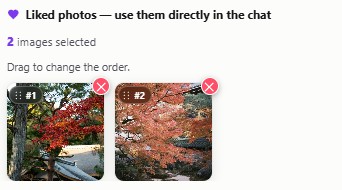
ในแชตที่แสดงภาพ
ChatGPT, Claude, VS Code, Cursor. ภาพถ่ายจะแสดงเป็นกริดในบทสนทนา คุณดู เปิด และกดถูกใจภาพได้ แล้วผู้ช่วยจะทำงานต่อจากภาพที่คุณเลือก
ในเอเจนต์ เทอร์มินัล หรือสคริปต์
Claude Code, Codex, ไคลเอ็นต์ MCP ใดก็ได้ ผลลัพธ์แต่ละรายการจะมาเป็นลิงก์พร้อมใบอนุญาตและข้อความเครดิต ผู้ช่วยจะเลือก ดาวน์โหลดไฟล์ และวางลงใน Markdown, HTML, สไลด์ หรือ CMS ของคุณ
เครื่องมือห้าอย่าง ใช้ดูข้อมูลเท่านั้น
ตัวเชื่อมต่อค้นหาได้ แต่เขียนข้อมูลลงบัญชีของคุณไม่ได้ และจะไม่ขออนุญาตเพื่อทำเช่นนั้น
search_photos
อธิบายฉากด้วยประโยคเต็ม Pexafy ค้นหาจากความหมาย ดังนั้น “คนสองคนนั่งแบ่งปันม้านั่งกันอย่างเงียบสงบ” จึงได้ผลดีกว่าการระบุรายการคำค้นหา
search_photos_by_image
ให้ภาพอ้างอิง เช่น ลิงก์รูปภาพ รูปภาพที่แนบมา หรือภาพถ่ายที่ค้นพบก่อนหน้านี้ แล้วรับภาพถ่ายที่มีลักษณะคล้ายกัน โดยอาจปรับด้วยคำพูดได้ เช่น “เหมือนภาพนี้ แต่เป็นตอนกลางคืน”
get_photo_file_by_photo_id
ภาพถ่ายหนึ่งภาพในรูปแบบไฟล์ภาพ พร้อมข้อความเครดิต สำหรับนำไปวางในเอกสาร สไลด์ หรือโพสต์
get_grid_selected_photos
ภาพถ่ายที่คุณกดถูกใจในกริดผลการค้นหา เรียงตามลำดับที่คุณเลือก เพื่อให้ผู้ช่วยทำงานกับภาพที่คุณเลือกไว้โดยเฉพาะ
connect_account
เชื่อมต่อบัญชี Pexafy จากบทสนทนา หากคุณเริ่มต้นโดยไม่มีบัญชี
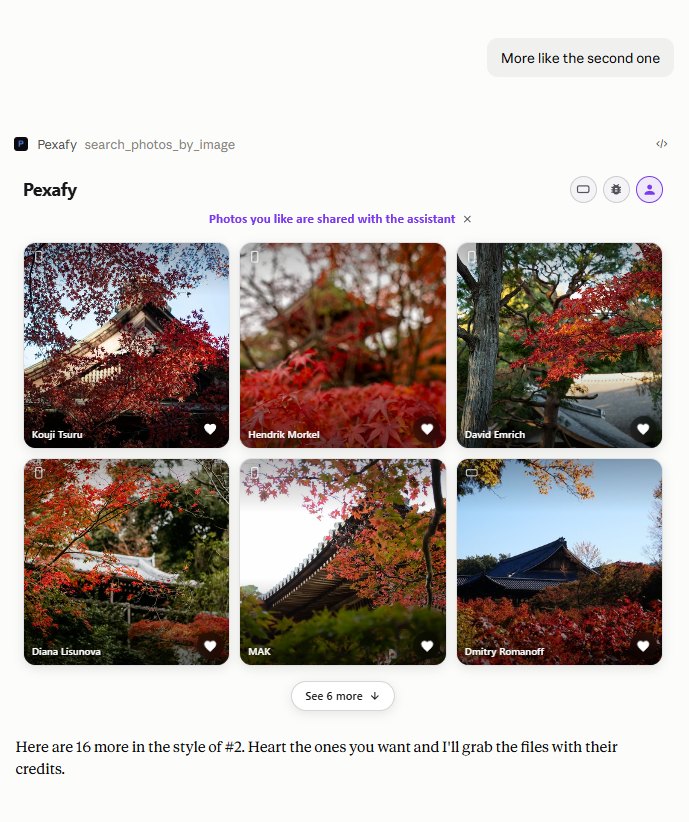
Pexafy — ถามต่อในบทสนทนาเดิมว่า “ขอภาพที่คล้ายกับภาพที่สองอีก” แล้วระบบจะตอบด้วยภาพถ่ายเพิ่มเติมจากฉากฤดูใบไม้ร่วงเดียวกัน
ผลลัพธ์ทุกรายการมีเครดิตสำหรับแสดงกำกับ และมาจากหนึ่งในแหล่งภาพที่ใช้ได้ฟรี 9 แห่ง
ใช้ได้ฟรี
แพ็กเกจ Free ครอบคลุมการค้นหา 5000 ครั้งต่อเดือน เพียงพอสำหรับการใช้งานเป็นประจำ และไม่ต้องใช้บัตร เมื่อถึงขีดจำกัด ผู้ช่วยจะแจ้งให้ทราบในบทสนทนา แทนที่จะล้มเหลวพร้อมข้อความผิดพลาดที่อ่านไม่รู้เรื่อง
โอเพนซอร์ส
เซิร์ฟเวอร์เป็นสาธารณะและใช้สัญญาอนุญาต MIT อ่านดูได้อย่างชัดเจนว่าระบบส่งอะไร และขอข้อมูลใดจากบัญชีของคุณ
โฮสต์และตรวจสอบสถานะให้
เราดูแลระบบให้ คุณจึงไม่ต้องทำเอง มีปลายทางตรวจสอบสถานะที่เปิดเผยต่อสาธารณะ
เพิกถอนได้ทุกเมื่อ
ตัวเชื่อมต่อมีข้อมูลรับรองของตัวเอง แยกจากรหัสผ่านของคุณ ลบออกจากผู้ช่วย แล้วสิทธิ์การเข้าถึงก็จะถูกยกเลิก จัดการการเข้าถึงของคุณ →