Ortto MCP Server
ทางการเซิร์ฟเวอร์ MCP ใหม่ของ Ortto ช่วยให้คุณเชื่อมต่อผู้ช่วย AI ที่คุณชื่นชอบกับ Ortto เมื่อเชื่อมต่อแล้ว ผู้ช่วยของคุณจะสามารถเข้าถึงข้อมูลลูกค้า กลุ่มเป้าหมาย และข้อมูลเชิงลึกของแคมเปญจากแพลตฟอร์ม CDP และระบบอัตโนมัติทางการตลาดของ Ortto ได้อย่างปลอดภัย
คุณทำอะไรได้บ้างด้วย Ortto MCP?
- การตรวจสอบประสิทธิภาพแคมเปญ — ขอข้อมูลเมตริกประสิทธิภาพของอีเมล SMS Push หรือเจอร์นีย์ เช่น อัตราการเปิดและอัตราการแปลงผ่าน
get_email_report,get_sms_report,get_push_reportหรือget_journey_report - การค้นหาผู้ติดต่อและกลุ่มเป้าหมาย — ค้นหาผู้ติดต่อตามชื่อหรือขนาดกลุ่มเป้าหมาย และดึงข้อมูลผู้ลงทะเบียนล่าสุดพร้อมฟิลด์เฉพาะโดยใช้
get_contactsและget_audiences - การจัดการแคมเปญและสินทรัพย์ — แสดงรายการหรือค้นหาแคมเปญ สร้างสินทรัพย์ HTML สำหรับอีเมล และอัปเดตเมตาดาต้าของสินทรัพย์เหล่านั้น
create_assetและupdate_asset_meta - การจัดระเบียบฐานความรู้ — สร้างหรือปรับโครงสร้างเนื้อหาความช่วยเหลือโดยการสร้างหมวดหมู่ สร้างบทความจาก HTML และย้ายบทความเหล่านั้น และ
- ข้อมูลเชิงลึกเกี่ยวกับสคีมาบัญชีและแบรนด์ — ดึงข้อมูลสคีมาข้อมูล ฟิลด์ที่กำหนดเอง และสี/ฟอนต์ของแบรนด์บุ๊กผ่านทาง และ
เอกสาร
MCP คืออะไร?
Model Context Protocol (MCP) เป็นมาตรฐานเปิดที่ช่วยให้ AI agents (เช่น Claude หรือ ChatGPT) สามารถโต้ตอบกับเครื่องมือและแหล่งข้อมูลภายนอกได้อย่างปลอดภัย
คุณเชื่อมต่อ AI agent (MCP client) ของคุณเข้ากับ MCP server ของ Ortto โดยตรง ซึ่งช่วยให้ agent ของคุณสามารถเข้าใจและดำเนินการกับข้อมูล Ortto ของคุณได้
จากนั้น agent ของคุณสามารถช่วยเหลือคุณในงานต่างๆ มากมายโดยใช้ คำสั่งภาษาธรรมชาติ ตัวอย่างเช่น:
- "แสดงประสิทธิภาพของแคมเปญอีเมลของฉันในช่วง 30 วันที่ผ่านมา"
- "journeys ใดทำงานได้ดีที่สุดในแง่ของการแปลง (conversions)"
- "ดึงรายชื่อผู้ติดต่อที่มีการมีส่วนร่วมมากที่สุดของฉันในเดือนนี้"
การกำหนดค่าแหล่งข้อมูล MCP
เพื่อเริ่มต้นใช้งานฟีเจอร์ MCP ของเรา คุณจะต้องสร้าง MCP เป็นแหล่งข้อมูลในบัญชี Ortto ของคุณ ทำตามขั้นตอนเหล่านี้เพื่อตั้งค่า:
- ในบัญชี Ortto ของคุณ ไปที่ CDP > Data sources
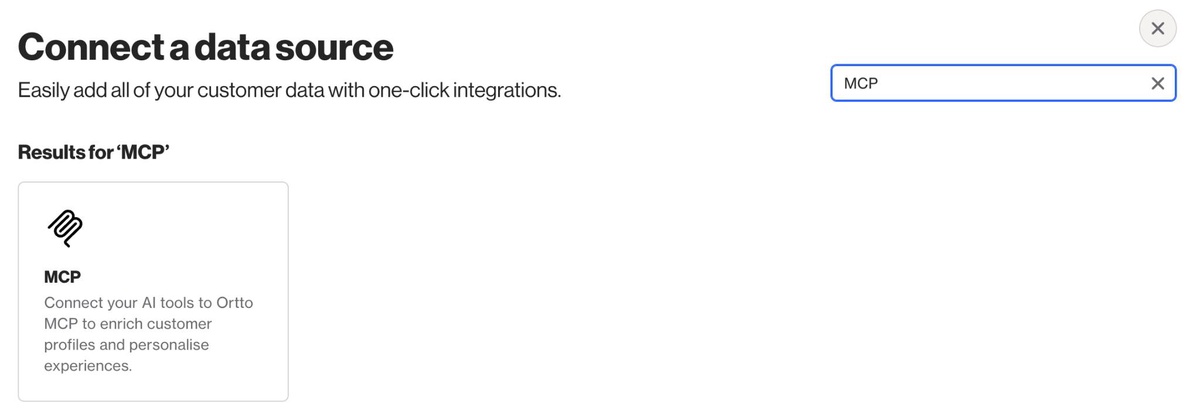
- คลิก New data source และค้นหา MCP
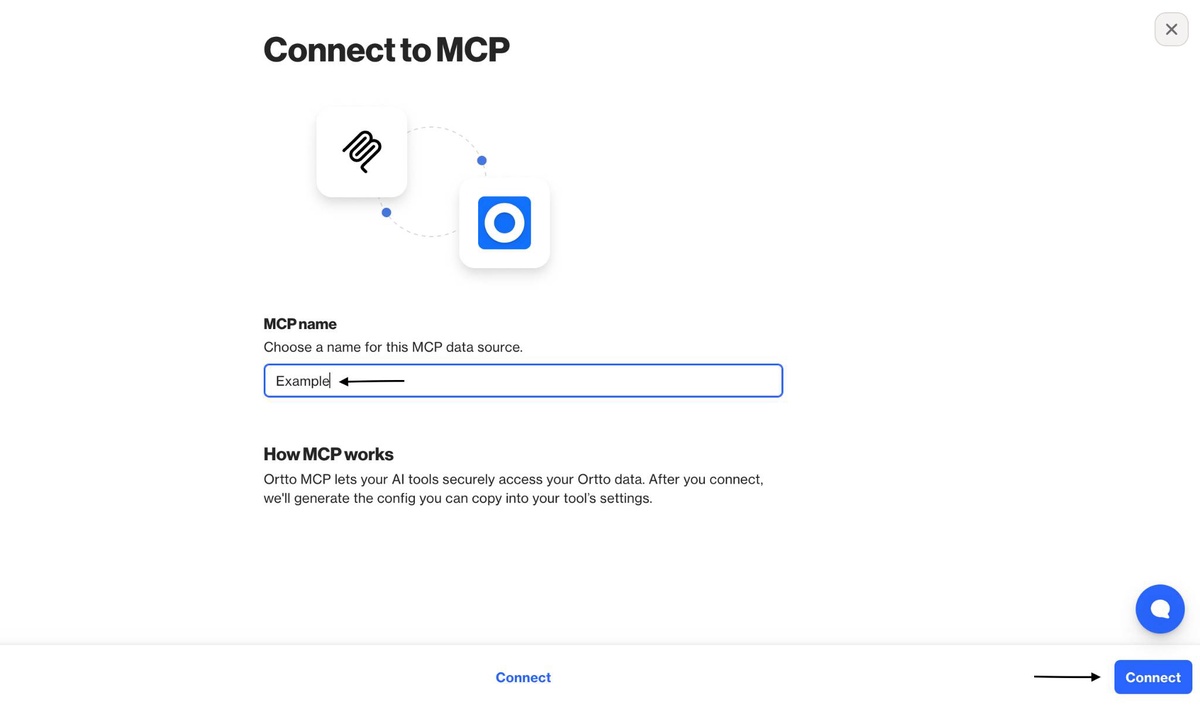
- ตั้งชื่อสำหรับแหล่งข้อมูล MCP ของคุณแล้วคลิก Connect
4. เมื่อสร้างแหล่งข้อมูลแล้ว คุณจะสามารถเข้าถึง Scoped key ได้ คุณจะต้องใช้คีย์นี้เพื่อเชื่อมต่อ Ortto กับ AI agent ที่คุณเลือก (Claude, ChatGPT ฯลฯ)
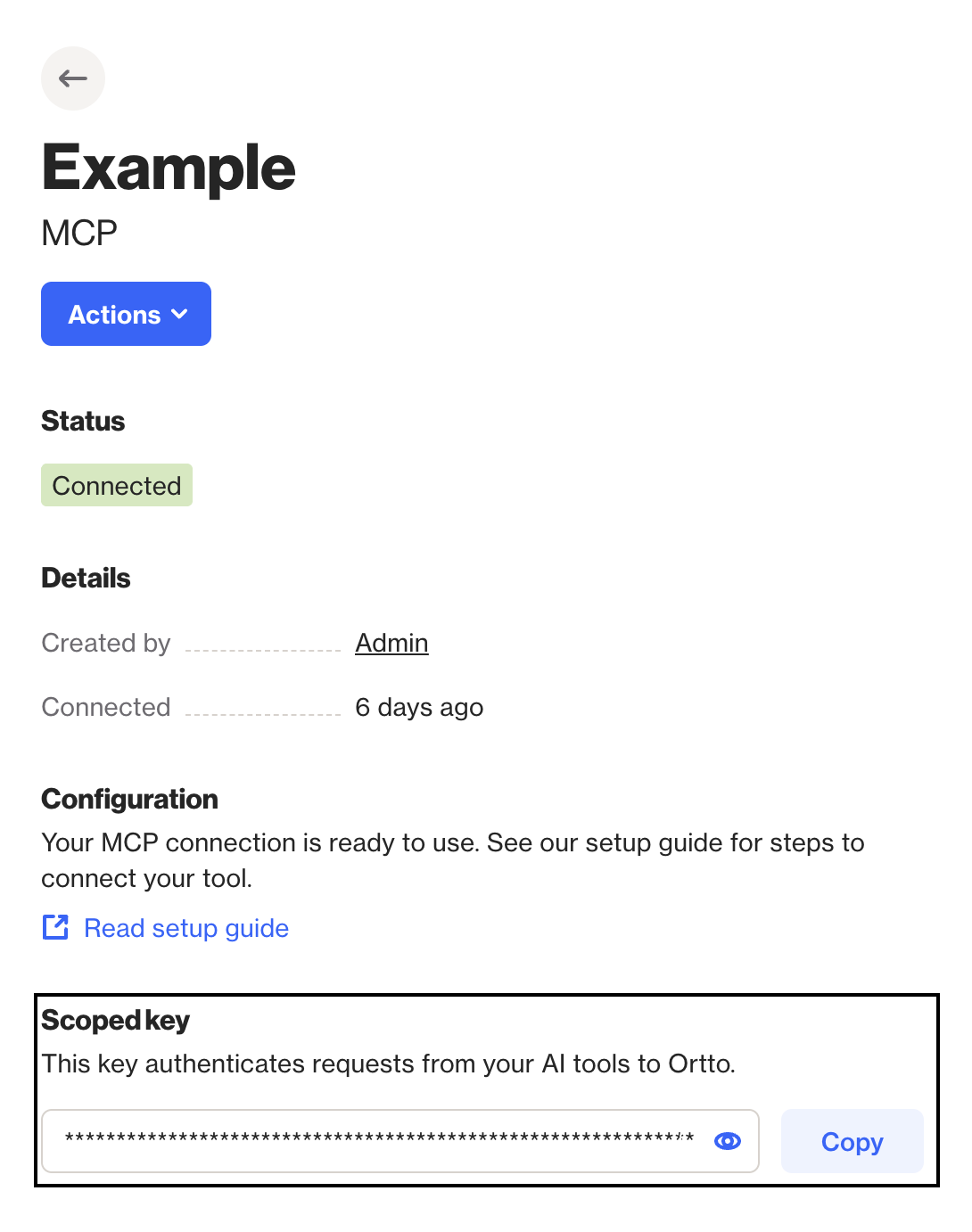
ตอนนี้คุณพร้อมที่จะเชื่อมต่อ Ortto กับ AI agent ของคุณแล้ว ขึ้นอยู่กับ AI agent ที่คุณใช้ โปรดดูบทความที่เกี่ยวข้องด้านล่าง:
เคล็ดลับ: คุณสามารถเชื่อมต่อ Ortto MCP กับแอปใดก็ได้ที่รองรับตัวเชื่อมต่อแบบกำหนดเอง หากแอปที่คุณใช้ไม่ได้อยู่ในรายการด้านบน เพียงใช้ remote MCP server URL ที่เหมาะสมตามตำแหน่งที่โฮสต์บัญชี Ortto ของคุณ
- สหรัฐอเมริกา:
https://mcp-api-us.ortto.app/mcp?jwt=your-scoped-key - ยุโรป:
https://mcp-api-eu.ortto.app/mcp?jwt=your-scoped-key - ออสเตรเลีย:
https://mcp-api-au.ortto.app/mcp?jwt=your-scoped-key
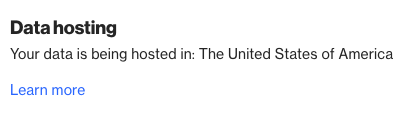
หากคุณไม่แน่ใจว่าบัญชีของคุณถูกโฮสต์ที่ใด คุณสามารถค้นหาได้ในแอปโดยไปที่ Settings > Privacy, Security and GDPR > Data Hosting
เครื่องมือ/การดำเนินการที่รองรับ
MCP server ของ Ortto ช่วยให้ AI agents สามารถโต้ตอบกับข้อมูล Ortto ของคุณผ่านเครื่องมือ/การดำเนินการเฉพาะ ตารางต่อไปนี้จัดตามหมวดหมู่ข้อมูลและให้รายละเอียดเครื่องมือ/การดำเนินการที่รองรับพร้อมคำจำกัดความ
เคล็ดลับ: เครื่องมือ/การดำเนินการที่ระบุในตารางด้านล่างเป็นเพียงชื่อเรียกที่ใช้ในฟีเจอร์ MCP ของเรา คุณไม่จำเป็นต้องใช้ชื่อเหล่านี้อย่างชัดเจนในเครื่องมือ AI agent ของคุณ agent ของคุณจะเลือกและใช้เครื่องมือ/การดำเนินการที่เหมาะสมโดยอัตโนมัติตามคำขอของคุณในภาษาธรรมชาติ
การจัดการแคมเปญ
| เครื่องมือ/การดำเนินการ | คำอธิบาย |
|---|---|
| get_campaigns | ดึงรายการแคมเปญของคุณพร้อมตัวเลือกการกรองและการแบ่งหน้า รองรับการกรองตามประเภทแคมเปญ สถานะ และคำค้นหา |
ตัวอย่าง:
- "แสดงแคมเปญอีเมลทั้งหมดของฉันจากเดือนที่แล้ว"
- "ดึงแคมเปญที่กำลังดำเนินการอยู่"
- "ค้นหาแคมเปญที่มีคำว่า 'summer' ในชื่อ"
ผู้ติดต่อและกลุ่มเป้าหมาย
เครื่องมือ/การดำเนินการ | คำอธิบาย |
|---|---|
get_contacts | ดึงข้อมูลผู้ติดต่อพร้อมตัวเลือกการกรองที่ครอบคลุม รวมถึง ID กลุ่มเป้าหมาย การเลือกฟิลด์ และความสามารถในการค้นหา |
get_audiences | แสดงรายการกลุ่มเป้าหมายทั้งหมดในบัญชีของคุณพร้อมการสนับสนุนการค้นหาและการแบ่งหน้า |
ตัวอย่าง:
- "ดึงผู้ติดต่อที่มีคำว่า 'smith' ในชื่อ"
- "ค้นหากลุ่มเป้าหมายที่มีสมาชิกน้อยกว่า 1,000 คน"
- "แสดงที่อยู่อีเมลและชื่อของผู้ติดต่อ 10 คนสุดท้ายที่สมัคร"
รายงานแคมเปญ
เครื่องมือ/การดำเนินการ | คำอธิบาย |
|---|---|
get_email_report | สร้างรายงานประสิทธิภาพแคมเปญอีเมลโดยละเอียด รวมถึงอัตราการเปิด อัตราการคลิก และเมตริกการมีส่วนร่วม |
get_journey_report | รับการวิเคราะห์ประสิทธิภาพ journeys แบบครอบคลุมพร้อมกรอบเวลาที่ปรับแต่งได้ |
get_journey_shape_report | วิเคราะห์รูปแบบ journeys เฉพาะและเมตริกของรูปแบบเหล่านั้น |
get_sms_report | ดึงข้อมูลประสิทธิภาพแคมเปญ SMS และสถิติการมีส่วนร่วม |
get_push_report | เข้าถึงการวิเคราะห์แคมเปญการแจ้งเตือนแบบพุชและเมตริกการส่ง |
ตัวอย่าง:
- "สร้างรายงานอีเมลสำหรับแคมเปญ 'Holiday Sale'"
- "ประสิทธิภาพโดยรวมของ journey 'Abandoned Cart' เป็นอย่างไร?"
รายงานที่กำหนดเอง
| เครื่องมือ/การดำเนินการ | คำอธิบาย |
|---|---|
| list_reports | เข้าถึงรายงานที่ผู้ใช้สร้างขึ้นจากบัญชี Ortto ของคุณพร้อมการกรองตามประเภทแผนภูมิและความสามารถในการค้นหา |
| get_report | ดึงข้อมูลรายงานเฉพาะพร้อมกรอบเวลาที่ปรับแต่งได้และตัวเลือกการรีเฟรช |
ตัวอย่าง:
- "แสดงรายงานแผนภูมิวงกลมทั้งหมดในบัญชีของฉัน"
- "ดึงข้อมูลสำหรับรายงาน 'Q3 Revenue'"
บัญชีและการกำหนดค่า
| เครื่องมือ/การดำเนินการ | คำอธิบาย |
|---|---|
| get_schema | ดึงโครงสร้างข้อมูลที่สมบูรณ์สำหรับอินสแตนซ์ Ortto ของคุณ รวมถึงฟิลด์ที่กำหนดเองและโครงสร้างข้อมูล |
| get_brand_book | เข้าถึงการตั้งค่าสมุดแบรนด์ของคุณ รวมถึงสี ฟอนต์ และองค์ประกอบแบรนด์ |
ตัวอย่าง:
- "สีหลักและสีรองของแบรนด์ที่กำหนดไว้ในสมุดแบรนด์ของเราคืออะไร?"
- "ดึงฟิลด์ที่กำหนดเองทั้งหมดในบัญชีของฉันที่มีคำว่า 'example' ในชื่อ"
การจัดการสินทรัพย์
เครื่องมือ/การดำเนินการ | คำอธิบาย |
|---|---|
create_asset | สร้างสินทรัพย์ใหม่ โดยหลักคืออีเมล HTML พร้อมเนื้อหาและข้อมูลเมตาที่ปรับแต่งได้ |
get_asset_html | ดึงเนื้อหา HTML ของสินทรัพย์ที่มีอยู่เพื่อตรวจสอบหรือแก้ไข |
update_asset_meta | อัปเดตข้อมูลเมตาของสินทรัพย์ รวมถึงชื่อ หัวข้ออีเมล และข้อมูลผู้ส่ง |
ตัวอย่าง:
- "สร้างสินทรัพย์อีเมลส่งเสริมการขายใหม่ชื่อ 'Can't Miss Savings' พร้อมเนื้อหาที่อธิบายว่าทำไมผู้ใช้ไม่ควรพลาดการลดราคาที่จะถึงนี้"
- "ดึงเนื้อหา HTML ของสินทรัพย์ชื่อ 'Welcome Email v2'"
ฐานความรู้
| เครื่องมือ/การดำเนินการ | คำอธิบาย |
|---|---|
| get_index | ดึงโครงสร้างฐานความรู้ รวมถึงหมวดหมู่และลำดับชั้นของบทความ |
| create_category | สร้างหมวดหมู่ฐานความรู้ใหม่พร้อมความสัมพันธ์แบบ parent-child ที่ไม่บังคับ |
| create_article_from_html | สร้างบทความฐานความรู้จากเนื้อหา HTML พร้อมการจัดหมวดหมู่ |
| move_article | ย้ายบทความระหว่างหมวดหมู่ในฐานความรู้ของคุณ |
| modify_index | อัปเดตโครงสร้างดัชนีฐานความรู้และการจัดระเบียบ |
ตัวอย่าง:
- "สร้างบทความฐานความรู้จาก HTML นี้และตั้งชื่อว่า 'MCP Overview'"
- "สร้างหมวดหมู่ใหม่ชื่อ 'Troubleshooting'"
- "แสดงโครงสร้างฐานความรู้ปัจจุบัน"
ขีดจำกัดคำขอ
เมื่อคุณใช้ AI agent ผ่านฟีเจอร์ MCP ของ Ortto คุณจะพบกับขีดจำกัดสองชุดที่แตกต่างกัน ในขณะที่ AI agents (เช่น Claude หรือ ChatGPT) บังคับใช้ขีดจำกัดของตนเองเกี่ยวกับความยาวคำขอและขนาดการตอบกลับ การเรียก API ทั้งหมดที่ส่งผ่าน MCP server ของ Ortto จะอยู่ภายใต้ขีดจำกัดอัตรา API มาตรฐานของ Ortto ขีดจำกัดอัตราเหล่านี้ใช้ตามแผนการสมัครสมาชิกของคุณและถูกนำมาใช้เพื่อรับประกันความเสถียรของระบบและการใช้งานอย่างเป็นธรรม
เรียนรู้เพิ่มเติมเกี่ยวกับ ขีดจำกัดอัตรา API