LINE Official Account
ทางการรวม LINE Messaging API เพื่อเชื่อมต่อ AI Agent กับ LINE Official Account
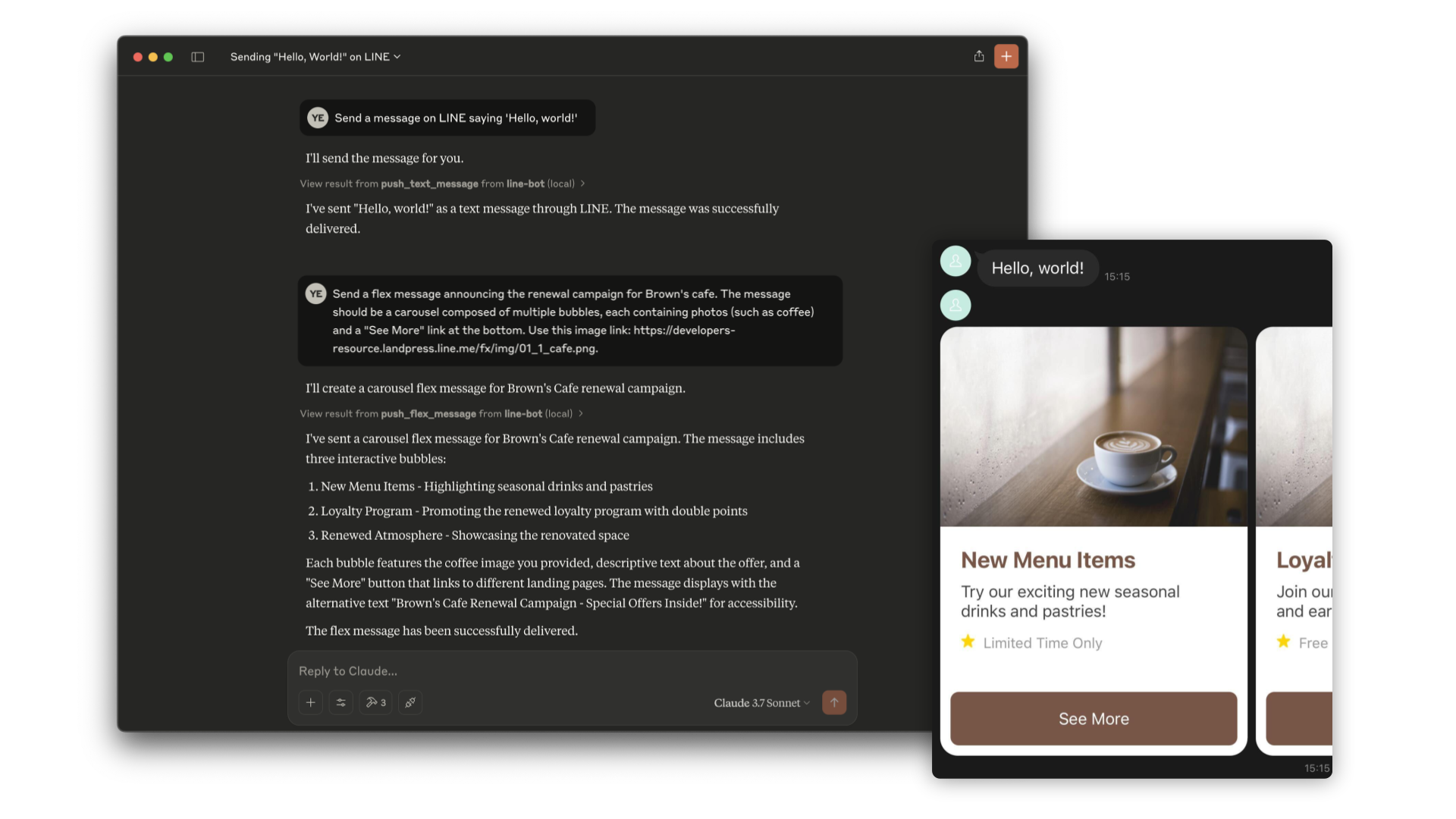
คุณทำอะไรได้บ้างด้วย LINE Official Account MCP?
- ส่งข้อความตัวอักษร — ส่งข้อความธรรมดาไปยังผู้ใช้เฉพาะรายผ่าน
push_text_messageหรือกระจายไปยังผู้ติดตามทั้งหมดด้วยbroadcast_text_message - ส่งข้อความ Flex ที่หลากหลาย — ส่งข้อความแบบบับเบิลหรือคาราเซลที่ปรับแต่งได้สูงไปยังผู้ใช้รายบุคคล หรือกระจายข้อความเหล่านั้นด้วย
push_flex_messageหรือbroadcast_flex_message - จัดการเมนูแบบ Rich — สร้าง ดูรายการ ตั้งเป็นค่าเริ่มต้น ยกเลิกค่าเริ่มต้น หรือลบเมนูแบบ Rich พร้อมการกระทำ เช่น postback, URI และกล้อง ผ่าน
create_rich_menu,get_rich_menu_listและเครื่องมือที่เกี่ยวข้อง - ดึงข้อมูลผู้ใช้และกลุ่ม — ดึงรายละเอียดโปรไฟล์ของผู้ใช้ (ชื่อ รูปภาพ ข้อความสถานะ) ด้วย
get_profileหรือรับสรุปแชทกลุ่ม รวมถึง ID และไอคอนผ่านget_group_summary - ตรวจสอบโควตาข้อความ — ตรวจสอบขีดจำกัดข้อความรายเดือนและการใช้งานปัจจุบันของบัญชี LINE Official Account ของคุณด้วย
get_message_quota - รับ ID ผู้ติดตาม — ดึงรายการ ID ผู้ใช้ที่เพิ่มบัญชีของคุณเป็นเพื่อนแบบแบ่งหน้า ด้วย
get_follower_idsพร้อมโทเค็นต่อเนื่องและขีดจำกัดตามที่ต้องการ
เอกสาร
LINE Bot MCP Server

Model Context Protocol (MCP) server implementation that integrates the LINE Messaging API to connect an AI Agent to the LINE Official Account.
[!NOTE] This repository is provided as a preview version. While we offer it for experimental purposes, please be aware that it may not include complete functionality or comprehensive support.
Tools
-
push_text_message
- Push a simple text message to a user via LINE.
- Inputs:
userId(string?): The user ID to receive a message. Defaults to DESTINATION_USER_ID. EitheruserIdorDESTINATION_USER_IDmust be set.message.text(string): The plain text content to send to the user.
-
push_flex_message
- Push a highly customizable flex message to a user via LINE.
- Inputs:
userId(string?): The user ID to receive a message. Defaults to DESTINATION_USER_ID. EitheruserIdorDESTINATION_USER_IDmust be set.message.altText(string): Alternative text shown when flex message cannot be displayed.message.contents(any): The contents of the flex message. This is a JSON object that defines the layout and components of the message.message.contents.type(enum): Type of the container. 'bubble' for single container, 'carousel' for multiple swipeable bubbles.
-
broadcast_text_message
- Broadcast a simple text message via LINE to all users who have followed your LINE Official Account.
- Inputs:
message.text(string): The plain text content to send to the users.
-
broadcast_flex_message
- Broadcast a highly customizable flex message via LINE to all users who have added your LINE Official Account.
- Inputs:
message.altText(string): Alternative text shown when flex message cannot be displayed.message.contents(any): The contents of the flex message. This is a JSON object that defines the layout and components of the message.message.contents.type(enum): Type of the container. 'bubble' for single container, 'carousel' for multiple swipeable bubbles.
-
get_profile
- Get detailed profile information of a LINE user including display name, profile picture URL, status message and language.
- Inputs:
userId(string?): The ID of the user whose profile you want to retrieve. Defaults to DESTINATION_USER_ID.
-
get_message_quota
- Get the message quota and consumption of the LINE Official Account. This shows the monthly message limit and current usage.
- Inputs:
- None
-
get_rich_menu_list
- Get the list of rich menus associated with your LINE Official Account.
- Inputs:
- None
-
delete_rich_menu
- Delete a rich menu from your LINE Official Account.
- Inputs:
richMenuId(string): The ID of the rich menu to delete.
-
set_rich_menu_default
- Set a rich menu as the default rich menu.
- Inputs:
richMenuId(string): The ID of the rich menu to set as default.
-
cancel_rich_menu_default
- Cancel the default rich menu.
- Inputs:
- None
-
create_rich_menu
- Create a rich menu based on the given actions. Generate and upload an image. Set as default.
- Inputs:
chatBarText(string): Text displayed in chat bar, also used as rich menu name.actions(array): The actions of the rich menu. You can specify minimum 1 to maximum 6 actions. Each action can be one of the following types:postback: For sending a postback actionmessage: For sending a text messageuri: For opening a URLdatetimepicker: For opening a date/time pickercamera: For opening the cameracameraRoll: For opening the camera rolllocation: For sending the current locationrichmenuswitch: For switching to another rich menuclipboard: For copying text to clipboard
-
get_follower_ids
- Get a list of user IDs of users who have added the LINE Official Account as a friend. This allows you to obtain user IDs for sending messages without manually preparing them.
- Inputs:
start(string?): Continuation token to get the next array of user IDs. Returned in thenextproperty of a previous response.limit(number?): The maximum number of user IDs to retrieve in a single request.
-
get_group_summary
- Get the group chat summary including group ID, group name, and group icon URL, using the group ID.
- Inputs:
groupId(string): The group ID of the target group chat.
Installation (Using npx)
requirements:
- Node.js v22 or later
Step 1: Create LINE Official Account
This MCP server utilizes a LINE Official Account. If you do not have one, please create it by following this instructions.
If you have a LINE Official Account, enable the Messaging API for your LINE Official Account by following this instructions.
Step 2: Configure AI Agent
Please add the following configuration for an AI Agent like Claude Desktop or Cline.
Set the environment variables or arguments as follows:
CHANNEL_ACCESS_TOKEN: (required) Channel Access Token. You can confirm this by following this instructions.DESTINATION_USER_ID: (optional) The default user ID of the recipient. If the Tool's input does not includeuserId,DESTINATION_USER_IDis required. You can confirm this by following this instructions.
{
  "mcpServers": {
    "line-bot": {
      "command": "npx",
      "args": [
        "@line/line-bot-mcp-server"
      ],
      "env": {
        "NPM_CONFIG_IGNORE_SCRIPTS": "true",
        "CHANNEL_ACCESS_TOKEN" : "FILL_HERE",
        "DESTINATION_USER_ID" : "FILL_HERE"
      }
    }
  }
}
Installation (Using Docker)
Step 1: Create LINE Official Account
This MCP server utilizes a LINE Official Account. If you do not have one, please create it by following this instructions.
If you have a LINE Official Account, enable the Messaging API for your LINE Official Account by following this instructions.
Step 2: Build line-bot-mcp-server image
Clone this repository:
git clone git@github.com:line/line-bot-mcp-server.git
Build the Docker image:
docker build -t line/line-bot-mcp-server .
Step 3: Configure AI Agent
Please add the following configuration for an AI Agent like Claude Desktop or Cline.
Set the environment variables or arguments as follows:
mcpServers.args: (required) The path toline-bot-mcp-server.CHANNEL_ACCESS_TOKEN: (required) Channel Access Token. You can confirm this by following this instructions.DESTINATION_USER_ID: (optional) The default user ID of the recipient. If the Tool's input does not includeuserId,DESTINATION_USER_IDis required. You can confirm this by following this instructions.
{
  "mcpServers": {
    "line-bot": {
      "command": "docker",
      "args": [
        "run",
        "-i",
        "--rm",
        "-e",
        "CHANNEL_ACCESS_TOKEN",
        "-e",
        "DESTINATION_USER_ID",
        "line/line-bot-mcp-server"
      ],
      "env": {
        "CHANNEL_ACCESS_TOKEN" : "FILL_HERE",
        "DESTINATION_USER_ID" : "FILL_HERE"
      }
    }
  }
}
Local Development with Inspector
You can use the MCP Inspector to test and debug the server locally.
Prerequisites
- Clone the repository:
git clone git@github.com:line/line-bot-mcp-server.git
cd line-bot-mcp-server
- Install dependencies:
npm install
- Build the project:
npm run build
Run the Inspector
After building the project, you can start the MCP Inspector:
npx @modelcontextprotocol/inspector node dist/index.js \
  -e CHANNEL_ACCESS_TOKEN="YOUR_CHANNEL_ACCESS_TOKEN" \
  -e DESTINATION_USER_ID="YOUR_DESTINATION_USER_ID"
This will start the MCP Inspector interface where you can interact with the LINE Bot MCP Server tools and test their functionality.
Versioning
This project respects semantic versioning
Contributing
Please check CONTRIBUTING before making a contribution.