LinkedIn Data MCP
ทางการค้นหาข้อมูลบุคคล บริษัท งาน และโพสต์ พร้อมค้นหาและยืนยันอีเมลที่ใช้ทำงาน
คุณทำอะไรได้บ้างด้วย LinkedIn Data MCP?
- การค้นหาข้อมูลโปรไฟล์ — สอบถามข้อมูลพื้นฐาน ประสบการณ์ ทักษะ หรือข้อมูลติดต่อของบุคคลผ่าน
get_profile_detailsหรือget_profile_contact - การวิจัยบริษัท — ดูขนาดบริษัท ที่ตั้งสำนักงานใหญ่ ตำแหน่งงานที่เปิดรับ และโพสต์ล่าสุด หรือค้นหาบริษัทที่คล้ายกันด้วย
get_company_detailsและget_similar_companies - ข้อมูลเชิงลึกเกี่ยวกับงานและโพสต์ — ค้นหางานที่เปิดรับ ดูความคิดเห็นในโพสต์ หรือสรุปปฏิกิริยาต่างๆ โดยใช้
search_jobsและget_post_comments - การเพิ่มคุณค่าข้อมูลลูกค้าเป้าหมาย — ค้นหาหรือยืนยันอีเมลที่ใช้ทำงานเพื่อการติดต่อ หรือเพิ่มข้อมูลตำแหน่งงานและบริษัทให้กับรายการ URL ของ LinkedIn ผ่าน
find_emailและverify_email
เซิร์ฟเวอร์ MCP แบบโฮสต์
npx add-mcp 'https://api.envoapi.com/mcp'ติดตั้งลง Claude Code, Codex, Cursor และอื่นๆ
เอกสาร

LinkedIn Data MCP Server
ค้นหาข้อมูลบุคคล บริษัท งาน และโพสต์จากผู้ช่วย AI ที่คุณใช้อยู่แล้ว
เซิร์ฟเวอร์ LinkedIn MCP แบบโฮสต์เดียวสำหรับ Claude, ChatGPT, Perplexity, Cursor, Claude Code, Codex และไคลเอนต์ MCP อื่น ๆ




เว็บไซต์ · เอกสาร · รับคีย์ API · ราคา · สถานะ
⚡ เริ่มต้นอย่างรวดเร็ว
1. รับคีย์ API ของคุณ สร้างบัญชีฟรีที่ envoapi.com/signup คุณจะได้รับเครดิตฟรี 100 เครดิต และไม่ต้องใช้บัตรเครดิต คีย์ของคุณอยู่ที่ แดชบอร์ด → คีย์ API
2. เพิ่มเซิร์ฟเวอร์ในไคลเอนต์ของคุณ ใช้ URL เดียวนี้ได้ทุกที่:
https://api.envoapi.com/mcp
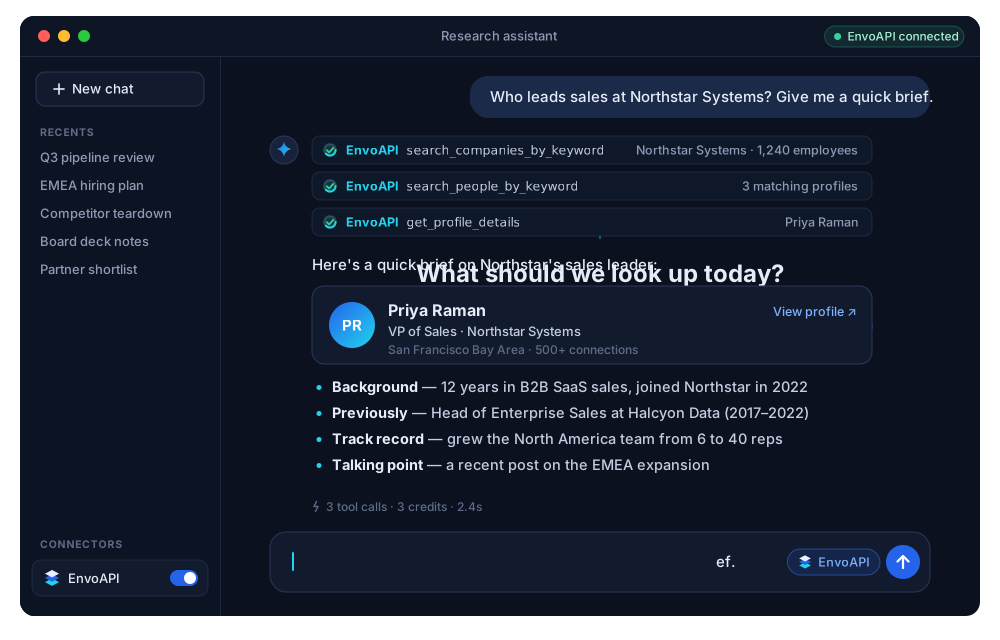
3. ถามด้วยภาษาธรรมดา ตัวอย่างเช่น: "ค้นหารองประธานฝ่ายขายที่ Northstar Systems และสรุปประวัติของพวกเขา" ผู้ช่วยจะเลือกเครื่องมือที่เหมาะสมให้
| URL เซิร์ฟเวอร์ | https://api.envoapi.com/mcp |
| การเชื่อมต่อ | Streamable HTTP (ระยะไกล ไม่ต้องติดตั้งอะไร) |
| การยืนยันตัวตน | ลงชื่อเข้าด้วย OAuth ในเบราว์เซอร์ หรือ ส่วนหัว Authorization: Bearer <ENVO_API_KEY> |
| ข้อมูล | ข้อมูลโปรไฟล์สาธารณะ บริษัท งาน และโพสต์จาก EnvoAPI LinkedIn Data API |
| เครื่องมือ | 40 รายการ อ่านอย่างเดียวทั้งหมด |
| ค่าใช้จ่าย | ไม่มีค่าธรรมเนียม MCP การเรียกใช้ใช้เครดิตเดียวกันกับ REST API |
[!TIP] OAuth หรือคีย์ API? ไคลเอนต์ที่รองรับการลงชื่อเข้า (Claude, ChatGPT, Perplexity, Claude Code, Codex, Cursor, VS Code และอื่น ๆ) จะเปิดหน้าต่างเบราว์เซอร์ คุณลงชื่อเข้า EnvoAPI และอนุมัติ โดยไม่ต้องเก็บคีย์ ใช้ คีย์ API ของคุณสำหรับไคลเอนต์ที่ไม่มี OAuth สำหรับเซิร์ฟเวอร์ และงาน CI
🔌 เชื่อมต่อไคลเอนต์ของคุณ
ติดตั้งด้วยคลิกเดียว





ทีละขั้นตอน คลิกที่ไคลเอนต์ของคุณเพื่อขยาย
แอปแชท
Claude (เว็บ เดสก์ท็อป และมือถือ)
- เปิด Customize → Connectors → + → Add custom connector หรือใช้ ลิงก์โดยตรงนี้
- ใส่ค่าต่อไปนี้ แล้วคลิก Add:
- ชื่อ:
EnvoAPI - URL เซิร์ฟเวอร์ MCP ระยะไกล:
https://api.envoapi.com/mcp
- ชื่อ:
- Claude จะส่งคุณไปที่ EnvoAPI ลงชื่อเข้าและอนุมัติคอนเนกเตอร์
- ในแชท เปิด + → Connectors และเปิด EnvoAPI
คอนเนกเตอร์ที่คุณเพิ่มบนเว็บจะปรากฏในแอปเดสก์ท็อปและมือถือด้วย ในแผน Team และ Enterprise เจ้าของอาจต้องเพิ่มคอนเนกเตอร์ให้องค์กรก่อน
Claude Desktop ด้วยคีย์ API (ไม่มี OAuth)
ใช้วิธีนี้เฉพาะเมื่อคุณไม่สามารถใช้ขั้นตอนคอนเนกเตอร์ด้านบนได้ ต้องใช้ Node.js 18+ เพราะ Claude Desktop เชื่อมต่อเซิร์ฟเวอร์ผ่านบริดจ์ mcp-remote
เปิด Settings → Developer → Edit Config และเพิ่ม:
{
  "mcpServers": {
    "envoapi": {
      "command": "npx",
      "args": [
        "-y",
        "mcp-remote",
        "https://api.envoapi.com/mcp",
        "--header",
        "Authorization:${ENVO_AUTH_HEADER}"
      ],
      "env": {
        "ENVO_AUTH_HEADER": "Bearer YOUR_ENVO_API_KEY"
      }
    }
  }
}
ไฟล์คอนฟิกอยู่ที่ ~/Library/Application Support/Claude/claude_desktop_config.json บน macOS และ %APPDATA%\Claude\claude_desktop_config.json บน Windows รีสตาร์ท Claude Desktop หลังจากนั้น
ChatGPT
- เปิดโหมดนักพัฒนาครั้งเดียวต่อบัญชี: Settings → Security and login → Developer mode ตัวเลือก Create MCP App จะซ่อนอยู่จนกว่าคุณจะทำขั้นตอนนี้
- เปิด ปลั๊กอิน ChatGPT และเลือก Add → Create MCP App
- กรอกแบบฟอร์ม:
- ชื่อ:
EnvoAPI - การเชื่อมต่อ:
https://api.envoapi.com/mcp - การยืนยันตัวตน:
OAuth
- ชื่อ:
- ทำเครื่องหมาย I understand and want to continue แล้วคลิก Create
- ลงชื่อเข้า EnvoAPI อนุมัติการเข้าถึง และเปิด EnvoAPI ในการสนทนาของคุณ
Perplexity
คอนเนกเตอร์ระยะไกลแบบกำหนดเองมีให้ในแผนแบบชำระเงินของ Perplexity บนเว็บและเดสก์ท็อป
- เปิด Settings → Connectors และคลิก + Custom connector จากนั้นเลือก Remote
- กรอกแบบฟอร์ม:
- ชื่อ:
EnvoAPI - URL เซิร์ฟเวอร์ MCP:
https://api.envoapi.com/mcp - การยืนยันตัวตน:
OAuth - การเชื่อมต่อ:
Streamable HTTP
- ชื่อ:
- ยอมรับประกาศและบันทึก จากนั้นคลิกการ์ด EnvoAPI เพื่อลงชื่อเข้าและอนุมัติ
- ในเธรด เปิด + → Connectors and sources และทำเครื่องหมาย EnvoAPI
บน Enterprise ผู้ดูแลระบบอาจต้องเปิด Allow members to add custom connectors ก่อน
เอเจนต์เขียนโค้ดและ CLI
Claude Code
claude mcp add --transport http envoapi https://api.envoapi.com/mcp
เริ่ม Claude Code รัน /mcp เลือก envoapi และอนุมัติในเบราว์เซอร์ของคุณ ตรวจสอบด้วย claude mcp list เครื่องมือจะปรากฏเป็น mcp__envoapi__*
ด้วยคีย์ API:
claude mcp add --transport http envoapi https://api.envoapi.com/mcp \
  --header "Authorization: Bearer $ENVO_API_KEY"
เพิ่ม --scope user เพื่อให้ EnvoAPI พร้อมใช้งานในทุกโปรเจกต์
Codex (CLI ส่วนขยาย IDE และแอป)
codex mcp add envoapi --url https://api.envoapi.com/mcp
codex mcp login envoapi
อนุมัติในเบราว์เซอร์ จากนั้นรัน /mcp ใน Codex เพื่อตรวจสอบการเชื่อมต่อ
ด้วยคีย์ API เพิ่มสิ่งนี้ใน ~/.codex/config.toml และส่งออก ENVO_API_KEY ในเชลล์ของคุณ:
[mcp_servers.envoapi]
url = "https://api.envoapi.com/mcp"
bearer_token_env_var = "ENVO_API_KEY"
Gemini CLI
gemini mcp add --transport http envoapi https://api.envoapi.com/mcp
จากนั้นภายใน Gemini CLI รัน /mcp auth envoapi เพื่อลงชื่อเข้า
ด้วยคีย์ API ใช้ ~/.gemini/settings.json:
{
  "mcpServers": {
    "envoapi": {
      "httpUrl": "https://api.envoapi.com/mcp",
      "headers": {
        "Authorization": "Bearer $ENVO_API_KEY"
      }
    }
  }
}
OpenCode
เพิ่มสิ่งนี้ใน opencode.json ในโปรเจกต์ของคุณ หรือใน ~/.config/opencode/opencode.json สำหรับทุกโปรเจกต์:
{
  "$schema": "https://opencode.ai/config.json",
  "mcp": {
    "envoapi": {
      "type": "remote",
      "url": "https://api.envoapi.com/mcp",
      "enabled": true
    }
  }
}
การลงชื่อเข้าจะเปิดขึ้นเมื่อมีการเรียกเครื่องมือครั้งแรก หากไม่เปิด ให้รัน opencode mcp auth envoapi จากนั้นตรวจสอบด้วย opencode mcp list
ด้วยคีย์ API เพิ่ม "headers": { "Authorization": "Bearer {env:ENVO_API_KEY}" } ในรายการ envoapi
โปรแกรมแก้ไข
Cursor
คลิกเพื่อติดตั้ง หรือรวมสิ่งนี้ใน ~/.cursor/mcp.json (ทั่วโลก) หรือ .cursor/mcp.json (โปรเจกต์):
{
  "mcpServers": {
    "envoapi": {
      "url": "https://api.envoapi.com/mcp"
    }
  }
}
เปิด envoapi ในการตั้งค่า MCP ของ Cursor และลงชื่อเข้าเมื่อได้รับแจ้ง
ด้วยคีย์ API:
{
  "mcpServers": {
    "envoapi": {
      "url": "https://api.envoapi.com/mcp",
      "headers": {
        "Authorization": "Bearer ${env:ENVO_API_KEY}"
      }
    }
  }
}
VS Code (โหมดเอเจนต์ GitHub Copilot)
คลิกเพื่อติดตั้ง รัน
code --add-mcp '{"name":"envoapi","type":"http","url":"https://api.envoapi.com/mcp"}'
หรือรวมสิ่งนี้ใน .vscode/mcp.json:
{
  "servers": {
    "envoapi": {
      "type": "http",
      "url": "https://api.envoapi.com/mcp"
    }
  }
}
รัน MCP: List Servers จาก Command Palette เริ่ม envoapi และลงชื่อเข้า
ด้วยคีย์ API VS Code จะถามคีย์ครั้งเดียวและเก็บอย่างปลอดภัย:
{
  "inputs": [
    { "type": "promptString", "id": "envo-api-key", "description": "EnvoAPI API key", "password": true }
  ],
  "servers": {
    "envoapi": {
      "type": "http",
      "url": "https://api.envoapi.com/mcp",
      "headers": { "Authorization": "Bearer ${input:envo-api-key}" }
    }
  }
}
Windsurf
เพิ่มสิ่งนี้ใน ~/.codeium/windsurf/mcp_config.json จากนั้นคลิก Refresh ในแผง MCP:
{
  "mcpServers": {
    "envoapi": {
      "serverUrl": "https://api.envoapi.com/mcp"
    }
  }
}
ด้วยคีย์ API เพิ่ม "headers": { "Authorization": "Bearer ${env:ENVO_API_KEY}" } ถัดจาก serverUrl
Zed
เพิ่มสิ่งนี้ใน Zed settings.json ของคุณ Zed จะเริ่มการลงชื่อเข้าด้วย OAuth เมื่อไม่ได้ตั้งค่าส่วนหัว Authorization:
{
  "context_servers": {
    "envoapi": {
      "url": "https://api.envoapi.com/mcp"
    }
  }
}
ด้วยคีย์ API เพิ่ม "headers": { "Authorization": "Bearer YOUR_ENVO_API_KEY" }
Cline
เปิดแผง MCP Servers ของ Cline เลือก Configure MCP Servers และเพิ่ม:
{
  "mcpServers": {
    "envoapi": {
      "type": "streamableHttp",
      "url": "https://api.envoapi.com/mcp",
      "headers": {
        "Authorization": "Bearer YOUR_ENVO_API_KEY"
      }
    }
  }
}
แอปท้องถิ่นและระบบอัตโนมัติ
LM Studio
เปิดแท็บ Program ในแถบด้านข้างขวา เลือก Install → Edit mcp.json และเพิ่ม:
{
  "mcpServers": {
    "envoapi": {
      "url": "https://api.envoapi.com/mcp",
      "headers": {
        "Authorization": "Bearer YOUR_ENVO_API_KEY"
      }
    }
  }
}
n8n (โหนด AI Agent)
- ในโหนด AI Agent ของคุณ เพิ่มเครื่องมือ MCP Client Tool
- ตั้งค่า Endpoint เป็น
https://api.envoapi.com/mcpและ Server Transport เป็นHTTP Streamable - ตั้งค่า Authentication เป็น
Bearer Authและสร้างข้อมูลประจำตัวด้วยคีย์ API EnvoAPI ของคุณ - ภายใต้ Tools to Include เลือก All หรือเฉพาะเครื่องมือที่เวิร์กโฟลว์ของคุณต้องการ
ไคลเอนต์ MCP อื่น ๆ
เพิ่ม https://api.envoapi.com/mcp เป็นเซิร์ฟเวอร์ ระยะไกล ผ่าน Streamable HTTP
- หากไคลเอนต์รองรับ OAuth ปล่อยการยืนยันตัวตนว่างไว้ แล้วจะเปิดการลงชื่อเข้า EnvoAPI
- หากไม่รองรับ ให้ส่งส่วนหัว
Authorization: Bearer <ENVO_API_KEY> - สำหรับไคลเอนต์ที่รองรับเฉพาะเซิร์ฟเวอร์ท้องถิ่น (stdio) ให้เชื่อมต่อด้วย
npx -y mcp-remote https://api.envoapi.com/mcp --header "Authorization:Bearer <ENVO_API_KEY>"
💬 ลองใช้พรอมต์เหล่านี้
| เป้าหมาย | ถามผู้ช่วยของคุณ |
|---|---|
| ค้นหาผู้ตัดสินใจ | "ค้นหารองประธานฝ่ายขายที่ Northstar Systems และสรุปประวัติของพวกเขา" |
| เตรียมตัวก่อนโทร | "สรุปข้อมูล Northstar Systems: ขนาด สำนักงานใหญ่ ตำแหน่งงานว่าง และโพสต์ล่าสุด" |
| ติดตามการจ้างงาน | "แสดงงานที่ Northstar Systems เปิดรับอยู่ตอนนี้ จัดกลุ่มตามทีม" |
| สำรวจตลาด | "รายชื่อ 10 บริษัทที่คล้ายกับ Northstar Systems พร้อมจำนวนพนักงานและสำนักงานใหญ่" |
| อ่านความคิดเห็น | "สรุปความคิดเห็นบนโพสต์นี้และจัดกลุ่มตามหัวข้อ: <post URL>" |
| ติดต่อหา | "ค้นหาอีเมลทำงานของหัวหน้าฝ่ายการตลาดที่ Northstar และตรวจสอบ" |
| เพิ่มข้อมูลในรายการ | "เพิ่มข้อมูลทุก URL ของ LinkedIn ใน leads.csv ด้วยตำแหน่งงานและบริษัทปัจจุบัน" (เอเจนต์ที่เข้าถึงไฟล์ได้) |
🧰 มีอะไรบ้าง: 40 เครื่องมือ
เครื่องมือทั้งหมดเป็นแบบ อ่านอย่างเดียว ไม่สามารถโพสต์ ส่งข้อความ เชื่อมต่อ หรือเปลี่ยนแปลงอะไรได้
| กลุ่ม | เครื่องมือ |
|---|---|
| โปรไฟล์ (13) | get_profile_details · get_profile_contact · get_profile_full_experience · get_profile_education · get_profile_skills · get_profile_certifications · get_profile_courses · get_profile_company_interests · get_profile_volunteer_experience · get_profile_posts · get_profile_comments · get_profile_reactions · get_similar_profiles |
| บริษัท (6) | get_company_details · get_company_people · get_company_posts · get_company_products · get_company_jobs · get_similar_companies |
| ค้นหา (11) | search_people_by_keyword · search_companies_by_domain · search_companies_by_keyword · search_schools_by_keyword · search_all_results_by_keyword · search_posts_by_hashtag · search_posts_by_keyword · search_locations_by_keyword · search_industries_by_keyword · search_service_categories · get_search_typeahead |
| งาน (2) | search_jobs · get_job_details |
| โพสต์ (3) | get_post · get_post_comments · get_post_reactions |
| อีเมล (2) | find_email · verify_email |
| เว็บไซต์ (3) | get_website_content · get_website_text · search_website_emails |
การเรียกแต่ละครั้งจะคืนผลลัพธ์ หนึ่งหน้า การค้นหาบุคคล การค้นหาแบบรวม และการค้นหาโพสต์แฮชแท็กจะคืน 3 รายการต่อหน้า รายการอื่น ๆ ส่วนใหญ่คืน 10 รายการ ขอ "หน้าถัดไป" เพื่อดำเนินการต่อ
ต้องการข้อมูลเดียวกันในโค้ดของคุณเองหรือไม่? ดู LinkedIn Profile API, LinkedIn Company Data API และ LinkedIn Jobs API
💳 เครดิต
ไม่มีค่าธรรมเนียม MCP แยกต่างหาก การเรียกใช้ใช้เครดิตและขีดจำกัดอัตราของแผนของคุณ เช่นเดียวกับ REST API
| การค้นหา | ตัวอย่างเครื่องมือ | หน่วยเครดิตต่อการเรียก |
|---|---|---|
| โปรไฟล์, บริษัท, โพสต์, งาน, การค้นหา | get_profile_details, search_jobs | 1 |
| ข้อมูลติดต่อในโปรไฟล์ | get_profile_contact | 2 |
| ตรวจสอบอีเมล | verify_email | 2 |
| อ่านหน้าเว็บ | get_website_content, get_website_text | 2 |
| รวบรวมอีเมลของเว็บไซต์ | search_website_emails | 5 |
| ค้นหาอีเมลที่ทำงาน | find_email | 10 |
- ข้อมูลที่ไม่ถูกต้องจะถูกปฏิเสธ ก่อน ที่จะมีการหักเครดิตใด ๆ
- ความล้มเหลวที่เกิดจาก EnvoAPI หรือผู้ให้บริการจะได้รับ การคืนเครดิต
- การค้นหาข้อมูลติดต่อ, การค้นหาอีเมล และการค้นหาอีเมลเว็บไซต์ที่เสร็จสิ้นแล้วจะถูกคิดค่าบริการแม้ว่าจะไม่พบข้อมูลก็ตาม
บัญชีใหม่ได้รับ เครดิตฟรี 100 เครดิต ดู ราคา สำหรับแผนแบบชำระเงิน
🔒 ความปลอดภัยและการเข้าถึง
- การเชื่อมต่อ OAuth: เปิด หน้า MCP ในแดชบอร์ดของคุณ, ค้นหา Connected clients และเลือก Disconnect การเข้าถึงจะหยุดทันที
- คีย์ API: เพิกถอนคีย์ใน Dashboard → API keys ซึ่งจะหยุดไคลเอนต์ทั้งหมดที่ใช้คีย์นั้น
- เก็บคีย์ไว้ในการตั้งค่าของไคลเอนต์หรือตัวแปรสภาพแวดล้อม ห้ามวางลงในแชทหรือ commit ลงในระบบควบคุมเวอร์ชัน
- คีย์ API หนึ่งอันใช้ได้ทั้ง MCP และ REST API โดยใช้เครดิตเดียวกัน
🩺 การแก้ไขปัญหา
| ปัญหา | วิธีแก้ไข |
|---|---|
| ไม่มีหน้าต่างให้ลงชื่อเข้าใช้ปรากฏขึ้น | ตรวจสอบว่า URL ถูกต้องคือ https://api.envoapi.com/mcp หากไคลเอนต์ของคุณไม่รองรับ OAuth แต่รองรับ custom headers ให้ใช้คีย์ API ของคุณ |
401 / "access credential is missing or invalid" | ลงชื่อเข้าใช้ใหม่ (/mcp ใน Claude Code, codex mcp login envoapi, opencode mcp auth envoapi) หรือตรวจสอบคีย์ Bearer |
| เครื่องมือหายไปหรือไม่ถูกใช้งาน | เปิดใช้งาน EnvoAPI สำหรับการสนทนา รีเฟรชรายการเครื่องมือของไคลเอนต์ หรือเชื่อมต่อใหม่ พูดว่า "use EnvoAPI" ในพรอมต์ของคุณ |
| การค้นหาล้มเหลว | ตรวจสอบสถานะบัญชีและเครดิตที่เหลือ หากถึงขีดจำกัดอัตราการเรียก ให้รอแล้วลองใหม่ ดู เอกสาร |
| ChatGPT ไม่มี Create MCP App | เปิด Developer mode ก่อน (Settings → Security and login) |
❓ คำถามที่พบบ่อย
EnvoAPI MCP กับ REST API ต่างกันอย่างไร?
ทั้งสองให้ข้อมูลเดียวกันในราคาเดียวกัน MCP เหมาะสำหรับการค้นหาจากแชทและโปรแกรมแก้ไข REST API และ SDKs สำหรับ Python, TypeScript และ Go เหมาะสำหรับงานตามกำหนดเวลา งานจำนวนมาก และโค้ดในผลิตภัณฑ์ สำหรับคำแนะนำแบบเทียบเคียง อ่าน MCP vs REST API for B2B data enrichment
นี่คือ LinkedIn API อย่างเป็นทางการหรือไม่?
ไม่ใช่ EnvoAPI เป็นบริการอิสระที่ส่งคืนข้อมูลสาธารณะของ LinkedIn คุณลงชื่อเข้าใช้ EnvoAPI ไม่ใช่ LinkedIn ดังนั้นคุณจะไม่เชื่อมต่อบัญชี LinkedIn ของคุณเอง อ่าน LinkedIn API: official vs unofficial เพื่อเปรียบเทียบตัวเลือก
ฉันจำเป็นต้องมีคีย์ API หรือไม่หากใช้ OAuth?
ไม่จำเป็น ไคลเอนต์ OAuth ต้องการเพียงบัญชี EnvoAPI เท่านั้น คุณลงชื่อเข้าใช้ครั้งเดียวและอนุมัติ คีย์ API ใช้สำหรับไคลเอนต์ที่ไม่รองรับ OAuth
ตัวค้นหาอีเมลทำงานกับที่อยู่ Gmail หรือ Yahoo หรือไม่?
มันทำงานกับโดเมนของบริษัท ที่อยู่ในตระกูล Yahoo ไม่สามารถตรวจสอบได้ ดังนั้นการเรียกเหล่านั้นจะได้รับคืนเครดิต โดเมนแบบ catch-all จะถูกคิดค่าบริการแต่จะไม่ส่งคืนที่อยู่
มันสามารถโพสต์ ส่งข้อความ หรือเปลี่ยนแปลงอะไรได้หรือไม่?
ไม่ได้ เครื่องมือทั้งหมด 40 รายการเป็นแบบอ่านอย่างเดียว
📚 เกี่ยวกับ EnvoAPI
EnvoAPI เป็น API การเพิ่มข้อมูลแบบเรียลไทม์สำหรับบุคคลและบริษัท เซิร์ฟเวอร์ MCP, REST API และ SDK ใช้บัญชีเดียวกันและยอดเครดิตเดียวกัน
EnvoAPI เป็นบริการอิสระ ไม่มีความเกี่ยวข้อง ได้รับการรับรอง หรือได้รับการสนับสนุนจาก LinkedIn Corporation LinkedIn เป็นเครื่องหมายการค้าของ LinkedIn Corporation ใช้ข้อมูลให้สอดคล้องกับกฎหมายที่เกี่ยวข้องและ ข้อกำหนดของ EnvoAPI.