DeepLedger — QuickBooks Online MCP Server
ทางการโฮสต์ QuickBooks Online MCP server ที่สร้างโดยนักบัญชีสองคน คือ CPA และ Chartered Accountant ใช้งานได้กับ Claude, ChatGPT, Copilot, Gemini, Grok, Perplexity, Cursor, Codex, Ollama, LangChain, CrewAI และ MCP client ใดๆ บันทึกรายการธุรกรรม ตรวจสอบ bank feeds รันรายงาน และจัดการหลายบริษัทจากการเชื่อมต่อเดียว รองรับ Intuit Enterprise Suite ด้วย ไม่ต้องติดตั้งอะไรเพิ่มเติม
คุณทำอะไรได้บ้างด้วย DeepLedger — QuickBooks Online MCP?
- จัดหมวดหมู่ธุรกรรมธนาคาร — แสดงรายการธุรกรรมธนาคารที่ยังไม่ได้จัดหมวดหมู่ แนะนำบัญชีจากประวัติผู้ขาย และบันทึกเฉพาะรายการที่ AI มั่นใจ
- จัดทำการกระทบยอดธนาคาร — กระทบยอดบัญชีกับยอดคงเหลือปลายงวดตามใบแจ้งยอด พร้อมแสดงรายการที่เคลียร์แล้ว รายการที่ขาดหาย และรายการซ้ำเพื่อให้ลงนามอนุมัติ
- ดำเนินการปิดบัญชีสิ้นเดือน — เริ่มรายการตรวจสอบการปิดบัญชี แจ้งรายการผิดปกติเมื่อเทียบกับเดือนก่อน และเสนอรายการปรับปรุงเพื่อให้ตรวจสอบ
- ตรวจสอบลูกหนี้และเจ้าหนี้ — แสดงอายุลูกหนี้พร้อมใบแจ้งหนี้ที่เกินกำหนด ร่างข้อความเตือนโดยไม่ส่ง และตรวจสอบใบเรียกเก็บเงินจากผู้ขายว่าซ้ำหรือไม่ก่อนบันทึก
- เปรียบเทียบรายงาน — เปรียบเทียบงบกำไรขาดทุนระหว่างงวดตามเกณฑ์เงินสดหรือเกณฑ์คงค้าง และอธิบายการเปลี่ยนแปลงที่สำคัญที่สุดพร้อมธุรกรรมที่เกี่ยวข้อง
- แดชบอร์ดภาพรวมบริษัท — แสดงรายชื่อและสลับระหว่างบริษัท จากนั้นแสดงเงินสด รายได้ Tasks ที่ยังเปิดอยู่ และสถานะการปิดบัญชีของแต่ละบริษัทในตารางเดียว
เซิร์ฟเวอร์ MCP แบบโฮสต์
npx add-mcp 'https://mcp.deepledger.ai/mcp'ติดตั้งลง Claude Code, Codex, Cursor และอื่นๆ
เอกสาร
เซิร์ฟเวอร์ QuickBooks MCP ช่วยให้แอป AI เช่น Claude, ChatGPT, Cursor หรือ Grok อ่านและทำงานกับบัญชี QuickBooks Online ของคุณได้ คุณจะรันเซิร์ฟเวอร์เอง ใช้แพลตฟอร์มตัวเชื่อมต่อทั่วไป หรือเชื่อมต่อบริการโฮสต์อย่าง DeepLedger ก็ได้ โดยใช้เวลาประมาณห้านาที คู่มือนี้เปรียบเทียบตัวเลือกต่าง ๆ อย่างตรงไปตรงมา แนะนำขั้นตอนการตั้งค่าในแอป AI แต่ละแอป และแสดงตัวอย่างคำถามที่ใช้ได้หลังเชื่อมต่อแล้ว
คู่มือนี้เขียนขึ้นสำหรับนักบัญชี ผู้ทำบัญชี และทีมการเงิน ไม่ใช่นักพัฒนา หากขั้นตอนใดต้องใช้รายละเอียดทางเทคนิค เราจะอธิบายให้สั้นและเข้าใจง่าย หากบัญชีของคุณอยู่ใน Xero โปรดอ่าน คู่มือ Xero MCP แทน
เซิร์ฟเวอร์ QuickBooks MCP คืออะไร อธิบายแบบง่าย ๆ
MCP ย่อมาจาก Model Context Protocol เป็นมาตรฐานกลางที่ช่วยให้แอป AI เชื่อมต่อกับระบบอื่นได้ คล้ายกับสาย USB ที่ใช้เชื่อมต่ออุปกรณ์หนึ่งเข้ากับอีกอุปกรณ์หนึ่ง แอป AI อยู่ปลายด้านหนึ่ง บัญชีของคุณอยู่อีกด้านหนึ่ง และ เซิร์ฟเวอร์ MCP ทำหน้าที่อยู่ตรงกลาง
เซิร์ฟเวอร์จะแสดงรายการ เครื่องมือ ที่ AI ใช้ได้ เครื่องมือหนึ่งชิ้นทำงานเฉพาะอย่าง เช่น "เรียกใช้รายงานกำไรขาดทุน" "ค้นหาผู้ขาย" หรือ "บันทึกบิล" เมื่อคุณถามด้วยภาษาทั่วไป AI จะเลือกเครื่องมือที่ต้องใช้ เซิร์ฟเวอร์จะเรียกใช้เครื่องมือเหล่านั้นกับ QuickBooks แล้ว AI จะอธิบายผลลัพธ์ให้คุณ
สิ่งนี้มีข้อสรุปสำคัญสามประการ:
- เซิร์ฟเวอร์เป็นตัวกำหนดว่า AI ทำอะไรได้บ้าง หากเซิร์ฟเวอร์ไม่มีเครื่องมือสำหรับกระทบยอดธนาคาร AI ก็จะกระทบยอดไม่ได้ ไม่ว่าคุณจะเขียนคำขอได้ดีแค่ไหนก็ตาม
- เครื่องมืออ่านข้อมูลกับเครื่องมือเขียนข้อมูลเป็นคนละประเภทกัน เครื่องมือรายงานทำได้แค่อ่าน ส่วนเครื่องมือบิลจะเปลี่ยนแปลงบัญชีของคุณ ตรวจสอบว่าเซิร์ฟเวอร์มีเครื่องมือประเภทใดบ้างก่อนเชื่อมต่อกับบริษัทจริง
- MCP ไม่ได้เพิ่มกฎทางบัญชีของตัวเอง การตรวจหารายการซ้ำ การอนุมัติ และบันทึกการตรวจสอบจะมีได้ก็ต่อเมื่อเซิร์ฟเวอร์สร้างฟังก์ชันเหล่านี้ไว้
เซิร์ฟเวอร์ MCP หรือ QuickBooks API?
ทั้งสองอย่างเป็นคนละชั้น ไม่ได้แข่งขันกัน QuickBooks Online API คืออินเทอร์เฟซของ Intuit สำหรับโปรแกรมเมอร์ เซิร์ฟเวอร์ QuickBooks MCP ทุกตัวใช้ API นี้อยู่เบื้องหลัง
| ใช้ QuickBooks API โดยตรง | ใช้เซิร์ฟเวอร์ QuickBooks MCP | |
|---|---|---|
| ใครเป็นผู้ทำงาน? | นักพัฒนาของคุณเขียนโค้ดสำหรับแต่ละงาน | แอป AI เลือกและเรียกใช้เครื่องมือ |
| ใครจัดการการลงชื่อเข้าใช้ Intuit? | แอปพลิเคชันของคุณ | เซิร์ฟเวอร์ (บนคอมพิวเตอร์ของคุณหรือบนโฮสต์) |
| ใช้ข้อจำกัดใดบ้าง? | สิทธิ์และขีดจำกัดอัตราการเรียกใช้ของ Intuit | ข้อจำกัดเดียวกัน รวมถึงข้อจำกัดเพิ่มเติมที่เซิร์ฟเวอร์กำหนด |
| เหมาะกับกรณีใด | ผลิตภัณฑ์หรือเวิร์กโฟลว์ตายตัวที่คุณสร้าง | ให้แอป AI ที่คุณใช้อยู่ทำงานกับบัญชี |
เปรียบเทียบตัวเลือกต่าง ๆ
ปัจจุบันมีสามวิธีที่ใช้งานได้จริงในการนำ QuickBooks Online มาใช้ในแอป AI แต่ละวิธีต่างกันที่ผู้ดูแลเซิร์ฟเวอร์ จำนวนบริษัทที่เข้าถึงได้ และขั้นตอนที่เกิดขึ้นเมื่อมีการเขียนข้อมูล
| เซิร์ฟเวอร์ที่โฮสต์เอง | แพลตฟอร์มตัวเชื่อมต่อ | DeepLedger (โฮสต์ให้บริการ) | |
|---|---|---|---|
| ใครเป็นผู้ดูแล | คุณหรือทีมของคุณ | แพลตฟอร์ม | DeepLedger |
| AI เชื่อมต่ออย่างไร | แอปเดสก์ท็อปเปิดใช้งานในเครื่อง หรือใช้วิธีติดตั้งใช้งานที่คุณกำหนด | URL จากแพลตฟอร์ม | URL: mcp.deepledger.ai/mcp |
| ใช้กับแอปบนเว็บและโทรศัพท์ได้ | ได้เฉพาะเมื่อคุณโฮสต์ให้เข้าถึงจากสาธารณะ | ได้ | ได้ |
| จำนวนบริษัทต่อการเชื่อมต่อ | โดยทั่วไปหนึ่งบริษัทต่อการตั้งค่า | โดยทั่วไปหนึ่งบริษัทต่อการเชื่อมโยงบัญชี | ทุกบริษัทที่คุณเข้าถึงได้ |
| เขียนข้อมูลลงบัญชีได้ | ขึ้นอยู่กับโค้ด | ขึ้นอยู่กับแพลตฟอร์ม | ได้ พร้อมการตรวจสอบและทบทวน |
| การทบทวนและอนุมัติ | คุณต้องสร้างเอง | แตกต่างกันไปตามแพลตฟอร์ม | งาน การอนุมัติปิดบัญชี หลักฐานการกระทบยอด |
| บันทึกการตรวจสอบ | บันทึกของคุณเอง | บันทึกของแพลตฟอร์ม | ประวัติการตรวจสอบแยกตามบริษัท |
| การตั้งค่า | แอปนักพัฒนา คีย์ และการติดตั้ง | บัญชีแพลตฟอร์ม | เชื่อมต่อครั้งเดียว แล้ววาง URL หนึ่งรายการ |
| ค่าใช้จ่าย | ค่าโฮสต์และเวลาของคุณ | แพ็กเกจแพลตฟอร์ม | $20 ต่อการเชื่อมต่อต่อเดือน |
รายละเอียดเปลี่ยนแปลงบ่อย โดยเฉพาะข้อมูลของแพลตฟอร์ม โปรดตรวจสอบหน้าปัจจุบันของผู้ให้บริการแต่ละรายก่อนตัดสินใจ
โฮสต์เซิร์ฟเวอร์โอเพนซอร์สเอง
มีหลายโปรเจกต์บน GitHub ที่นำ QuickBooks API มาครอบเป็นเซิร์ฟเวอร์ MCP หากต้องการใช้งาน คุณต้องลงทะเบียนแอปในพอร์ทัลนักพัฒนาของ Intuit ทำขั้นตอนลงชื่อเข้าใช้เพื่อรับคีย์ แล้วเก็บคีย์เหล่านั้นไว้ในไฟล์การตั้งค่า เมื่อติดตั้งบนคอมพิวเตอร์ของคุณ เซิร์ฟเวอร์จะทำงานเป็นโปรแกรมในเครื่องที่แอป AI บนเดสก์ท็อปเปิดใช้งาน แต่แอปบนเว็บและโทรศัพท์อย่าง claude.ai หรือ ChatGPT จะเข้าถึงไม่ได้ ทีมของคุณสามารถนำเซิร์ฟเวอร์ไปรันบนเซิร์ฟเวอร์ของตนเอง เพื่อให้แอป AI บนเว็บเข้าถึงได้
จากนั้นทีมของคุณต้องดูแลทุกอย่างที่เกี่ยวข้อง ได้แก่ การจัดเก็บคีย์ Intuit อย่างปลอดภัย การต่ออายุโทเค็น การแยกบริษัทออกจากกัน การอัปเดตโค้ดเมื่อ Intuit เปลี่ยน API และการเก็บบันทึก นี่เป็นงานที่ต้องทำจริง ไม่ใช่การติดตั้งครั้งเดียวแล้วจบ
เหมาะสำหรับ: บริษัทที่มีนักพัฒนาภายในและมีความต้องการเฉพาะที่ไม่มีตัวเลือกแบบโฮสต์ให้บริการ
แพลตฟอร์มตัวเชื่อมต่อ
แพลตฟอร์มตัวเชื่อมต่อทั่วไปช่วยให้แอป AI เข้าถึงแอปธุรกิจหลายร้อยรายการผ่านโฮสต์ โดยมี QuickBooks รวมอยู่ด้วย แพลตฟอร์มจัดการการลงชื่อเข้าใช้ให้คุณและให้ URL หนึ่งรายการ
แพลตฟอร์มเหล่านี้ออกแบบมาเพื่อรองรับแอปหลากหลาย โดย QuickBooks เป็นเพียงหนึ่งในนั้น ก่อนนำไปใช้กับงานทำบัญชี ให้ตรวจสอบว่ามีฟังก์ชันตรวจหารายการซ้ำ การอนุมัติ การแยกลูกค้าออกจากกัน และบันทึกการตรวจสอบหรือไม่ เพราะแต่ละแพลตฟอร์มมีความสามารถแตกต่างกัน ราคาอาจคิดตามแพ็กเกจแพลตฟอร์มหรือตามงานที่ใช้
เหมาะสำหรับ: ผู้สร้างระบบอัตโนมัติที่ต้องการให้ QuickBooks เป็นหนึ่งในหลายแอปในเวิร์กโฟลว์
ระบบครอบการทำงานแบบโฮสต์ของ DeepLedger
DeepLedger คือ ระบบครอบการทำงานสำหรับ AI ด้านบัญชี: เชื่อมต่อ QuickBooks หรือ Xero เพียงครั้งเดียว แล้ว AI ทุกตัวที่บริษัทของคุณใช้ก็ทำงานกับลูกค้าทุกรายได้อย่างปลอดภัย พร้อมกฎ ความจำ และขั้นตอนการทบทวนของบริษัทที่มีมาให้ในตัว อธิบายง่าย ๆ ระบบครอบการทำงานคือชั้นที่อยู่รอบ AI ซึ่งกำหนดว่าใครทำอะไรได้บ้างในแต่ละบริษัท AI ควรจดจำอะไรเกี่ยวกับลูกค้าแต่ละราย และให้บุคคลใดทบทวนและอนุมัติงาน
ในการใช้งานจริง:
- ใช้ที่อยู่เดียว ได้กับแอป AI ทุกแอป:
https://mcp.deepledger.ai/mcp - ลงชื่อเข้าใช้ครั้งเดียว เพื่อเข้าถึงทุกบริษัทที่คุณมีสิทธิ์เข้าถึง ผลลัพธ์จากเครื่องมือจะระบุบริษัทให้คุณตรวจสอบก่อนนำคำตอบไปใช้
- เครื่องมือ QuickBooks และเวิร์กโฟลว์ รองรับการบันทึกรายการ รายงาน QuickBooks 30 รายการ ฟีดธนาคาร การปิดบัญชีสิ้นเดือน การกระทบยอด เอกสาร และชุดรายงานที่บันทึกไว้
- ระบบทำงานเมื่อคุณสั่ง ไม่มีอะไรทำงานเอง AI จะดำเนินการก็ต่อเมื่อคุณสั่ง และคุณสามารถสั่งให้ AI อ่าน AI Brain และทักษะของบริษัทก่อน
- บุคคลยังคงเป็นผู้ควบคุม AI ได้รับคำสั่งให้เปลี่ยนรายการที่ไม่แน่ใจเป็น Tasks ขั้นตอนปิดบัญชีจะจบด้วยการอนุมัติจากบุคคล และทุกการดำเนินการของ AI จะปรากฏในประวัติการตรวจสอบ
ข้อแลกเปลี่ยนที่ควรทราบ: เป็นบริการแบบชำระเงิน ($20 ต่อการเชื่อมต่อต่อเดือนหลังช่วงทดลองใช้ฟรี 14 วัน) และข้อมูลของคุณจะผ่าน DeepLedger รวมถึง Intuit และผู้ให้บริการ AI ของคุณ
เหมาะสำหรับ: บริษัทบัญชี ผู้ทำบัญชี และทีมภายในที่ดูแลหลายบริษัท และต้องการให้ AI ทำงานบัญชีจริงโดยมีขั้นตอนการทบทวนกำกับ
ควรเลือกแบบใด?
- คุณเป็นนักพัฒนาและต้องการให้ทุกอย่างทำงานในเครื่อง: ใช้เซิร์ฟเวอร์ที่โฮสต์เอง
- QuickBooks เป็นขั้นตอนหนึ่งในระบบอัตโนมัติที่กว้างกว่า: เลือกแพลตฟอร์มตัวเชื่อมต่อ
- คุณทำบัญชีให้หลายบริษัทและต้องการการทบทวน ความจำ และบันทึกการตรวจสอบ: ใช้ระบบครอบการทำงานแบบโฮสต์ เช่น DeepLedger
ตั้งค่า QuickBooks MCP ของ DeepLedger ใน 3 ขั้นตอน
ก่อนเริ่ม คุณต้องมีบัญชี DeepLedger (ทดลองใช้ฟรี 14 วันโดยไม่ต้องใช้บัตร) มีสิทธิ์เข้าถึงบริษัท QuickBooks Online และมีแอป AI ที่เพิ่มตัวเชื่อมต่อแบบกำหนดเองได้ ขั้นตอนเหล่านี้ตรงกับหน้า Connect AI agent ในพอร์ทัล DeepLedger
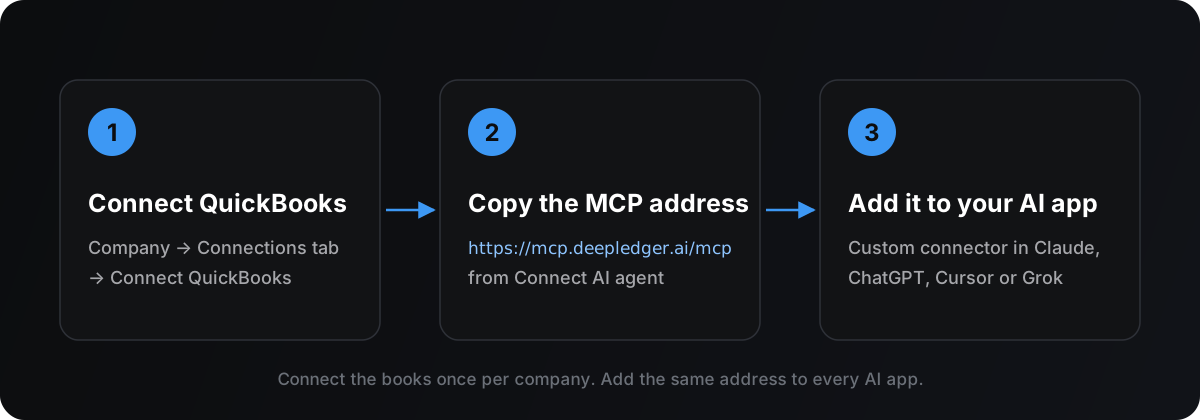
ขั้นตอนทั้งหมดมีเพียงเชื่อมต่อบัญชีครั้งเดียว แล้วเพิ่มที่อยู่เดียวกันในแอป AI แต่ละแอป
ขั้นตอนที่ 1: เชื่อมต่อ QuickBooks กับ DeepLedger
ในพอร์ทัล DeepLedger ให้เปิด Companies เลือกบริษัท (หรือ Add company) แล้วเปิดแท็บ Connections ในส่วน Accounting software ให้เลือก Connect QuickBooks แล้วลงชื่อเข้าใช้ด้วย Intuit DeepLedger จะไม่เห็นรหัสผ่าน QuickBooks ของคุณ การลงชื่อเข้าใช้ของ Intuit เองเป็นผู้อนุญาตการเข้าถึง
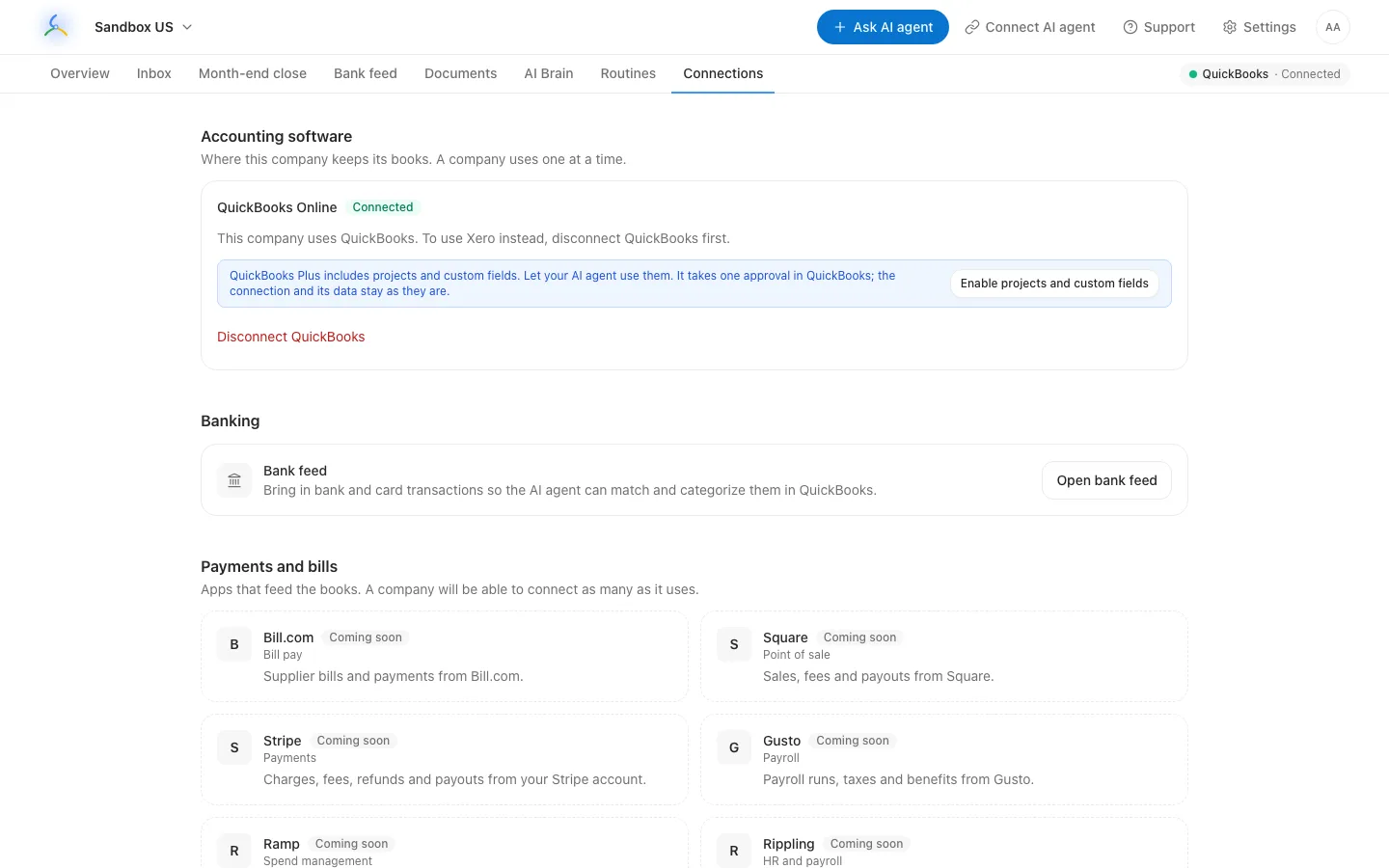
แท็บ Connections ของบริษัท แต่ละบริษัทใช้ระบบบัญชีได้หนึ่งระบบ คือ QuickBooks หรือ Xero (แท็บ Inbox ที่แสดงในภาพนี้กำลังจะเปลี่ยนชื่อเป็น Tasks)
ทำขั้นตอนนี้หนึ่งครั้งต่อบริษัท บริษัทที่มีลูกค้า 40 รายจะเชื่อมต่อบริษัททั้ง 40 แห่งที่นี่ จากนั้นแอป AI ทุกแอปจะเข้าถึงบริษัทเหล่านั้นผ่านที่อยู่เดียวกัน
ขั้นตอนที่ 2: คัดลอกที่อยู่ MCP
เปิด Connect AI agent ในแถบด้านบนของพอร์ทัล หรือคัดลอกที่อยู่จากที่นี่:
https://mcp.deepledger.ai/mcp
ใส่ /mcp ไว้ท้ายสุด ที่อยู่นี้เป็นที่อยู่สาธารณะ ไม่ใช่รหัสผ่าน จึงวางลงในแอป AI ใดก็ได้อย่างปลอดภัย
ขั้นตอนที่ 3: เพิ่มที่อยู่ในแอป AI ของคุณเป็นตัวเชื่อมต่อแบบกำหนดเอง
ในแอป AI ให้เพิ่ม ตัวเชื่อมต่อแบบกำหนดเอง (บางแอปเรียกว่าเซิร์ฟเวอร์ MCP แบบกำหนดเองหรือปลั๊กอิน) โดยใช้ที่อยู่นั้น เมื่อแอปเปิดหน้าต่างลงชื่อเข้าใช้ ให้ลงชื่อเข้าใช้ด้วยบัญชี DeepLedger แล้วเลือก Allow จากนั้นถามว่า:
ตอนนี้ฉันอยู่ในบริษัทใด แสดงรายชื่อบริษัทที่ฉันเข้าถึงได้
หาก AI ระบุชื่อบริษัทของคุณได้ แสดงว่าเชื่อมต่อแล้ว หากไม่พบแอปของคุณในรายการด้านล่าง ให้วางที่อยู่ลงในแอปแล้วถามว่า "ฉันจะเพิ่มสิ่งนี้เป็นตัวเชื่อมต่อ MCP แบบกำหนดเองได้อย่างไร"
เพิ่ม DeepLedger ในแอป AI แต่ละแอป
ชื่อเมนูอาจเปลี่ยนเมื่อมีการอัปเดตแอป เส้นทางเหล่านี้อ้างอิงจากเอกสารของผู้ให้บริการแต่ละราย ซึ่งตรวจสอบเมื่อวันที่ 6 พฤศจิกายน 2026 หากเมนูย้ายตำแหน่ง ให้ดูขั้นตอนล่าสุดจากหน้าที่ลิงก์ไว้
Claude (เว็บ เดสก์ท็อป และมือถือ)
- เปิด Customize → Connectors เลือก + Add แล้วเลือก Add custom connector
- ตั้งชื่อว่า DeepLedger QuickBooks แล้ววาง
https://mcp.deepledger.ai/mcpจากนั้นเลือก Continue - คงตัวเลือก Sign in now ไว้ สำหรับ OAuth client ให้เลือก Register automatically ซึ่งใช้กับ DeepLedger ได้ เลือก Add จากนั้นลงชื่อเข้าใช้ DeepLedger และอนุญาตการเข้าถึง
- ในแชต ให้เปิดใช้งานจาก + → Connectors
สำหรับแพ็กเกจ Team และ Enterprise เจ้าของบัญชีต้องเพิ่มก่อนที่ Organization settings → Connectors → Add → Custom → Web จากนั้นสมาชิกจะพบรายการนี้ใน Customize → Connectors แล้วเลือก Connect บัญชี Free เพิ่มตัวเชื่อมต่อแบบกำหนดเองได้หนึ่งรายการ แหล่งที่มา: คู่มือตัวเชื่อมต่อแบบกำหนดเองของ Claude ดูภาพประกอบได้ในคู่มือ Claude ของเรา
ChatGPT
- ไปที่ Plugins เลือกปุ่ม + แล้วเลือก Add custom MCP server
- ตั้งชื่อว่า DeepLedger QuickBooks ในส่วน Connection ให้วาง
https://mcp.deepledger.ai/mcpแล้วเลือก OAuth สำหรับการยืนยันตัวตน - ทำเครื่องหมายที่ I understand and want to continue แล้วเลือก Create as a plugin ติดตั้ง ลงชื่อเข้าใช้ DeepLedger แล้วเรียกใช้ด้วย @ ในแชต
ปัจจุบัน OpenAI ให้ใช้ MCP ได้เต็มรูปแบบ รวมถึงเครื่องมือเขียนข้อมูล สำหรับเวิร์กสเปซบนเว็บของ Business, Enterprise และ Edu ส่วนบัญชี Pro ใช้ได้เฉพาะการอ่านและดึงข้อมูล ในเวิร์กสเปซ Business เฉพาะผู้ดูแลระบบและเจ้าของเท่านั้นที่สร้างและเผยแพร่ปลั๊กอินเหล่านี้ได้ แหล่งที่มา: คู่มือเซิร์ฟเวอร์ MCP แบบกำหนดเองของ OpenAI ดูเพิ่มเติมได้ที่คู่มือ ChatGPT ของเรา
Cursor
เพิ่มรายการนี้ใน ~/.cursor/mcp.json (ทุกโปรเจกต์) หรือ .cursor/mcp.json (โปรเจกต์เดียว) โดยเก็บเซิร์ฟเวอร์ที่มีอยู่ไว้ด้วย:
{
  "mcpServers": {
    "deepledger": {
      "url": "https://mcp.deepledger.ai/mcp"
    }
  }
}
เปิดหน้า Customize ในแถบด้านข้างของ Cursor เปิดใช้งาน DeepLedger แล้วลงชื่อเข้าใช้เมื่อระบบถาม แหล่งที่มา: เอกสาร MCP ของ Cursor คู่มือ Cursor ของเรา อธิบายตัวเลือก API key ด้วย
Grok
- เปิด grok.com/connectors
- เลือก New Connector แล้วเลือก Custom
- วาง
https://mcp.deepledger.ai/mcpแล้วลงชื่อเข้าใช้ DeepLedger เมื่อระบบถาม
xAI ระบุว่าผู้ใช้ Grok ทุกคนใช้ตัวเชื่อมต่อได้ สำหรับ Grok Business และ Enterprise ผู้ดูแลทีมต้องเพิ่มตัวเชื่อมต่อก่อนในคอนโซล xAI ที่ Grok Business → Connectors → Add Connector → Other แหล่งที่มา: ตัวเชื่อมต่อ Grok และการจัดการตัวเชื่อมต่อ คู่มือ Grok ของเรา ยังครอบคลุม Grok Bot และ xAI API ด้วย
สำหรับนักพัฒนา: เอเจนต์และ API แบบกำหนดเอง
ส่วนนี้สำหรับผู้ที่สร้างเครื่องมือ AI ของบริษัทเอง เอเจนต์ที่คุณสร้างเองใช้ คีย์ API ของ DeepLedger แทนหน้าต่างลงชื่อเข้าใช้ สมาชิกทีมทุกคนสร้างคีย์ได้ในพอร์ทัลที่ Settings → API keys → Create key โดยเลือก All my companies (ค่าเริ่มต้น) หรือ One company เก็บคีย์ไว้ในตัวแปรสภาพแวดล้อม แล้วส่งเป็น bearer token คีย์จะทำงานในนามของคุณและใช้สิทธิ์การเข้าถึงของคุณ คีย์แบบเข้าถึงทุกบริษัทจะทำงานในบริษัทที่คุณกำลังใช้งาน ส่วนคีย์แบบบริษัทเดียวจะจำกัดอยู่ในบริษัทนั้น
- Anthropic Messages API: เพิ่มเซิร์ฟเวอร์ใต้
mcp_servers(ประเภทurlพร้อมauthorization_token) และรายการmcp_toolsetใต้toolsพร้อมส่วนหัวเบตาของตัวเชื่อมต่อ MCP ดู เอกสารตัวเชื่อมต่อ MCP ของ Anthropic - OpenAI Responses API: เพิ่มเครื่องมือประเภท
mcpพร้อมserver_label,server_urlและauthorizationและเปิดrequire_approvalไว้สำหรับการเขียน ดู คู่มือเครื่องมือ MCP ของ OpenAI - xAI Responses API: ใช้รูปแบบเครื่องมือ
mcpแบบเดียวกัน พร้อมserver_url,server_labelและauthorization; xAI ไม่รองรับrequire_approvalดู เอกสาร MCP ระยะไกลของ xAI
ตัวอย่างเฟรมเวิร์กสำหรับ LangChain, CrewAI และอื่น ๆ อยู่ในคู่มือเอเจนต์แบบกำหนดเอง ของเรา
คุณสามารถขอให้ทำอะไรได้บ้าง
เริ่มจากสิ่งที่คุณตรวจสอบกับ QuickBooks ได้ เช่น รายงาน ก่อนขอให้เขียนข้อมูล ระบุชื่อบริษัท วันที่ และสำหรับรายงาน ให้ระบุว่าใช้เกณฑ์เงินสดหรือเกณฑ์คงค้าง พรอมป์ต์เหล่านี้ใช้ได้กับแอปทั้งหมดข้างต้น
จัดหมวดหมู่ธุรกรรม
ใน Sandbox Bakery แสดงธุรกรรมธนาคารที่ยังไม่ได้จัดหมวดหมู่ของเดือนที่แล้ว แนะนำบัญชีสำหรับแต่ละรายการโดยอิงจากวิธีบันทึกผู้ขายรายนี้ก่อนหน้านี้ บันทึกรายการที่คุณมั่นใจ และสร้างงานสำหรับรายการที่ไม่มั่นใจ
AI ได้รับคำสั่งให้ตรวจสอบประวัติผู้ขายใน QuickBooks และกฎของบริษัทใน AI Brain ก่อนแนะนำบัญชี ดูการแก้ไขธุรกรรมที่ไม่ได้จัดหมวดหมู่
กระทบยอดบัญชีธนาคาร
เตรียมการกระทบยอดเดือนตุลาคมสำหรับบัญชีกระแสรายวันหลัก ยอดคงเหลือปลายงวดตามใบแจ้งยอดคือ $48,210.55 แสดงรายการที่เคลียร์แล้ว รายการที่ขาดหายไป และรายการซ้ำ
การกระทบยอดจะเก็บหลักฐานไว้ (ยอดคงเหลือตามใบแจ้งยอด รายการที่เคลียร์แล้ว และผลต่าง) เพื่อให้บุคคลตรวจสอบและอนุมัติ ดูการกระทบยอดธนาคารด้วย AI
ปิดบัญชีประจำเดือน
เริ่มการปิดบัญชีเดือนตุลาคมสำหรับ Acme Consulting ดำเนินรายการตรวจสอบ แจ้งสิ่งผิดปกติเมื่อเทียบกับเดือนกันยายน และเสนอรายการปรับปรุงให้ฉันตรวจสอบ
การปิดบัญชีจะดำเนินการเป็นรายการตรวจสอบใน Month-end close และเมื่อเสร็จสิ้น ระบบจะสร้างงานให้บุคคลลงนามอนุมัติ ดูรายการตรวจสอบการปิดบัญชีประจำเดือน
ลูกหนี้และเจ้าหนี้
แสดงอายุลูกหนี้ ณ วันนี้ ระบุใบแจ้งหนี้ที่ค้างชำระเกิน 30 วัน พร้อมชื่อลูกค้า จำนวนเงิน และวันที่ชำระเงินครั้งล่าสุด ร่างข้อความเตือนอย่างสุภาพสำหรับแต่ละราย แต่อย่าส่งอะไร
นี่คือใบแจ้งหนี้จากผู้ขาย (แนบมา) ตรวจสอบว่ายังไม่ได้บันทึกไว้ แล้วแสดงบิลที่คุณจะบันทึกให้ฉันดูก่อนบันทึกจริง
การส่งอีเมลถึงลูกค้าเป็นการดำเนินการแยกต่างหาก ไม่ใช่ส่วนหนึ่งของการบันทึก และ AI ได้รับคำสั่งให้ขออนุมัติจากคุณก่อน ดูเพิ่มเติมที่การค้นหาบิลและใบแจ้งหนี้ที่ซ้ำกัน
รายงานและการวิเคราะห์
เปรียบเทียบงบกำไรขาดทุนไตรมาส 3 กับไตรมาส 2 โดยใช้เกณฑ์คงค้าง อธิบายการเปลี่ยนแปลงที่มากที่สุดสามรายการด้วยภาษาง่าย ๆ และแสดงธุรกรรมที่เกี่ยวข้องกับแต่ละรายการ
บันทึกรายงานชื่อ "Monthly review": งบกำไรขาดทุนของเดือนที่แล้วเทียบกับเดือนก่อนหน้า พร้อมงบดุล ณ สิ้นเดือน เรียกใช้ตอนนี้
เมื่อเรียกใช้รายงานที่บันทึกไว้ซึ่งใช้วันที่แบบสัมพัทธ์ เช่น "เดือนที่แล้ว" อีกครั้ง วันที่จะอัปเดตโดยอัตโนมัติ ส่วนช่วงวันที่ที่กำหนดตายตัวจะคงเดิมตามที่บันทึกไว้ สำหรับการคาดการณ์ ดูคู่มือกระแสเงินสด 13 สัปดาห์
แดชบอร์ดข้ามหลายบริษัท
สำหรับแต่ละบริษัทของฉัน แสดงเงินสดในธนาคาร รายได้เดือนนี้ งานที่ยังเปิดอยู่ และสถานะการลงนามอนุมัติการปิดบัญชีครั้งล่าสุด จัดให้อยู่ในตารางเดียว
แอปที่สร้างแผนภูมิได้ เช่น Claude และ ChatGPT สามารถเปลี่ยนคำขอเดียวกันนี้เป็นแดชบอร์ดที่คุณนำกลับมาใช้ได้
ความปลอดภัยและการตรวจสอบ: วิธีที่บุคคลยังคงควบคุมได้
QuickBooks ไม่มีสถานะ "ฉบับร่าง" สำหรับธุรกรรมส่วนใหญ่: บิลหรือค่าใช้จ่ายจะถูกบันทึกหรือไม่ถูกบันทึก ดังนั้น DeepLedger จึงจัดให้มีการตรวจสอบก่อนการเขียนข้อมูล บางส่วนเป็นแนวทางที่ AI ปฏิบัติตาม และบางส่วนเป็นข้อบังคับที่ DeepLedger บังคับใช้ไม่ว่า AI จะทำอะไร
วิธีที่ DeepLedger สั่งให้ AI ทำงาน:
- อ่านก่อนเขียน ก่อนบันทึก ให้ค้นหาผู้ขายหรือลูกค้า ประวัติของพวกเขา บิลและใบแจ้งหนี้ที่ยังเปิดอยู่ รวมถึงรายการที่มียอดเงินเท่ากันในช่วงประมาณสองสัปดาห์ซึ่งอาจเป็นรายการซ้ำ
- เขียนเมื่อมีเหตุผลเท่านั้น ดำเนินการเมื่อคุณร้องขอ เมื่อบุคคลอนุมัติใน Tasks หรือเมื่อประวัติ QuickBooks ของบริษัทสนับสนุนอย่างชัดเจน มิฉะนั้นให้สร้าง Task พร้อมเหตุผล แทนการเดาบัญชี
- หยุดเมื่อพบสัญญาณเตือน หากมีแนวโน้มว่าเป็นรายการซ้ำ ยอดเงินสูงกว่าปกติของผู้ขายมาก หรือมีข้อมูลขัดแย้งกัน (มีบิลเปิดอยู่แล้วทั้งที่คุณขอให้บันทึกเป็นค่าใช้จ่าย) ให้ถามคุณก่อน
- แก้ไขโดยไม่ลบข้อมูล ยกเลิกรายการที่ไม่ถูกต้องเมื่อ QuickBooks รองรับ แทนการลบรายการเหล่านั้น
โดยปกติแล้วโมเดล AI จะทำตามคำสั่งเหล่านี้ แต่คำสั่งเหล่านี้ไม่ใช่กลไกล็อก นั่นคือเหตุผลที่มีการควบคุมด้านล่าง
สิ่งที่ DeepLedger บังคับใช้:
- สมาชิกแบบอ่านอย่างเดียว สามารถถามได้ทุกเรื่อง แต่เปลี่ยนแปลงบัญชีไม่ได้ เจ้าของและผู้ดูแลระบบยังสามารถกำหนดให้บางส่วน เช่น รายการสมุดรายวันหรือการยกเลิก เป็นแบบอ่านอย่างเดียวสำหรับสมาชิกคนใดคนหนึ่งได้
- บริษัทที่ถูกต้อง การเขียนข้อมูลทุกครั้งต้องระบุบริษัท หากไม่ได้ระบุบริษัทหรือระบุไม่ตรงกับบริษัทที่ใช้งานอยู่ DeepLedger จะปฏิเสธการเขียนข้อมูล ไม่มีการบันทึก และ AI ต้องถามคุณ
- การยกเลิกและการลบต้องได้รับการยืนยัน การยกเลิกจะเก็บระเบียนไว้ ส่วนการลบธุรกรรมที่ผ่านรายการแล้วจะถูกปฏิเสธในหรือก่อนวันที่ปิดบัญชีของบริษัท
- อีเมลถึงลูกค้า จะส่งได้ผ่านการดำเนินการส่งแยกต่างหากเท่านั้น ไม่ส่งเป็นผลข้างเคียงจากการบันทึก
- ตรวจสอบแผน เครื่องมือบัญชีจะทำงานเฉพาะกับบริษัทที่อยู่ในช่วงทดลองใช้หรือมีแผนบริการ
- มีการลงชื่อเข้าใช้สองขั้นตอน สำหรับทุกบัญชี เปิดใช้ได้ที่ Settings → Account
- ประวัติการตรวจสอบ แสดงสิ่งที่ AI ทำในแต่ละบริษัท ได้แก่ เครื่องมือที่ใช้ เวลา ผู้ดำเนินการ และผลการทำงาน
จุดที่บุคคลตรวจสอบ:
- Tasks คือรายการสิ่งที่ต้องทำร่วมกันระหว่างทีมของคุณกับ AI (ก่อนเดือนพฤศจิกายน 2026 รายการนี้เรียกว่า Inbox) คำถาม การอนุมัติ และคำขอเอกสารจะปรากฏที่นี่
- Month-end close จะสิ้นสุดด้วยการลงนามอนุมัติโดยบุคคล และการกระทบยอดจะเก็บหลักฐานไว้
พรอมป์ต์ที่ระบุว่า "อย่าเปลี่ยนแปลงอะไร" ไม่เหมือนกับสิทธิ์แบบอ่านอย่างเดียว หากต้องการให้ลูกค้ารายใดอ่านข้อมูลได้เท่านั้น ให้กำหนดบุคคลนั้นเป็นสมาชิกแบบอ่านอย่างเดียว ดูเพิ่มเติมที่สิทธิ์การเขียนของ AI และความปลอดภัย และการเข้าถึง QuickBooks MCP แบบอ่านอย่างเดียว
ทำงานกับหลายบริษัท
บริษัทบัญชีจะเห็นประโยชน์ของระบบที่โฮสต์ไว้ได้อย่างชัดเจน ด้วย DeepLedger:
- ลงชื่อเข้าใช้ครั้งเดียว ใช้ได้กับทุกบริษัท ถามว่า "List my companies" และ "Switch to Acme Consulting" การสลับจะมีผลกับแอป AI ทั้งหมดจนกว่าคุณจะสลับอีกครั้ง
- ผลลัพธ์จากเครื่องมือทุกชิ้นระบุชื่อบริษัท คุณจึงตรวจสอบได้ว่าคำตอบมาจากบัญชีของบริษัทใดก่อนนำไปใช้
- กฎจะอยู่กับแต่ละบริษัท AI Brain ของแต่ละบริษัทเก็บกฎและบันทึกเกี่ยวกับผู้ขายไว้ ดังนั้นกฎ "Uber เป็นค่าเดินทางเสมอ" ของลูกค้ารายหนึ่งจะไม่ส่งผลกับอีกราย
- คิวตรวจสอบเดียว หน้า Companies ในพอร์ทัลแสดง Tasks ที่ยังเปิดอยู่และสถานะการปิดบัญชีของทุกบริษัทได้ในภาพรวม
- คิดราคาตามการเชื่อมต่อ การเชื่อมต่อ QuickBooks ของลูกค้ารายเล็กมีค่าใช้จ่าย $20 ต่อเดือนเท่ากับของลูกค้ารายใหญ่ โดยไม่จำกัดจำนวนผู้ใช้
หากคุณใช้ Intuit Enterprise Suite การลงชื่อเข้าใช้เดียวกันจะใช้ได้กับทุกนิติบุคคล ดูการเชื่อมต่อ Intuit Enterprise Suite กับ AI สำหรับรายละเอียดการสลับบริษัทระหว่างแอป ดูหลายบริษัท ใช้การลงชื่อเข้าใช้ AI ครั้งเดียว
ข้อจำกัดที่ควรทราบ
- QuickBooks Desktop แยกต่างหาก เครื่องมือเหล่านี้ไม่อ่านไฟล์ QuickBooks Desktop; Desktop Enterprise เชื่อมต่อแยกต่างหาก ดูDesktop กับ Online สำหรับ AI
- ขีดจำกัดอัตราการเรียกใช้ของ Intuit Intuit อนุญาตคำขอ API ประมาณ 500 ครั้งต่อนาทีต่อบริษัท และ 10 ครั้งต่อวินาที DeepLedger กำหนดขีดจำกัดเพิ่มเติมของตนเองที่ 100 ครั้งเรียกใช้เครื่องมือต่อนาทีต่อบริษัท การดึงประวัติจำนวนมากจะแบ่งเป็นหน้า ดังนั้นให้ขอช่วงวันที่แทนการขอ "ทุกอย่าง"
- บางฟีเจอร์ต้องได้รับอนุมัติเพิ่มเติม Projects และ custom fields ใช้ API ระดับพรีเมียมของ Intuit หากแผน QuickBooks รองรับฟีเจอร์เหล่านี้ แท็บ Connections ของบริษัทจะแสดง Enable projects and custom fields ซึ่งต้องอนุมัติหนึ่งครั้งใน QuickBooks
- แอป AI ของคุณมีข้อจำกัดของตัวเอง แผน Free ของ Claude อนุญาตตัวเชื่อมต่อแบบกำหนดเองหนึ่งรายการ และ ChatGPT สงวนเครื่องมือเขียนข้อมูลไว้สำหรับเวิร์กสเปซ Business, Enterprise และ Edu การสนทนาที่ยาวนานอาจถึงขีดจำกัดข้อความของแอปเองด้วย
- ผู้ให้บริการ AI ของคุณจะเห็นสิ่งที่คุณถาม ข้อมูลรายงานในการสนทนาจะอยู่ภายใต้ข้อกำหนดของผู้ให้บริการ AI ตรวจสอบการตั้งค่าข้อมูลของแผน และขออนุมัติจากบริษัทก่อนใช้ข้อมูลลูกค้า
- AI ยังอาจตอบผิดได้ ตรวจสอบผลลัพธ์สองสามรายการแรกกับ QuickBooks และให้บุคคลตรวจสอบสิ่งที่สำคัญเสมอ
การแก้ไขปัญหา
| สิ่งที่พบ | วิธีแก้ |
|---|---|
| แอปแสดง DeepLedger แต่ไม่มีเครื่องมือ | ลบตัวเชื่อมต่อ แล้วเพิ่มใหม่โดยใช้ที่อยู่แบบเต็มซึ่งรวม /mcp จากนั้นลงชื่อเข้าใช้อีกครั้ง |
| "No active company" | ขอให้ AI แสดงรายชื่อบริษัทของคุณ แล้วสลับไปยังบริษัทหนึ่ง |
| "Reconnect QuickBooks" | การลงชื่อเข้าใช้ Intuit หมดอายุแล้ว เปิดแท็บ Connections ของบริษัท แล้วเลือก Reconnect |
| "Subscription required" | ช่วงทดลองใช้ของบริษัทสิ้นสุดแล้วหรือไม่มีแผนบริการ ตรวจสอบ Settings → Billing |
| "Read-only" หรือ "not turned on for you" | สิทธิ์ของคุณในบริษัทนั้นเป็นแบบอ่านอย่างเดียวสำหรับการดำเนินการนี้ ขอให้เจ้าของหรือผู้ดูแลระบบช่วย |
| หน้าต่างลงชื่อเข้าใช้วนซ้ำ | ลงชื่อเข้าใช้สองขั้นตอนใน DeepLedger ให้เสร็จก่อน แล้วลองใช้ตัวเชื่อมต่ออีกครั้ง |
| "Rate limited" | รอสักครู่แล้วลองใหม่ หรือขอช่วงวันที่ให้แคบลง |
| AI ตอบเกี่ยวกับบริษัทผิดแห่ง | ถามว่า "Which company am I in?" แล้วสลับบริษัท แอปอื่นอาจสลับบริษัทไปแล้ว |
ดูวิธีแก้ไขทีละขั้นตอนได้ในคู่มือแก้ไขปัญหา QuickBooks MCP
คำถามที่พบบ่อย
QuickBooks MCP server คืออะไร?
เป็นบริการที่มอบชุดเครื่องมือให้แอป AI ใช้ทำงานกับบริษัท QuickBooks Online ผ่าน Model Context Protocol เซิร์ฟเวอร์จะกำหนดว่ารายงาน ระเบียน และการดำเนินการเขียนข้อมูลใดบ้างที่ AI ใช้ได้ ตัวโปรโตคอลเองไม่ได้เพิ่มกฎการทำบัญชีหรือขั้นตอนการตรวจสอบใด ๆ
ฉันต้องเปิดใช้ QuickBooks MCP server เองหรือไม่?
ไม่จำเป็น บริการที่โฮสต์ไว้ เช่น DeepLedger จะเปิดใช้เซิร์ฟเวอร์ให้คุณ เซิร์ฟเวอร์ที่คุณเปิดใช้เองจะทำงานบนคอมพิวเตอร์หรือโครงสร้างพื้นฐานของคุณ โดยปกติจะเชื่อมต่อกับบริษัทเดียวต่อการตั้งค่าแต่ละครั้ง และต้องใช้แอปนักพัฒนาของ Intuit กับคีย์ OAuth ที่คุณตั้งค่าเอง
QuickBooks MCP server เหมือนกับ QuickBooks API หรือไม่?
ไม่เหมือนกัน QuickBooks Online API คืออินเทอร์เฟซสำหรับโปรแกรมเมอร์ของ Intuit ส่วน MCP server ทำงานบน API ดังกล่าวและแปลงการดำเนินการต่าง ๆ ให้เป็นเครื่องมือที่แอป AI ค้นหาและใช้งานได้โดยไม่ต้องเขียนโค้ดเฉพาะ สิทธิ์และขีดจำกัดอัตราการเรียกใช้ของ Intuit ยังคงมีผลอยู่เบื้องหลัง
แอป AI ใดบ้างที่ใช้กับ QuickBooks MCP ของ DeepLedger ได้?
ใช้ได้กับทุกแอปที่เพิ่มเซิร์ฟเวอร์ MCP ระยะไกลได้ รวมถึง Claude, ChatGPT, Cursor และ Grok ตลอดจนเอเจนต์ที่คุณสร้างด้วย API ของ Anthropic, OpenAI หรือ xAI คุณเพิ่มที่อยู่เดียวกัน https://mcp.deepledger.ai/mcp ในแต่ละแอป แล้วลงชื่อเข้าใช้ด้วยบัญชี DeepLedger ของคุณ
AI สามารถเปลี่ยนแปลงบัญชีของฉันโดยที่ฉันไม่รู้ได้หรือไม่?
การเรียกใช้เครื่องมือทุกครั้งจะถูกบันทึกไว้ใน Audit history และการเขียนข้อมูลทุกครั้งจะแสดงสิ่งที่บันทึกไว้ DeepLedger สั่งให้ AI เขียนข้อมูลเฉพาะเมื่อคุณร้องขอ มีบุคคลอนุมัติใน Tasks หรือประวัติของบริษัทสนับสนุนอย่างชัดเจน และให้สร้างงานในกรณีอื่น คำสั่งเหล่านี้เป็นแนวทางที่ AI ปฏิบัติตาม ไม่ใช่กลไกล็อก ดังนั้นหากต้องการให้ลูกค้ารายใดอ่านข้อมูลได้เท่านั้น ให้กำหนดบุคคลนั้นเป็นสมาชิกแบบอ่านอย่างเดียว ซึ่งจะเขียนข้อมูลไม่ได้เลย
การลงชื่อเข้าใช้ครั้งเดียวเข้าถึงบริษัทของลูกค้าทั้งหมดได้หรือไม่?
ได้ การลงชื่อเข้าใช้ DeepLedger ครั้งเดียวเข้าถึงบริษัท QuickBooks ทุกแห่งที่คุณมีสิทธิ์เข้าถึง คุณขอให้ AI แสดงรายชื่อหรือสลับบริษัทได้ และผลลัพธ์จากเครื่องมือทุกชิ้นจะระบุชื่อบริษัทที่เป็นแหล่งข้อมูล ตรวจสอบบริษัทให้แน่ใจก่อนเชื่อถือรายงานหรืออนุมัติการเขียนข้อมูล
ใช้กับ QuickBooks Desktop ได้หรือไม่?
ได้ DeepLedger เชื่อมต่อ QuickBooks Desktop Enterprise รุ่น US ผ่าน Intuit's Web Connector ส่วน QuickBooks Online และ Intuit Enterprise Suite เชื่อมต่อได้โดยไม่ต้องใช้เครื่องมือนี้
QuickBooks MCP ของ DeepLedger มีค่าใช้จ่ายเท่าไร?
DeepLedger MCP ราคา $20 ต่อการเชื่อมต่อ QuickBooks หนึ่งรายการต่อเดือน ใช้งานได้ไม่จำกัดจำนวนผู้ใช้ ทดลองใช้งานฟรี 14 วัน และไม่ต้องใช้บัตรเครดิต คุณใช้งานร่วมกับการสมัครใช้แอป AI ของคุณเอง เช่น Claude หรือ ChatGPT
เริ่มต้นด้วยบริษัทเดียว
สร้างบัญชี DeepLedger เชื่อมต่อบริษัท QuickBooks หนึ่งแห่ง เพิ่ม https://mcp.deepledger.ai/mcp ลงในแอป AI ที่คุณใช้อยู่แล้ว แล้วถามถึงงบกำไรขาดทุนของเดือนที่แล้ว เปรียบเทียบกับ QuickBooks เมื่อยอดตรงกันแล้ว ค่อยไปทำงานข้างต้นต่อ ดูราคาได้ที่หน้าราคา.