Cycode
ทางการเพิ่มความปลอดภัยในวงจรการพัฒนาซอฟต์แวร์ของคุณด้วยการสแกน SAST, SCA, Secrets และ IaC ผ่าน Cycode
คุณทำอะไรได้บ้างด้วย Cycode MCP?
- สแกนหาความลับที่ถูกฝังในโค้ด — ขอให้ผู้ช่วยรัน
cycode_secret_scanบนเส้นทางไฟล์หรือไดเรกทอรีที่ระบุเพื่อตรวจจับข้อมูลรับรองที่ถูกเปิดเผย - ตรวจสอบ dependencies ของซอฟต์แวร์ — ใช้
cycode_sca_scanเพื่อระบุช่องโหว่และปัญหาสิทธิ์การใช้งานในแพ็กเกจของโปรเจกต์ของคุณ - ตรวจสอบโค้ดโครงสร้างพื้นฐาน — เรียกใช้
cycode_iac_scanเพื่อค้นหาการตั้งค่าที่ผิดพลาดในไฟล์ Terraform, CloudFormation หรือไฟล์ IaC อื่นๆ - ตรวจจับข้อบกพร่องด้านคุณภาพโค้ด — รัน
cycode_sast_scanเพื่อเผยให้เห็นจุดอ่อนด้านความปลอดภัยและปัญหาคุณภาพโค้ดในไฟล์ซอร์ส - ตรวจสอบการตั้งค่า CLI — เรียก
cycode_statusเพื่อตรวจสอบเวอร์ชัน Cycode CLI, สถานะการรับรองความถูกต้อง และรายละเอียดการกำหนดค่า
เอกสาร
คู่มือผู้ใช้ Cycode CLI

Cycode Command Line Interface (CLI) เป็นแอปพลิเคชันที่คุณสามารถติดตั้งในเครื่องของคุณเพื่อสแกน repositories เพื่อหาความลับ (secrets), การตั้งค่าโครงสร้างพื้นฐานเป็นโค้ดที่ผิดพลาด (infrastructure as code misconfigurations), ช่องโหว่จากการวิเคราะห์องค์ประกอบซอฟต์แวร์ (software composition analysis vulnerabilities), และปัญหาด้านการทดสอบความปลอดภัยของแอปพลิเคชันแบบสถิต (static application security testing issues)
คู่มือนี้จะแนะนำคุณตลอดทั้งการติดตั้งและการใช้งาน
สารบัญ
- ข้อกำหนดเบื้องต้น
- การติดตั้ง
- คำสั่ง Cycode CLI
- ใบรับรองและพร็อกซี
- คำสั่ง MCP
- คำสั่ง Platform
- AI Guardrails
- คำสั่ง Scan
- คำสั่ง Report
- คำสั่ง Import
- บันทึกการสแกน
- ความช่วยเหลือด้านไวยากรณ์
ข้อกำหนดเบื้องต้น
- แอปพลิเคชัน Cycode CLI ต้องใช้ Python เวอร์ชัน 3.9 หรือใหม่กว่า คำสั่ง MCP พร้อมใช้งานเฉพาะสำหรับ Python 3.10 ขึ้นไป หากคุณใช้ Python เวอร์ชันที่เก่ากว่า คำสั่งนี้จะไม่พร้อมใช้งาน
- ใช้ คำสั่ง
cycode authเพื่อตรวจสอบสิทธิ์กับ Cycode ผ่าน CLI- หรือคุณสามารถรับ Cycode Client ID และ Client Secret Key ได้โดยทำตามขั้นตอนที่ระบุในหน้า Service Account Token และ Personal Access Token ซึ่งมีรายละเอียดเกี่ยวกับการรับค่าเหล่านี้
การติดตั้ง
ขั้นตอนการติดตั้งต่อไปนี้ใช้ได้กับทั้งระบบปฏิบัติการ Windows และ UNIX / Linux
[!NOTE] ขั้นตอนต่อไปนี้ถือว่ามีการใช้
python3และpip3สำหรับคำสั่งที่เกี่ยวข้องกับ Python อย่างไรก็ตาม บางระบบอาจใช้คำสั่งpythonและpipแทน ขึ้นอยู่กับการกำหนดค่าสภาพแวดล้อม Python ของคุณ
ติดตั้ง Cycode CLI
หากต้องการติดตั้งแอปพลิเคชัน Cycode CLI บนเครื่องของคุณ ให้ทำตามขั้นตอนต่อไปนี้:
-
เปิด command line หรือเทอร์มินัลแอปพลิเคชันของคุณ
-
รันคำสั่งใดคำสั่งหนึ่งต่อไปนี้:
-
หากต้องการติดตั้งจาก PyPI:
pip3 install cycode -
หากต้องการติดตั้งจาก Homebrew:
brew install cycode -
หากต้องการติดตั้งจาก GitHub Releases ให้นำทางและดาวน์โหลดไฟล์ปฏิบัติการสำหรับระบบปฏิบัติการและสถาปัตยกรรมของคุณ จากนั้นรันคำสั่งต่อไปนี้:
cd /path/to/downloaded/cycode-cli chmod +x cycode ./cycode -
-
สุดท้าย ตรวจสอบสิทธิ์ CLI มีสามวิธีในการตั้งค่า Cycode client ID และข้อมูลรับรอง (client secret หรือ OIDC ID token):
- cycode auth (แนะนำ)
- cycode configure
- เพิ่มลงใน ตัวแปรสภาพแวดล้อม ของคุณ
ใช้คำสั่ง Auth
[!NOTE] นี่เป็นวิธีที่ แนะนำ สำหรับการตั้งค่าเครื่องของคุณเพื่อตรวจสอบสิทธิ์กับ Cycode CLI
-
พิมพ์คำสั่งต่อไปนี้ลงในหน้าต่างเทอร์มินัล/command line ของคุณ:
cycode auth -
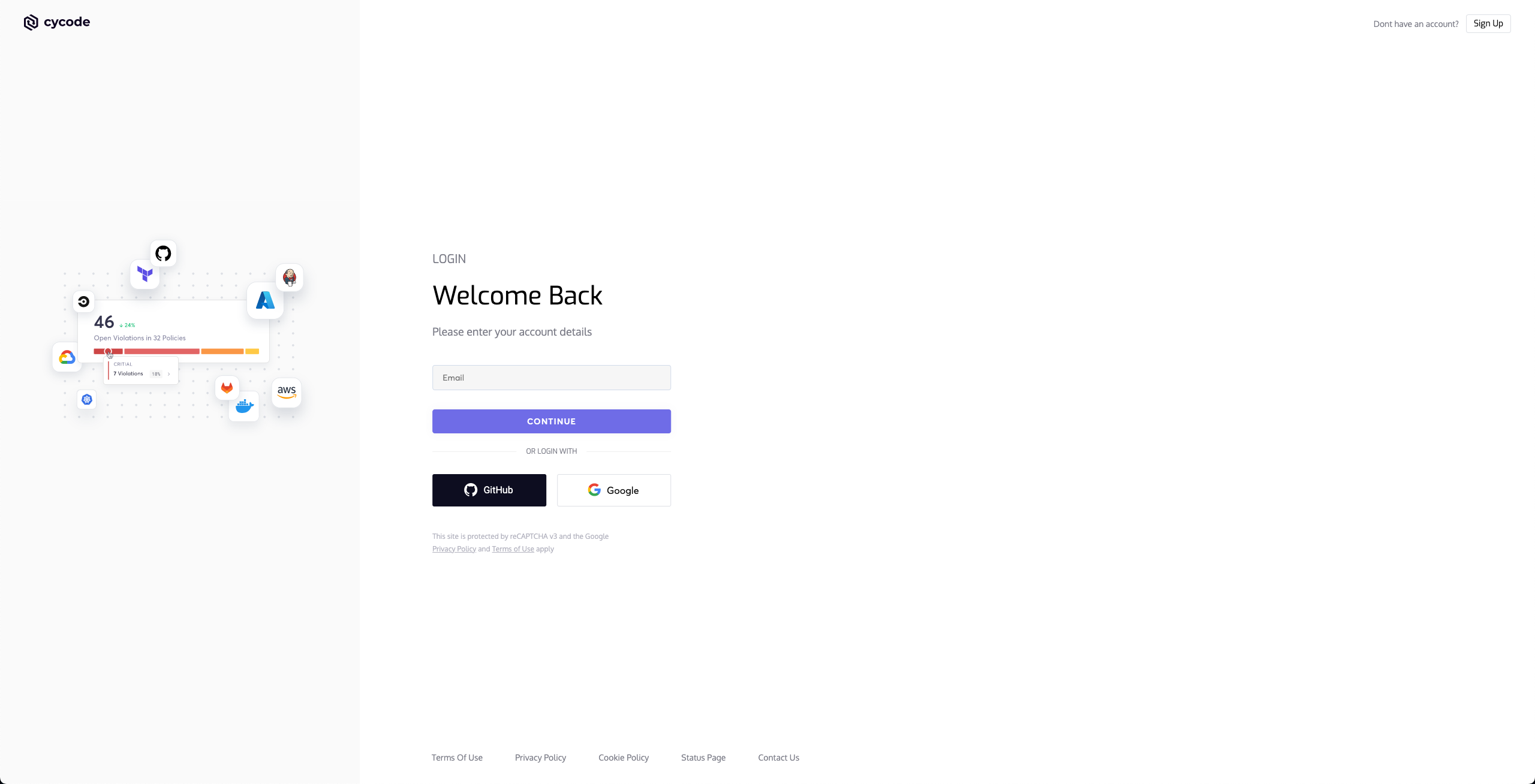
หน้าต่างเบราว์เซอร์จะปรากฏขึ้น ขอให้คุณเข้าสู่ระบบ Cycode (ดังที่เห็นด้านล่าง):
-
ป้อนข้อมูลรับรองการเข้าสู่ระบบของคุณในหน้านี้และเข้าสู่ระบบ
-
ในที่สุดคุณจะถูกนำไปยังหน้าด้านล่าง ซึ่งคุณจะถูกขอให้เลือก business group ที่คุณต้องการอนุญาตให้ Cycode เข้าถึง (หากมี):
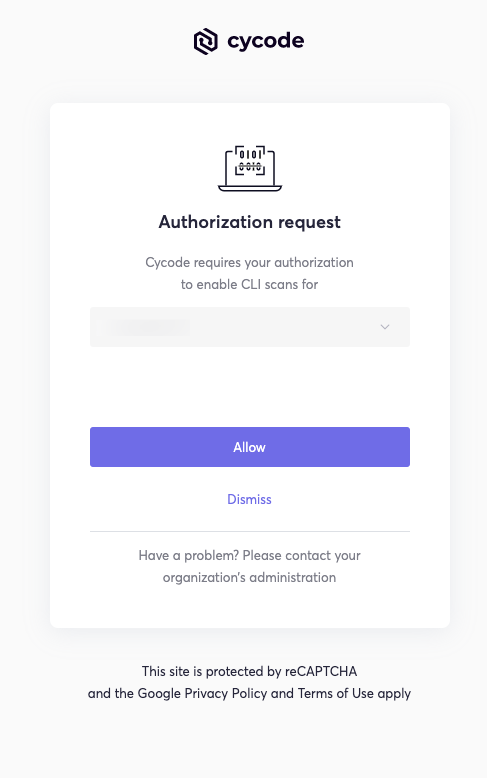
[!NOTE] นี่จะเป็นวิธีเริ่มต้นสำหรับการตรวจสอบสิทธิ์กับ Cycode CLI
-
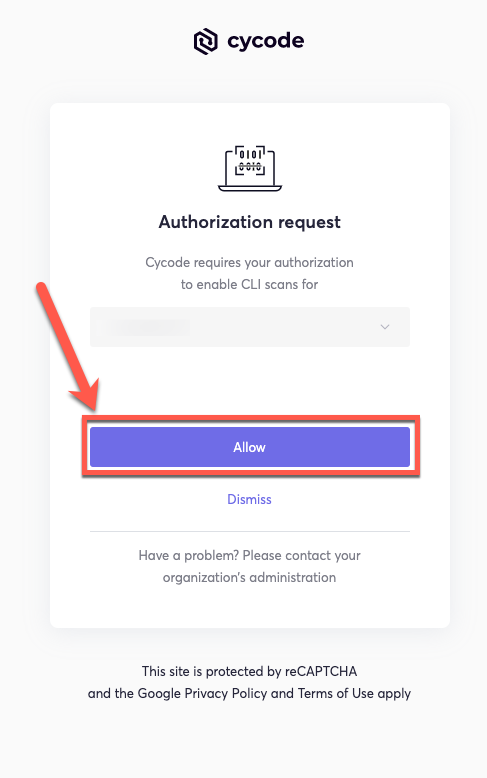
คลิกปุ่ม Allow เพื่ออนุญาตให้ Cycode CLI เข้าถึง business group ที่เลือก
-
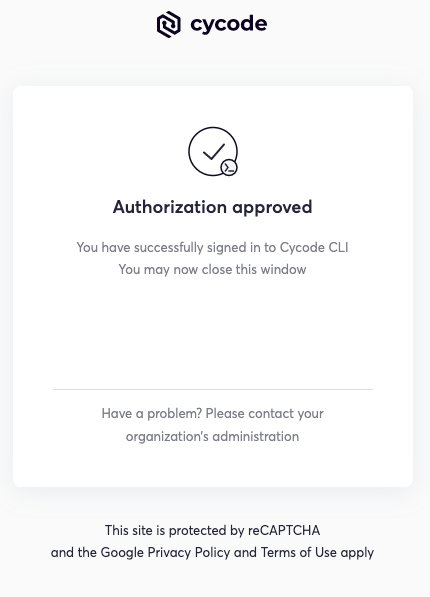
เมื่อเสร็จสิ้น คุณจะเห็นหน้าจอต่อไปนี้หากเลือกสำเร็จ:
-
ในหน้าจอเทอร์มินัล/command line คุณจะเห็นข้อความต่อไปนี้เมื่อออกจากหน้าต่างเบราว์เซอร์:
Successfully logged into cycode
ใช้คำสั่ง Configure
[!NOTE] หากคุณตั้งค่า Cycode Client ID และ Client Secret ผ่านตัวแปรสภาพแวดล้อมของ Linux หรือ Windows แล้ว ข้อมูลรับรองเหล่านั้นจะมีความสำคัญเหนือกว่าวิธีนี้
-
พิมพ์คำสั่งต่อไปนี้ลงในหน้าต่างเทอร์มินัล/command line ของคุณ:
cycode configure -
ป้อนค่า Cycode API URL ของคุณ (คุณสามารถเว้นว่างไว้เพื่อใช้ค่าเริ่มต้นได้)
Cycode API URL [https://api.cycode.com]: https://api.onpremise.com -
ป้อนค่า Cycode APP URL ของคุณ (คุณสามารถเว้นว่างไว้เพื่อใช้ค่าเริ่มต้นได้)
Cycode APP URL [https://app.cycode.com]: https://app.onpremise.com -
ป้อนค่า Cycode Client ID ของคุณ
Cycode Client ID []: 7fe5346b-xxxx-xxxx-xxxx-55157625c72d -
ป้อนค่า Cycode Client Secret ของคุณ (ข้ามหากคุณวางแผนที่จะใช้ OIDC ID token)
Cycode Client Secret []: c1e24929-xxxx-xxxx-xxxx-8b08c1839a2e -
ป้อนค่า Cycode OIDC ID Token ของคุณ (ไม่บังคับ)
Cycode ID Token []: eyJhbGciOiJSUzI1NiIsInR5cCI6IkpXVCJ9... -
หากป้อนค่าสำเร็จ คุณจะเห็นข้อความต่อไปนี้:
Successfully configured CLI credentials!หรือ/และ
Successfully configured Cycode URLs!
หากคุณเข้าไปในโฟลเดอร์ .cycode ภายใต้โฟลเดอร์ผู้ใช้ของคุณ คุณจะพบว่าข้อมูลรับรองเหล่านี้ถูกสร้างและวางไว้ในไฟล์ credentials.yaml ในโฟลเดอร์นั้น
URL ถูกวางไว้ในไฟล์ config.yaml ในโฟลเดอร์นั้น
เพิ่มในตัวแปรสภาพแวดล้อม
บน Unix/Linux:
export CYCODE_CLIENT_ID={your Cycode ID}
และ
export CYCODE_CLIENT_SECRET={your Cycode Secret Key}
หากองค์กรของคุณใช้การตรวจสอบสิทธิ์แบบ OIDC คุณสามารถระบุ ID token แทนได้ (หรือเพิ่มเติม):
export CYCODE_ID_TOKEN={your Cycode OIDC ID token}
บน Windows
-
จาก Control Panel นำทางไปยังเมนู System:
-
จากนั้นคลิก Advanced system settings:

-
ในหน้าต่าง System Properties ที่เปิดขึ้น ให้คลิกปุ่ม Environment Variables:
-
สร้างตัวแปร
CYCODE_CLIENT_IDและCYCODE_CLIENT_SECRETด้วยค่าที่ตรงกับ ID และ Secret Key ของคุณตามลำดับ หากคุณตรวจสอบสิทธิ์ผ่าน OIDC ให้เพิ่มCYCODE_ID_TOKENด้วยค่า OIDC ID token ของคุณด้วย: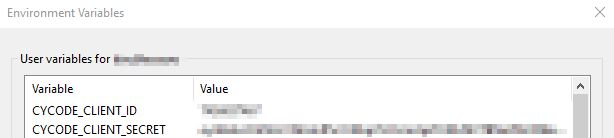
-
ใส่
cycode.exeลงใน path เพื่อให้การติดตั้งเสร็จสมบูรณ์
ติดตั้ง Pre-Commit Hook
Pre-commit และ pre-push hooks ของ Cycode สามารถตั้งค่าได้ภายใน repository ในเครื่องของคุณ เพื่อให้แอปพลิเคชัน Cycode CLI ระบุปัญหากับโค้ดของคุณโดยอัตโนมัติก่อนที่คุณจะ commit หรือ push ไปยัง codebase ของคุณ
[!NOTE] pre-commit และ pre-push hooks ไม่พร้อมใช้งานสำหรับการสแกน IaC
ทำตามขั้นตอนต่อไปนี้เพื่อติดตั้ง pre-commit hook:
การติดตั้ง Pre-Commit Hook
-
ติดตั้งเฟรมเวิร์ก pre-commit (ต้องติดตั้ง Python 3.9 หรือสูงกว่า):
pip3 install pre-commit -
นำทางไปยังไดเรกทอรีบนสุดของ Git repository ในเครื่องที่คุณต้องการกำหนดค่า
-
สร้างไฟล์ YAML ใหม่ชื่อ
.pre-commit-config.yaml(รวม.ต้นด้วย) ในไดเรกทอรีบนสุดของ repository ที่มีเนื้อหาดังต่อไปนี้:repos: - repo: https://github.com/cycodehq/cycode-cli rev: v3.5.0 hooks: - id: cycode stages: [pre-commit] -
แก้ไขไฟล์ที่สร้างขึ้นตามความต้องการเฉพาะของคุณ ใช้ hook ID
cycodeเพื่อเปิดใช้งานการสแกน Secrets ใช้ hook IDcycode-scaเพื่อเปิดใช้งานการสแกน SCA ใช้ hook IDcycode-sastเพื่อเปิดใช้งานการสแกน SAST หากคุณต้องการเปิดใช้งานการสแกนทุกประเภท ให้ใช้การกำหนดค่านี้:repos: - repo: https://github.com/cycodehq/cycode-cli rev: v3.5.0 hooks: - id: cycode stages: [pre-commit] - id: cycode-sca stages: [pre-commit] - id: cycode-sast stages: [pre-commit] -
ติดตั้ง hook ของ Cycode:
pre-commit installการติดตั้ง hook ที่สำเร็จจะแสดงข้อความ:
Pre-commit installed at .git/hooks/pre-commit -
อัปเดต pre-commit hook ให้เป็นเวอร์ชันล่าสุดอยู่เสมอ:
pre-commit autoupdateมันจะอัปเดต
revใน.pre-commit-config.yamlโดยอัตโนมัติเป็นเวอร์ชันล่าสุดของ Cycode CLI ที่พร้อมใช้งาน
[!NOTE] การทำงานจะเกิดขึ้นเมื่อรันคำสั่ง
git commitHook จะทำงานเฉพาะกับไฟล์ที่ถูก staged สำหรับการ commit เท่านั้น
การติดตั้ง Pre-Push Hook
หากต้องการติดตั้ง pre-push hook เพิ่มเติมหรือแทนที่ pre-commit hook:
-
เพิ่ม pre-push hooks ลงในไฟล์
.pre-commit-config.yamlของคุณ:repos: - repo: https://github.com/cycodehq/cycode-cli rev: v3.5.0 hooks: - id: cycode-pre-push stages: [pre-push] -
ติดตั้ง pre-push hook:
pre-commit install --hook-type pre-push -
สำหรับทั้ง pre-commit และ pre-push hooks ให้ใช้:
pre-commit install
pre-commit install --hook-type pre-push
[!NOTE] Pre-push hooks จะทำงานเมื่อรันคำสั่ง
git pushและสแกนเฉพาะ commits ที่กำลังจะถูก push เท่านั้น
คำสั่ง Cycode CLI
ต่อไปนี้คือตัวเลือกและคำสั่งที่พร้อมใช้งานกับแอปพลิเคชัน Cycode CLI:
| ตัวเลือก | คำอธิบาย |
|---|---|
-v, --verbose | แสดงบันทึกโดยละเอียด |
--no-progress-meter | ไม่แสดงมิเตอร์ความคืบหน้า |
--no-update-notifier | ไม่ตรวจสอบการอัปเดต CLI |
-o, --output [rich|text|json|table] | ระบุประเภทผลลัพธ์ ค่าเริ่มต้นคือ rich |
--client-id TEXT | ระบุ Cycode client ID สำหรับการสแกนครั้งนี้โดยเฉพาะ |
--client-secret TEXT | ระบุ Cycode client secret สำหรับการสแกนครั้งนี้โดยเฉพาะ |
--id-token TEXT | ระบุ Cycode OIDC ID token สำหรับการสแกนครั้งนี้โดยเฉพาะ |
--install-completion | ติดตั้ง completion สำหรับเชลล์ปัจจุบัน |
--show-completion [bash|zsh|fish|powershell|pwsh] | แสดง completion สำหรับเชลล์ที่ระบุ เพื่อคัดลอกหรือปรับแต่งการติดตั้ง |
-h, --help | แสดงตัวเลือกสำหรับคำสั่งที่กำหนด |
| คำสั่ง | คำอธิบาย |
|---|---|
| auth | ตรวจสอบสิทธิ์เครื่องของคุณเพื่อเชื่อมโยง CLI กับบัญชี Cycode ของคุณ |
| configure | คำสั่งเริ่มต้นเพื่อกำหนดค่าการตรวจสอบสิทธิ์ไคลเอนต์ CLI ของคุณ |
| ignore | ละเว้นค่า พาธ หรือรหัสกฎที่เฉพาะเจาะจง |
| mcp | เริ่มเซิร์ฟเวอร์ Model Context Protocol (MCP) เพื่อเปิดใช้งานการรวม AI เข้ากับความสามารถในการสแกนของ Cycode |
| scan | สแกนเนื้อหาสำหรับการละเมิด Secrets/IaC/SCA/SAST คุณจะต้องระบุประเภทการสแกนที่จะดำเนินการ: commit-history/path/repository/etc. |
| report | สร้างรายงาน คุณจะต้องระบุประเภทรายงานที่จะดำเนินการ เช่น SBOM |
| status | แสดงสถานะ CLI และออกจากระบบ |
ใบรับรองและพร็อกซี
โดยค่าเริ่มต้น Cycode CLI จะตรวจสอบการเชื่อมต่อ HTTPS กับชุด CA ที่มาพร้อมกับ CLI
หากองค์กรของคุณใช้พร็อกซีที่ตรวจสอบการรับส่งข้อมูล HTTPS หรือการติดตั้งภายในองค์กรที่มี CA ของตัวเอง คุณมีสองทางเลือก
ตัวเลือก 1 — ใช้ใบรับรองที่ติดตั้งบนเครื่องแล้ว หาก CA ของคุณอยู่ในที่เก็บใบรับรองของเครื่อง (ซึ่งมักจะเป็นกรณีบนอุปกรณ์ที่มีการจัดการ) ให้เลือกใช้:
export CYCODE_CLI_ENABLE_TRUSTSTORE=1
จากนั้น CLI จะตรวจสอบกับที่เก็บใบรับรองของ Windows, Keychain ของ macOS หรือไดเรกทอรี CA ของระบบ บน Linux และไม่จำเป็นต้องกำหนดค่าพาธของใบรับรอง
[!IMPORTANT] นี่เป็นการเลือกใช้โดยเจตนา การเชื่อถือที่เก็บของเครื่องหมายถึงการเชื่อถือใบรับรองรากทุกใบ ที่มีอยู่บนเครื่องนั้น รวมถึงใบรับรองที่ผู้ดูแลระบบหรือซอฟต์แวร์ที่เป็นอันตรายติดตั้งไว้ เปิดใช้งาน เมื่อคุณรู้ว่าที่เก็บใบรับรองของเครื่องของคุณเป็นสิ่งที่คุณเชื่อถือ
ตัวเลือก 2 — ชี้ CLI ไปยังไฟล์ชุด CA ทำงานได้โดยไม่ต้องเลือกใช้:
| ตัวแปรสภาพแวดล้อม | คำอธิบาย |
|---|---|
REQUESTS_CA_BUNDLE | พาธไปยังไฟล์ชุด CA (.pem หรือ .crt) ที่จะเชื่อถือ |
CURL_CA_BUNDLE | นามแฝงสำหรับ REQUESTS_CA_BUNDLE ใช้เมื่อตัวหลังไม่ได้ตั้งค่า |
สองตัวเลือกนี้รวมกันได้: ด้วย CYCODE_CLI_ENABLE_TRUSTSTORE=1 ใบรับรองจาก
REQUESTS_CA_BUNDLE จะถูกเชื่อถือ เพิ่มเติมจาก ที่เก็บของเครื่อง ไม่ใช่แทนที่
[!TIP] รันคำสั่งใดๆ ด้วย
-vเพื่อดูว่าแหล่งที่มาของความเชื่อถือใดที่ใช้งานอยู่ เช่นcycode -v status
หมายเหตุ:
CYCODE_CLI_ENABLE_TRUSTSTOREต้องใช้ Python 3.10 หรือใหม่กว่า บน Python 3.9 CLI จะบันทึกคำเตือน และย้อนกลับไปใช้ชุด CA ที่มาพร้อมกับโปรแกรม ใช้REQUESTS_CA_BUNDLEแทน หรืออัปเกรด Python โปรแกรมแบบสแตนด์อโลนและอิมเมจ Docker มาพร้อมกับ Python ที่รองรับอยู่แล้ว- บน Windows CLI จะย้อนกลับไปใช้ที่เก็บใบรับรองของระบบเสมอเมื่อไม่ได้ตั้งค่า
REQUESTS_CA_BUNDLEหรือCURL_CA_BUNDLEพฤติกรรมนั้นไม่เปลี่ยนแปลง - พร็อกซีเองถูกกำหนดค่าด้วยตัวแปรสภาพแวดล้อมมาตรฐาน
HTTP_PROXY,HTTPS_PROXYและNO_PROXY
คำสั่ง MCP [EXPERIMENT]
[!WARNING] คำสั่ง MCP พร้อมใช้งานเฉพาะสำหรับ Python 3.10 ขึ้นไป หากคุณใช้ Python เวอร์ชันก่อนหน้านี้ คำสั่งนี้จะไม่พร้อมใช้งาน
คำสั่ง Model Context Protocol (MCP) ช่วยให้คุณเริ่มเซิร์ฟเวอร์ MCP ที่เปิดเผยความสามารถในการสแกนของ Cycode ให้กับระบบ AI และแอปพลิเคชัน ซึ่งช่วยให้โมเดล AI สามารถโต้ตอบกับเครื่องมือ CLI ของ Cycode ผ่านโปรโตคอลมาตรฐาน
[!TIP] เพื่อประสบการณ์ที่ดีที่สุด ให้ติดตั้ง Cycode CLI ทั่วทั้งระบบของคุณโดยใช้
pip install cycodeหรือbrew install cycodeจากนั้นตรวจสอบสิทธิ์ครั้งเดียวด้วยcycode authหลังจากการติดตั้งทั่วทั้งระบบและการตรวจสอบสิทธิ์ คุณจะไม่ต้องกำหนดค่าตัวแปรสภาพแวดล้อมCYCODE_CLIENT_IDและCYCODE_CLIENT_SECRETในไฟล์การกำหนดค่า MCP ของคุณ

การเริ่มเซิร์ฟเวอร์ MCP
ในการเริ่มเซิร์ฟเวอร์ MCP ให้ใช้คำสั่งต่อไปนี้:
cycode mcp
โดยค่าเริ่มต้น คำสั่งนี้จะเริ่มเซิร์ฟเวอร์โดยใช้การขนส่ง stdio ซึ่งเหมาะสำหรับการรวมระบบในเครื่องและแอปพลิเคชัน AI ที่สามารถสร้างกระบวนการย่อยได้
ตัวเลือกที่พร้อมใช้งาน
| ตัวเลือก | คำอธิบาย |
|---|---|
-t, --transport | ประเภทการขนส่งสำหรับเซิร์ฟเวอร์ MCP: stdio, sse หรือ streamable-http (ค่าเริ่มต้น: stdio) |
-H, --host | ที่อยู่โฮสต์เพื่อผูกเซิร์ฟเวอร์ (ใช้เฉพาะสำหรับการขนส่งที่ไม่ใช่ stdio) (ค่าเริ่มต้น: 127.0.0.1) |
-p, --port | หมายเลขพอร์ตเพื่อผูกเซิร์ฟเวอร์ (ใช้เฉพาะสำหรับการขนส่งที่ไม่ใช่ stdio) (ค่าเริ่มต้น: 8000) |
--help | แสดงข้อความช่วยเหลือและตัวเลือกที่พร้อมใช้งาน |
เครื่องมือ MCP
เซิร์ฟเวอร์ MCP มีเครื่องมือต่อไปนี้ที่ระบบ AI สามารถใช้ได้:
| ชื่อเครื่องมือ | คำอธิบาย |
|---|---|
cycode_secret_scan | สแกนหาความลับที่ถูกฮาร์ดโค้ด |
cycode_sca_scan | สแกนสำหรับ Software Composition Analysis (SCA) - ช่องโหว่และปัญหาลิขสิทธิ์ |
cycode_iac_scan | สแกนสำหรับ Infrastructure as Code (IaC) การกำหนดค่าที่ผิดพลาด |
cycode_sast_scan | สแกนสำหรับ Static Application Security Testing (SAST) - คุณภาพโค้ดและข้อบกพร่องด้านความปลอดภัย |
cycode_status | รับเวอร์ชัน Cycode CLI สถานะการตรวจสอบสิทธิ์ และข้อมูลการกำหนดค่า |
เครื่องมือสแกนแต่ละตัวรองรับโหมดอินพุตสองโหมดที่ไม่สามารถใช้ร่วมกันได้:
paths(ที่ต้องการ) — หนึ่งพาธหรือมากกว่าของไฟล์หรือไดเรกทอรีที่มีอยู่บนดิสก์ ไดเรกทอรีจะถูกสแกนแบบเรียกซ้ำ เอ็นจิน Cycode จัดการการค้นหาและการกรองไฟล์ เช่นเดียวกับที่cycode scan -t <type> path ./srcทำจาก CLIfiles(ทางเลือก) — พจนานุกรมที่แมปพาธไฟล์กับเนื้อหาทั้งหมดเป็นสตริง ใช้เฉพาะเมื่อไฟล์ไม่พร้อมใช้งานบนดิสก์ (เช่น การแก้ไขในหน่วยความจำที่ยังไม่ได้บันทึก)
[!TIP] ใช้
pathsทุกครั้งที่เป็นไปได้ การส่งไฟล์ขนาดใหญ่ (เช่นpackage-lock.json) เป็นเนื้อหาแบบอินไลน์อาจเกินขีดจำกัดโทเค็นและทำให้ไคลเอนต์ AI ช้าลง ด้วยpathsเอ็นจิน Cycode อ่านไฟล์โดยตรงจากดิสก์
เครื่องมือสแกนทั้งหมดส่งคืนออบเจกต์ JSON ที่รวมฟิลด์ "summary" พร้อมจำนวนการละเมิดที่มนุษย์อ่านได้ (เช่น "Cycode found 3 violations: 1 CRITICAL, 2 HIGH.") นอกเหนือจากอาร์เรย์ "detections" เต็มรูปแบบ
ตัวอย่างการใช้งาน
ตัวอย่างคำสั่งพื้นฐาน
เริ่มเซิร์ฟเวอร์ MCP ด้วยการตั้งค่าเริ่มต้น (การขนส่ง stdio):
cycode mcp
เริ่มเซิร์ฟเวอร์ MCP ด้วยการขนส่ง stdio ที่ชัดเจน:
cycode mcp -t stdio
เริ่มเซิร์ฟเวอร์ MCP ด้วยการขนส่ง Server-Sent Events (SSE):
cycode mcp -t sse -p 8080
เริ่มเซิร์ฟเวอร์ MCP ด้วยการขนส่ง HTTP ที่สตรีมได้บนโฮสต์และพอร์ตที่กำหนดเอง:
cycode mcp -t streamable-http -H 0.0.0.0 -p 9000
เรียนรู้เพิ่มเติมเกี่ยวกับประเภทการขนส่ง MCP ใน ข้อกำหนดโปรโตคอล MCP – การขนส่ง
ตัวอย่างการกำหนดค่า
การใช้ MCP กับ Cursor/VS Code/Claude Desktop/etc (mcp.json)
[!NOTE] สำหรับสภาพแวดล้อม Cycode ในสหภาพยุโรป ตรวจสอบให้แน่ใจว่าได้ตั้งค่าค่า
CYCODE_API_URLและCYCODE_APP_URLที่เหมาะสมในตัวแปรสภาพแวดล้อม (เช่นhttps://api.eu.cycode.comและhttps://app.eu.cycode.com)
ปฏิบัติตาม คำแนะนำนี้ เพื่อกำหนดค่าเซิร์ฟเวอร์ MCP ใน VS Code/GitHub Copilot ของคุณ โปรดทราบว่าใน settings.json มีออบเจกต์ mcp ที่มีออบเจกต์ย่อย servers ที่ซ้อนกัน แทนที่จะเป็นออบเจกต์ mcpServers แบบสแตนด์อโลน
สำหรับ การขนส่ง stdio (การดำเนินการโดยตรง):
{
  "mcpServers": {
    "cycode": {
      "command": "cycode",
      "args": ["mcp"],
      "env": {
        "CYCODE_CLIENT_ID": "your-cycode-id",
        "CYCODE_CLIENT_SECRET": "your-cycode-secret-key",
        "CYCODE_API_URL": "https://api.cycode.com",
        "CYCODE_APP_URL": "https://app.cycode.com"
      }
    }
  }
}
สำหรับ การขนส่ง stdio ด้วยการติดตั้ง pipx:
{
  "mcpServers": {
    "cycode": {
      "command": "pipx",
      "args": ["run", "cycode", "mcp"],
      "env": {
        "CYCODE_CLIENT_ID": "your-cycode-id",
        "CYCODE_CLIENT_SECRET": "your-cycode-secret-key",
        "CYCODE_API_URL": "https://api.cycode.com",
        "CYCODE_APP_URL": "https://app.cycode.com"
      }
    }
  }
}
สำหรับ การขนส่ง stdio ด้วยการติดตั้ง uvx:
{
  "mcpServers": {
    "cycode": {
      "command": "uvx",
      "args": ["cycode", "mcp"],
      "env": {
        "CYCODE_CLIENT_ID": "your-cycode-id",
        "CYCODE_CLIENT_SECRET": "your-cycode-secret-key",
        "CYCODE_API_URL": "https://api.cycode.com",
        "CYCODE_APP_URL": "https://app.cycode.com"
      }
    }
  }
}
สำหรับ การขนส่ง SSE (Server-Sent Events):
{
  "mcpServers": {
    "cycode": {
      "url": "http://127.0.0.1:8000/sse"
    }
  }
}
สำหรับ การขนส่ง SSE บนพอร์ตที่กำหนดเอง:
{
  "mcpServers": {
    "cycode": {
      "url": "http://127.0.0.1:8080/sse"
    }
  }
}
สำหรับ การขนส่ง HTTP ที่สตรีมได้:
{
  "mcpServers": {
    "cycode": {
      "url": "http://127.0.0.1:8000/mcp"
    }
  }
}
การรันเซิร์ฟเวอร์ MCP ในพื้นหลัง
สำหรับ การขนส่ง SSE (เริ่มเซิร์ฟเวอร์ก่อน จากนั้นกำหนดค่าไคลเอนต์):
# Start the MCP server in the background
cycode mcp -t sse -p 8000 &

# Configure in mcp.json
{
  "mcpServers": {
    "cycode": {
      "url": "http://127.0.0.1:8000/sse"
    }
  }
}
สำหรับ การขนส่ง HTTP ที่สตรีมได้:
# Start the MCP server in the background
cycode mcp -t streamable-http -H 127.0.0.2 -p 9000 &

# Configure in mcp.json
{
  "mcpServers": {
    "cycode": {
      "url": "http://127.0.0.2:9000/mcp"
    }
  }
}
การกำหนดค่าขั้นสูง
หมดเวลาและใบรับรองที่กำหนดเอง (สภาพแวดล้อมพร็อกซี)
หากการสแกนที่ใช้เวลานานถูกตัดสั้นโดยไคลเอนต์ MCP ของคุณ ให้เพิ่มหมดเวลาการเรียกเครื่องมือ
| ตัวแปรสภาพแวดล้อม | คำอธิบาย |
|---|---|
MCP_TOOL_TIMEOUT | หมดเวลา (เป็นวินาที) ที่ไคลเอนต์ MCP เช่น Claude และ GitHub Copilot รอให้การเรียกเครื่องมือเสร็จสมบูรณ์ เพิ่มค่านี้หากการสแกนที่ใช้เวลานานถูกตัดออกก่อนที่จะเสร็จสิ้น |
เบื้องหลังพร็อกซีขององค์กร ให้ตั้งค่าตัวแปรใบรับรองในบล็อก env ของเซิร์ฟเวอร์ MCP ดู
ใบรับรองและพร็อกซี สำหรับตัวเลือก: ไม่ว่า
CYCODE_CLI_ENABLE_TRUSTSTORE=1 เพื่อใช้ใบรับรองที่อยู่บนเครื่องแล้ว หรือ
REQUESTS_CA_BUNDLE ที่ชี้ไปยังไฟล์ชุด CA
ตัวอย่างการกำหนดค่า mcp.json ด้วยชุด CA ที่กำหนดเองและหมดเวลาที่ยาวขึ้น:
{
  "mcpServers": {
    "cycode": {
      "command": "cycode",
      "args": ["mcp"],
      "env": {
        "REQUESTS_CA_BUNDLE": "/path/to/your/corporate-ca-bundle.pem",
        "MCP_TOOL_TIMEOUT": "1800"
      }
    }
  }
}
[!NOTE] เซิร์ฟเวอร์ MCP ต้องการการตรวจสอบสิทธิ์ Cycode CLI ที่เหมาะสมเพื่อทำงาน ตรวจสอบให้แน่ใจว่าคุณได้ตรวจสอบสิทธิ์โดยใช้
cycode authหรือกำหนดค่าข้อมูลประจำตัวของคุณก่อนเริ่มเซิร์ฟเวอร์ MCP
การอนุญาตเครื่องมือล่วงหน้าสำหรับซับเอเจนต์ (Claude Code)
เมื่อ Claude Code มอบหมายงานให้ซับเอเจนต์ในพื้นหลัง (เช่น เพื่อรันการสแกนแบบขนาน) ซับเอเจนต์เหล่านั้นไม่สามารถแสดงพรอมต์การอนุญาตแบบโต้ตอบได้ หากเครื่องมือ Cycode ยังไม่ได้รับการอนุมัติล่วงหน้า การสแกนจะล้มเหลวอย่างเงียบๆ ในบริบทของซับเอเจนต์
เพื่ออนุญาตเครื่องมือ MCP ของ Cycode ล่วงหน้าเพื่อให้ทำงานในทุกบริบทรวมถึงซับเอเจนต์ ให้เพิ่มลงในรายการ allowedTools ในการตั้งค่า Claude Code ของคุณ (~/.claude/settings.json):
{
  "allowedTools": [
    "mcp__cycode__cycode_secret_scan",
    "mcp__cycode__cycode_sca_scan",
    "mcp__cycode__cycode_iac_scan",
    "mcp__cycode__cycode_sast_scan",
    "mcp__cycode__cycode_status"
  ]
}
เมื่อเพิ่มแล้ว Claude Code จะไม่ถามเพื่อขออนุมัติเมื่อเรียกใช้เครื่องมือเหล่านี้ และจะทำงานอย่างถูกต้องภายในซับเอเจนต์
การแก้ไขปัญหา MCP
หากคุณพบปัญหากับเซิร์ฟเวอร์ MCP คุณสามารถเปิดใช้งานการบันทึกดีบักเพื่อรับข้อมูลโดยละเอียดเพิ่มเติมเกี่ยวกับสิ่งที่เกิดขึ้น มีสองวิธีในการเปิดใช้งานการบันทึกดีบัก:
- ใช้แฟล็ก
-vหรือ--verbose:
cycode -v mcp
- ใช้ตัวแปรสภาพแวดล้อม
CYCODE_CLI_VERBOSE:
CYCODE_CLI_VERBOSE=1 cycode mcp
บันทึกดีบักจะแสดงข้อมูลโดยละเอียดเกี่ยวกับ:
- การเริ่มต้นและการกำหนดค่าเซิร์ฟเวอร์
- ความพยายามในการเชื่อมต่อและสถานะ
- การดำเนินการเครื่องมือและผลลัพธ์
- ข้อผิดพลาดหรือคำเตือนใดๆ ที่เกิดขึ้น
ข้อมูลนี้มีประโยชน์เมื่อ:
- วินิจฉัยปัญหาการเชื่อมต่อ
- ทำความเข้าใจว่าทำไมเครื่องมือบางอย่างไม่ทำงาน
- ระบุปัญหาการตรวจสอบสิทธิ์
- ดีบักปัญหาที่เฉพาะเจาะจงกับการขนส่ง
การกำหนดค่า MCP
คำสั่งแพลตฟอร์ม [BETA]
[!WARNING] คำสั่ง
platformอยู่ใน เบต้า คำสั่ง อาร์กิวเมนต์ และรูปแบบเอาต์พุตถูกสร้างขึ้นแบบไดนามิกจากข้อกำหนด API ของ Cycode และอาจเปลี่ยนแปลงระหว่างรุ่นโดยไม่มีการแจ้งเตือน อย่าพึ่งพาสิ่งเหล่านี้ในระบบอัตโนมัติการผลิตในขณะนี้
คำสั่ง cycode platform เปิดเผย read APIs ของแพลตฟอร์ม Cycode เป็นคำสั่ง CLI โดยจัดกลุ่ม endpoints ตามทรัพยากร (เช่น projects, violations, workflows) และแปลงพารามิเตอร์ของแต่ละ endpoint เป็นอาร์กิวเมนต์ CLI ที่มีชนิดข้อมูลและแฟล็ก --option
cycode platform projects list --page-size 50
cycode platform violations count
cycode platform workflows view <workflow-id>
สเปก OpenAPI ถูกดึงจาก Cycode API ในการใช้งานครั้งแรกและถูกแคชไว้ที่ ~/.cycode/openapi-spec.json เป็นเวลา 24 ชั่วโมง คำสั่งที่ไม่เกี่ยวข้อง (cycode scan, cycode status, ฯลฯ) จะไม่ทำให้เกิดการดึงข้อมูล
[!NOTE] คุณต้องได้รับการรับรองความถูกต้อง (
cycode authหรือตัวแปรสภาพแวดล้อมCYCODE_CLIENT_ID/CYCODE_CLIENT_SECRET) เพื่อให้cycode platformค้นพบและรันคำสั่งได้ คำสั่ง Cycode CLI อื่นๆ ทำงานได้โดยไม่ต้องรับรองความถูกต้อง
การค้นหาคำสั่ง
เนื่องจากคำสั่งถูกสร้างจากสเปก แหล่งข้อมูลหลักสำหรับสิ่งที่พร้อมใช้งานคือ --help:
cycode platform --help                  # list all resource groups
cycode platform projects --help         # list actions on a resource
cycode platform projects list --help    # list options/arguments for an action
ตัวอย่างแพลตฟอร์ม
# List projects with pagination
cycode platform projects list --page-size 25

# View a single project by ID
cycode platform projects view <project-id>

# Count violations across the tenant
cycode platform violations count

# Filter using query parameters (see `--help` for what each endpoint supports)
cycode platform violations list --severity CRITICAL
ผลลัพธ์ทั้งหมดเป็น JSON โดยค่าเริ่มต้น — ส่งผ่าน jq เพื่อกรองแบบเฉพาะกิจ:
cycode platform projects list --page-size 100 | jq '.items[].name'
หมายเหตุและข้อจำกัดของแพลตฟอร์ม
- อ่านอย่างเดียวในตอนนี้ มีเพียง endpoints
GETเท่านั้นที่เปิดเผยในเบต้านี้ - ขับเคลื่อนด้วยสเปก การเพิ่ม endpoint ใหม่ให้กับ API จะทำให้ปรากฏโดยอัตโนมัติในครั้งถัดไปที่แคชถูกรีเฟรช
- ไม่มีสเปกที่รวมมา การเรียก
cycode platformครั้งแรกหลังการติดตั้ง (หรือหลังจากแคช 24 ชม. หมดอายุ) จะทำการดึงข้อมูลผ่านเครือข่าย บนการเชื่อมต่อที่ช้า การเรียกครั้งแรกนี้อาจใช้เวลาสองสามวินาที การเรียกครั้งต่อๆ ไปจะเกือบจะทันทีจนกว่าแคชจะหมดอายุ - แทนที่ TTL ของแคช ด้วย
CYCODE_SPEC_CACHE_TTL=<seconds>
AI Guardrails [BETA]
AI Guardrails ติดตั้ง hooks เข้าไปใน AI coding agents ที่รองรับ (Claude Code, Cursor, Copilot, Codex) เพื่อให้ prompts, ไฟล์ที่ agent อ่าน, และอาร์กิวเมนต์ MCP tool ถูกสแกนหาความลับก่อนที่จะถึงโมเดล
ข้อมูลที่ AI Guardrails เก็บรวบรวม
การสแกนเกิดขึ้นฝั่งเซิร์ฟเวอร์ ดังนั้นเนื้อหาที่สแกนจะออกจากเครื่อง: ข้อความ prompt, เนื้อหาของ ไฟล์ที่ agent อ่าน, และอาร์กิวเมนต์ MCP tool จะถูกส่งไปยัง tenant Cycode ของคุณเพื่อตรวจสอบหาความลับ
แต่ละเหตุการณ์ยังถูกรายงานพร้อมกับบริบทเกี่ยวกับนักพัฒนาและเครื่องจักร เพื่อให้ผลการตรวจสอบสามารถระบุ ถึงอุปกรณ์และผู้ใช้ที่มันมาจากได้ บางส่วนนี้เป็นข้อมูลส่วนบุคคล:
- ตัวระบุอุปกรณ์ — hostname และหมายเลขซีเรียลฮาร์ดแวร์ของเครื่อง
- ตัวระบุผู้ใช้ — ที่อยู่อีเมลของผู้ใช้ที่เข้าสู่ระบบใน AI coding agent และชื่อผู้ใช้ ระบบปฏิบัติการท้องถิ่น
- รายละเอียดสภาพแวดล้อม — ระบบปฏิบัติการและเวอร์ชัน, AI agent, เวอร์ชันของมันและโมเดลที่ใช้งาน, เนื้อหาของไฟล์การกำหนดค่า MCP ของ agent และปลั๊กอินที่เปิดใช้งาน
หมายเลขซีเรียลฮาร์ดแวร์ถูกแคชในไฟล์ชั่วคราวในเครื่อง ซึ่งอ่านได้เฉพาะผู้ใช้ที่รัน คำสั่ง เพื่อให้การเรียก hook ซ้ำๆ ไม่ต้องสอบถามฮาร์ดแวร์ใหม่
หากการเก็บรวบรวมข้อมูลนี้ไม่เป็นที่ยอมรับในสภาพแวดล้อมของคุณ อย่าติดตั้ง hooks ของ guardrails
(cycode ai-guardrails uninstall ลบ hooks ที่ติดตั้งแล้ว)
คำสั่งสแกน
การรันการสแกน
แอปพลิเคชัน Cycode CLI มีการสแกนหลายประเภทเพื่อให้คุณเลือกตัวเลือกที่เหมาะสมที่สุดกับกรณีของคุณ ต่อไปนี้คือตัวเลือกและคำสั่งที่มีอยู่ในปัจจุบัน:
| ตัวเลือก | คำอธิบาย |
|---|---|
-t, --scan-type [secret|iac|sca|sast] | ระบุการสแกนที่คุณต้องการดำเนินการ (secret/iac/sca/sast), ค่าเริ่มต้นคือ secret. |
--show-secret BOOLEAN | แสดงความลับเป็นข้อความธรรมดา ดูส่วน แสดง/ซ่อนความลับ สำหรับรายละเอียดเพิ่มเติม |
--soft-fail BOOLEAN | รันการสแกนโดยไม่ทำให้ล้มเหลว, ส่งคืนรหัสสถานะที่ไม่ใช่ข้อผิดพลาดเสมอ ดูส่วน Soft Fail สำหรับรายละเอียดเพิ่มเติม |
--severity-threshold [INFO|LOW|MEDIUM|HIGH|CRITICAL] | แสดงเฉพาะการละเมิดที่ระดับที่ระบุหรือสูงกว่า |
--sca-scan | ระบุการสแกน SCA ที่คุณต้องการดำเนินการ (package-vulnerabilities/license-compliance/unmaintained-packages) ค่าเริ่มต้นคือทั้งหมด |
--monitor | เมื่อระบุ ผลการสแกนจะถูกบันทึกใน Cycode |
--cycode-report | แสดงลิงก์ไปยังรายงานการสแกนในแพลตฟอร์ม Cycode ในเอาต์พุตคอนโซล |
--no-restore | เมื่อระบุ Cycode จะไม่รันคำสั่ง restore ซึ่งจะสแกนเฉพาะ dependencies โดยตรงเท่านั้น! |
--stop-on-error | ยกเลิกการสแกนหากเกิดความล้มเหลวในการรวบรวมไฟล์หรือการกู้คืน dependencies แทนที่จะข้ามไฟล์ที่ล้มเหลวและดำเนินการต่อ |
--gradle-all-sub-projects | รันคำสั่ง gradle restore สำหรับโปรเจกต์ย่อยทั้งหมด ควรรันจาก |
--maven-settings-file | สำหรับ Maven เท่านั้น อนุญาตให้ใช้ไฟล์ settings.xml ที่กำหนดเองเมื่อสแกน dependencies |
--help | แสดงตัวเลือกสำหรับคำสั่งที่กำหนด |
| คำสั่ง | คำอธิบาย |
|---|---|
| commit-history | สแกนประวัติ commit หรือทำ diff scanning ระหว่าง commit ที่เฉพาะเจาะจง |
| path | สแกนไฟล์ใน path ที่ระบุในคำสั่ง |
| pre-commit | ใช้คำสั่งนี้เพื่อสแกนเนื้อหาที่ยังไม่ได้ commit |
| repository | สแกน git repository รวมถึงประวัติของมัน |
ตัวเลือก
ตัวเลือกระดับความรุนแรง
เพื่อจำกัดผลการสแกนให้อยู่ในเกณฑ์ระดับความรุนแรงที่เฉพาะเจาะจง สามารถเพิ่มอาร์กิวเมนต์ --severity-threshold ในคำสั่งสแกนได้
ตัวอย่างเช่น คำสั่งต่อไปนี้จะสแกน repository เพื่อหาการละเมิดนโยบายที่มีระดับความรุนแรงปานกลางหรือสูงกว่า:
cycode scan --severity-threshold MEDIUM repository ~/home/git/codebase
ตัวเลือก Monitor
[!NOTE] ตัวเลือกนี้ใช้ได้กับการสแกน SCA เท่านั้น
เพื่อส่งผลการสแกนที่เชื่อมโยงกับ นโยบาย SCA ที่พบในการสแกนประเภท SCA ไปยัง Cycode ให้เพิ่มอาร์กิวเมนต์ --monitor ในคำสั่งสแกน
ตัวอย่างเช่น คำสั่งต่อไปนี้จะสแกน repository เพื่อหาการละเมิดนโยบาย SCA และส่งไปยังแพลตฟอร์ม Cycode:
cycode scan -t sca --monitor repository ~/home/git/codebase
ตัวเลือก Cycode Report
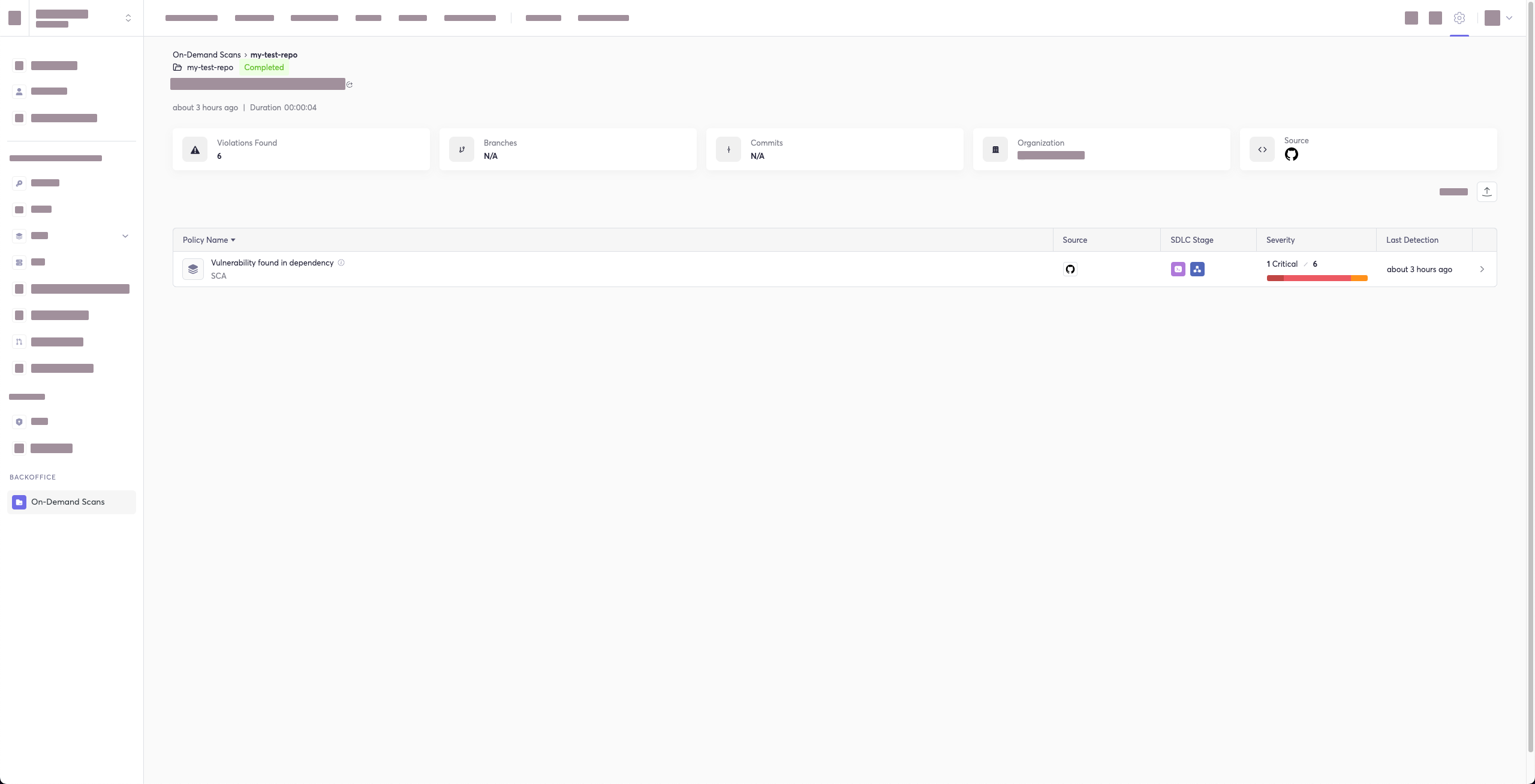
สำหรับการสแกนทุกครั้งที่ใช้ Cycode CLI รายงานจะถูกสร้างขึ้นโดยอัตโนมัติและผลลัพธ์จะถูกส่งไปยัง Cycode ผลลัพธ์เหล่านี้เชื่อมโยงกับนโยบายที่เกี่ยวข้อง (เช่น นโยบาย SCA สำหรับการสแกน Repository) ภายในแพลตฟอร์ม Cycode
เพื่อให้ URL โดยตรงไปยังรายงาน Cycode นี้ถูกพิมพ์ในเอาต์พุต CLI ของคุณหลังการสแกนเสร็จสิ้น ให้เพิ่มอาร์กิวเมนต์ --cycode-report ในคำสั่งสแกนของคุณ
cycode scan --cycode-report repository ~/home/git/codebase
ผลการสแกนทั้งหมดจาก CLI จะปรากฏในส่วน CLI Logs ของ Cycode หากคุณรวมแฟล็ก --cycode-report ในคำสั่งของคุณ ลิงก์โดยตรงไปยังรายงานเฉพาะจะแสดงในเทอร์มินัลของคุณหลังผลการสแกน
[!WARNING] คุณต้องมีบทบาท
ownerหรือadminใน Cycode เพื่อดูหน้านี้
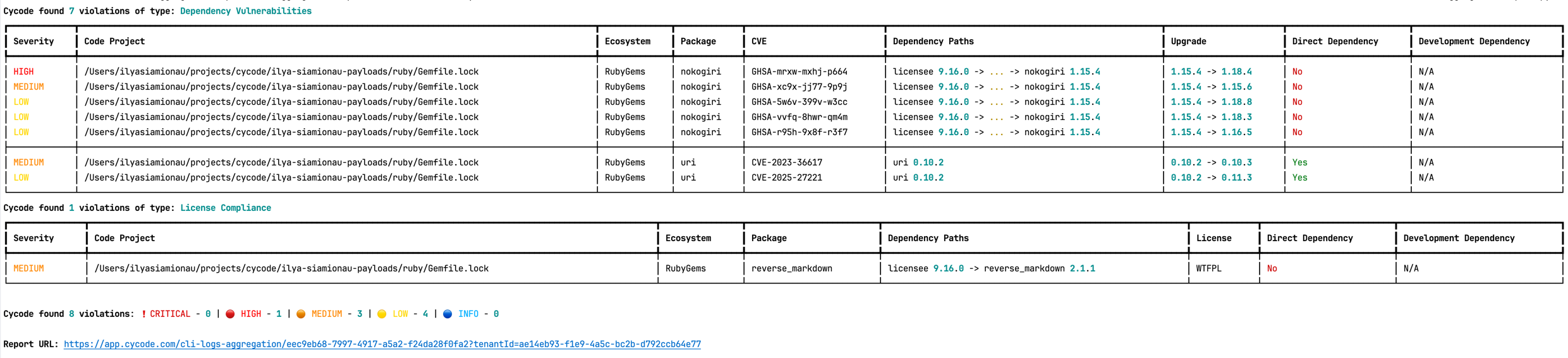
หน้าของรายงานจะมีลักษณะประมาณด้านล่าง:
ตัวเลือกช่องโหว่ของแพ็กเกจ
[!NOTE] ตัวเลือกนี้ใช้ได้กับการสแกน SCA เท่านั้น
เพื่อสแกนช่องโหว่ของแพ็กเกจเฉพาะใน repository ในเครื่องของคุณ ให้เพิ่มอาร์กิวเมนต์ --sca-scan package-vulnerabilities ตามด้วยตัวเลือก -t sca หรือ --scan-type sca
ในตัวอย่างก่อนหน้านี้ หากคุณต้องการรันการสแกน SCA เฉพาะช่องโหว่ของแพ็กเกจ คุณสามารถดำเนินการดังต่อไปนี้:
cycode scan -t sca --sca-scan package-vulnerabilities repository ~/home/git/codebase
ตัวเลือกการปฏิบัติตามใบอนุญาต
[!NOTE] ตัวเลือกนี้ใช้ได้กับการสแกน SCA เท่านั้น
เพื่อสแกนสาขาเฉพาะของ repository ในเครื่องของคุณ ให้เพิ่มอาร์กิวเมนต์ --sca-scan license-compliance ตามด้วยชื่อของสาขาที่คุณต้องการสแกน
ในตัวอย่างก่อนหน้านี้ หากคุณต้องการสแกนเฉพาะสาขาที่ชื่อ dev คุณสามารถดำเนินการดังต่อไปนี้:
cycode scan -t sca --sca-scan license-compliance repository ~/home/git/codebase -b dev
ตัวเลือกแพ็กเกจที่ไม่ได้รับการดูแล
[!NOTE] ตัวเลือกนี้ใช้ได้กับการสแกน SCA เท่านั้น
เพื่อสแกนเฉพาะแพ็กเกจที่ไม่ได้รับการดูแล (แพ็กเกจที่ OpenSSF Scorecard การตรวจสอบ Maintained ต่ำ หมายถึงมีกิจกรรม commit และ issue ล่าสุดน้อยหรือไม่มีเลย) ให้เพิ่มอาร์กิวเมนต์ --sca-scan unmaintained-packages ตามด้วยตัวเลือก -t sca หรือ --scan-type sca
[!NOTE] ไม่ว่าแพ็กเกจที่ไม่ได้รับการดูแลจะถูกรายงานหรือไม่นั้นถูกควบคุมโดยนโยบายขององค์กรของคุณ ตัวเลือกนี้จำกัดสิ่งที่การสแกนรายงาน; ไม่สามารถเปิดใช้นโยบายที่ปิดสำหรับ tenant ของคุณได้
ในตัวอย่างก่อนหน้านี้ หากคุณต้องการรันการสแกน SCA เฉพาะแพ็กเกจที่ไม่ได้รับการดูแล คุณสามารถดำเนินการดังต่อไปนี้:
cycode scan -t sca --sca-scan unmaintained-packages repository ~/home/git/codebase
ตัวเลือก Lock Restore
[!NOTE] ตัวเลือกนี้ใช้ได้กับการสแกน SCA เท่านั้น
เมื่อรันการสแกน SCA Cycode CLI จะพยายามกู้คืน (สร้าง) ไฟล์ล็อก dependencies โดยอัตโนมัติสำหรับแต่ละไฟล์ manifest ที่รองรับที่พบ ซึ่งช่วยให้สแกน transitive dependencies ไม่ใช่เฉพาะที่ระบุโดยตรงใน manifest เพื่อข้ามขั้นตอนนี้และสแกนเฉพาะ dependencies โดยตรง ให้ใช้แฟล็ก --no-restore
ระบบนิเวศต่อไปนี้รองรับการกู้คืนไฟล์ล็อกอัตโนมัติ:
| ระบบนิเวศ | ไฟล์ Manifest | ไฟล์ล็อกที่สร้าง | เครื่องมือที่เรียกใช้ (เมื่อไม่มีไฟล์ล็อก) |
|---|---|---|---|
| npm | package.json | package-lock.json | npm install --package-lock-only --ignore-scripts --no-audit |
| Yarn | package.json | yarn.lock | yarn install --ignore-scripts |
| pnpm | package.json | pnpm-lock.yaml | pnpm install --ignore-scripts |
| Deno | deno.json / deno.jsonc | deno.lock | (อ่านไฟล์ล็อกที่มีอยู่เท่านั้น) |
| Go | go.mod | go.mod.graph | go list -m -json all + go mod graph |
| Maven | pom.xml | bcde.mvndeps | mvn dependency:tree |
| Gradle | build.gradle / build.gradle.kts | gradle-dependencies-generated.txt | gradle dependencies -q --console plain |
| SBT | build.sbt | build.sbt.lock | sbt dependencyLockWrite |
| NuGet | *.csproj | packages.lock.json | dotnet restore --use-lock-file |
| Ruby | Gemfile | Gemfile.lock | bundle --quiet |
| Poetry | pyproject.toml | poetry.lock | poetry lock |
| pip | pyproject.toml / requirements.txt | pylock.toml | pip lock . / pip lock -r requirements.txt -o pylock.toml |
| Pipenv | Pipfile | Pipfile.lock | pipenv lock |
| PHP Composer | composer.json | composer.lock | composer update --no-cache --no-install --no-scripts --ignore-platform-reqs |
หากมีไฟล์ล็อกอยู่แล้วพร้อมกับ manifest Cycode จะอ่านโดยตรงโดยไม่รันคำสั่งติดตั้งใดๆ
ข้อกำหนดเบื้องต้นสำหรับ SBT: ต้องติดตั้งปลั๊กอิน sbt-dependency-lock เพิ่มบรรทัดต่อไปนี้ใน project/plugins.sbt:
addSbtPlugin("software.purpledragon" % "sbt-dependency-lock" % "1.5.1")
ตัวเลือกหยุดเมื่อเกิดข้อผิดพลาด
โดยค่าเริ่มต้น Cycode จะสแกนต่อไปแม้ว่าไฟล์จะไม่สามารถอ่านได้ (เช่น เนื่องจากข้อผิดพลาดสิทธิ์) หรือไม่สามารถสร้างไฟล์ล็อก dependencies ระหว่างการสแกน SCA ได้ รายการที่ล้มเหลวจะถูกข้ามพร้อมคำเตือนและการสแกนจะดำเนินการกับไฟล์ที่เหลือ
ใช้ --stop-on-error เพื่อเปลี่ยนพฤติกรรมนี้: การสแกนจะหยุดทันทีที่เกิดความล้มเหลวดังกล่าวครั้งแรกและรายงานข้อผิดพลาด
cycode scan -t sca --stop-on-error path ~/home/git/codebase
นี้มีประโยชน์ในไปป์ไลน์ CI ซึ่งความล้มเหลวแบบเงียบจะทำให้ผลการสแกนไม่สมบูรณ์ เมื่อ --stop-on-error ถูกเรียกใช้ คุณสามารถแก้ไขปัญหาต้นเหตุ หรือสำหรับความล้มเหลวในการกู้คืน SCA โดยเฉพาะ ให้เพิ่ม --no-restore เพื่อข้ามการสร้าง lockfile และสแกนเฉพาะ dependency โดยตรง
เมื่อใช้ --stop-on-error CLI จะแยกความแตกต่างระหว่างข้อผิดพลาดในการสแกนและการละเมิดนโยบายผ่านรหัสออก (exit codes):
| รหัสออก | ความหมาย |
|---|---|
0 | การสแกนเสร็จสมบูรณ์โดยไม่มีการละเมิด |
1 | การสแกนเสร็จสมบูรณ์และพบการละเมิด |
2 | การสแกนถูกยกเลิกเนื่องจากข้อผิดพลาด (เฉพาะเมื่อตั้งค่า --stop-on-error) |
การสแกน Repository
การสแกน repository จะตรวจสอบ repository ในเครื่องทั้งหมดเพื่อหาความลับที่เปิดเผยหรือการตั้งค่าที่ไม่ปลอดภัย การสแกนแบบองค์รวมนี้จะดูทุกอย่าง: สถานะปัจจุบันของ repository ของคุณและประวัติ commit ของมัน โดยจะค้นหาไม่เพียงแต่ความลับที่เปิดเผยอยู่ใน repository ในปัจจุบัน แต่ยังรวมถึงความลับที่ถูกลบไปก่อนหน้านี้ด้วย
ในการดำเนินการสแกน repository แบบเต็ม ให้ดำเนินการดังต่อไปนี้:
cycode scan repository {{path}}
ตัวอย่างเช่น หากคุณต้องการสแกน repository ที่เก็บไว้ใน ~/home/git/codebase คุณสามารถดำเนินการดังต่อไปนี้:
cycode scan repository ~/home/git/codebase
ตัวเลือกต่อไปนี้พร้อมใช้งานสำหรับคำสั่งนี้:
| ตัวเลือก | คำอธิบาย |
|---|---|
-b, --branch TEXT | สาขาที่จะสแกน หากไม่ได้ตั้งค่า จะสแกนสาขาเริ่มต้น |
ตัวเลือกสาขา
ในการสแกนสาขาเฉพาะของ repository ในเครื่องของคุณ ให้เพิ่มอาร์กิวเมนต์ -b (หรืออีกทางหนึ่งคือ --branch) ตามด้วยชื่อของสาขาที่คุณต้องการสแกน
จากตัวอย่างก่อนหน้านี้ หากคุณต้องการสแกนเฉพาะสาขาที่ชื่อว่า dev คุณสามารถดำเนินการดังต่อไปนี้:
cycode scan repository ~/home/git/codebase -b dev
การสแกนเส้นทาง
การสแกนเส้นทางจะตรวจสอบไดเรกทอรีในเครื่องที่เฉพาะเจาะจงและเนื้อหาทั้งหมดภายในนั้น แทนที่จะมุ่งเน้นเฉพาะ repository GIT
ในการดำเนินการสแกนไดเรกทอรี ให้ดำเนินการดังต่อไปนี้:
cycode scan path {{path}}
ตัวอย่างเช่น พิจารณาสถานการณ์ที่คุณต้องการสแกนไดเรกทอรีที่อยู่ใน ~/home/git/codebase จากนั้นคุณสามารถดำเนินการดังต่อไปนี้:
cycode scan path ~/home/git/codebase
การสแกนแผน Terraform
Cycode CLI รองรับการสแกนแผน Terraform (รองรับ Terraform 0.12 ขึ้นไป)
ไฟล์แผน Terraform ต้องอยู่ในรูปแบบ JSON (มีนามสกุล .json)
หากคุณมีเพียงไฟล์การกำหนดค่า คุณสามารถสร้างแผนได้โดยทำดังต่อไปนี้:
-
เริ่มต้นไดเรกทอรีทำงานที่มีไฟล์การกำหนดค่า Terraform:
terraform init -
สร้างแผนการดำเนินการ Terraform และบันทึกเอาต์พุตไบนารี:
terraform plan -out={tfplan_output} -
แปลงไฟล์เอาต์พุตไบนารีเป็น JSON ที่อ่านได้:
terraform show -json {tfplan_output} > {tfplan}.json -
สแกน
{tfplan}.jsonของคุณด้วย Cycode CLI:cycode scan -t iac path ~/PATH/TO/YOUR/{tfplan}.json
การสแกนประวัติ Commit
[!NOTE] การสแกนประวัติ Commit ไม่พร้อมใช้งานสำหรับการสแกน IaC
คำสั่งการสแกนประวัติ commit มีความสามารถหลักสองประการ:
- การสแกนประวัติแบบเต็ม: วิเคราะห์ commit ทั้งหมดในประวัติ repository
- การสแกนแบบ Diff: สแกนเฉพาะการเปลี่ยนแปลงระหว่าง commit ที่เฉพาะเจาะจง
การสแกนความลับสามารถวิเคราะห์ commit ทั้งหมดในประวัติ repository ได้ เนื่องจากความลับที่ถูกนำเข้าและถูกลบในภายหลังยังคงสามารถรั่วไหลหรือถูกเปิดเผยได้ สำหรับการสแกน SCA และ SAST คำสั่งประวัติ commit จะมุ่งเน้นที่การสแกนความแตกต่าง/การเปลี่ยนแปลงระหว่าง commit ทำให้เหมาะสำหรับการตรวจสอบ pull request และการสแกนแบบเพิ่มหน่วย
การสแกนประวัติ commit จะตรวจสอบประวัติ commit ของ Git repository ของคุณ และสามารถใช้ได้ทั้งสำหรับการวิเคราะห์ประวัติที่ครอบคลุมและการสแกนแบบ diff ที่ตรงเป้าหมายของการเปลี่ยนแปลงเฉพาะ
ในการดำเนินการสแกนประวัติ commit ให้ดำเนินการดังต่อไปนี้:
cycode scan commit-history {{path}}
ตัวอย่างเช่น พิจารณาสถานการณ์ที่คุณต้องการสแกนประวัติ commit สำหรับ repository ที่เก็บไว้ใน ~/home/git/codebase จากนั้นคุณสามารถดำเนินการดังต่อไปนี้:
cycode scan commit-history ~/home/git/codebase
ตัวเลือกต่อไปนี้พร้อมใช้งานสำหรับคำสั่งนี้:
| ตัวเลือก | คำอธิบาย |
|---|---|
-r, --commit-range TEXT | สแกนช่วง commit ใน git repository นี้ โดยค่าเริ่มต้น cycode จะสแกนประวัติ commit ทั้งหมด (ตัวอย่าง: HEAD~1) |
ตัวเลือกช่วง Commit (การสแกนแบบ Diff)
ตัวเลือกช่วง commit รองรับ การสแกนแบบ diff – การสแกนเฉพาะการเปลี่ยนแปลงระหว่าง commit ที่เฉพาะเจาะจงแทนที่จะเป็นประวัติ repository ทั้งหมด สิ่งนี้มีประโยชน์โดยเฉพาะสำหรับ:
- การตรวจสอบ pull request: สแกนเฉพาะการเปลี่ยนแปลงที่นำเข้าใน PR
- การสแกน CI/CD แบบเพิ่มหน่วย: มุ่งเน้นการเปลี่ยนแปลงล่าสุดแทนที่จะเป็นโค้ดเบสทั้งหมด
- การตรวจสอบสาขาฟีเจอร์: เปรียบเทียบการเปลี่ยนแปลงกับสาขาหลัก/มาสเตอร์
- การปรับปรุงประสิทธิภาพ: การสแกนที่เร็วขึ้นโดยจำกัดขอบเขตให้เฉพาะการเปลี่ยนแปลงที่เกี่ยวข้อง
ไวยากรณ์ช่วง Commit
ตัวเลือก --commit-range (-r) รองรับไวยากรณ์การแก้ไข Git มาตรฐาน:
| ไวยากรณ์ | คำอธิบาย | ตัวอย่าง |
|---|---|---|
commit1..commit2 | การเปลี่ยนแปลงจาก commit1 ถึง commit2 | abc123..def456 |
commit1...commit2 | การเปลี่ยนแปลงใน commit2 ที่ไม่อยู่ใน commit1 | main...feature-branch |
commit | การเปลี่ยนแปลงจาก commit ถึง HEAD | HEAD~1 |
branch1..branch2 | การเปลี่ยนแปลงจาก branch1 ถึง branch2 | main..feature-branch |
ตัวอย่างการสแกนแบบ Diff
สแกนการเปลี่ยนแปลงใน commit ล่าสุด:
cycode scan commit-history -r HEAD~1 ~/home/git/codebase
สแกนการเปลี่ยนแปลงระหว่าง commit เฉพาะสอง commit:
cycode scan commit-history -r abc123..def456 ~/home/git/codebase
สแกนการเปลี่ยนแปลงในสาขาฟีเจอร์ของคุณเมื่อเทียบกับ main:
cycode scan commit-history -r main..HEAD ~/home/git/codebase
สแกนการเปลี่ยนแปลงระหว่าง main และสาขาฟีเจอร์:
cycode scan commit-history -r main..feature-branch ~/home/git/codebase
สแกนการเปลี่ยนแปลงทั้งหมดใน 3 commit ล่าสุด:
cycode scan commit-history -r HEAD~3..HEAD ~/home/git/codebase
[!TIP] สำหรับไปป์ไลน์ CI/CD คุณสามารถใช้ตัวแปรสภาพแวดล้อมเช่น
${{ github.event.pull_request.base.sha }}..${{ github.sha }}(GitHub Actions) หรือ$CI_MERGE_REQUEST_TARGET_BRANCH_SHA..$CI_COMMIT_SHA(GitLab CI) เพื่อสแกนเฉพาะการเปลี่ยนแปลง PR/MR
การสแกนก่อน Commit
การสแกนก่อน commit จะระบุปัญหาใด ๆ โดยอัตโนมัติก่อนที่คุณจะ commit การเปลี่ยนแปลงไปยัง repository ของคุณ ไม่จำเป็นต้องดำเนินการสแกนนี้ด้วยตนเอง เพียงกำหนดค่า pre-commit hook ตามรายละเอียดในส่วนการติดตั้งของคู่มือนี้
หลังจากติดตั้ง pre-commit hook แล้ว บางครั้งคุณอาจต้องการข้ามการสแกนระหว่าง commit เฉพาะ ในการทำเช่นนี้ ให้เพิ่มสิ่งต่อไปนี้ในคำสั่ง git ของคุณเพื่อข้ามการสแกนสำหรับ commit เดียว:
SKIP=cycode git commit -m <your commit message>`
การสแกนก่อน Push
การสแกนก่อน push จะระบุปัญหาใด ๆ โดยอัตโนมัติก่อนที่คุณจะ push การเปลี่ยนแปลงไปยัง repository ระยะไกล hook นี้ทำงานบนฝั่งไคลเอ็นต์และสแกนเฉพาะ commit ที่กำลังจะถูก push ทำให้มีประสิทธิภาพในการจับปัญหาก่อนที่จะถึง repository ระยะไกล
[!NOTE] Pre-push hook ไม่พร้อมใช้งานสำหรับการสแกน IaC
pre-push hook ผสานรวมกับเฟรมเวิร์ก pre-commit และสามารถกำหนดค่าให้ทำงานก่อนการดำเนินการ git push ใด ๆ
การติดตั้ง Pre-Push Hook
ในการตั้งค่า pre-push hook โดยใช้เฟรมเวิร์ก pre-commit:
-
ติดตั้งเฟรมเวิร์ก pre-commit (หากยังไม่ได้ติดตั้ง):
pip3 install pre-commit -
สร้างหรืออัปเดตไฟล์
.pre-commit-config.yamlของคุณเพื่อรวม pre-push hooks:repos: - repo: https://github.com/cycodehq/cycode-cli rev: v3.5.0 hooks: - id: cycode-pre-push stages: [pre-push] -
สำหรับการสแกนหลายประเภท ให้ใช้การกำหนดค่านี้:
repos: - repo: https://github.com/cycodehq/cycode-cli rev: v3.5.0 hooks: - id: cycode-pre-push # Secrets scan stages: [pre-push] - id: cycode-sca-pre-push # SCA scan stages: [pre-push] - id: cycode-sast-pre-push # SAST scan stages: [pre-push] -
ติดตั้ง pre-push hook:
pre-commit install --hook-type pre-pushการติดตั้งที่สำเร็จจะแสดงข้อความ:
Pre-push installed at .git/hooks/pre-push -
อัปเดต pre-push hook ให้เป็นเวอร์ชันล่าสุดอยู่เสมอ:
pre-commit autoupdate
วิธีการทำงานของการสแกนก่อน Push
pre-push hook:
- รับข้อมูลเกี่ยวกับ commit ที่กำลังถูก push
- คำนวณช่วง commit ที่เหมาะสมสำหรับการสแกน
- สำหรับสาขาใหม่: สแกน commit ทั้งหมดจาก merge base กับสาขาเริ่มต้น
- สำหรับสาขาที่มีอยู่: สแกนเฉพาะ commit ใหม่ตั้งแต่ push ล่าสุด
- เรียกใช้การสแกนที่ครอบคลุมเช่นเดียวกับโหมดการสแกน Cycode อื่น ๆ
การตรวจจับสาขาเริ่มต้นอัจฉริยะ
pre-push hook ตรวจจับสาขาเริ่มต้นสำหรับการคำนวณ merge base อย่างชาญฉลาดโดยใช้ลำดับความสำคัญนี้:
- ตัวแปรสภาพแวดล้อม:
CYCODE_DEFAULT_BRANCH- อนุญาตให้แทนที่ด้วยตนเอง - Git Remote HEAD: ใช้
git symbolic-ref refs/remotes/origin/HEADเพื่อตรวจจับสาขาเริ่มต้นระยะไกลจริง - ข้อมูล Git Remote: ใช้
git remote show originเป็นทางเลือกหาก symbolic-ref ล้มเหลว - ทางเลือกแบบฮาร์ดโค้ด: ใช้ชื่อสาขาเริ่มต้นทั่วไป (origin/main, origin/master, main, master)
การตั้งค่าสาขาเริ่มต้นที่กำหนดเอง:
export CYCODE_DEFAULT_BRANCH=origin/develop
การตรวจจับอัจฉริยะนี้ช่วยให้แน่ใจว่า pre-push hook ทำงานอย่างถูกต้องไม่ว่า repository ของคุณจะใช้ main, master, develop หรือชื่อสาขาเริ่มต้นอื่นใด
การข้ามการสแกนก่อน Push
ในการข้ามการสแกนก่อน push สำหรับการดำเนินการ push เฉพาะ ให้ใช้:
SKIP=cycode-pre-push git push
หรือเพื่อข้าม pre-push hooks ทั้งหมด:
git push --no-verify
[!TIP] pre-push hook จะถูกเรียกใช้เมื่อคำสั่ง
git pushและสแกนเฉพาะ commit ที่กำลังจะถูก push ทำให้มีประสิทธิภาพมากกว่าการสแกน repository ทั้งหมด
การยกเว้นเส้นทางจากการสแกน
คุณสามารถใช้ไฟล์ .cycodeignore เพื่อบอก Cycode CLI ว่าไฟล์และไดเรกทอรีใดที่ควรยกเว้นจากการสแกน
มันทำงานเหมือนกับไฟล์ .gitignore สิ่งนี้ช่วยให้คุณมุ่งเน้นการสแกนไปที่โค้ดที่เกี่ยวข้องและป้องกันไม่ให้เส้นทางบางเส้นทางทำให้เกิดการละเมิดในเครื่อง
วิธีการทำงาน
- สร้างไฟล์ชื่อ
.cycodeignoreในโฟลเดอร์ทำงานของคุณ - ระบุไฟล์และไดเรกทอรีที่คุณต้องการยกเว้น โดยใช้รูปแบบเดียวกันกับ
.gitignore - วางไฟล์นี้ในไดเรกทอรีที่คุณวางแผนจะเรียกใช้คำสั่งสแกน cycode
[!WARNING]
- ไฟล์ที่ไม่ถูกต้อง: หากไฟล์
.cycodeignoreมีข้อผิดพลาดทางไวยากรณ์ การสแกน CLI จะล้มเหลวและส่งคืนข้อผิดพลาด- การละเว้นเส้นทางเทียบกับการละเมิด: ไฟล์นี้ใช้สำหรับการยกเว้นเส้นทาง มันแตกต่างจากความสามารถของ CLI ในการละเว้นการละเมิดเฉพาะ (ตัวอย่างเช่น โดยใช้แฟล็ก --ignore-violation)
Scanner ที่รองรับ
- SAST
- IaC (เร็ว ๆ นี้)
- SCA (เร็ว ๆ นี้)
ผลการสแกน
การสแกนแต่ละครั้งจะเสร็จสิ้นด้วยข้อความที่ระบุว่าพบปัญหาหรือไม่
หากไม่พบปัญหา การสแกนจะจบลงด้วยข้อความแสดงความสำเร็จต่อไปนี้:
Good job! No issues were found!!! 👏👏👏
หากพบปัญหา การ์ดการละเมิดจะปรากฏขึ้นเมื่อเสร็จสิ้นแทน ในกรณีนี้คุณควรตรวจสอบไฟล์ที่เป็นปัญหาในบรรทัดเฉพาะที่ไฮไลต์โดยข้อความผลลัพธ์ ดำเนินการเปลี่ยนแปลงใด ๆ ที่จำเป็นเพื่อแก้ไขปัญหา จากนั้นดำเนินการสแกนอีกครั้ง
แสดง/ซ่อนความลับ
ใน ตัวอย่างด้านล่าง พบความลับในไฟล์ secret_test ซึ่งอยู่ในโฟลเดอร์ย่อย cli ส่วนที่สองของข้อความแสดงบรรทัดเฉพาะที่ความลับปรากฏ ซึ่งในกรณีนี้คือค่าที่กำหนดให้กับ googleApiKey
สังเกตว่าตัวอย่างปกปิดค่าความลับจริง โดยแทนที่ความลับส่วนใหญ่ด้วยเครื่องหมายดอกจัน การสแกนจะปกปิดความลับโดยค่าเริ่มต้น แต่คุณอาจเลือกปิดคุณสมบัตินี้เพื่อดูความลับทั้งหมด (สมมติว่าเครื่องที่คุณดูผลการสแกนมีความปลอดภัยเพียงพอจากสายตาที่สอดส่อง)
ในการปิดการปกปิดความลับ ให้เพิ่มอาร์กิวเมนต์ --show-secret ในการสแกนประเภทใดก็ได้
ในตัวอย่างต่อไปนี้ การสแกนเส้นทางถูกดำเนินการกับไดเรกทอรีย่อย cli โดยเปิดใช้งานตัวเลือกเพื่อแสดงความลับใด ๆ ที่พบอย่างเต็มรูปแบบ:
cycode scan --show-secret path ./cli
ผลลัพธ์จะไม่ถูกปกปิด
Soft Fail
ในการทำงานปกติ CLI จะส่งคืนรหัสออกของ 1 เมื่อพบปัญหาในผลการสแกน ขึ้นอยู่กับการตั้งค่า CI/CD ของคุณ โดยปกติจะส่งผลให้เกิดความล้มเหลวโดยรวม หากคุณไม่ต้องการให้สิ่งนี้เกิดขึ้น คุณสามารถใช้คุณสมบัติ soft fail ได้
โดยการเพิ่มตัวเลือก --soft-fail ในการสแกนประเภทใดก็ได้ รหัสออกจะถูกบังคับให้เป็น 0 โดยไม่คำนึงว่าพบผลลัพธ์ใดหรือไม่
ตัวอย่างผลการสแกน
ตัวอย่างผลความลับ
╭─────────────────────────────────────────────────────────────── Hardcoded generic-password is used ───────────────────────────────────────────────────────────────╮
│                                                                                                                                               Violation 12 of 12 │
│ ╭─ 🔍 Details ───────────────────────────────────────╮ ╭─ 💻 Code Snippet ─────────────────────────────────────────────────────────────────────────────────────╮ │
│ │  Severity    🟠 MEDIUM                             │ │   34 };                                                                                               │ │
│ │  In file     /Users/cycodemacuser/NodeGoat/test/s  │ │   35                                                                                                  │ │
│ │              ecurity/profile-test.js               │ │   36 var sutUserName = "user1";                                                                       │ │
│ │  Secret SHA  b4ea3116d868b7c982ee6812cce61727856b  │ │ ❱ 37 var sutUserPassword = "Us*****23";                                                               │ │
│ │              802b3063cd5aebe7d796988552e0          │ │   38                                                                                                  │ │
│ │  Rule ID     68b6a876-4890-4e62-9531-0e687223579f  │ │   39 chrome.setDefaultService(service);                                                               │ │
│ ╰────────────────────────────────────────────────────╯ │   40                                                                                                  │ │
│                                                        ╰───────────────────────────────────────────────────────────────────────────────────────────────────────╯ │
│ ╭─ 📝 Summary ─────────────────────────────────────────────────────────────────────────────────────────────────────────────────────────────────────────────────╮ │
│ │ A generic secret or password is an authentication token used to access a computer or application and is assigned to a password variable.                     │ │
│ ╰──────────────────────────────────────────────────────────────────────────────────────────────────────────────────────────────────────────────────────────────╯ │
╰──────────────────────────────────────────────────────────────────────────────────────────────────────────────────────────────────────────────────────────────────╯
ตัวอย่างผล IaC
╭──────────── Enable Content Encoding through the attribute 'MinimumCompressionSize'. This value should be greater than -1 and smaller than 10485760. ─────────────╮
│                                                                                                                                              Violation 45 of 110 │
│ ╭─ 🔍 Details ───────────────────────────────────────╮ ╭─ 💻 Code Snippet ─────────────────────────────────────────────────────────────────────────────────────╮ │
│ │  Severity      🟠 MEDIUM                           │ │   20 BinaryMediaTypes:                                                                                │ │
│ │  In file       ...ads-copy/iac/cft/api-gateway/ap  │ │   21   - !Ref binaryMediaType1                                                                        │ │
│ │                i-gateway-rest-api/deploy.yml       │ │   22   - !Ref binaryMediaType2                                                                        │ │
│ │  IaC Provider  CloudFormation                      │ │ ❱ 23 MinimumCompressionSize: -1                                                                       │ │
│ │  Rule ID       33c4b90c-3270-4337-a075-d3109c141b  │ │   24 EndpointConfiguration:                                                                           │ │
│ │                53                                  │ │   25   Types:                                                                                         │ │
│ ╰────────────────────────────────────────────────────╯ │   26     - EDGE                                                                                       │ │
│                                                        ╰───────────────────────────────────────────────────────────────────────────────────────────────────────╯ │
│ ╭─ 📝 Summary ─────────────────────────────────────────────────────────────────────────────────────────────────────────────────────────────────────────────────╮ │
│ │ This policy validates the proper configuration of content encoding in AWS API Gateway. Specifically, the policy checks for the attribute                     │ │
│ │ 'minimum_compression_size' in API Gateway REST APIs. Correct configuration of this attribute is important for enabling content encoding of API responses for │ │
│ │ improved API performance and reduced payload sizes.                                                                                                          │ │
│ ╰──────────────────────────────────────────────────────────────────────────────────────────────────────────────────────────────────────────────────────────────╯ │
╰──────────────────────────────────────────────────────────────────────────────────────────────────────────────────────────────────────────────────────────────────╯
ตัวอย่างผล SCA
╭─────────────────────────────────────────────────────── [CVE-2019-10795] Prototype Pollution in undefsafe ────────────────────────────────────────────────────────╮
│                                                                                                                                             Violation 172 of 195 │
│ ╭─ 🔍 Details ───────────────────────────────────────╮ ╭─ 💻 Code Snippet ─────────────────────────────────────────────────────────────────────────────────────╮ │
│ │  Severity               🟠 MEDIUM                  │ │   26758   "integrity": "sha1-5z3T17DXxe2G+6xrCufYxqadUPo=",                                           │ │
│ │  In file                /Users/cycodemacuser/Node  │ │   26759   "dev": true                                                                                 │ │
│ │                         Goat/package-lock.json     │ │   26760 },                                                                                            │ │
│ │  CVEs                   CVE-2019-10795             │ │ ❱ 26761 "undefsafe": {                                                                                │ │
│ │  Package                undefsafe                  │ │   26762   "version": "2.0.2",                                                                         │ │
│ │  Version                2.0.2                      │ │   26763   "resolved": "https://registry.npmjs.org/undefsafe/-/undefsafe-2.0.2.tgz",                   │ │
│ │  First patched version  Not fixed                  │ │   26764   "integrity": "sha1-Il9rngM3Zj4Njnz9aG/Cg2zKznY=",                                           │ │
│ │  Dependency path        nodemon 1.19.1 ->          │ ╰───────────────────────────────────────────────────────────────────────────────────────────────────────╯ │
│ │                         undefsafe 2.0.2            │                                                                                                           │
│ │  Rule ID                9c6a8911-e071-4616-86db-4  │                                                                                                           │
│ │                         943f2e1df81                │                                                                                                           │
│ ╰────────────────────────────────────────────────────╯                                                                                                           │
│ ╭─ 📝 Summary ─────────────────────────────────────────────────────────────────────────────────────────────────────────────────────────────────────────────────╮ │
│ │ undefsafe before 2.0.3 is vulnerable to Prototype Pollution. The 'a' function could be tricked into adding or modifying properties of Object.prototype using │ │
│ │ a __proto__ payload.                                                                                                                                         │ │
│ ╰──────────────────────────────────────────────────────────────────────────────────────────────────────────────────────────────────────────────────────────────╯ │
╰──────────────────────────────────────────────────────────────────────────────────────────────────────────────────────────────────────────────────────────────────╯
ตัวอย่างผลลัพธ์ SAST
╭───────────────────────────────────────────── [CWE-208: Observable Timing Discrepancy] Observable Timing Discrepancy ─────────────────────────────────────────────╮
│                                                                                                                                               Violation 24 of 49 │
│ ╭─ 🔍 Details ───────────────────────────────────────╮ ╭─ 💻 Code Snippet ─────────────────────────────────────────────────────────────────────────────────────╮ │
│ │  Severity       🟠 MEDIUM                          │ │   173         " including numbers, lowercase and uppercase letters.";                                 │ │
│ │  In file        /Users/cycodemacuser/NodeGoat/app  │ │   174     return false;                                                                               │ │
│ │                 /routes/session.js                 │ │   175 }                                                                                               │ │
│ │  CWE            CWE-208                            │ │ ❱ 176 if (password !== verify) {                                                                      │ │
│ │  Subcategory    Security                           │ │   177     errors.verifyError = "Password must match";                                                 │ │
│ │  Language       js                                 │ │   178     return false;                                                                               │ │
│ │  Security Tool  Bearer (Powered by Cycode)         │ │   179 }                                                                                               │ │
│ │  Rule ID        19fbca07-a8e7-4fa6-92ac-a36d15509  │ ╰───────────────────────────────────────────────────────────────────────────────────────────────────────╯ │
│ │                 fa9                                │                                                                                                           │
│ ╰────────────────────────────────────────────────────╯                                                                                                           │
│ ╭─ 📝 Summary ─────────────────────────────────────────────────────────────────────────────────────────────────────────────────────────────────────────────────╮ │
│ │ Observable Timing Discrepancy occurs when the time it takes for certain operations to complete can be measured and observed by attackers. This vulnerability │ │
│ │ is particularly concerning when operations involve sensitive information, such as password checks or secret comparisons. If attackers can analyze how long   │ │
│ │ these operations take, they might be able to deduce confidential details, putting your data at risk.                                                         │ │
│ ╰──────────────────────────────────────────────────────────────────────────────────────────────────────────────────────────────────────────────────────────────╯ │
╰──────────────────────────────────────────────────────────────────────────────────────────────────────────────────────────────────────────────────────────────────╯
แนวทางการแก้ไขที่กำหนดเองของบริษัท
หากบริษัทของคุณได้ตั้งค่าแนวทางการแก้ไขที่กำหนดเองไว้ในนโยบายที่เกี่ยวข้องผ่านพอร์ทัล Cycode คุณจะเห็นฟิลด์ "Company Guidelines" ที่มีแนวทางการแก้ไขที่คุณเพิ่มไว้ โปรดทราบว่าหากคุณไม่ได้เพิ่มแนวทางของบริษัทใดๆ ฟิลด์นี้จะไม่ปรากฏในเครื่องมือ CLI
การละเว้นผลการสแกน
สามารถเพิ่มกฎการละเว้นเพื่อละเว้นค่าความลับเฉพาะ ค่า SHA512 เฉพาะ พาธเฉพาะ และ ID กฎ Cycode secret และ IaC เฉพาะได้ ซึ่งจะทำให้การสแกนไม่แจ้งเตือนค่าเหล่านี้ กฎการละเว้นจะถูกเขียนและบันทึกไว้ในเครื่องในไฟล์ ./.cycode/config.yaml
[!WARNING] การเพิ่มค่าที่จะละเว้นควรทำด้วยความระมัดระวังเกี่ยวกับค่า พาธ และนโยบาย เพื่อให้แน่ใจว่าการสแกนจะตรวจจับผลบวกจริงได้
ต่อไปนี้คือตัวเลือกที่ใช้ได้สำหรับคำสั่ง cycode ignore:
| ตัวเลือก | คำอธิบาย |
|---|---|
--by-value TEXT | ละเว้นค่าเฉพาะขณะสแกนหาความลับ ดู การละเว้นค่าความลับ สำหรับรายละเอียดเพิ่มเติม |
--by-sha TEXT | ละเว้นค่า SHA512 เฉพาะของสตริงขณะสแกนหาความลับ ดู การละเว้นค่า SHA ของความลับ สำหรับรายละเอียดเพิ่มเติม |
--by-path TEXT | หลีกเลี่ยงการสแกนพาธเฉพาะ ต้องระบุประเภทการสแกน ดู การละเว้นพาธ สำหรับรายละเอียดเพิ่มเติม |
--by-rule TEXT | ละเว้นการสแกน ID กฎ secret/IaC/SCA เฉพาะ ดู การละเว้นกฎ Secret หรือ IaC สำหรับรายละเอียดเพิ่มเติม |
--by-package TEXT | ละเว้นการสแกนเวอร์ชันแพ็กเกจเฉพาะขณะรันการสแกน SCA รูปแบบที่คาดหวัง - name@version ดู การละเว้นแพ็กเกจ สำหรับรายละเอียดเพิ่มเติม |
--by-cve TEXT | ละเว้นการสแกน CVE เฉพาะขณะรันการสแกน SCA รูปแบบที่คาดหวัง: CVE-YYYY-NNN |
-t, --scan-type [secret|iac|sca|sast] | ระบุการสแกนที่คุณต้องการดำเนินการ (secret/iac/sca/sast) ค่าเริ่มต้นคือ secret |
-g, --global | เพิ่มกฎการละเว้นและอัปเดตในไฟล์คอนฟิก .cycode ทั่วโลก |
การละเว้นค่าความลับ
หากต้องการละเว้นค่าความลับเฉพาะ คุณจะต้องใช้แฟล็ก --by-value ซึ่งจะละเว้นค่าความลับที่กำหนดจากการสแกนในอนาคตทั้งหมด ใช้คำสั่งต่อไปนี้เพื่อเพิ่มค่าความลับที่จะถูกละเว้น:
cycode ignore --by-value {{secret-value}}
ในตัวอย่างที่ด้านบนของส่วนนี้ คำสั่งในการละเว้นค่าความลับเฉพาะมีดังนี้:
cycode ignore --by-value h3110w0r1d!@#$350
ในตัวอย่างด้านบน ให้แทนที่ค่า h3110w0r1d!@#$350 ด้วยค่าความลับที่ไม่ถูกปกปิดของคุณ ดูตัวเลือกการสแกน Cycode สำหรับรายละเอียดเกี่ยวกับวิธีดูค่าความลับในผลการสแกน
การละเว้นค่า SHA ของความลับ
หากต้องการละเว้นค่า SHA ของความลับเฉพาะ คุณจะต้องใช้แฟล็ก --by-sha ซึ่งจะละเว้นค่า SHA ของความลับที่กำหนดจากการสแกนในอนาคตทั้งหมด ใช้คำสั่งต่อไปนี้เพื่อเพิ่มค่า SHA ของความลับที่จะถูกละเว้น:
cycode ignore --by-sha {{secret-sha-value}}
ในตัวอย่างที่ด้านบนของส่วนนี้ คำสั่งในการละเว้นค่า SHA ของความลับเฉพาะมีดังนี้:
cycode ignore --by-sha a44081db3296c84b82d12a35c446a3cba19411dddfa0380134c75f7b3973bff0
ในตัวอย่างด้านบน ให้แทนที่ค่า a44081db3296c84b82d12a35c446a3cba19411dddfa0380134c75f7b3973bff0 ด้วยค่า SHA ของความลับของคุณ
การละเว้นพาธ
หากต้องการละเว้นพาธเฉพาะสำหรับการสแกน secret, IaC หรือ SCA คุณจะต้องใช้แฟล็ก --by-path ร่วมกับแฟล็ก -t, --scan-type (คุณต้องระบุประเภทการสแกน) ซึ่งจะละเว้นพาธที่กำหนดจากการสแกนในอนาคตทั้งหมดสำหรับประเภทการสแกนที่กำหนด ใช้คำสั่งต่อไปนี้เพื่อเพิ่มพาธที่จะถูกละเว้น:
cycode ignore -t {{scan-type}} --by-path {{path}}
ในตัวอย่างที่ด้านบนของส่วนนี้ คำสั่งในการละเว้นพาธเฉพาะสำหรับ secret มีดังนี้:
cycode ignore -t secret --by-path ~/home/my-repo/config
ในตัวอย่างด้านบน ให้แทนที่ค่า ~/home/my-repo/config ด้วยค่าพาธของคุณ
ในตัวอย่างที่ด้านบนของส่วนนี้ คำสั่งในการละเว้นพาธเฉพาะจากการสแกน IaC มีดังนี้:
cycode ignore -t iac --by-path ~/home/my-repo/config
ในตัวอย่างด้านบน ให้แทนที่ค่า ~/home/my-repo/config ด้วยค่าพาธของคุณ
ในตัวอย่างที่ด้านบนของส่วนนี้ คำสั่งในการละเว้นพาธเฉพาะจากการสแกน SCA มีดังนี้:
cycode ignore -t sca --by-path ~/home/my-repo/config
ในตัวอย่างด้านบน ให้แทนที่ค่า ~/home/my-repo/config ด้วยค่าพาธของคุณ
การละเว้นกฎ Secret, IaC, SCA หรือ SAST
หากต้องการละเว้นกฎ secret, IaC, SCA หรือ SAST เฉพาะ คุณจะต้องใช้แฟล็ก --by-rule ร่วมกับแฟล็ก -t, --scan-type (คุณต้องระบุประเภทการสแกน) ซึ่งจะละเว้นค่า ID กฎที่กำหนดจากการสแกนในอนาคตทั้งหมด ใช้คำสั่งต่อไปนี้เพื่อเพิ่มค่า ID กฎที่จะถูกละเว้น:
cycode ignore -t {{scan-type}} --by-rule {{rule-ID}}
ในตัวอย่างที่ด้านบนของส่วนนี้ คำสั่งในการละเว้น ID กฎ secret เฉพาะมีดังนี้:
cycode ignore -t secret --by-rule ce3a4de0-9dfc-448b-a004-c538cf8b4710
ในตัวอย่างด้านบน ให้แทนที่ค่า ce3a4de0-9dfc-448b-a004-c538cf8b4710 ด้วย ID กฎที่คุณต้องการละเว้น
ในตัวอย่างที่ด้านบนของส่วนนี้ คำสั่งในการละเว้น ID กฎ IaC เฉพาะมีดังนี้:
cycode ignore -t iac --by-rule bdaa88e2-5e7c-46ff-ac2a-29721418c59c
ในตัวอย่างด้านบน ให้แทนที่ค่า bdaa88e2-5e7c-46ff-ac2a-29721418c59c ด้วย ID กฎที่คุณต้องการละเว้น
ในตัวอย่างที่ด้านบนของส่วนนี้ คำสั่งในการละเว้น ID กฎ SCA เฉพาะมีดังนี้:
cycode ignore -t sca --by-rule dc21bc6b-9f4f-46fb-9f92-e4327ea03f6b
ในตัวอย่างด้านบน ให้แทนที่ค่า dc21bc6b-9f4f-46fb-9f92-e4327ea03f6b ด้วย ID กฎที่คุณต้องการละเว้น
การละเว้นแพ็กเกจ
[!NOTE] ตัวเลือกนี้ใช้ได้เฉพาะกับการสแกน SCA เท่านั้น
หากต้องการละเว้นแพ็กเกจเฉพาะในการสแกน SCA คุณจะต้องใช้แฟล็ก --by-package ร่วมกับแฟล็ก -t, --scan-type (คุณต้องระบุประเภทการสแกน sca) ซึ่งจะละเว้นแพ็กเกจที่กำหนด โดยใช้รูปแบบ {{package_name}}@{{package_version}} จากการสแกนในอนาคตทั้งหมด ใช้คำสั่งต่อไปนี้เพื่อเพิ่มแพ็กเกจและเวอร์ชันที่จะถูกละเว้น:
cycode ignore --scan-type sca --by-package {{package_name}}@{{package_version}}
หรือ
cycode ignore -t sca --by-package {{package_name}}@{{package_version}}
ในตัวอย่างด้านล่าง คำสั่งในการละเว้นแพ็กเกจ SCA เฉพาะมีดังนี้:
cycode ignore --scan-type sca --by-package pyyaml@5.3.1
ในตัวอย่างด้านบน ให้แทนที่ pyyaml ด้วยชื่อแพ็กเกจและ 5.3.1 ด้วยเวอร์ชันแพ็กเกจที่คุณต้องการละเว้น
การละเว้นผ่านไฟล์คอนฟิก
กฎการละเว้นที่ใช้จะถูกเก็บไว้ในไฟล์คอนฟิกที่เรียกว่า config.yaml
ไฟล์นี้สามารถแชร์ระหว่างนักพัฒนาได้ง่ายหรือแม้แต่คอมมิตไปยัง Git ระยะไกล
ไฟล์เหล่านี้จะอยู่ในโฟลเดอร์ .cycode เสมอ
โฟลเดอร์เริ่มต้นด้วยจุด (.) และคุณควรเปิดการแสดงไฟล์ที่ซ่อนอยู่เพื่อดู
พาธของไฟล์คอนฟิก
โดยค่าเริ่มต้น คำสั่ง cycode ignore ทั้งหมดจะบันทึกกฎการละเว้นไปยังไดเรกทอรีปัจจุบันที่รัน CLI
ตัวอย่าง: การรันคำสั่ง CLI การละเว้นจาก /Users/name/projects/backend จะสร้าง config.yaml ใน /Users/name/projects/backend/.cycode
➜  backend  pwd
/Users/name/projects/backend
➜  backend  cycode ignore --by-value test-value
➜  backend  tree -a
.
└── .cycode
    └── config.yaml

2 directories, 1 file
ตัวเลือกที่สองคือการบันทึกกฎการละเว้นไปยังไฟล์คอนฟิกทั่วโลก
พาธของคอนฟิกทั่วโลกคือ ~/.cycode/config.yaml,
โดยที่ ~ หมายถึงผู้ใช้s home directory, for example, /Users/name` บน macOS
การบันทึกไปยังพื้นที่ทั่วโลกสามารถทำได้ด้วยแฟล็ก -g ของคำสั่ง cycode ignore
ตัวอย่างเช่น: cycode ignore -g --by-value test-value
ไดเรกทอรีทำงานที่เหมาะสม
สิ่งสำคัญอย่างยิ่งคือต้องวางโฟลเดอร์ .cycode และรัน CLI จากตำแหน่งเดียวกัน
คุณควรตรวจสอบอีกครั้งเมื่อทำงานกับสภาพแวดล้อมที่แตกต่างกัน เช่น CI/CD (GitHub Actions, Jenkins ฯลฯ)
คุณสามารถคอมมิตโฟลเดอร์ .cycode ไปยังรากของที่เก็บของคุณได้ ในสถานการณ์นี้ คุณต้องรันการสแกน CLI จากรากของที่เก็บ หากไม่ตรงกับความต้องการของคุณ คุณสามารถคัดลอกโฟลเดอร์ .cycode ชั่วคราวไปยังตำแหน่งที่คุณต้องการและทำการสแกน CLI จากโฟลเดอร์นี้
โครงสร้างกฎการละเว้นในคอนฟิก
สิ่งสำคัญคือต้องเข้าใจว่า CLI เก็บกฎที่ถูกละเว้นอย่างไร เพื่อให้สามารถอ่านไฟล์คอนฟิกเหล่านี้หรือแม้แต่แก้ไขโดยไม่ต้องใช้ CLI
โครงสร้าง YAML เชิงนามธรรม:
exclusions:
  {scanTypeName}:
    {ignoringType}:
    - someIgnoringValue1
    - someIgnoringValue2
ค่าที่เป็นไปได้ของ scanTypeName: iac, sca, sast, secret
ค่าที่เป็นไปได้ของ ignoringType: paths, values, rules, packages, shas, cves
[!WARNING] ค่าสำหรับ "ละเว้นตามค่า" จะไม่ถูกเก็บเป็นข้อความธรรมดา! CLI เก็บแฮช sha256 ของค่าแทน คุณควรใส่แฮชของสตริงเมื่อแก้ไขไฟล์คอนฟิกด้วยตนเอง
ตัวอย่างของ config.yaml จริง:
exclusions:
  iac:
    rules:
    - bdaa88e2-5e7c-46ff-ac2a-29721418c59c
  sca:
    packages:
    - pyyaml@5.3.1
  secret:
    paths:
    - /Users/name/projects/build
    rules:
    - ce3a4de0-9dfc-448b-a004-c538cf8b4710
    shas:
    - a44081db3296c84b82d12a35c446a3cba19411dddfa0380134c75f7b3973bff0
    values:
    - a665a45920422f9d417e4867efdc4fb8a04a1f3fff1fa07e998e86f7f7a27ae3
    - 60303ae22b998861bce3b28f33eec1be758a213c86c93c076dbe9f558c11c752
คำสั่งรายงาน
การสร้างรายงาน SBOM
รายการวัสดุซอฟต์แวร์ (SBOM) คือรายการสินค้าคงคลังของส่วนประกอบทั้งหมดและการพึ่งพาซอฟต์แวร์ที่เกี่ยวข้องในการพัฒนาและส่งมอบแอปพลิเคชัน การใช้คำสั่งนี้ คุณสามารถสร้างรายงาน SBOM สำหรับโปรเจกต์ในเครื่องของคุณหรือ URI ที่เก็บของคุณ
ตัวเลือกต่อไปนี้ใช้ได้กับคำสั่งนี้:
| ตัวเลือก | คำอธิบาย | จำเป็น | ค่าเริ่มต้น |
|---|---|---|---|
-f, --format [spdx-2.2|spdx-2.3|cyclonedx-1.4] | รูปแบบ SBOM | ใช่ | |
-o, --output-format [JSON] | ระบุรูปแบบไฟล์เอาต์พุต | ไม่ | json |
--output-file PATH | ไฟล์เอาต์พุต | ไม่ | ชื่อไฟล์ที่สร้างอัตโนมัติบันทึกไปยังไดเรกทอรีปัจจุบัน |
--include-vulnerabilities | รวมช่องโหว่ | ไม่ | False |
--include-dev-dependencies | รวมการพึ่งพาสำหรับนักพัฒนา | ไม่ | False |
คำสั่งต่อไปนี้ใช้ได้กับคำสั่งนี้:
| คำสั่ง | คำอธิบาย |
|---|---|
path | สร้างรายงาน SBOM สำหรับพาธที่ระบุในคำสั่ง |
repository-url | สร้างรายงาน SBOM สำหรับ URI ที่เก็บที่ระบุในคำสั่ง |
ที่เก็บ
หากต้องการสร้างรายงาน SBOM สำหรับ URI ที่เก็บ:
cycode report sbom --format <sbom format> --include-vulnerabilities --include-dev-dependencies --output-file </path/to/file> repository_url <repository url>
ตัวอย่างเช่น:
cycode report sbom --format spdx-2.3 --include-vulnerabilities --include-dev-dependencies repository_url https://github.com/cycodehq/cycode-cli.git
โปรเจกต์ในเครื่อง
หากต้องการสร้างรายงาน SBOM สำหรับพาธ:
cycode report sbom --format <sbom format> --include-vulnerabilities --include-dev-dependencies --output-file </path/to/file> path </path/to/project>
ตัวอย่างเช่น:
cycode report sbom --format spdx-2.3 --include-vulnerabilities --include-dev-dependencies path /path/to/local/project
คำสั่งย่อย path รองรับตัวเลือกเพิ่มเติมต่อไปนี้:
| ตัวเลือก | คำอธิบาย |
|---|---|
--no-restore | ข้ามการกู้คืนไฟล์ล็อกและสแกนเฉพาะ dependencies โดยตรงเท่านั้น ดู ตัวเลือกการกู้คืนล็อก สำหรับรายละเอียด |
--gradle-all-sub-projects | รันคำสั่ง Gradle restore สำหรับทุก sub-project (ใช้จาก root ของโปรเจกต์ Gradle แบบ multi-project) |
--maven-settings-file | สำหรับ Maven เท่านั้น อนุญาตให้ใช้ไฟล์ settings.xml ที่กำหนดเองเมื่อสร้าง dependency tree |
คำสั่ง Import
การนำเข้า SBOM
รายการวัสดุซอฟต์แวร์ (SBOM) คือรายการ inventory ของส่วนประกอบทั้งหมดและ dependencies ของซอฟต์แวร์ที่เกี่ยวข้องในการพัฒนาและส่งมอบแอปพลิเคชัน ด้วยคำสั่งนี้ คุณสามารถนำเข้าไฟล์ SBOM จากระบบไฟล์ของคุณเข้าสู่ Cycode
ตัวเลือกต่อไปนี้สามารถใช้ได้กับคำสั่งนี้:
| ตัวเลือก | คำอธิบาย | จำเป็น | ค่าเริ่มต้น |
|---|---|---|---|
-n, --name TEXT | ชื่อที่แสดงของ SBOM | ใช่ | |
-v, --vendor TEXT | ชื่อของหน่วยงานที่ให้ SBOM | ใช่ | |
-l, --label TEXT | แนบ label กับ SBOM | ไม่ | |
-o, --owner TEXT | ที่อยู่อีเมลของผู้ใช้ Cycode ที่เป็นผู้ติดต่อสำหรับ SBOM นี้ | ไม่ | |
-b, --business-impact [High | Medium | Low] | ผลกระทบทางธุรกิจ | ไม่ | ปานกลาง |
ตัวอย่างเช่น:
cycode import sbom --name example-sbom --vendor cycode -label tag1 -label tag2 --owner example@cycode.com /path/to/local/project
บันทึกการสแกน
การสแกน CLI ทั้งหมดจะถูกบันทึกใน Cycode บันทึกสามารถพบได้ภายใต้ การตั้งค่า > บันทึก CLI
ความช่วยเหลือด้านไวยากรณ์
คุณสามารถเพิ่มอาร์กิวเมนต์ --help กับคำสั่งใดก็ได้ตลอดเวลาเพื่อดูข้อความช่วยเหลือที่จะแสดงตัวเลือกที่มีและไวยากรณ์ของคำสั่ง
หากต้องการดูความช่วยเหลือทั่วไป เพียงป้อนคำสั่ง:
cycode --help
หากต้องการดูตัวเลือกการสแกน ให้ป้อน:
cycode scan --help
หากต้องการดูตัวเลือกที่มีสำหรับการสแกนประเภทใดประเภทหนึ่ง ให้ป้อน:
cycode scan {{option}} --help
ตัวอย่างเช่น หากต้องการดูตัวเลือกที่มีสำหรับการสแกนเส้นทาง (Path Scan) คุณจะต้องป้อน:
cycode scan path --help
หากต้องการดูตัวเลือกที่มีสำหรับฟังก์ชันการสแกนแบบไม่สนใจ (ignore scan) ให้ใช้คำสั่งนี้:
cycode ignore --help
หากต้องการดูตัวเลือกที่มีสำหรับรายงาน ให้ใช้คำสั่งนี้:
cycode report --help
หากต้องการดูตัวเลือกที่มีสำหรับรายงานประเภทใดประเภทหนึ่ง ให้ป้อน:
cycode scan {{option}} --help