Chargebee
ทางการMCP Server ที่เชื่อมต่อ AI agents เข้ากับแพลตฟอร์ม Chargebee
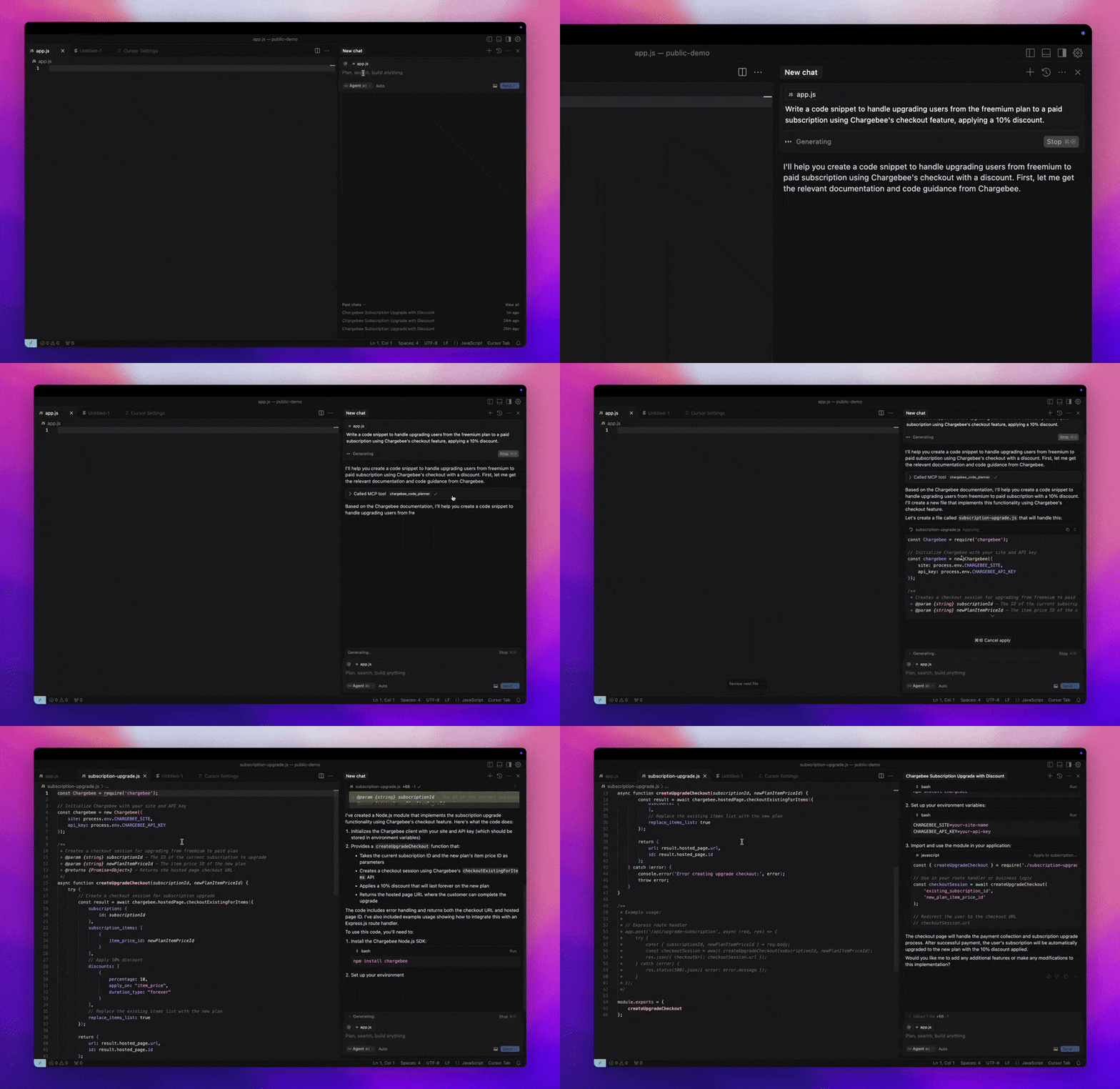
คุณทำอะไรได้บ้างด้วย Chargebee MCP?
- ค้นหาเอกสาร Chargebee — ถามคำถามเกี่ยวกับ API, ฟีเจอร์ หรือแนวคิดการเรียกเก็บเงิน และรับคำตอบจากเอกสารทางการผ่าน
chargebee_documentation_search - สร้างโครงร่างโค้ดสำหรับการผสานรวม — ขอแผนโค้ดที่มีโครงสร้างและตัวอย่างโค้ดสำหรับการผสานรวม Chargebee ของคุณด้วย
chargebee_code_planner - ค้นหาบันทึกประจำรุ่นและคำถามที่พบบ่อย — ดึงข้อมูลอัปเดตผลิตภัณฑ์ล่าสุด คำถามที่พบบ่อย และเนื้อหาอื่นๆ ในฐานความรู้
เอกสาร
เซิร์ฟเวอร์ Chargebee Model Context Protocol (MCP)


⚠️ ประกาศการเลิกใช้งาน
แพ็คเกจนี้ถูกเลิกใช้งานแล้วและจะไม่ได้รับการอัปเดตหรือการสนับสนุนอีกต่อไป โปรดย้ายไปยังเซิร์ฟเวอร์ KnowledgeBase MCP ใหม่ของเรา ซึ่งมีความสามารถที่เพิ่มขึ้นและความแม่นยำที่ดีขึ้น เรียนรู้เพิ่มเติมและอัปเกรดที่นี่: เอกสารประกอบเซิร์ฟเวอร์ Chargebee MCP
Model Context Protocol (MCP) เป็น โปรโตคอลมาตรฐาน ที่ออกแบบมาเพื่อจัดการบริบทระหว่างโมเดลภาษาขนาดใหญ่ (LLMs) และระบบภายนอก
เซิร์ฟเวอร์ Chargebee MCP นำเสนอชุดเครื่องมือที่มีประสิทธิภาพเพื่อเพิ่มประสิทธิภาพของนักพัฒนา โดยทำงานร่วมกับโปรแกรมแก้ไขโค้ดที่ขับเคลื่อนด้วย AI เช่น Cursor, Windsurf และ Cline รวมถึงเครื่องมือทั่วไปอย่าง Claude Desktop และเข้ากันได้กับ MCP Client ใดๆ
ด้วยเซิร์ฟเวอร์ MCP นี้ คุณสามารถ:
-
รับคำตอบทันทีเกี่ยวกับผลิตภัณฑ์และบริการ API ของ Chargebee
-
รับตัวอย่างโค้ดที่คำนึงถึงบริบทซึ่งปรับให้เหมาะกับความต้องการในการผสานรวมของคุณ
-
เข้าถึงฐานความรู้ของ Chargebee ซึ่งรวมถึง:
- เอกสารประกอบ
- คำถามที่พบบ่อย
- บันทึกประจำรุ่น
- และอื่นๆ อีกมากมาย
ข้อกำหนดเบื้องต้น
- Node.js LTS - เซิร์ฟเวอร์ Chargebee MCP ต้องการ Node.js เวอร์ชัน LTS เพื่อให้ทำงานได้อย่างถูกต้อง
การตั้งค่า
ในการรันเซิร์ฟเวอร์ Chargebee MCP โดยใช้ Node.js npx ให้รันคำสั่งต่อไปนี้:
npx -y @chargebee/mcp@latest
เครื่องมือที่พร้อมใช้งาน
| เครื่องมือ | คำอธิบาย |
|---|---|
chargebee_documentation_search | ค้นหาเอกสารประกอบของ Chargebee เพื่อดึงข้อมูลโดยละเอียดและคู่มือการใช้งาน |
chargebee_code_planner | สร้างโครงร่างโค้ดที่มีโครงสร้างและโค้ดตัวอย่างสำหรับการผสานรวม API และฟีเจอร์ของ Chargebee |
การติดตั้ง
Cursor
ในการเพิ่มเซิร์ฟเวอร์นี้ลงใน Cursor IDE:
- ไปที่
Cursor Settings>MCP - คลิก
+ Add new Global MCP Server - เพิ่มการกำหนดค่าต่อไปนี้ลงในไฟล์
.cursor/mcp.jsonส่วนกลางของคุณ:
{
  "mcpServers": {
    "chargebee": {
      "command": "npx",
      "args": [
          "-y",
          "@chargebee/mcp"
      ]
    }
  }
}
ดู เอกสารประกอบ Cursor สำหรับรายละเอียดเพิ่มเติม หมายเหตุ: คุณยังสามารถเพิ่มสิ่งนี้ลงในการกำหนดค่า Cursor เฉพาะโปรเจกต์ของคุณได้ (รองรับใน Cursor 0.46+)
Windsurf
ในการตั้งค่า MCP ด้วย Cascade:
- เปิด Windsurf และไปที่
Settings>Advanced Settingsหรือใช้ Command Palette >Open Windsurf Settings Page - เลื่อนไปที่ส่วน Cascade เพื่อเพิ่มเซิร์ฟเวอร์ใหม่ ดูเซิร์ฟเวอร์ที่มีอยู่ หรือเข้าถึงไฟล์กำหนดค่า JSON ดิบที่
mcp_config.json - คลิก “Add custom server +” เพื่อรวมเซิร์ฟเวอร์ Chargebee MCP โดยตรงใน
mcp_config.json:
{
  "mcpServers": {
    "chargebee": {
      "command": "npx",
      "args": [
          "-y",
          "@chargebee/mcp"
      ]
    }
  }
}
ดู เอกสารประกอบ Windsurf สำหรับข้อมูลเพิ่มเติม
VS Code
ติดตั้งเซิร์ฟเวอร์ Chargebee MCP ใน VS Code โดยใช้ปุ่มใดปุ่มหนึ่งต่อไปนี้:

หรือคุณสามารถติดตั้งเซิร์ฟเวอร์ Chargebee MCP โดยใช้ VS Code CLI:
# For VS Code
code --add-mcp '{"name":"chargebee","command":"npx","args":["-y","@chargebee/mcp"]}'
# For VS Code Insiders
code-insiders --add-mcp '{"name":"chargebee","command":"npx","args":["-y","@chargebee/mcp"]}'
หลังจากการติดตั้ง เซิร์ฟเวอร์ Chargebee MCP จะพร้อมใช้งานกับเอเจนต์ GitHub Copilot ของคุณใน VS Code
Claude
เพิ่มการกำหนดค่าต่อไปนี้ลงในไฟล์ claude_desktop_config.json ของคุณ ดู เอกสารประกอบ Claude Desktop สำหรับรายละเอียดเพิ่มเติม:
{
  "mcpServers": {
    "chargebee": {
      "command": "npx",
      "args": [
          "-y",
          "@chargebee/mcp"
      ]
    }
  }
}
Cline
เพิ่ม JSON ต่อไปนี้ด้วยตนเองลงในไฟล์ cline_mcp_settings.json ของคุณผ่านการตั้งค่า Cline MCP Server:
{
  "mcpServers": {
    "chargebee": {
      "command": "npx",
      "args": [
          "-y",
          "@chargebee/mcp"
      ]
    }
  }
}
Roo Code
เข้าถึงการตั้งค่า MCP โดยเลือก Edit MCP Settings ในการตั้งค่า Roo Code หรือใช้คำสั่ง Roo Code: Open MCP Config ใน VS Code command palette:
{
  "mcpServers": {
    "chargebee": {
      "command": "npx",
      "args": [
          "-y",
          "@chargebee/mcp"
      ]
    }
  }
}
การมีส่วนร่วม
ในการมีส่วนร่วมกับโปรเจกต์นี้ โปรดดู คู่มือการมีส่วนร่วม