BrowserStack
ทางการนำพลังเต็มรูปแบบของแพลตฟอร์มทดสอบของ BrowserStack มาสู่เครื่องมือ AI ของคุณ ทำให้การทดสอบเร็วขึ้นและง่ายขึ้นสำหรับนักพัฒนาและผู้ทดสอบทุกคนในทีมของคุณ
คุณทำอะไรได้บ้างด้วย BrowserStack MCP?
- การทดสอบแอปด้วยมือบนอุปกรณ์จริง — ขอให้เปิดแอปของคุณบนอุปกรณ์เฉพาะ เช่น iPhone 15 Pro Max หรือดีบักข้อขัดข้องบน Android 14 ผ่าน
runAppLiveSession - การทดสอบเว็บไซต์ข้ามเบราว์เซอร์ — เปิดเซสชันสดสำหรับเว็บไซต์ในเครื่องหรือเว็บสาธารณะบนระบบปฏิบัติการ/เบราว์เซอร์ใดก็ได้ เช่น "เปิด browserstack.com บน Chrome เวอร์ชันล่าสุด" ด้วย
runBrowserLiveSession - การดำเนินการทดสอบอัตโนมัติและการดีบัก — รันชุดทดสอบ Selenium, Playwright หรือ Appium บนโครงสร้างพื้นฐานของ BrowserStack จากนั้นดึงบันทึกข้อผิดพลาดและการวิเคราะห์สาเหตุต้นตอผ่าน
getFailureLogsและfetchRCA - การจัดการกรณีทดสอบและการรัน — สร้างโปรเจกต์ โฟลเดอร์ กรณีทดสอบ และการรันทดสอบ จากนั้นอัปเดตผลลัพธ์ด้วยภาษาธรรมชาติผ่าน
createTestCaseและaddTestResult - การสแกนการเข้าถึงพร้อมการแก้ไขด้วย AI — สแกนเว็บไซต์ในเครื่องหรือเว็บโปรดักชันเพื่อหาปัญหา WCAG และรับคำแนะนำการแก้ไขผ่าน
startAccessibilityScanและfetchAccessibilityIssues - การสร้างการทดสอบและการซ่อมแซมตัวเองด้วย AI — สร้างกรณีทดสอบจาก PRD แปลงการทดสอบด้วยมือเป็นระบบอัตโนมัติแบบ low-code และแก้ไขตัวเลือกที่ไม่เสถียรโดยใช้
createLCAStepsและfetchSelfHealedSelectors
เอกสาร
เซิร์ฟเวอร์ MCP ของ BrowserStack



แพลตฟอร์มการทดสอบที่ครอบคลุม
จัดการกรณีทดสอบ ดำเนินการทดสอบแบบแมนนวลหรืออัตโนมัติ แก้ไขปัญหา และแม้แต่แก้ไขโค้ด—ได้โดยตรงภายในเครื่องมืออย่าง Cursor, Claude หรือไคลเอนต์ที่รองรับ MCP ใด ๆ โดยใช้ภาษาอังกฤษธรรมดา
ทดสอบจากทุกที่:
เชื่อมต่อแพลตฟอร์มการทดสอบของ BrowserStack เข้ากับเครื่องมือ AI ที่คุณชื่นชอบ เช่น IDE, LLM หรือเวิร์กโฟลว์แบบเอเจนต์ได้อย่างง่ายดาย
ทดสอบด้วยภาษาธรรมชาติ:
จัดการ ดำเนินการทดสอบ แก้ไขปัญหา และแม้แต่แก้ไขโค้ดโดยใช้พรอมต์ภาษาอังกฤษธรรมดา
ลดการสลับบริบท:
อยู่ในโฟลว์—เก็บบริบทของโปรเจกต์ทั้งหมดไว้ในที่เดียวและเรียกใช้การดำเนินการได้โดยตรงจาก IDE หรือ LLM ของคุณ
⚡️ การตั้งค่า MCP ด้วยคลิกเดียว
คลิกที่ปุ่มด้านล่างเพื่อติดตั้ง MCP ใน IDE ของคุณ:


หมายเหตุ: เซิร์ฟเวอร์ MCP ระยะไกลที่โฮสต์ไว้ (
mcp.browserstack.com) ตอนนี้ไม่มีสถานะโดยสมบูรณ์ผ่าน Streamable HTTP — ไคลเอนต์ Streamable-HTTP ใด ๆ (Claude, Cursor, VS Code, ChatGPT) เชื่อมต่อได้โดยไม่ต้องเปลี่ยนแปลงการกำหนดค่า
หมายเหตุ: ตรวจสอบให้แน่ใจว่าคุณใช้ Node เวอร์ชัน >= 18.0
- ตรวจสอบเวอร์ชัน node ของคุณโดยใช้
node --version. เวอร์ชันที่แนะนำ:v22.15.0(LTS) - เพื่ออัปเกรด Node:
-
- บน macOS
(Homebrew) - brew update && brew upgrade node or if using (nvm) - nvm install 22.15.0 && nvm use 22.15.0 && nvm alias default 22.15.0
- บน macOS
-
- บน Windows
(nvm-windows) : nvm install 22.15.0 && nvm use 22.15.0
- บน Windows
- 👉 หรือดาวน์โหลดตัวติดตั้ง Node.js LTS โดยตรง
.
💡 ตัวอย่างการใช้งาน
📱 การทดสอบแอปแบบแมนนวล
ทดสอบแอปมือถือบนอุปกรณ์จริงที่ใช้ระบบปฏิบัติการเวอร์ชันล่าสุด จำลองบั๊กและแก้ไขปัญหาการขัดข้องโดยไม่ต้องยุ่งยากกับการตั้งค่า ด้านล่างนี้คือตัวอย่างพรอมต์บางส่วนสำหรับใช้แอปมือถือของคุณบนคลาวด์อุปกรณ์จริงอันกว้างขวางของ BrowserStack
# Open app on specific device
"open my app on a iPhone 15 Pro Max"

# Debug app crashes
"My app crashed on Android 14 device, can you help me debug?"
- ต่างจากอีมูเลเตอร์ ทดสอบประสิทธิภาพในโลกจริงของแอปของคุณบนอุปกรณ์จริง ด้วยฟีเจอร์การวิเคราะห์แอปขั้นสูง คุณสามารถแก้ไขปัญหาการขัดข้องและปัญหาประสิทธิภาพได้แบบเรียลไทม์
- เข้าถึงอุปกรณ์หลักทั้งหมดและเวอร์ชันระบบปฏิบัติการจากกริดอุปกรณ์ของเรา เรามี SLA ที่เข้มงวดในการจัดเตรียมศูนย์ข้อมูลทั่วโลกของเราด้วยอุปกรณ์ที่เพิ่งเปิดตัวในวันเปิดตัว
🌐 การทดสอบเว็บแบบแมนนวล
เช่นเดียวกับการทดสอบแอป คุณสามารถใช้พรอมต์ต่อไปนี้เพื่อทดสอบเว็บไซต์ของคุณบนคลาวด์เบราว์เซอร์และอุปกรณ์จริงอันกว้างขวางของ BrowserStack ไม่มีเบราว์เซอร์ Edge ติดตั้งบนเครื่องของคุณหรือ? เราจัดการให้คุณได้!
# Test your websites
"open my website hosted on localhost:3001 on Edge"
"open browserstack.com on latest version of Chrome"
- ทดสอบเว็บไซต์บนเบราว์เซอร์และอุปกรณ์ต่าง ๆ เรารองรับเบราว์เซอร์หลักทุกตัวบนระบบปฏิบัติการหลักทุกระบบ
- ทดสอบเว็บไซต์ที่โฮสต์ในเครื่องของคุณได้อย่างราบรื่น ไม่จำเป็นต้องปรับใช้กับเซิร์ฟเวอร์ระยะไกล!
🧪 การทดสอบอัตโนมัติ (Playwright, Selenium, A11y และอื่น ๆ)
วิเคราะห์ วินิจฉัย และแม้แต่แก้ไขสคริปต์ทดสอบที่เสียหายโดยอัตโนมัติได้โดยตรงใน IDE หรือ LLM ของคุณ ดึงข้อมูลบันทึกทันที ระบุสาเหตุต้นตอ และใช้การแก้ไขที่คำนึงถึงบริบท ไม่ต้องวนลูปการแก้ไขอีกต่อไป ด้านล่างนี้คือตัวอย่างพรอมต์บางส่วนสำหรับการรัน/ดีบัก/แก้ไขการทดสอบอัตโนมัติของคุณบนแพลตฟอร์มการทดสอบของ BrowserStack
หมายเหตุ: เมื่อดึงการวิเคราะห์สาเหตุต้นตอ (RCA) สำหรับการทดสอบ เซิร์ฟเวอร์จะส่งคืนการแก้ไขที่แนะนำเป็นเพียงข้อเสนอเท่านั้น ไม่เคยใช้การเปลี่ยนแปลงโค้ดโดยอัตโนมัติ — ผู้ช่วยของคุณต้องนำเสนอข้อเสนอแนะและรอการอนุมัติอย่างชัดเจนจากคุณก่อนแก้ไขไฟล์ใด ๆ
#Port test suite to BrowserStack
"Setup test suite to run on BrowserStack infra"

#Run tests on BrowserStack
“Run my tests on BrowserStack”

#AI powered debugging of test failures
"My App Automate tests have failed, can you help me fix the new failures?"
- แก้ไขความล้มเหลวของการทดสอบที่รายงานโดยไปป์ไลน์ CI/CD ของคุณโดยใช้ฟีเจอร์การสังเกตการทดสอบชั้นนำของอุตสาหกรรม ค้นหาข้อมูลเพิ่มเติมที่นี่
- รันการทดสอบที่เขียนด้วย Jest, Playwright, Selenium และอื่น ๆ บนแพลตฟอร์มการทดสอบของ BrowserStack
🌐 การเข้าถึง
จับปัญหาการเข้าถึงได้ตั้งแต่เนิ่น ๆ ด้วยการสแกน a11y ในเครื่องแบบอัตโนมัติ รับการแก้ไขที่แนะนำโดย AI ด้วยคลิกเดียว ไม่ต้องค้นหาเอกสาร ไม่มีความประหลาดใจใน CI รับรองการปฏิบัติตาม WCAG และ ADA ด้วยเครื่องมือทดสอบการเข้าถึงของเรา
#Scan accessibility issues while development
"Scan & help fix accessibility issues for my website running locally on localhost:3000"

#Scan accessibility issues on production site
“Run accessibility scan & identify issues on my website - www.bstackdemo.com”
📋 การจัดการการทดสอบ
สร้างและจัดการกรณีทดสอบ สร้างแผนการทดสอบ และเรียกใช้การทดสอบโดยใช้ภาษาธรรมชาติ ด้านล่างนี้คือตัวอย่างพรอมต์บางส่วนเพื่อใช้ความสามารถของการจัดการการทดสอบของ BrowserStack กับเซิร์ฟเวอร์ MCP
# Create project & folder structure
"create new Test management project named My Demo Project with two sub folders - Login & Checkout"

# Add test cases
"add invalid login test case in Test Management project named My Demo Project"

# List added test cases
"list high priority Login test cases from Test Management project - My Demo Project"

# Create test run
"create a test run for Login tests from Test Management project - My Demo Project"

# Update test results
"update test results as passed for Login tests test run from My Demo Project"
🧪 เข้าถึงเอเจนต์ AI ของ BrowserStack
สร้างกรณีทดสอบจาก PRD แปลงการทดสอบแบบแมนนวลเป็นระบบอัตโนมัติแบบโค้ดต่ำ และซ่อมแซมสคริปต์ที่ไม่เสถียรโดยอัตโนมัติด้วยเอเจนต์ AI ของ BrowserStack ซึ่งผสานรวมเข้ากับเวิร์กโฟลว์ของคุณได้อย่างราบรื่น ด้านล่างนี้คือตัวอย่างพรอมต์บางส่วนเพื่อเข้าถึงเอเจนต์ AI ของ BrowserStack
#Test case generator agent
"With Browserstack AI, create relevant test cases for my PRD located at /usr/file/location"


#Low code authoring agent
“With Browserstack AI, automate my manual test case X, added in Test Management”


#Self healing agent
“Help fix flaky tests in my test script with Browserstack AI self healing”
🛠️ การติดตั้ง
📋 ข้อกำหนดเบื้องต้นสำหรับการตั้งค่า MCP
หมายเหตุ: ตรวจสอบให้แน่ใจว่าคุณใช้ Node เวอร์ชัน >= 18.0
- ตรวจสอบเวอร์ชัน node ของคุณโดยใช้
node --version. เวอร์ชันที่แนะนำ:v22.15.0(LTS)
การตั้งค่า MCP ด้วยคลิกเดียว
คลิกที่ปุ่มด้านล่างเพื่อติดตั้ง MCP ใน IDE ของคุณ:
วิธีอื่นในการตั้งค่าเซิร์ฟเวอร์ MCP
-
สร้างบัญชี BrowserStack
-
ลงทะเบียนสำหรับ BrowserStack หากคุณยังไม่มีบัญชี
-
ℹ️ หากคุณมีโปรเจกต์โอเพนซอร์ส เราจะสามารถให้แผนฟรีแก่คุณได้
-
เมื่อคุณมีบัญชี (และซื้อแผนที่เหมาะสมแล้ว) จดบันทึก
usernameและaccess_keyของคุณจากการตั้งค่าบัญชี
-
-
หมายเหตุ: ตรวจสอบให้แน่ใจว่าคุณใช้ Node เวอร์ชัน >=
18.0- ตรวจสอบเวอร์ชัน node ของคุณโดยใช้
node --version. เวอร์ชันที่แนะนำ:v22.15.0(LTS)
- ตรวจสอบเวอร์ชัน node ของคุณโดยใช้
-
ติดตั้งเซิร์ฟเวอร์ MCP
-
VSCode (Copilot - โหมดเอเจนต์):
.vscode/mcp.json:-
ค้นหาหรือสร้างไฟล์การกำหนดค่า: ในไดเรกทอรีรากของโปรเจกต์ของคุณ ให้มองหาโฟลเดอร์ชื่อ .vscode โฟลเดอร์นี้มักถูกซ่อนไว้ ดังนั้นคุณจะต้องค้นหาตามที่กล่าวไว้ในส่วนขยาย
-
หากโฟลเดอร์นี้ไม่มีอยู่ ให้สร้างขึ้น
-
ภายในโฟลเดอร์ .vscode ให้สร้างไฟล์ใหม่ชื่อ mcp.json
-
เพิ่มการกำหนดค่า: เปิดไฟล์ mcp.json แล้วเพิ่มเนื้อหา JSON ต่อไปนี้
-
แทนที่ชื่อผู้ใช้และ <access_key> ด้วยข้อมูลประจำตัว BrowserStack ของคุณ
-
{ "servers": { "browserstack": { "command": "npx", "args": ["-y", "@browserstack/mcp-server@latest"], "env": { "BROWSERSTACK_USERNAME": "<username>", "BROWSERSTACK_ACCESS_KEY": "<access_key>" } } } }- ใน VSCode ตรวจสอบให้แน่ใจว่าคุณคลิกปุ่ม
Startในเซิร์ฟเวอร์ MCP เพื่อเริ่มเซิร์ฟเวอร์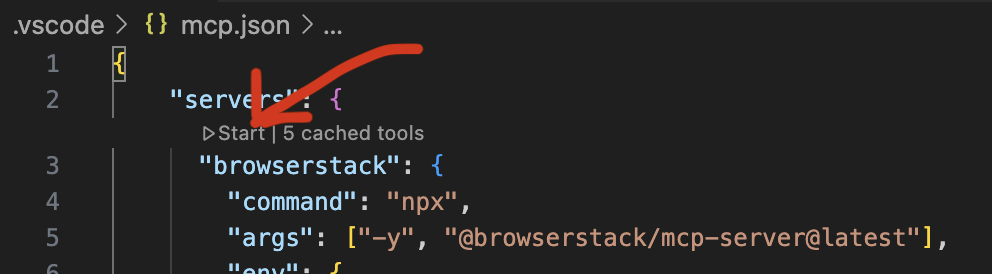
** วิธีอื่นในการตั้งค่า MCP บน VSCode Copilot
1.คลิกที่ไอคอนเฟืองเพื่อเลือกเครื่องมือ
2. เมนูเครื่องมือจะปรากฏที่ด้านบนตรงกลาง เลื่อนลงบนเมนูที่ด้านบนแล้วคลิกที่เพิ่มเซิร์ฟเวอร์ MCP 3. เลือกตัวเลือกแพ็คเกจ NPM (ติดตั้งจากแพ็คเกจ NPM) - อันดับที่ 3 ในรายการ
 4. ป้อนชื่อแพ็คเกจ NPM (@browserstack/mcp-server)
 5. ป้อนชื่อผู้ใช้และคีย์การเข้าถึงของ browserstack
- สำหรับ Cursor:
.cursor/mcp.json:
{ "mcpServers": { "browserstack": { "command": "npx", "args": ["-y", "@browserstack/mcp-server@latest"], "env": { "BROWSERSTACK_USERNAME": "<username>", "BROWSERSTACK_ACCESS_KEY": "<access_key>" } } } }- Claude Desktop:
~/claude_desktop_config.json:
{ "mcpServers": { "browserstack": { "command": "npx", "args": ["-y", "@browserstack/mcp-server@latest"], "env": { "BROWSERSTACK_USERNAME": "<username>", "BROWSERSTACK_ACCESS_KEY": "<access_key>" } } } }- Cline
-
คลิกที่ไอคอน "เซิร์ฟเวอร์ MCP" ในแถบนำทาง เลือกแท็บ "ติดตั้งแล้ว" คลิกปุ่ม "กำหนดค่าเซิร์ฟเวอร์ MCP" ที่ด้านล่างของแผง
{
  "mcpServers": {
    "browserstack": {
      "command": "npx",
      "args": ["-y", "@browserstack/mcp-server@latest"],
      "env": {
        "BROWSERSTACK_USERNAME": "<username>",
        "BROWSERSTACK_ACCESS_KEY": "<access_key>"
      }
    }
  }
}
การอัปโหลดไฟล์และแอป: เครื่องมือที่อัปโหลดไฟล์/แอปในเครื่อง (
uploadProductRequirementFile,takeAppScreenshot,runAppTestsOnBrowserStack,runAppLiveSession) จำเป็นต้องตั้งค่าตัวแปรสภาพแวดล้อมMCP_UPLOAD_BASE_DIRเป็นไดเรกทอรีที่มีไฟล์เหล่านั้น การอัปโหลดจะถูกจำกัดไว้ที่ไดเรกทอรีนั้น
💡 รายการเครื่องมือ MCP ของ BrowserStack
ขณะนี้เรารองรับ 46 เครื่องมือ
หมายเหตุ MCP ระยะไกล: เครื่องมือที่ทำเครื่องหมาย (ไม่พร้อมใช้งานใน MCP ระยะไกล) อาศัยสถานะไฟล์/กระบวนการในเครื่องและถูกปิดใช้งานในเซิร์ฟเวอร์ MCP ระยะไกลแบบหลายผู้เช่า เครื่องมือเหล่านี้พร้อมใช้งานในการตั้งค่าในเครื่อง (npx)
🧾 การจัดการการทดสอบ
createProjectOrFolder— สร้างโปรเจกต์การจัดการการทดสอบและ/หรือโฟลเดอร์เพื่อจัดระเบียบกรณีทดสอบ ส่งคืน ID โฟลเดอร์ ID โปรเจกต์ และลิงก์การจัดการการทดสอบเพื่อเข้าถึงแดชบอร์ดโปรเจกต์ TM ตัวอย่างพรอมต์
Create a new Test Management project named 'Shopping App' with two folders - Login and Checkout
createTestCase— เพิ่มกรณีทดสอบแบบแมนนวลภายใต้โปรเจกต์/โฟลเดอร์ที่ระบุ (ใช้ตัวระบุโปรเจกต์เช่น PR-xxxxx และ ID โฟลเดอร์) ตัวอย่างพรอมต์
Add a test case named 'Invalid Login Scenario' to the Login folder in the 'Shopping App' project with PR-53617, Folder ID: 117869
updateTestCase— อัปเดตกรณีทดสอบที่มีอยู่ ฟิลด์ชุดย่อยใด ๆ สามารถเปลี่ยนแปลงได้ (ชื่อ ลำดับความสำคัญ สถานะ ขั้นตอน แท็ก ฯลฯ); เฉพาะฟิลด์ที่ระบุเท่านั้นที่จะถูกแก้ไข ตัวอย่างพรอมต์
Update test case TC-482 in the 'Shopping App' project and set its priority to high
listTestCases— รายการกรณีทดสอบสำหรับโปรเจกต์ สามารถจำกัดขอบเขตเป็นโฟลเดอร์ได้ (รองรับตัวกรองเช่น case_type, priority และการแบ่งหน้า) ตัวอย่างพรอมต์
List all high-priority test cases in the 'Shopping App' project with project_identifier: PR-59457
listFolders— รายการโฟลเดอร์ในโปรเจกต์การจัดการการทดสอบ (ส่งคืน id ชื่อ จำนวนกรณี และจำนวนโฟลเดอร์ย่อยของแต่ละโฟลเดอร์) ส่ง parent_id เพื่อแสดงรายการโฟลเดอร์ย่อย ตัวอย่างพรอมต์
List all folders in the 'Shopping App' project with project_identifier: PR-59457
listTestCaseTemplates— รายการเทมเพลตกรณีทดสอบพร้อม template_id เชิงตัวเลข สำหรับใช้กับcreateTestCaseเพื่อใช้เทมเพลตที่กำหนดเอง ตัวอย่างพรอมต์
List the available test case templates in the 'Shopping App' project
createTestRun— สร้างการรันทดสอบ (ชุด) สำหรับกรณีทดสอบที่เลือกในโปรเจกต์ ตัวอย่างพรอมต์
Create a test run for the Login folder in the 'Shopping App' project and name it 'Release v1.0 Login Flow'
listTestRuns— รายการการรันทดสอบสำหรับโปรเจกต์ (กรองตามวันที่ ผู้รับผิดชอบ สถานะ) ตัวอย่างพรอมต์
List all test runs from the 'Shopping App' project that were executed last week and are currently marked in-progress
updateTestRun— อัปเดตชื่อ/สถานะของการรันทดสอบและ/หรือเพิ่มกรณีทดสอบลงไป ตัวอย่างพรอมต์
Update test run ID 1043 in the 'Shopping App' project and mark it as complete with the note 'Regression cycle done'
addTestResult— เพิ่มผลการดำเนินการแบบแมนนวล (ผ่าน/ไม่ผ่าน/ถูกบล็อก/ข้าม) สำหรับกรณีทดสอบภายในชุดการรัน ตัวอย่างพรอมต์
Mark the test case 'Invalid Login Scenario' as passed in test run ID 1043 of the 'Shopping App' project
createTestCasesFromFile— สร้างกรณีทดสอบเป็นจำนวนมากจากไฟล์ที่อัปโหลดโดยใช้เอเจนต์ AI เครื่องสร้างกรณีทดสอบ (ไม่พร้อมใช้งานใน MCP ระยะไกล) ตัวอย่างพรอมต์
Upload test cases from '/Users/xyz/testcases.pdf' to the 'Shopping App' project in Test Management
listTestPlans— รายการแผนการทดสอบ (TP-*) ในโปรเจกต์ พร้อมชื่อ สถานะ วันที่ และจำนวนการรันที่ใช้งาน/ปิด รองรับการแบ่งหน้า ตัวอย่างพรอมต์
List all test plans in the 'Shopping App' project with project_identifier: PR-59457
getTestPlan— ดึงแผนการทดสอบตามตัวระบุ (TP-*) พร้อมข้อมูลเมตา การรันทดสอบที่เชื่อมโยง จำนวนกรณีทดสอบทั้งหมด และสรุปสถานะ ตัวอย่างพรอมต์
Get the details of test plan TP-120 in the 'Shopping App' project
listSubTestPlans— รายการแผนการทดสอบย่อย (STP-) ภายใต้แผนการทดสอบหลัก (TP-) รองรับการแบ่งหน้า ตัวอย่างพรอมต์
List sub-test-plans under test plan TP-120 in the 'Shopping App' project
getSubTestPlan— ดึงแผนการทดสอบย่อย (STP-*) ภายใต้แผนหลัก พร้อมข้อมูลเมตาและการรันทดสอบที่เชื่อมโยง ตัวอย่างพรอมต์
Get sub-test-plan STP-45 under test plan TP-120 in the 'Shopping App' project
⚙️ การตั้งค่า SDK ของ BrowserStack / การทดสอบอัตโนมัติ
setupBrowserStackAutomateTests— ผสานรวม SDK ของ BrowserStack และรันการทดสอบเว็บบน BrowserStack สำหรับการทดสอบภาพ/Percy ให้ใช้เครื่องมือ Percy โดยเฉพาะ ตัวอย่างพรอมต์
Run my Selenium-JUnit5 tests written in Java on Chrome and Firefox.
fetchAutomationScreenshots— ดึงภาพหน้าจอที่จับได้ระหว่างเซสชัน Automate/App Automate ที่กำหนด ตัวอย่างพรอมต์
Get screenshots from Automate session ID abc123xyz for my desktop test run
listSessions— รายการเซสชันในบิลด์ Automate/App Automate แต่ละระเบียนมีsessionId,name,status,os,osVersion,browser,device,browserUrl(ลิงก์แดชบอร์ด) และvideoUrlพร้อมการแบ่งหน้าlimit/offsetที่ไม่บังคับและตัวกรองstatusฝั่งไคลเอนต์ รับ แฮช ID บิลด์จาก URL แดชบอร์ดหรือ ID บิลด์การสังเกตที่ส่งคืนโดยgetBuildId/listBuildId— ID การสังเกตจะถูกแปลงเป็น ID แฮชโดยอัตโนมัติผ่านเซสชันของบิลด์ ค่าsessionIdที่ส่งคืนทำงานร่วมกับgetFailureLogs,fetchAutomationScreenshotsและfetchSelfHealedSelectorsตัวอย่างพรอมต์
List sessions for Automate hashed build ID <hashed build id>
🔍 การสังเกต
getFailureLogs— ดึงบันทึกข้อผิดพลาดสำหรับเซสชัน Automate/App Automate ปลายทางบันทึกของ App Automate ถูกจำกัดขอบเขตตาม build ดังนั้นจึงต้องใช้ build ID ที่ถูกแฮชในกรณีนั้น — ส่ง build ID ไปหากมี มิฉะนั้นระบบจะดึงจากเซสชันให้โดยอัตโนมัติ ตัวอย่างพรอมต์
Get the Appium logs for App Automate session ID <session id>
fetchBuildInsights— ดึงข้อมูลเชิงลึกเกี่ยวกับ build ของ BrowserStack โดยรวมรายละเอียด build และผลลัพธ์ quality-gate เข้าด้วยกัน รวมถึงhashed_id(build id ที่ถูกแฮชซึ่งlistSessionsใช้) และsession_typeซึ่งถูกดึงผ่านเซสชันของ build เมื่อ build นั้นรันบน Automate / App Automate ตัวอย่างพรอมต์
Get the build insights for build UUID <your-build-uuid> on BrowserStack
📱 App Live
runAppLiveSession— เริ่มเซสชันการทดสอบแอปแบบแมนนวลบนอุปกรณ์จริงในคลาวด์ ตัวอย่างพรอมต์
Open my app on iPhone 15 Pro Max with iOS 17. App path is /Users/xyz/app.ipa
💻 Live
runBrowserLiveSession— เริ่มเซสชัน Live สำหรับการทดสอบเว็บไซต์บนเบราว์เซอร์เดสก์ท็อปหรือมือถือ ตัวอย่างพรอมต์
Open www.google.com on the latest version of Microsoft Edge on Windows 11
📲 App Automate
takeAppScreenshot— เปิดแอปบนอุปกรณ์ที่ระบุและจับภาพหน้าจอเพื่อยืนยันอย่างรวดเร็วว่าแอปเปิดได้สำเร็จ ตัวอย่างพรอมต์
Take a screenshot of my app on Google Pixel 6 with Android 12 while testing on App Automate. App file path: /Users/xyz/app-debug.apk
runAppTestsOnBrowserStack— รันชุดทดสอบมือถือเนทีฟที่สร้างไว้ล่วงหน้า (Espresso/XCUITest) โดยอัปโหลดไฟล์ทดสอบ .apk/.ipa ที่คอมไพล์แล้วโดยตรง ตัวอย่างพรอมต์
Run Espresso tests from /tests/checkout.zip on Galaxy S21 and Pixel 6 with Android 12. App path is /apps/beta-release.apk under project 'Checkout Flow'
setupBrowserStackAppAutomateTests— ตั้งค่าการผสานรวม BrowserStack App Automate SDK สำหรับการทดสอบแอปมือถือที่ใช้ Appium ตัวอย่างพรอมต์
Set up my Appium test suite to run on BrowserStack App Automate
♿ Accessibility
accessibilityExpert— สอบถามผู้เชี่ยวชาญ A11y (WCAG 2.0/2.1/2.2, การใช้งานบนมือถือ/เว็บ, แนวทางปฏิบัติที่ดีที่สุด) ตัวอย่างพรอมต์
What WCAG guidelines apply to form field error messages on mobile web?
startAccessibilityScan— เริ่มการสแกนความเข้าถึงเว็บและดึงเส้นทางไฟล์ CSV รายงานในเครื่อง ตัวอย่างพรอมต์
Run accessibility scan for "www.example.com"
createAccessibilityAuthConfig— สร้างการกำหนดค่าการรับรองความถูกต้อง (แบบฟอร์มหรือพื้นฐาน) สำหรับการสแกนความเข้าถึงที่อยู่หลังการเข้าสู่ระบบ ตัวอย่างพรอมต์
Create a basic-auth accessibility config named 'site-login' for https://www.example.com with username testuser and password <password>
getAccessibilityAuthConfig— ดึงการกำหนดค่าการรับรองความถูกต้องสำหรับความเข้าถึงที่มีอยู่ตาม ID ตัวอย่างพรอมต์
Get accessibility auth config with ID <config-id>
fetchAccessibilityIssues— ดึงปัญหาความเข้าถึงจากการสแกนที่เสร็จสมบูรณ์ พร้อมรองรับการแบ่งหน้า ตัวอย่างพรอมต์
Fetch the accessibility issues for scan ID <scan-id> and scan run ID <scan-run-id>
🎨 Percy Visual Testing
percyVisualTestIntegrationAgent— ผสานรวมการทดสอบภาพ Percy เข้ากับโปรเจกต์ใหม่และสาธิตการตรวจจับการเปลี่ยนแปลงภาพด้วยการจำลองแบบทีละขั้นตอน ตัวอย่างพรอมต์
Integrate Percy for this project
expandPercyVisualTesting— ตั้งค่าหรือขยายความครอบคลุมการทดสอบภาพ Percy สำหรับโปรเจกต์ที่มีอยู่ (Percy Web Standalone และ Percy Automate) ตัวอย่างพรอมต์
Expand Percy coverage for this project
addPercySnapshotCommands— เพิ่มคำสั่ง snapshot ของ Percy ลงในไฟล์ทดสอบที่ระบุ (ไม่พร้อมใช้งานใน Remote MCP) ตัวอย่างพรอมต์
Add Percy snapshot commands to my Cypress test files
listTestFiles— แสดงรายการไฟล์ทดสอบทั้งหมดสำหรับชุดไดเรกทอรีที่กำหนด (ไม่พร้อมใช้งานใน Remote MCP) ตัวอย่างพรอมต์
List the test files under my ./tests directory
runPercyScan— รันการสแกนการทดสอบภาพ Percy (ไม่พร้อมใช้งานใน Remote MCP) ตัวอย่างพรอมต์
Run this Percy build
fetchPercyChanges— ดึงและสรุปการเปลี่ยนแปลงภาพที่ Percy AI ตรวจพบระหว่าง build ล่าสุดและ build ก่อนหน้า ตัวอย่างพรอมต์
Summarize the visual changes Percy detected in my latest build
managePercyBuildApproval— อนุมัติหรือปฏิเสธ build ของ Percy ตัวอย่างพรอมต์
Approve the latest Percy build
🤖 BrowserStack AI Agents
uploadProductRequirementFile— อัปโหลด PRD/ภาพหน้าจอ/PDF และรับ ID การแมปไฟล์ (ใช้กับcreateTestCasesFromFile) (ไม่พร้อมใช้งานใน Remote MCP) ตัวอย่างพรอมต์
Upload PRD from /Users/xyz/Desktop/login-flow.pdf and use BrowserStack AI to generate test cases
createLCASteps— สร้างขั้นตอน Low Code Automation (LCA) จากกรณีทดสอบแบบแมนนวลใน Test Management ตัวอย่างพรอมต์
Convert the manual test case 'Add to Cart' in the 'Shopping App' project into LCA steps
fetchSelfHealedSelectors— ดึงตัวเลือกที่ AI ซ่อมแซมตัวเองได้ (พร้อมซอร์สโค้ดทดสอบ) เพื่อแก้ไขการทดสอบที่ไม่เสถียรซึ่งเกิดจากการเปลี่ยนแปลง DOM ตัวอย่างพรอมต์
Fetch and fix flaky test selectors in Automate session ID session_9482 using MCP
prepareSelfHealingPlan— สร้างแผนการแก้ไขแบบ self-healing ที่รวมคู่ตัวระบุตำแหน่งกับซอร์สโค้ดทดสอบเพื่อให้ LLM ของคุณนำไปใช้ ไม่แก้ไขไฟล์ด้วยตัวเอง ตัวอย่างพรอมต์
Prepare a self-healing plan from the self-healed selectors for my build
fetchRCA— ดึง AI Root Cause Analysis สำหรับการทดสอบ Automate/App-Automate ที่ล้มเหลวของคุณ (ตาม ID การทดสอบตัวเลข) แนะนำการแก้ไขเท่านั้น ไม่นำไปใช้โดยอัตโนมัติ ตัวอย่างพรอมต์
Fetch the root cause analysis for failed test IDs 101 and 102 on BrowserStack
getBuildId— รับ build ID ของ BrowserStack สำหรับโปรเจกต์และชื่อ build ที่กำหนด จำกัดเฉพาะ build ของคุณ ตัวอย่างพรอมต์
Get the build ID for build 'nightly-regression' in project 'Checkout Flow'
listBuildId— รับ build ID ล่าสุดสำหรับโปรเจกต์และชื่อ build ข้ามผู้ใช้ทั้งหมด (ไม่มีตัวกรองผู้ใช้) ตัวอย่างพรอมต์
Get the latest build ID for build 'nightly-regression' in project 'Checkout Flow'
listTestIds— แสดงรายการการทดสอบใน build ของ BrowserStack (Automate หรือ App Automate) พร้อมstatusและsession_idของการทดสอบแต่ละรายการ โดยสามารถกรองตามสถานะได้ (ผ่าน/ล้มเหลว/รอดำเนินการ/ข้าม) โดยsession_idจะป้อนเข้าสู่getFailureLogsและfetchAutomationScreenshotsโดยตรง ตัวอย่างพรอมต์
List the failed test IDs from build UUID <your-build-uuid> on BrowserStack
askBrowserStackAI(Alpha, มีจำกัด) — มอบงานหลายขั้นตอนให้กับเอเจนต์ของ BrowserStack ด้วยภาษาธรรมดา เอเจนต์จะตัดสินใจว่าจะเรียกใช้คำสั่งใดและส่งคืนคำตอบพร้อมขั้นตอนที่ดำเนินการ ครอบคลุม Test Management และ Test Reporting & Analytics สิ่งใดก็ตามที่เปลี่ยนแปลงข้อมูลจะหยุดชั่วคราวเพื่อให้คุณยืนยันในไคลเอนต์ของคุณเอง การลบจะถูกปฏิเสธทันที ต้องเปิดใช้งานบัญชีก่อน มิฉะนั้นจะส่งคืนข้อผิดพลาดสิทธิ์และไม่รันอะไรเลย ตัวอย่างพรอมต์
Find all payment test cases in project Shopping App and add the 'regression' tag to them
🚀 Remote MCP Server
Remote MCP มาพร้อมฟังก์ชันทั้งหมดของ MCP server โดยไม่ต้องยุ่งยากกับการตั้งค่าที่ซับซ้อนหรือการติดตั้งในเครื่อง
ประโยชน์หลัก:
-
✅ ทำงานได้อย่างราบรื่นในเครือข่ายองค์กรโดยไม่ต้องกังวลเกี่ยวกับไฟร์วอลล์หรือไบนารี หรือในกรณีที่ไม่อนุญาตให้ติดตั้งในเครื่อง
-
✅ การผสานรวม OAuth ที่ปลอดภัย – ไม่ต้องแชร์รหัสผ่านหรือจัดการข้อมูลรับรองด้วยตนเอง
ข้อจำกัด:
- ❌ ไม่รองรับ Local Testing (ไม่สามารถทดสอบแอปที่อยู่หลัง VPN, ไฟร์วอลล์ หรือ localhost) หากคุณต้องทำ Local Testing คุณจะต้องใช้ BrowserStack Local MCP server
- ❌ ความหน่วงอาจสูงขึ้นเล็กน้อย แต่ไม่มีนัยสำคัญ — โดยทั่วไปคุณจะไม่สังเกตเห็นในการใช้งานปกติ
ขั้นตอนการติดตั้ง:
-
บน VSCode (Copilot - Agent Mode):
.vscode/mcp.json:-
ค้นหาหรือสร้างไฟล์การกำหนดค่า:
-
ในไดเรกทอรีรากของโปรเจกต์ของคุณ ให้มองหาโฟลเดอร์ชื่อ .vscode โฟลเดอร์นี้มักถูกซ่อนไว้ ดังนั้นคุณจะต้องค้นหาตามที่ระบุในส่วนขยาย
-
หากโฟลเดอร์นี้ไม่มีอยู่ ให้สร้างขึ้นมา
-
ภายในโฟลเดอร์ .vscode ให้สร้างไฟล์ใหม่ชื่อ mcp.json
-
หากต้องการตั้งค่า Remote BrowserStack MCP แทน Local BrowserStack MCP คุณสามารถเพิ่มเนื้อหา JSON ต่อไปนี้:

วิธีอื่นในการตั้งค่า Remote MCP
-
ขั้นตอนที่ 1. คลิกที่ไอคอนเฟืองเพื่อเลือก Tools
-
ขั้นตอนที่ 2. เมนูเครื่องมือจะปรากฏที่ด้านบนตรงกลาง เลื่อนลงที่เมนูด้านบนแล้วคลิก Add MCP Server
-
ขั้นตอนที่ 3. คลิกที่ตัวเลือก HTTP

-
ขั้นตอนที่ 4. วาง URL ของ Remote MCP Server: https://mcp.browserstack.com/mcp

-
ขั้นตอนที่ 5. กำหนด server id เป็น: browserstack

-
ขั้นตอนที่ 6. ใน VSCode คลิก start MCP Server จากนั้นคลิก "Allow"


-
🤝 แนะนำ MCP Clients
- เราขอแนะนำให้ใช้ Github Copilot หรือ Cursor สำหรับกรณีการใช้งานการทดสอบอัตโนมัติ + การดีบัก
- สำหรับกรณีการใช้งานการทดสอบแบบแมนนวล (Live Testing) เราขอแนะนำให้ใช้ Claude Desktop
⚠️ หมายเหตุสำคัญ
- BrowserStack MCP Server อยู่ระหว่างการพัฒนาอย่างต่อเนื่องและปัจจุบันรองรับ MCP spec บางส่วน จะมีการเพิ่มฟีเจอร์เพิ่มเติมเร็วๆ นี้
- การเรียกใช้เครื่องมืออาศัย MCP Client ซึ่งอาศัย LLM อีกต่อหนึ่ง ดังนั้นจึงอาจมีพฤติกรรมที่ไม่แน่นอนซึ่งนำไปสู่ผลลัพธ์ที่ไม่คาดคิดได้ หากคุณมีข้อเสนอแนะหรือความคิดเห็นใดๆ โปรดเปิด issue เพื่อหารือ
📝 การมีส่วนร่วม
เรายินดีต้อนรับการมีส่วนร่วม! โปรดเปิด issue เพื่อหารือเกี่ยวกับการเปลี่ยนแปลงใดๆ ที่คุณต้องการทำ 👉 คลิกที่นี่เพื่อดูแนวทางการมีส่วนร่วมของเรา
📞 การสนับสนุน
สำหรับการสนับสนุน โปรด:
- เปิด issue ใน GitHub repository ของเราหากคุณพบปัญหาที่เกี่ยวข้องกับ MCP Server
- ติดต่อ ทีมสนับสนุน ของเราสำหรับคำถามอื่นๆ
🚀 ฟีเจอร์เพิ่มเติมกำลังจะมาเร็วๆ นี้
ติดตามข่าวสารอัปเดตที่น่าตื่นเต้น! มีข้อเสนอแนะหรือไม่? โปรดเปิด issue เพื่อหารือ