Tencent Cloud COS MCP
ทางการผสานรวมความสามารถของ Tencent Cloud Storage (COS) และ Data Processing (CI) ได้อย่างรวดเร็ว
38
ลองใช้ MCP นี้ผู้สนับสนุนคุณทำอะไรได้บ้างด้วย Tencent Cloud COS MCP?
- อัปโหลดไฟล์ไปยัง COS — ให้ AI อัปโหลดไฟล์ในเครื่อง หรือข้อมูลที่ได้จากเครื่องมือ MCP อื่นๆ ไปยังบัคเก็ต Tencent Cloud COS โดยตรง
- แสดงรายการเนื้อหาในบัคเก็ต — ดึงข้อมูลและตรวจสอบรายการไฟล์และออบเจกต์ที่จัดเก็บอยู่ในบัคเก็ต COS ของคุณในขณะนี้
- ดาวน์โหลดไฟล์จาก COS — ขอให้ AI ดาวน์โหลดไฟล์เฉพาะจากคลาวด์สตอเรจของคุณไปยังสภาพแวดล้อมในเครื่อง
- รับข้อมูลรูปภาพ — ดึงข้อมูลเมตาดาต้า เช่น รูปแบบ ขนาด และคุณสมบัติอื่นๆ จากรูปภาพที่จัดเก็บใน COS
- ปรับปรุงรูปภาพด้วยความละเอียดสูงพิเศษ — ใช้ซูเปอร์เรโซลูชันที่ขับเคลื่อนด้วย AI เพื่อขยายและปรับปรุงคุณภาพของรูปภาพในบัคเก็ตของคุณ
- ค้นหารูปภาพด้วยคำอธิบาย — ใช้ภาษาธรรมชาติเพื่อค้นหารูปภาพในชุดข้อมูลผ่านการค้นหาเชิงความหมาย
เอกสาร
ไทย | English
Tencent Cloud COS MCP Server 🚀🚀🚀


Tencent Cloud COS MCP Server ที่ใช้โปรโตคอล MCP ช่วยให้โมเดลขนาดใหญ่เชื่อมต่อกับระบบจัดเก็บข้อมูลบนคลาวด์ Tencent Cloud (COS) และ Data Processing (CI) ได้อย่างรวดเร็วโดยไม่ต้องเขียนโค้ด
✨ ฟีเจอร์หลัก
ความสามารถในการจัดเก็บข้อมูลบนคลาวด์
- ⬆️ อัปโหลดไฟล์ขึ้นคลาวด์
- ⬇️ ดาวน์โหลดไฟล์จากคลาวด์
- 📋 ดูรายการไฟล์บนคลาวด์
ความสามารถในการประมวลผลบนคลาวด์
- 🖼️ ดูข้อมูลรูปภาพ
- 🔍 เพิ่มความละเอียดภาพ
- ✂️ ครอบตัดรูปภาพ
- 📲 รู้จำ QR Code
- 🏆 ประเมินคุณภาพรูปภาพ
- 🅰️ ลายน้ำข้อความ
- 🎬 การค้นหาด้วยเมตาดาต้า/ภาษาธรรมชาติ (MateInsight)
- 📄 แปลงเอกสารเป็น PDF
- 🎥 ภาพปกวิดีโอ
💡 สถานการณ์การใช้งานทั่วไป
- ข้อมูลข้อความ/รูปภาพ/วิดีโอ/เสียงที่ได้จากความสามารถ MCP อื่นๆ สามารถอัปโหลดไปยัง COS เพื่อจัดเก็บได้โดยตรง
- ข้อมูลในเครื่องสามารถถ่ายโอนไปยัง COS เพื่อจัดเก็บ/สำรองข้อมูลผ่านโมเดลขนาดใหญ่ได้อย่างรวดเร็ว
- ใช้โมเดลขนาดใหญ่เพื่อทำงานอัตโนมัติ: ถ่ายโอนข้อมูลวิดีโอ/รูปภาพ/เสียง/ข้อความจากหน้าเว็บไปยัง COS เป็นกลุ่ม
- ประมวลผลข้อมูลวิดีโอ/รูปภาพ/เสียง/ข้อความบนคลาวด์โดยอัตโนมัติ และถ่ายโอนไปยัง COS
🌟 ตัวอย่างฟีเจอร์
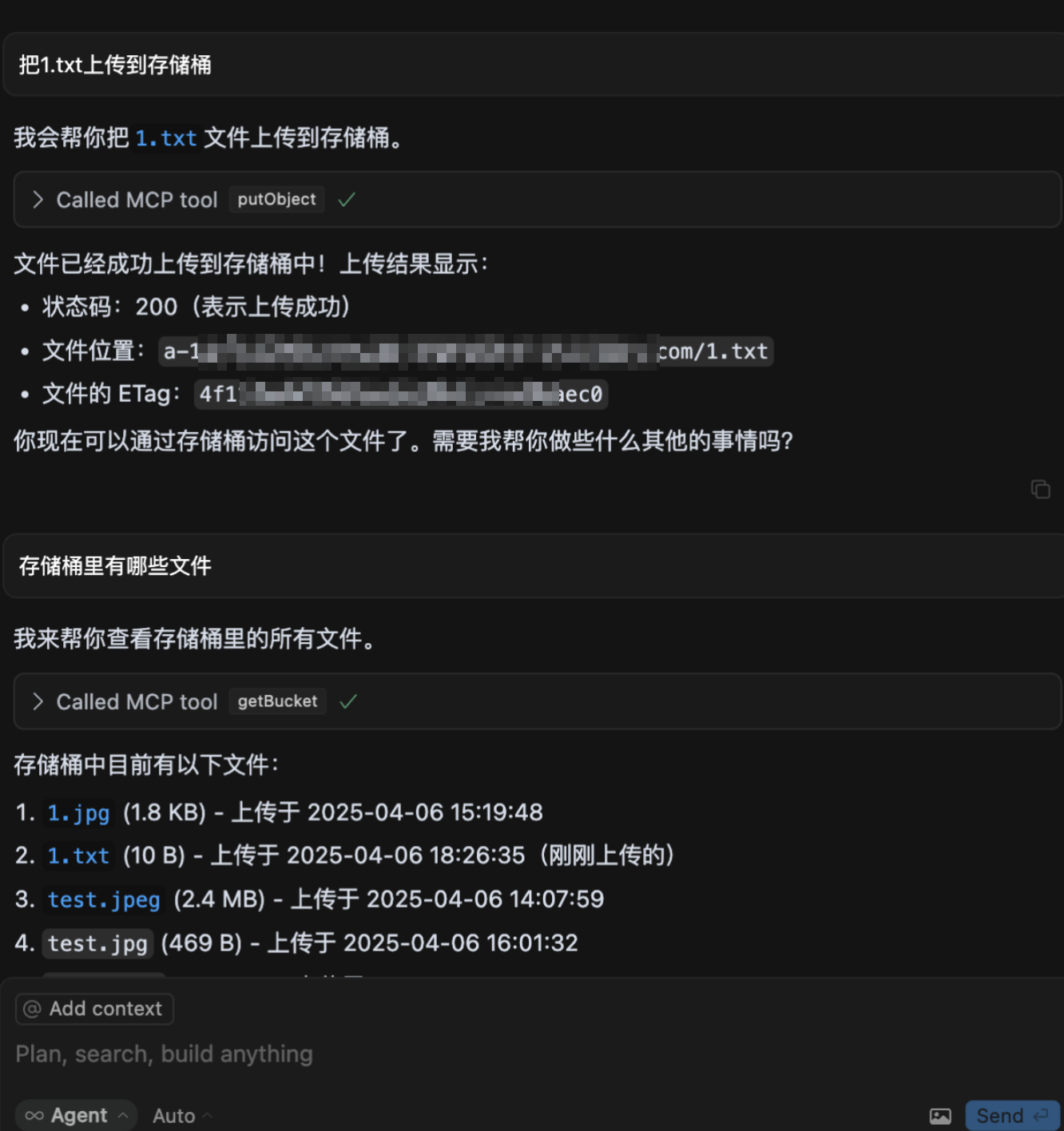
- อัปโหลดไฟล์ไปยัง COS
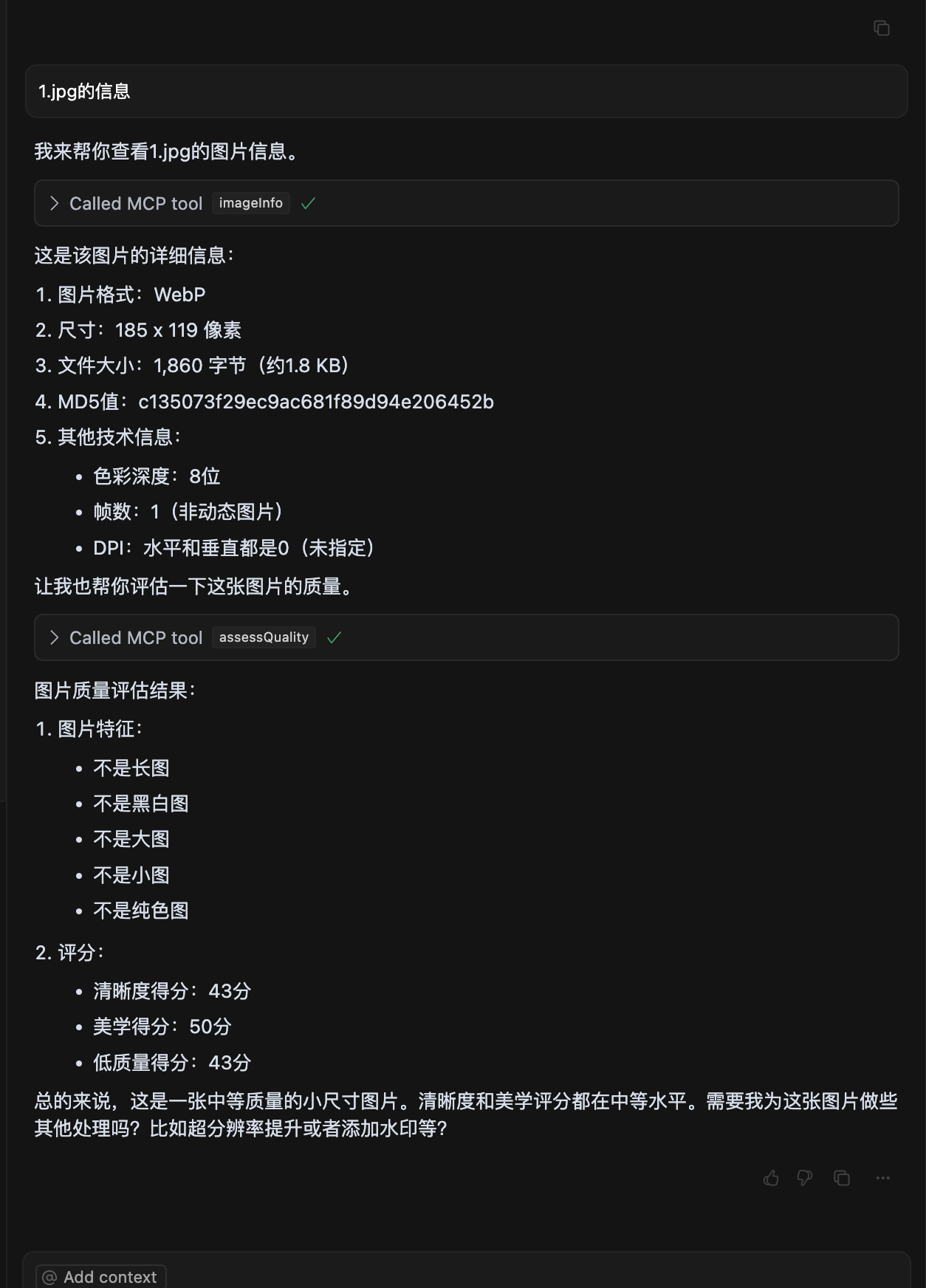
- ประเมินคุณภาพรูปภาพ
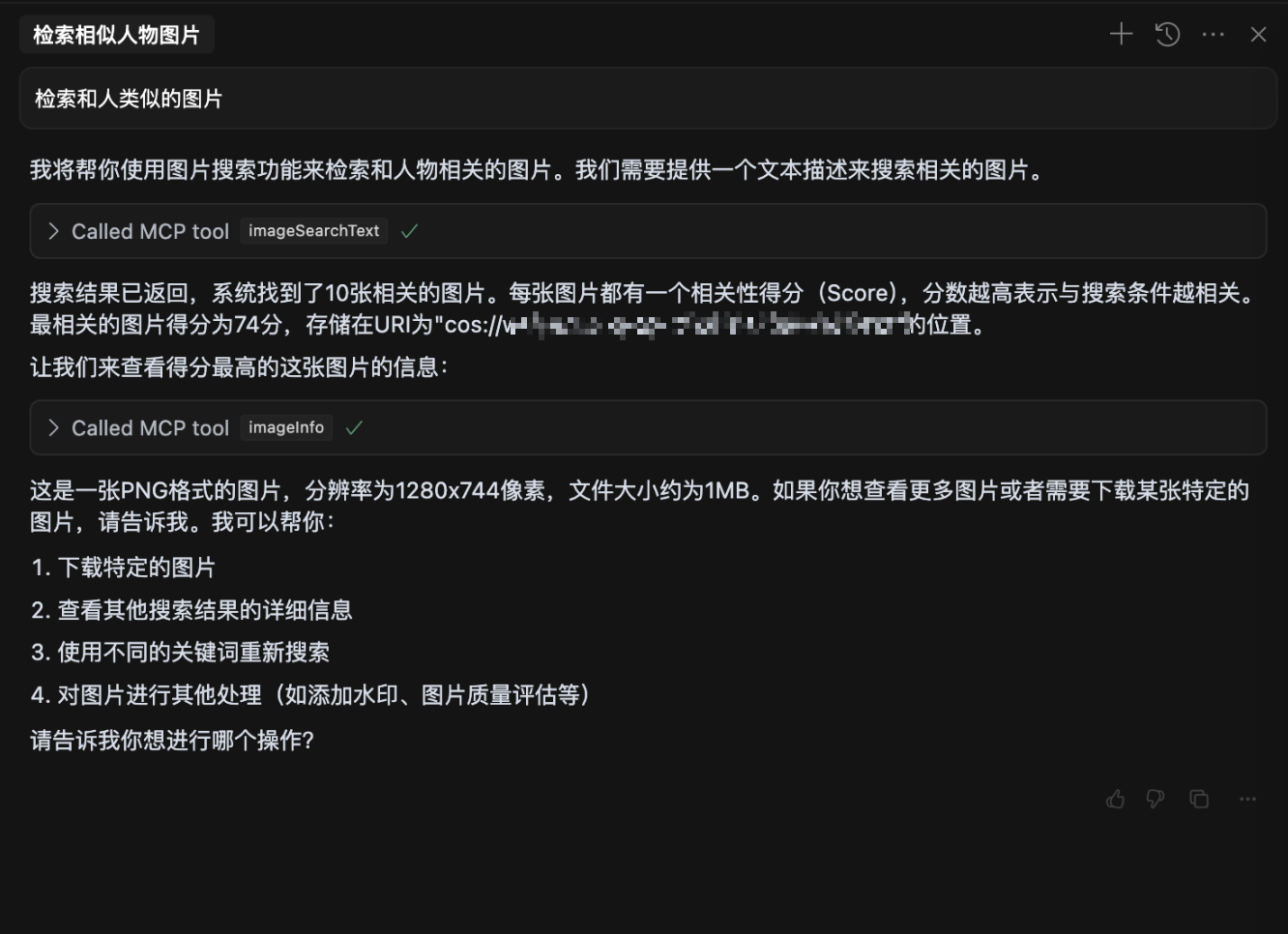
- ค้นหารูปภาพด้วยภาษาธรรมชาติ
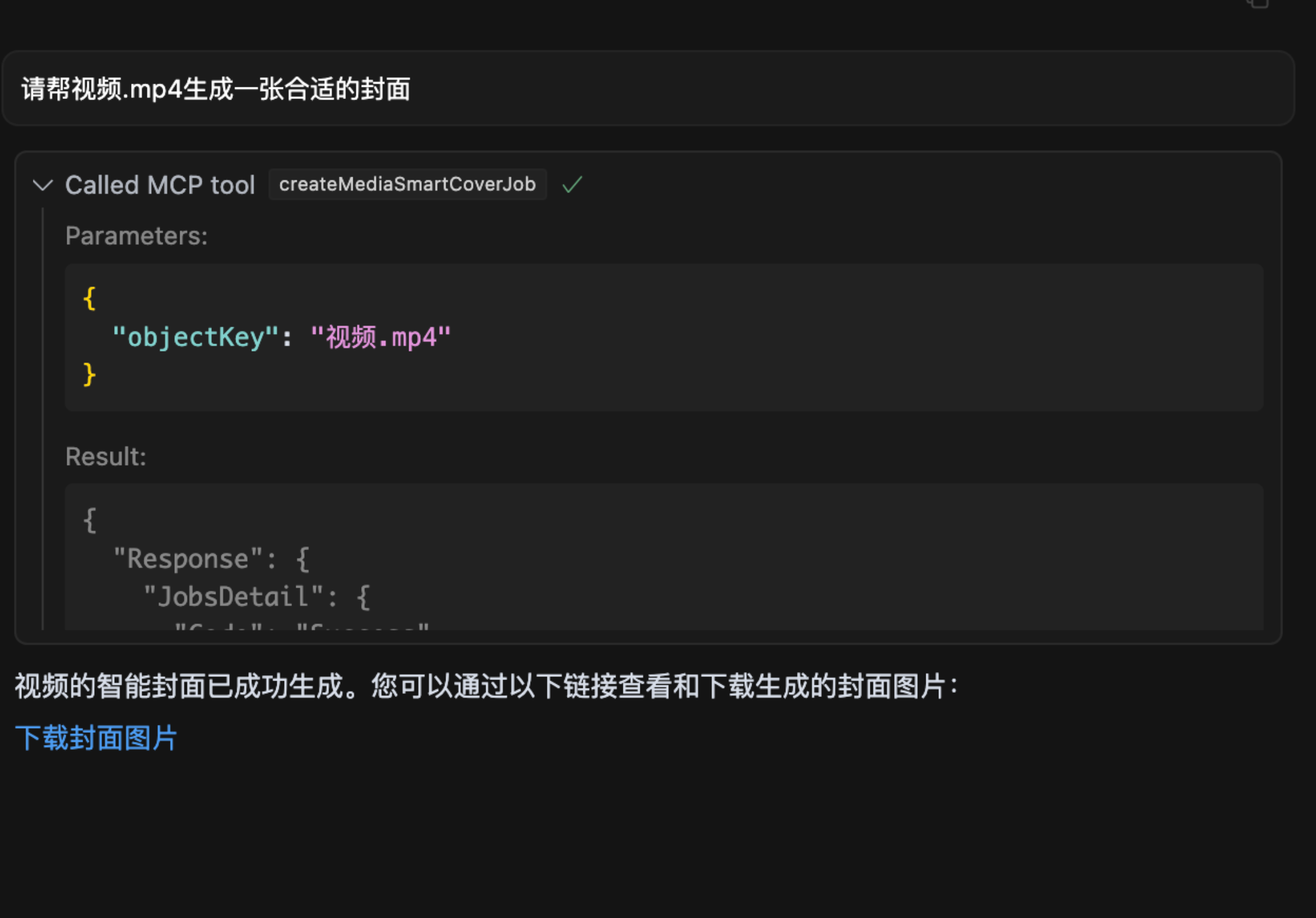
- จับภาพเฟรมวิดีโอ
🔧 การติดตั้งและใช้งาน
คำอธิบายพารามิเตอร์
เพื่อปกป้องความเป็นส่วนตัวของข้อมูลของคุณ โปรดเตรียมพารามิเตอร์ต่อไปนี้:
1. SecretId / SecretKey
- คำอธิบาย: คีย์ของ Tencent Cloud COS ใช้สำหรับการตรวจสอบสิทธิ์ โปรดเก็บรักษาอย่างปลอดภัยและห้ามเปิดเผย
- วิธีรับ:
- ไปที่ Tencent Cloud Key Management
- สร้างคีย์ใหม่และคัดลอก SecretId และ SecretKey ที่สร้างขึ้น
2. Bucket
- ตัวอย่าง:
mybucket-123456 - คำอธิบาย: ชื่อบัคเก็ตสำหรับจัดเก็บข้อมูล เปรียบเสมือนพื้นที่จัดเก็บส่วนตัวของคุณ
- วิธีรับ:
- ไปที่ Bucket List
- คัดลอกชื่อบัคเก็ต หากไม่มีบัคเก็ต ให้คลิก "สร้างบัคเก็ต" โดยทั่วไปเลือกการตั้งค่าเริ่มต้นก็สามารถสร้างได้อย่างรวดเร็ว
3. Region
- ตัวอย่าง:
ap-beijing - คำอธิบาย: ภูมิภาคที่บัคเก็ตตั้งอยู่
- วิธีรับ:
- ค้นหาบัคเก็ตใน Bucket List
- ดูภูมิภาคในแถวชื่อบัคเก็ตและคัดลอก เช่น:
ap-beijing
4. DatasetName
- คำอธิบาย: พารามิเตอร์ที่ไม่บังคับ จำเป็นสำหรับการดำเนินการค้นหาข้อมูลอัจฉริยะ
- วิธีรับ:
- ไปที่ Dataset Management
- สร้างชุดข้อมูลและรอให้การสร้างดัชนีเสร็จสิ้น จากนั้นคัดลอกชื่อชุดข้อมูล
5. connectType
- คำอธิบาย: พารามิเตอร์ที่ไม่บังคับ ระบุวิธีการเชื่อมต่อ ค่าที่เลือกได้คือ
stdio(ภายในเครื่อง) หรือsse(ระยะไกล) - ค่าเริ่มต้น:
stdio
6. port
- คำอธิบาย: พารามิเตอร์ที่ไม่บังคับ เมื่อวิธีการเชื่อมต่อเป็น
sseสามารถตั้งค่าพอร์ตได้อย่างอิสระ - ค่าเริ่มต้น:
3001
เริ่มต้นจาก npx
เมื่อใช้ภายในโมเดลขนาดใหญ่ (เช่น: cursor) ต้องกำหนดค่าใน mcp.json:
{
  "mcpServers": {
    "cos-mcp": {
      "command": "npx",
      "args": [
        "cos-mcp",
        "--Region=yourRegion",
        "--Bucket=yourBucket",
        "--SecretId=yourSecretId",
        "--SecretKey=yourSecretKey",
        "--DatasetName=yourDatasetname"
      ]
    }
  }
}
หรือกำหนดค่าผ่าน JSON:
{
  "mcpServers": {
    "cos-mcp": {
      "command": "npx",
      "args": [
        "cos-mcp",
        "--cos-config='{\"Region\":\"yourRegion\",\"Bucket\":\"yourBucket\",\"SecretId\":\"yourSecretId\",\"SecretKey\":\"yourSecretKey\",\"DatasetName\":\"yourDatasetname\"}'"
      ]
    }
  }
}
ติดตั้งโดยใช้ npm
# 安装
npm install -g cos-mcp@latest

# 运行开启 SSE 模式
cos-mcp --Region=yourRegion --Bucket=yourBucket --SecretId=yourSecretId --SecretKey=yourSecretKey --DatasetName=yourDatasetname --port=3001 --connectType=sse

# 或通过 JSON 配置
cos-mcp --cos-config='{"Region":"yourRegion","Bucket":"BucketName-APPID","SecretId":"yourSecretId","SecretKey":"yourSecretKey","DatasetName":"datasetName"}' --port=3001 --connectType=sse
เมื่อใช้โหมด SSE ภายในโมเดลขนาดใหญ่ (เช่น: cursor) ต้องกำหนดค่าใน mcp.json:
{
  "mcpServers": {
    "cos-mcp": {
      "url": "http://localhost:3001/sse"
    }
  }
}
ติดตั้งจากซอร์สโค้ด
ขั้นตอนที่ 1: โคลนโค้ดโปรเจกต์
git clone https://github.com/Tencent/cos-mcp.git
cd cos-mcp
ขั้นตอนที่ 2: ติดตั้ง dependencies
npm install
ขั้นตอนที่ 3: เริ่มบริการ
3.1 กำหนดค่าตัวแปรสภาพแวดล้อมภายในเครื่อง
สร้างไฟล์ .env และกำหนดค่าตัวแปรสภาพแวดล้อมต่อไปนี้:
Region='yourRegion'
Bucket='yourBucket'
SecretId='yourSecretId'
SecretKey='yourSecretKey'
DatasetName="yourDatasetName"
3.2 เริ่มต้นในโหมด SSE ภายในเครื่อง (วิธีที่ 1)
npm run start:sse
3.3 ใช้โหมด STDIO หลังจาก build ภายในเครื่อง (วิธีที่ 2)
npm run build
ผลลัพธ์การ build อยู่ที่ dist/index.js
ขั้นตอนที่ 4: ใช้ภายในโมเดลขนาดใหญ่
การกำหนดค่าโหมด SSE
{
  "mcpServers": {
    "cos-mcp": {
      "url": "http://localhost:3001/sse"
    }
  }
}
การกำหนดค่าโหมด STDIO
{
  "mcpServers": {
    "cos-mcp": {
      "command": "node",
      "args": [
        "${your work space}/dist/index.js"
      ]
    }
  }
}
หลังจากทำตามขั้นตอนข้างต้นเสร็จสิ้น คุณสามารถรัน COS MCP Server จากซอร์สโค้ดได้
⚠️ ข้อควรระวัง
- หากติดตั้งแพ็กเกจเวอร์ชันเก่า สามารถเปลี่ยน
cos-mcpในเนื้อหาข้างต้นเป็นcos-mcp@latestเพื่อติดตั้งแพ็กเกจเวอร์ชันล่าสุด - หากหลังจากติดตั้งแบบ global แล้วใช้
cos-mcpโดยตรงไม่ได้ อาจมีปัญหากับตัวแปร global สามารถใช้การแยกตัวแปรหรือเริ่มต้นด้วยnpx:
คำสั่งข้างต้นมีผลเทียบเท่ากับ:npm install -g cos-mcp@latest cos-mcp --cos-config=xxx --port=3001 --connectType=ssenpx cos-mcp@latest --cos-config=xxx --port=3001 --connectType=sse - หากเกิดปัญหาการแยกวิเคราะห์ อาจเป็นเพราะ terminal มีความอ่อนไหวต่อเครื่องหมายอัญประกาศคู่ สามารถเปลี่ยนพารามิเตอร์การกำหนดค่าเป็นรูปแบบต่อไปนี้แล้วลองอีกครั้ง:
--cos-config='{\"Region\":\"yourRegion\",\"Bucket\":\"BucketName-APPID\",\"SecretId\":\"yourSecretId\",\"SecretKey\":\"yourSecretKey\",\"DatasetName\":\"datasetName\"}' --port=3001 --connectType=sse