NOVA amoCRM / Kommo
Remote MCP for amoCRM & Kommo: leads, contacts, tasks, pipelines, chats, Salesbot. OAuth, no keys.
Hosted MCP Server
npx add-mcp 'https://sp1-nova.ru/api/mcp-server/mcp/'Installs into Claude Code, Codex, Cursor and more
Documentation
Подключает Claude, ChatGPT, Cursor, Gemini, Grok и другие AI к amoCRM. AI читает и меняет сделки, контакты, компании, задачи и примечания.
Возможности
Чтение, изменение и удаление сделок, контактов и компаний
Задачи, примечания, поля, теги и каталоги
Подключение Claude, ChatGPT, Cursor, Gemini и других AI
Инструкция по установке и настройке
Подробное руководство по работе с виджетом "MCP коннектор (Claude, ChatGPT, Cursor, Gemini) для amoCRM"
СОДЕРЖАНИЕ
О виджете
Виджет создаёт защищённый MCP‑сервер, чтобы внешние AI‑клиенты (Claude, ChatGPT, Cursor, Gemini и другие) могли безопасно запрашивать данные из вашей amoCRM.
Выпуск данных подключения
В настройках виджета у профиля есть адрес MCP. Его вставляют в AI‑клиент.
Создайте профиль в настройках виджета. У профиля появится адрес MCP. Его достаточно: вход проходит по OAuth, когда клиент откроет этот адрес.
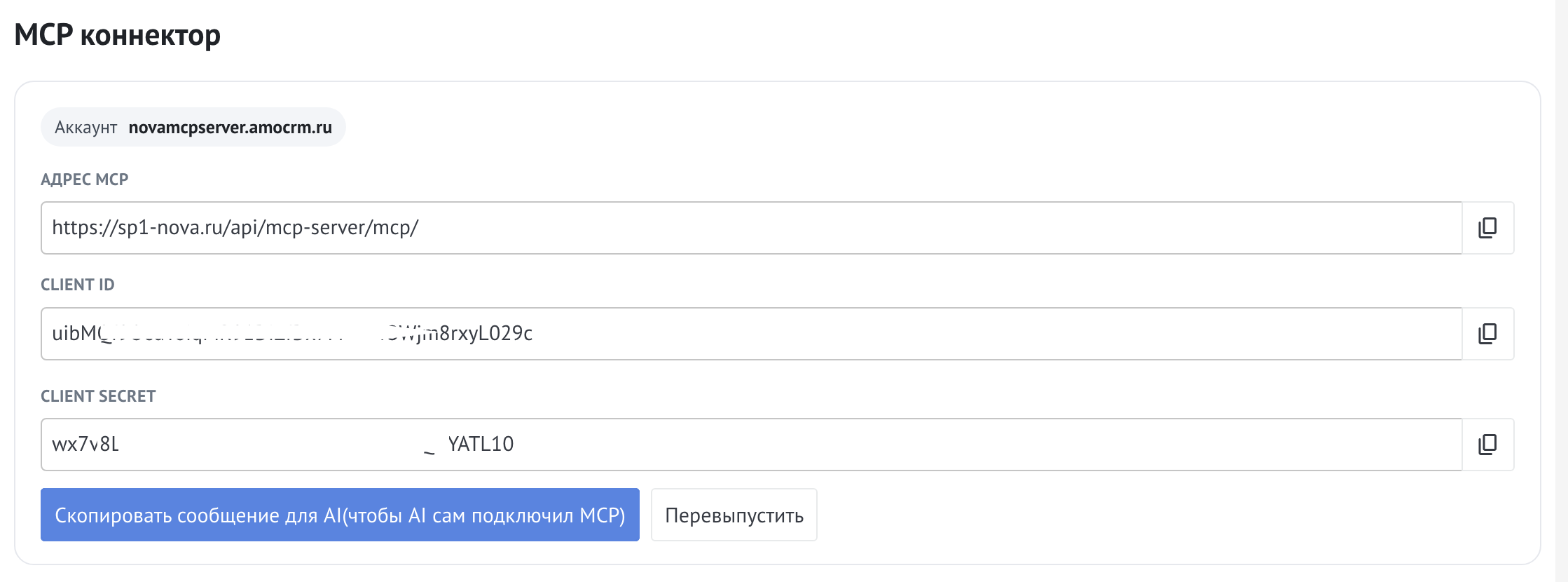
Адрес MCP профиля
Адрес свой у каждого профиля. Для amoCRM он на sp1-nova.ru, для Kommo — на sp1-nova.com. Скопируйте его из настроек, не собирайте вручную.
Настройка AI‑клиента
Вставьте адрес MCP в настройки AI‑клиента и пройдите OAuth.
Вставьте адрес MCP в настройки вашего AI‑клиента. Процесс немного отличается в зависимости от сервиса:
- Claude: Settings → Connectors → Add custom connector. Вставьте адрес сервера и оставьте опубликованную личность Claude. Дайте разрешение на доступ к данным amoCRM.
- ChatGPT: в настройках MCP создайте кастомный MCP‑сервер и вставьте адрес.
- Cursor: добавьте сервер в файл mcp.json и укажите адрес.
- Gemini: вставьте адрес по инструкции вашего MCP‑хоста.
После вставки адреса клиент откроет авторизацию (OAuth) и запросит разрешение на доступ к данным amoCRM. Подробные шаги для разных клиентов — в разделах «Чаты», «Редакторы» и «Агенты и автоматизация» ниже.
Проверка доступа
После авторизации проверьте, что AI‑клиент видит доступные инструменты (функции). Виджет предоставляет набор действий: поиск сделок и контактов, выгрузка статистики по воронкам, чтение истории переписки, формирование сводок. Убедитесь, что все нужные инструменты активны.
Иногда после обновлений виджета отметки доступа могут сброситься — периодически проверяйте, что напротив всех инструментов стоит разрешение (например, «Always allow»).
Важные нюансы
- Режим доступа. По умолчанию виджет предоставляет доступ только для чтения (поиск, аналитика, отчёты). Прямая запись (создание, редактирование, удаление записей в CRM) ИИ автоматически не выполняет. Если вам потребуется возможность записи, включите соответствующие методы в настройках виджета.
- Безопасность. Адрес профиля выдаётся индивидуально. Удаление профиля отзывает доступ.
- Структура данных. Если в вашем аккаунте используются кастомные поля (например, источник сделки хранится не в штатном поле, а в отдельном), укажите это в настройках виджета. Так AI‑агент будет корректно понимать структуру ваших данных.
Частые вопросы и решения
- Ошибка при авторизации. Проверьте, что адрес скопирован целиком и виджет активен в amoCRM.
- AI не видит инструменты. Убедитесь, что в настройках виджета для этих инструментов выдано разрешение (Always allow).
- Данные не обновляются. Проверьте срок действия OAuth‑токена — при необходимости виджет должен автоматически обновить его.
Если на каком‑то из этапов возникнут сложности, напишите в поддержку — мы поможем разобраться!
Функции
AI вызывает функции сам. Списки сделок, контактов, компаний, покупателей и ленту событий можно отфильтровать. Списки возвращают до 250 записей за страницу, по умолчанию 50. Удалить воронку или создать пользователя этими функциями нельзя. Если какого-то функционала не хватает, AI запускает вишлист. Баг или ошибку отправляет через bug_report.
Списки сделок, контактов, компаний, покупателей и ленту событий можно отфильтровать. У сделки это название, воронка и этап, дата создания, закрытия и ближайшей задачи, источник, неразобранное, ответственный, кто создал и кто изменил, задачи, бюджет, трудозатраты, причина отказа, теги, товары, беседы, основной контакт, компания и кастомные поля. У контакта и компании — имя, дата создания и изменения, воронка связанных сделок, в том числе без сделок, ответственный, автор, задачи, теги и поля. У покупателя дополнительно дата и сумма следующей покупки, статус, LTV, число покупок и средний чек. У события — дата, автор, тип и значение до и после. Телефон и email контакта по-прежнему ищутся строкой поиска.
Сделки, контакты, компании и покупатели
| Функция | Что делает |
|---|---|
| leads_list | Список сделок. Можно отфильтровать по этапу, дате, ответственному, полям и другим условиям |
| leads_get | Карточка сделки по id |
| leads_create | Создание сделок |
| leads_update | Обновление сделок |
| leads_delete | Удаление сделок по id |
| contacts_list | Список контактов. Можно отфильтровать по дате, связанным сделкам, ответственному и полям |
| contacts_get | Карточка контакта по id |
| contacts_create | Создание контактов |
| contacts_update | Обновление контактов |
| contacts_delete | Удаление контактов по id |
| companies_list | Список компаний. Можно отфильтровать по дате, связанным сделкам, ответственному и полям |
| companies_get | Карточка компании по id |
| companies_create | Создание компаний |
| companies_update | Обновление компаний |
| companies_delete | Удаление компаний по id |
| customers_list | Список покупателей. Можно отфильтровать по дате покупки, статусу, сумме и полям |
| customers_get | Карточка покупателя по id |
| customers_create | Создание покупателей |
| customers_update | Обновление покупателей |
| customers_delete | Удаление покупателей по id |
| customers_enable | Включение раздела Покупатели. Режим: segments или periodicity |
| invoices_enable | Включение раздела Счета/покупки. Второй список не создаётся |
| invoices_list | Счета сделки или покупателя, одна страница |
| invoices_get | Счёт по id, вместе со ссылкой на оплату |
| invoices_create | Создание счёта и привязка к сделке или покупателю |
Хуки
На адрес хука можно повесить рутину Grok: например, на новое входящее сообщение (add_message) или новую сделку (add_lead). У других AI-провайдеров тот же приём — routine, automation или webhook, которые принимают HTTP POST. amo не умеет добавить заголовок. webhooks_add_bearer регистрирует хук на sp1-nova.ru (для Kommo — sp1-nova.com), а sp1 пересылает тот же POST на ваш адрес с заголовком Authorization: Bearer. Если адрес уже есть, amo заменяет его события целиком. Удаление снимает адрес со всех событий. На аккаунт не больше 100 хуков.
События: responsible_lead, responsible_contact, responsible_company, responsible_customer, responsible_task — смена ответственного; restore_lead, restore_contact, restore_company — восстановление; add_lead, add_contact, add_company, add_customer, add_talk, add_task — добавление; update_lead, update_contact, update_company, update_customer, update_talk, update_task — изменение; delete_lead, delete_contact, delete_company, delete_customer, delete_task — удаление; status_lead — смена этапа сделки; note_lead, note_contact, note_company, note_customer — примечание; add_message — входящее сообщение, add_outgoing_message — исходящее, add_chat_template_review — шаблон WhatsApp на одобрение. Для списка: add_catalog_{id}, update_catalog_{id}, delete_catalog_{id}.
| Функция | Что делает |
|---|---|
| webhooks_list | Хуки аккаунта. destination оставляет один адрес |
| webhooks_add | Подписка адреса на события. Существующий адрес обновляется целиком |
| webhooks_add_bearer | Хук через sp1-nova.ru с заголовком Authorization: Bearer на ваш адрес |
| webhooks_delete | Удаление хука по точному адресу. Для прокси подходит и адрес sp1, и ваш адрес |
Задачи и примечания
| Функция | Что делает |
|---|---|
| tasks_list | Список задач |
| tasks_create | Создание задач |
| tasks_update | Обновление задач |
| tasks_delete | Удаление задач по id |
| notes_list | Примечания сделок, контактов, компаний или покупателей. С id карточки — только по ней |
| notes_create | Создание примечаний |
| notes_update | Обновление примечаний. В каждом объекте нужны id примечания и entity_id карточки |
| notes_delete | Удаление примечаний по id |
Воронки, теги и поля
| Функция | Что делает |
|---|---|
| pipelines_list | Воронки и этапы |
| pipelines_get | Одна воронка по id |
| pipelines_statuses | Этапы воронки |
| pipelines_create | Создание воронок. Нужны name, sort, is_main и is_unsorted_on. Цвет этапа только из палитры amo |
| tags_list | Теги сущности, одна страница. page с 1, до 250. Дальше, пока есть _links.next |
| tags_delete | Удаление тегов по id |
| custom_fields_list | Кастомные поля |
| custom_fields_create | Создание кастомных полей |
| custom_fields_update | Обновление кастомных полей |
| custom_fields_delete | Удаление кастомных полей по id |
Каталоги и связи
links_link привязывает к сделке, контакту, компании или покупателю другую карточку. Тем же вызовом крепится элемент списка, в том числе товар. Для него to_entity_type — catalog_elements, to_entity_id — id элемента из catalog_elements_list. Тот же список ищет query по названию и заполненным полям. В metadata передают catalog_id из catalogs_list и quantity — сколько штук привязать. price_id необязателен. Снять такую связь можно через links_unlink: в metadata остаётся catalog_id.
| Функция | Что делает |
|---|---|
| catalogs_list | Список каталогов |
| catalog_elements_list | Элементы каталога, одна страница. Поиск query по названию и заполненным полям. page с 1, до 250. Дальше, пока есть _links.next |
| catalog_elements_create | Создание элементов каталога |
| catalog_elements_update | Обновление элементов каталога |
| catalog_elements_delete | Удаление элементов каталога |
| links_list | Связи карточки, одна страница. page с 1, до 250. Дальше, пока есть _links.next |
| links_link | Привязка к карточке. Элемент списка и товар: to_entity_type catalog_elements, в metadata catalog_id и quantity |
| links_unlink | Отвязка сущностей. Элемент списка и товар: to_entity_type catalog_elements и metadata.catalog_id |
Пользователи
| Функция | Что делает |
|---|---|
| users_list | Пользователи аккаунта |
| users_get | Пользователь по id |
События
| Функция | Что делает |
|---|---|
| events_list | Лента событий: звонки, смена статуса и ответственного. Можно отфильтровать по дате, автору и типу. До 100 за страницу |
| events_get | Одно событие по id |
Почта
| Функция | Что делает |
|---|---|
| mail_mailboxes | Подключённые почтовые ящики |
| mail_threads | Цепочки писем. Папка: входящие, отправленные, черновики, спам, корзина. До 50 |
| mail_messages | Письма одной цепочки |
| mail_send | Отправка письма из ящика аккаунта, без вложений. Если ящиков нет, подключите ящик в почте amo |
Сообщения в сделке
| Функция | Что делает |
|---|---|
| lead_messages_list | Сообщения клиента в чате сделки. В ответе channel, например telegram. Несколько чатов требуют chat_id |
| lead_messages_send | Отправка текста клиенту в канал чата, например telegram. Это не почта и не примечание |
Файлы, бот и уведомления
| Функция | Что делает |
|---|---|
| files_list | Файлы аккаунта, одна страница. Пустой диск — пустой список. page с 1, до 250 |
| files_upload | Загрузка файла, до 100 МБ. Можно привязать к сделке, контакту, компании или покупателю |
| files_delete | Удаление файла по uuid |
| bots_list | Список ботов: id, название и тип. Нужен для запуска |
| salesbot_run | Запуск бота. bot_id берут из списка ботов |
| inbox_notify | Уведомление в колокольчик. Тип: ошибка или звонок |
Вишлист
| Функция | Что делает |
|---|---|
| wishlist_list | Идеи вишлиста MCP-коннектора. Поиск по тексту, фильтр по статусу |
| wishlist_add | Новая идея, если такой функции нет. Текст проходит модерацию |
| wishlist_vote | Голос за существующую идею. Один аккаунт — один голос |
| bug_report | Баг или ошибка виджета: ссылка, шаги, ожидаемый и фактический результат |
Чаты
Адрес MCP берётся из настроек виджета. Дальше клиент открывает вход OAuth.
Claude
- Откройте claude.ai и перейдите в Customize → Connectors.
- Нажмите Add custom connector.
- Вставьте адрес MCP из настроек виджета.
- Подтвердите вход, когда откроется окно авторизации.
- На Free можно подключить один коннектор. Claude Code с тем же аккаунтом подхватит его сам.
ChatGPT
- Откройте chatgpt.com/plugins.
- Нажмите Add, затем Create custom MCP server. На части аккаунтов кнопка ещё называется Create MCP App.
- Это своё подключение. Публиковать приложение в маркет не нужно.
- Вставьте адрес MCP из настроек виджета.
- Подтвердите доступ к amoCRM.
- Чтение доступно на Plus, Pro, Business, Enterprise и Edu. Запись в amoCRM — на Business, Enterprise и Edu.
Gemini
- Откройте gemini.google.com → Connected Apps → Custom apps.
- Добавьте свой сервер.
- Вставьте адрес MCP из настроек виджета.
- Подтвердите вход.
- Нужен личный аккаунт Google в США, возраст от 18 лет и английский интерфейс.
Grok
- Откройте grok.com/connectors и выберите Custom.
- Вставьте адрес MCP из настроек виджета.
- Подтвердите вход.
- Доступно на всех тарифах. В команде коннектор добавляет администратор.
Perplexity
- Откройте Connectors → Custom connector и выберите Remote.
- Вставьте адрес MCP из настроек виджета.
- Подтвердите вход.
- Нужен тариф Pro, Max или Enterprise.
Mistral
- В Mistral Work откройте Connectors → Add Connector.
- Вставьте адрес MCP из настроек виджета.
- Сервер добавляет администратор аккаунта.
- Подтвердите вход.
Редакторы
Тот же адрес MCP. Вход по OAuth открывается при первом подключении.
Cursor
- Откройте Customize → MCPs или добавьте сервер в файл mcp.json.
- Укажите адрес MCP из настроек виджета.
- При первом подключении Cursor откроет вход. Подтвердите его.
VS Code
- Выполните команду MCP: Add Server.
- Укажите удалённый сервер: адрес MCP из настроек виджета.
- Вход по OAuth проходит в Local harness.
- Инструменты появляются в режиме агента.
JetBrains
- Откройте Junie → Authorize или настройки MCP.
- Вставьте адрес MCP из настроек виджета.
- Подтвердите вход.
- У AI Assistant входа по OAuth нет, этот сервер он не подключит.
Zed
- Откройте Settings → AI → MCP Servers и добавьте Remote.
- Вставьте адрес MCP из настроек виджета.
- Нажмите Authenticate и подтвердите вход.
Windsurf
- В Devin добавьте сервер в mcp_config.json или командой devin mcp add.
- Укажите адрес MCP из настроек виджета.
- При первом запуске откроется вход. Подтвердите его.
Cline
- Откройте MCP Servers → Remote Servers.
- Тип сервера выберите streamableHttp.
- Вставьте адрес MCP из настроек виджета.
- Подтвердите вход.
Агенты и автоматизация
Адрес MCP из настроек виджета. Транспорт — Streamable HTTP.
Claude Code
- Выполните claude mcp add и укажите адрес MCP, либо используйте коннектор, уже добавленный на claude.ai.
- Подтвердите вход.
- Коннектор с сайта подхватывается, если вход не по API-ключу.
Codex
- Выполните codex mcp add.
- Укажите адрес MCP из настроек виджета.
- Подтвердите вход при первом запуске.
- Один конфиг работает в CLI, в расширении редактора и в приложении ChatGPT.
Gemini CLI
- Выполните gemini mcp add.
- Укажите адрес MCP из настроек виджета.
- Подтвердите вход.
- Обычный аккаунт Google не подходит: нужны Code Assist или ключ API.
Qwen Code
- Откройте settings.json.
- Адрес MCP запишите в ключ httpUrl. Ключ url означает старый SSE и здесь не подойдёт.
- Подтвердите вход.
OpenCode
- Откройте opencode.json.
- Добавьте сервер с полем type и значением remote. Без type сервер не загрузится.
- Вставьте адрес MCP из настроек виджета.
- Подтвердите вход.
Kiro
- Добавьте сервер в mcp.json: адрес MCP из настроек виджета.
- Подтвердите вход.
- В мобильном приложении MCP нет.
GitHub Copilot CLI
- В чате выполните команду /mcp add.
- Укажите адрес MCP из настроек виджета.
- Это пользовательский конфиг, не файл репозитория.
- Подтвердите вход.
Warp
- Откройте Settings → Agents → MCP servers.
- Добавьте сервер: адрес MCP из настроек виджета.
- Подтвердите вход.
- Облачный агент этот OAuth не проходит. Подключайте локального агента.
Goose
- Откройте Extensions → Add custom extension и выберите Remote.
- Тип укажите streamable_http.
- Вставьте адрес MCP из настроек виджета.
- Подтвердите вход.
LM Studio
- Откройте Program → mcp.json.
- Добавьте удалённый сервер: адрес MCP из настроек виджета.
- Выберите модель, которая умеет вызывать инструменты.
- Подтвердите вход при первом вызове.
Raycast
- Выполните команду Install MCP Server.
- Вставьте адрес MCP из настроек виджета.
- Подтвердите вход.
- Нужен тариф Pro, Pro+ или Max.
Copilot Studio
- В агенте откройте Tools → Model Context Protocol.
- В мастере укажите адрес MCP.
- Нужна лицензия автора. Подтвердите вход.
n8n
- На AI-агента добавьте узел MCP Client.
- Транспорт выберите Streamable HTTP, авторизацию — OAuth2.
- Вставьте адрес MCP из настроек виджета.
- Пройдите вход OAuth2.
Open WebUI
- Администратор открывает Admin → Integrations → External Tool Servers.
- Добавляет сервер: адрес MCP из настроек виджета.
- Вход проходит отдельно у каждого пользователя.