WhatsApp by GREEN-API
официальныйОфициальный MCP-сервер GREEN-API. Отправляйте и получайте сообщения WhatsApp, управляйте чатами, группами и контактами.
Что можно делать с WhatsApp By GREEN API MCP?
- Проверка состояния экземпляра — Попросите ассистента проверить состояние вашего экземпляра WhatsApp, чтобы убедиться, что он авторизован и работает.
- Отправка сообщений WhatsApp — Попросите ассистента отправить сообщение на определённый номер WhatsApp, например: «Отправь „Hello world“ на номер +71234567891».
- Получение сообщений WhatsApp — Используйте интеграцию для получения входящих сообщений WhatsApp от ваших клиентов.
- Вызов методов GREEN-API — Попросите ассистента использовать API WhatsApp с помощью методов
GREEN-APIдля поддерживаемых операций. - Ограничение небезопасных методов — После подключения разрешите или запретите агенту выполнять определённые потенциально небезопасные методы.
Размещённый MCP-сервер
npx add-mcp 'https://mcp.green-api.com/mcp'Устанавливается в Claude Code, Codex, Cursor и другие
Документация
Подключение MCP-сервера GREEN-API
MCP (Model Context Protocol) — открытый стандарт, который позволяет ИИ-ассистентам подключаться к внешним инструментам и источникам данных. GREEN-API предоставляет собственный MCP-сервер, позволяющий ИИ-ассистентам напрямую взаимодействовать с WhatsApp API: отправлять сообщения, управлять группами, просматривать историю чатов и многое другое.
Эти инструкции помогут подключить MCP-сервер к Claude Desktop с помощью сервиса WhatsApp от GREEN-API.
Подключиться к MCP можно по протоколу /mcp или /sse. Для подключения рекомендуется протокол /mcp.
Содержание
Минимальные требования
- Аккаунт GREEN-API — зарегистрируйтесь на сайте и выберите один из тарифных планов.
- Авторизованный инстанс в консоли GREEN-API.
- Claude — зарегистрируйте аккаунт на платформе.
- Установленный Claude Desktop — скачайте приложение с официального сайта.
Обзор
Эта интеграция позволяет:
- Получать сообщения WhatsApp
- Отправлять сообщения WhatsApp клиентам
- Использовать методы WhatsApp API by GREEN-API
Пошаговая настройка подключения
Этот способ подключения реализован через настроенный сервер GREEN-API, использующий OAuth-аутентификацию на основе номера инстанса. Для этого способа не требуется устанавливать дополнительные пакеты на локальный компьютер — сервер уже развернут и доступен по адресу mcp.green-api.com.
Шаг 1: Добавление пользовательского MCP-сервера в Claude Desktop
- Запустите приложение Claude Desktop
- Откройте настройки: Customize → Connectors
- Нажмите значок
+и выберите Add connector
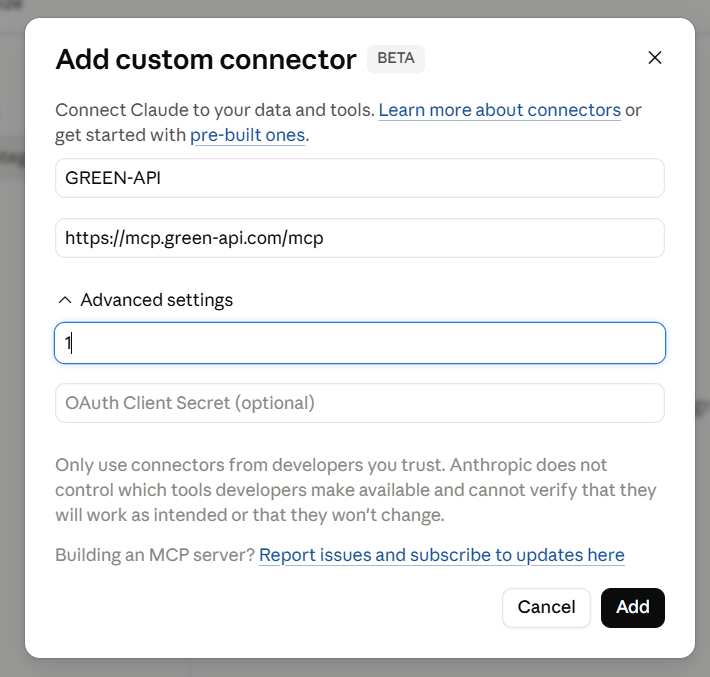
- Имя сервера: GREEN-API (или любое другое описательное имя, например GREEN-API MCP WhatsApp Server)
- URL сервера: https://mcp.green-api.com/mcp
- Дополнительные настройки: Instance Number (Необходимо ввести хотя бы один символ, но для начала авторизации каждый раз потребуется вручную вводить имя инстанса)
- Секрет клиента OAuth: (При настройке подключения рекомендуем оставить это поле пустым; позже во время авторизации сюда можно будет ввести токен инстанса)
Шаг 2: Подключение аккаунта к MCP-серверу
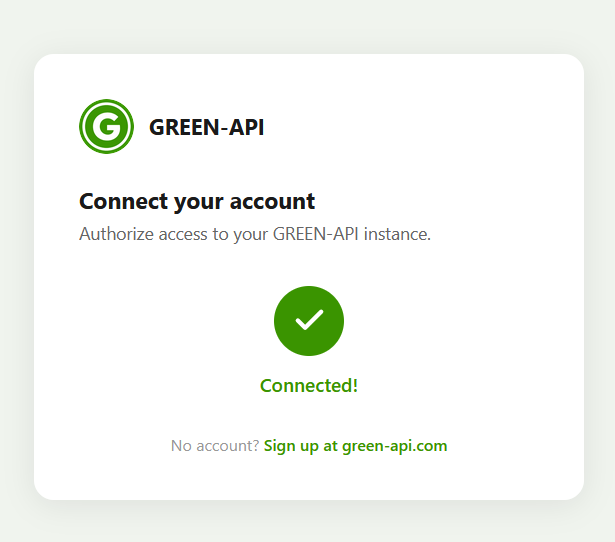
На вкладке Connectors выберите вкладку GREEN-API и нажмите кнопку Connect.
Если вы не указали API Token, в браузере откроется окно авторизации с запросом.
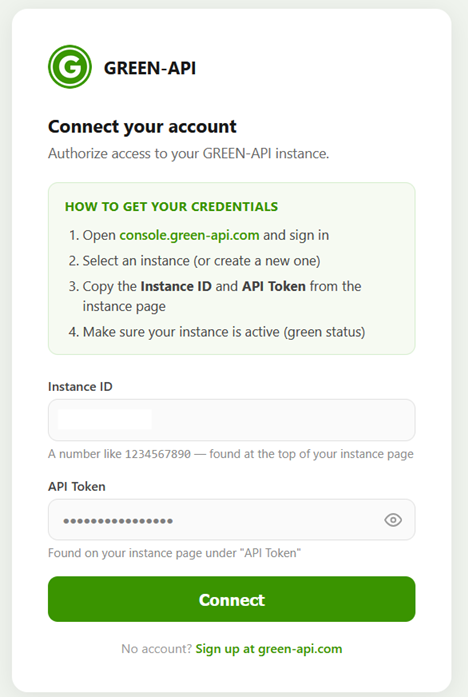
Вставьте Instance ID и API Token из консоли GREEN-API
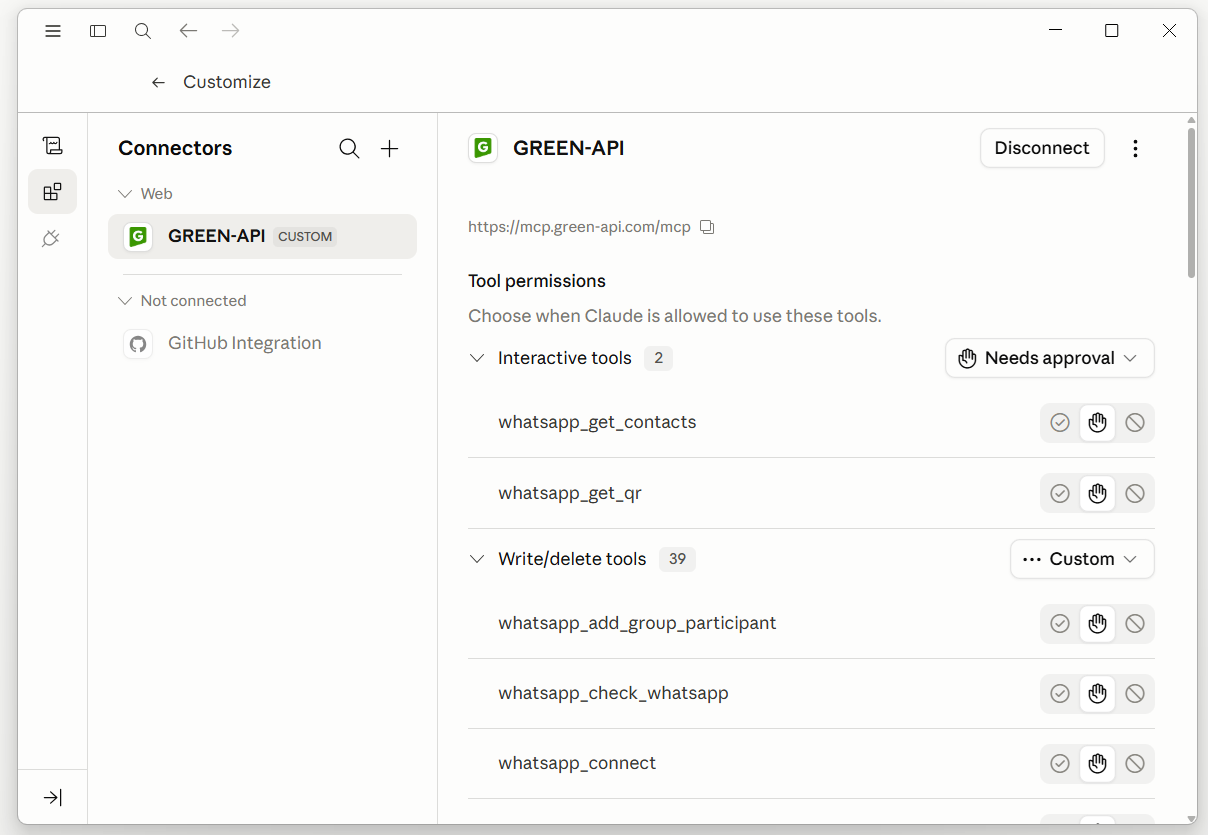
[!note] Дополнительные настройки ограничений После успешного подключения можно разрешить или запретить агенту выполнять определенные потенциально небезопасные методы.
Шаг 3: Проверка подключения
Создайте новый чат с ИИ-агентом. В поле запроса введите фразу, например My WhatsApp instance state.
ИИ может запросить дополнительные разрешения, а затем ответить фразой, например WhatsApp get state. Your instance is in the ✅ authorized state — authorized and functioning properly!.
Поздравляем, ваш MCP-сервер работает корректно.
Отправка сообщения
С помощью MCP-сервера можно легко отправить сообщение на номер WhatsApp. Для этого просто введите фразу, например:
Send the phrase "Hello world" to my friend! And tell him I set up the GREEN-API MCP server in less than 10 minutes.
My friend's WhatsApp number is +71234567891