Ticketdesk AI MCP
официальныйИИ-агенты для поддержки клиентов
Что можно делать с Ticketdesk AI MCP?
- Список и фильтрация тикетов — Попросите ассистента найти тикеты по статусу, приоритету, исполнителю или тегам с помощью
get_tickets. - Получение деталей тикета и истории переписки — Запросите полные сведения о тикете через
get_ticketи его цепочку сообщений черезget_ticket_activities. - Создание новых тикетов поддержки — Позвольте ассистенту открыть тикет с указанием темы, email отправителя, приоритета и тегов через
create_ticket. - Отправка публичных ответов клиентам — Составьте и отправьте ответное письмо клиенту по тикету с помощью
send_reply. - Добавление приватных внутренних заметок — Оставляйте заметки, видимые только агентам, в тикете через
add_note. - Управление статусом и назначением тикета — Закрывайте, открывайте заново, меняйте приоритет, переназначайте или перемещайте тикеты между папками входящих с помощью
set_ticket_state,set_ticket_priority,assign_ticketиset_ticket_inbox.
Документация
Ticketdesk MCP подключает ваши ИИ-инструменты, такие как Claude Desktop, Cursor, VS Code Copilot и другие, напрямую к вашему программному обеспечению службы поддержки Ticketdesk AI. Управляйте заявками, отвечайте клиентам, назначайте исполнителей, устанавливайте приоритеты и читайте полные цепочки обсуждений, не покидая вашего ИИ-агента.
MCP-сервер — это самый быстрый способ внедрить ИИ в ваши операции по поддержке клиентов, обеспечивая ИИ-поддержку с автоматическими, контекстно-зависимыми ответами на основе ваших обучающих материалов по электронной почте и в чате, и всё это с помощью продвинутых инструментов ИИ-поддержки, подключенных через MCP-сервер.
Независимо от того, создаете ли вы ИИ-агента поддержки клиентов, автоматизируете рабочий процесс службы поддержки или просто хотите, чтобы ваш ИИ-ассистент мог сортировать заявки и отвечать на них, MCP-сервер Ticketdesk предоставляет вам всё необходимое.
Предварительные требования
Перед подключением вам понадобятся:
- Аккаунт Ticketdesk AI
- API-ключ Ticketdesk — создайте его в разделе Настройки > API-ключи главного меню
- Node.js версии 18 или новее, установленный на вашем компьютере
Подключение к вашему ИИ-инструменту
Claude Desktop
Перейдите в настройки Claude Desktop > Коннекторы > Добавить коннектор
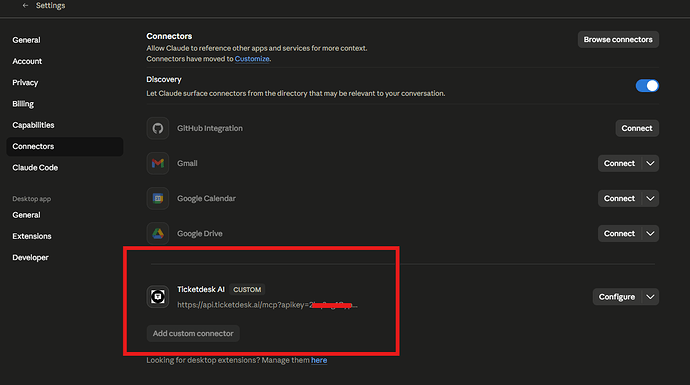
Если вы используете Cursor, VS Code или другие инструменты, выполните следующие шаги, чтобы добавить mcpServers в конфигурацию:
-
Откройте файл конфигурации Claude Desktop:
- macOS:
~/Library/Application Support/Claude/claude_desktop_config.json - Windows:
%APPDATA%\Claude\claude_desktop_config.json
- macOS:
-
Добавьте запись сервера Ticketdesk MCP:
{
  "mcpServers": {
    "ticketdesk": {
       "url": "https://api.ticketdesk.ai/mcp?apikey=[YOUR_API_KEY]"
    }
  }
}
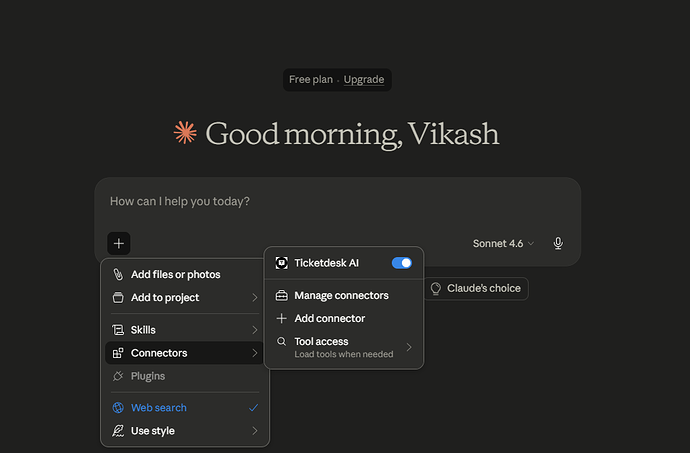
- Перезапустите Claude Desktop. В поле ввода чата появится значок инструментов. Нажмите на него, чтобы убедиться, что инструменты Ticketdesk загружены.
Доступные инструменты
Управление заявками
| Инструмент | Описание |
|---|---|
create_ticket | Создать новую заявку в поддержку с указанием темы, данных заявителя, приоритета, тегов и прочего |
get_tickets | Просматривать и искать заявки, фильтровать по состоянию, приоритету, назначенному исполнителю, тегам и другим полям |
get_ticket | Получить одну заявку по ID со всеми её полями, информацией о заявителе и текущим назначением |
set_ticket_state | Закрыть или переоткрыть заявку с указанием необязательной причины (completed, not_planned, duplicate) |
set_ticket_priority | Установить приоритет заявки: low, medium, high или urgent |
set_ticket_tags | Заменить или очистить теги заявки |
assign_ticket | Назначить заявку исполнителю поддержки по его ID пользователя или снять назначение |
set_ticket_inbox | Переместить заявку в другой почтовый ящик (определяет, с какого адреса электронной почты отправляются ответы) |
Ответы на заявки и действия
| Инструмент | Описание |
|---|---|
get_ticket_activities | Получить полную цепочку обсуждения, например, сообщения клиента, ответы исполнителя, заметки и системные события |
send_reply | Отправить ответ клиенту, который инициирует исходящее письмо через почтовый ящик заявки |
add_note | Добавить внутреннюю приватную заметку к заявке, например, видимую только исполнителям и никогда не отправляемую клиенту |
Примеры запросов
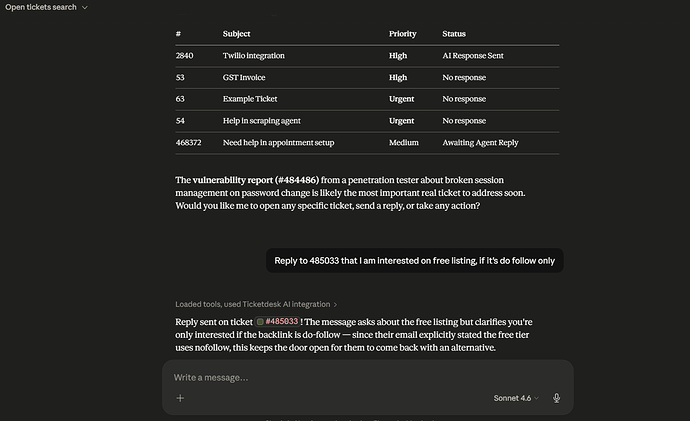
Используйте эти однострочные запросы, чтобы начать работу с вашим ИИ-ассистентом:
Поиск заявок
- «Покажи все открытые заявки, назначенные на меня»
- «Выведи срочные заявки, которые не обновлялись последние 24 часа»
- «Найди все открытые заявки с тегом "оплата"»
- «Получи заявку №1042 и кратко изложи суть проблемы»
Ответы клиентам
- «Прочитай обсуждение по заявке №1042 и составь черновик ответа с решением проблемы»
- «Ответь на заявку №310 и сообщи клиенту, что его возврат обработан»
- «Отправь ответ на заявку №77 с просьбой указать номер заказа для дальнейшего расследования»
Внутренние заметки и передача дел
- «Добавь заметку к заявке №1042, обобщающую, что уже было предпринято»
- «Оставь внутреннюю заметку к заявке №200, объясняющую причину эскалации»
- «Добавь заметку о передаче к заявке №99 для следующего исполнителя»
Создание заявок
- «Создай заявку от Джона (john@example.com) о том, что функция экспорта не работает»
- «Открой новую срочную заявку от support@example.com о сбое платежа»