Snov.io
официальныйMCP-сервер Snov.io охватывает действия с потенциальными клиентами, генерацию лидов, проверку email, outreach в LinkedIn, задачи и сделки и многое другое. Идеально подходит для полного контроля над продажами, сбора информации о конкретных лидах и управления рабочим процессом.
Что можно делать с Snov Io MCP?
- Find and save leads — Поиск в базе Snov.io подходящих под ваш идеальный профиль клиента контактов и сохранение их в новый список.
- Verify email addresses — Запуск одиночной или массовой проверки email-адресов, отслеживание прогресса и сохранение валидных адресов в список.
- Manage campaigns — Создание email-последовательностей, назначение отправителей, проверка здоровья домена, запуск кампаний и получение статистики эффективности.
- Handle inbox replies — Проверка непрочитанных сообщений в Unibox, ответы потенциальным клиентам и организация переписки по папкам.
- Run LinkedIn outreach — Отправка запросов на подключение и сообщений, отслеживание ожидающих приглашений и импорт контактов из вашей сети в списки потенциальных клиентов.
- Track deals and tasks — Создание и обновление сделок в CRM, перемещение их между этапами, добавление заметок и планирование задач по последующим действиям для членов команды.
Размещённый MCP-сервер
npx add-mcp 'https://mcp.snov.io/mcp'Устанавливается в Claude Code, Codex, Cursor и другие
Документация
Это руководство покажет, как подключить Snov.io к вашему AI-инструменту и что можно делать через MCP.
Подключить MCP в Claude (Connectors)
Подключить MCP в ChatGPT (Plugins)
Инструменты MCP: что можно делать в Snov.io через AI
Что такое Snov.io MCP
Snov.io MCP подключает ваш аккаунт Snov.io к любому AI-инструменту.
MCP позволяет управлять всей вашей рассылкой через промпты: находить лидов, проверять email-адреса, работать с CRM, запускать LinkedIn-рассылку, создавать и запускать email-кампании, а также отвечать на переписку в Unibox.
Чтобы начать использовать Snov.io MCP, вам понадобится:
- Активный аккаунт Snov.io (любой тариф Sales Suite или LinkedIn Automation)
- Ваш предпочитаемый AI: Claude, ChatGPT или любой другой MCP-клиент или агент
- URL MCP-сервера: https://mcp.snov.io/mcp
Подключение Snov.io к Claude
Откройте настройку коннектора по этой ссылке: Добавить MCP в Claude -->
Убедитесь, что имя — Snov.io.
URL MCP-сервера: https://mcp.snov.io/mcp
Нажмите Continue и войдите в свой аккаунт Snov.io, чтобы завершить настройку.
Чтобы добавить вручную в настройках Claude, перейдите к пошаговым скриншотам.### Подключение Snov.io к ChatGPT
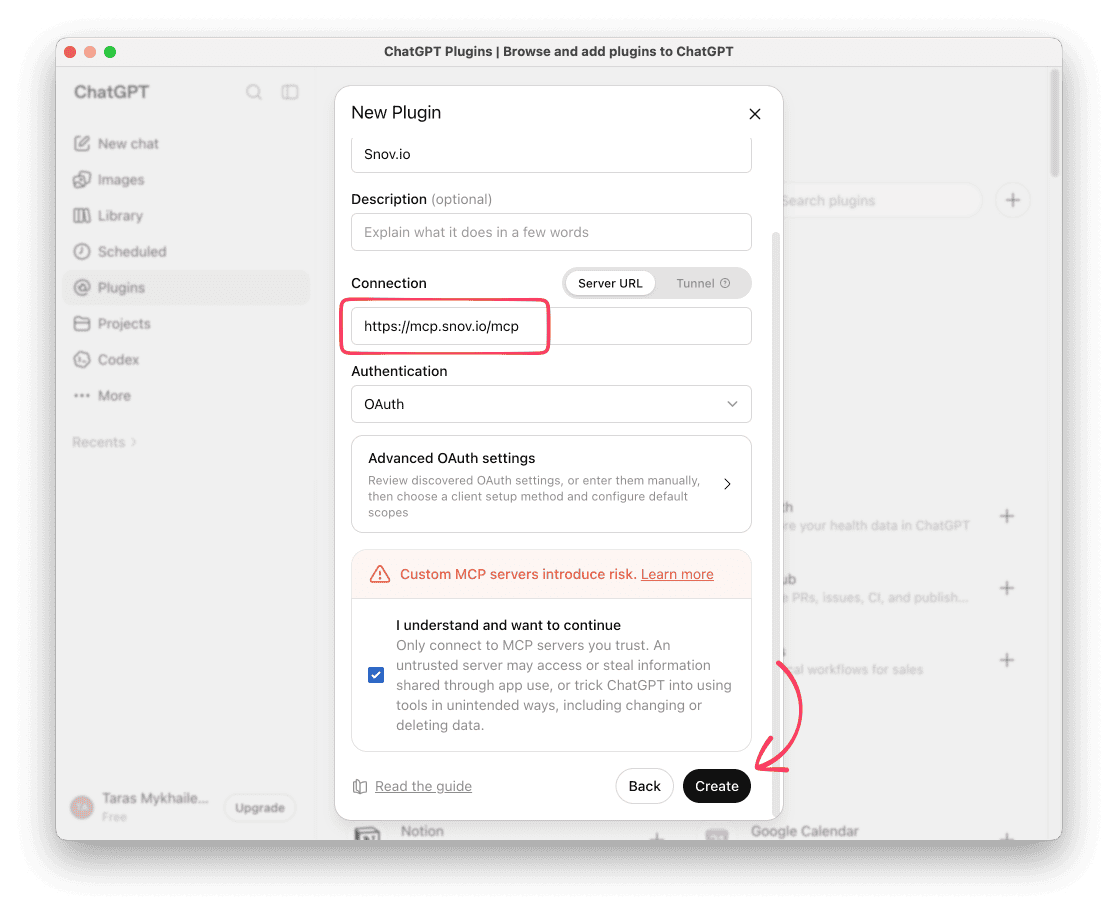
Откройте настройку плагина по этой ссылке:
Введите имя Snov.io.
Вставьте URL сервера: https://mcp.snov.io/mcp
Отметьте галочкой I understand and want to continue, нажмите Create, затем войдите в свой аккаунт Snov.io и подтвердите доступ.
Чтобы добавить вручную в настройках ChatGPT, перейдите к пошаговым скриншотам.
Инструменты MCP и рабочие процессы
Инструменты MCP — это действия, которые AI может выполнять от вашего имени.
Начните с промпта вроде «Давай поработаем в моем аккаунте Snov.io», и AI ответит списком действий, которые он может выполнить.
Вы можете выполнить одно действие, например проверить email-адрес, или объединить несколько действий в одном чате: найти лидов или проверить импортированный список, запустить кампанию, затем ответить в Unibox.
См. шпаргалку по Snov.io MCP для полного списка действий и рабочих процессов.
Каждое действие относится к одному из двух типов:
- Только просмотр: ищет данные и ничего не меняет в вашем аккаунте
- Выполнение действия: создает, отправляет или обновляет что-то в вашем аккаунте. Ваш AI-инструмент должен запрашивать подтверждение перед выполнением таких действий
Запускайте многошаговые рабочие процессы в одном чате: найдите лидов → проверьте импортированные списки → создайте и запустите кампании → управляйте общением в Unibox.
Вот что можно делать в Snov.io через MCP:
Lead Finder
Ищите потенциальных клиентов и компании в базе Snov.io, находите email по имени и компании, запускайте поиск в LinkedIn по фильтрам или по сохраненному URL поиска.
С чего можно начать:
- Проверьте, какие фильтры поиска доступны для потенциальных клиентов или компаний
- Найдите в базе потенциальных клиентов, соответствующих вашему ICP
- Найдите email-адрес по имени потенциального клиента
- Сохраните найденных потенциальных клиентов в новый список
См. полный список действий Lead Finder.
Email Verifier
Проверьте один email или целый пакет, отслеживайте статус массовой проверки и сохраняйте результаты в список.
Пример рабочего процесса:
- Запустите массовую проверку из CSV или вставленного списка
- Проверьте, завершена ли проверка
- Просмотрите результаты по статусу email
- Сохраните валидные email в список
См. полный список действий Email Verifier.
Leads & Data
Создавайте списки и папки для хранения лидов, добавляйте потенциальных клиентов и компании, обновляйте или удаляйте их. Экспортируйте список, когда он готов.
Например, вы можете попросить AI:
- Показать ваши списки, отфильтровать их по вашим критериям и разделить на сегменты
- Создать новый список и переместить его в папку
- Удалить потенциальных клиентов, которые не прошли квалификацию
- Экспортировать список
См. полный список действий Leads & Data.
Campaigns
Создавайте последовательности, добавляйте контент и получателей, проверяйте здоровье домена и назначайте отправителей. Получайте статистику и отчеты для анализа эффективности.
Попробуйте что-то вроде этого:
- Подключите email-аккаунты отправителей и проверьте здоровье домена
- Создайте кампанию для списка потенциальных клиентов
- Улучшите текст в шаге email
- Просмотрите email для конкретного потенциального клиента
- Запустите кампанию
- Проверьте статистику за последнюю неделю
См. полный список действий Campaigns.
Unibox
Синхронизируйте или удаляйте аккаунты, проверяйте новые ответы, фильтруйте входящие и отвечайте потенциальным клиентам.
Вот один из способов использования:
- Проверьте непрочитанные ответы
- Ответьте потенциальному клиенту
- Добавьте переписку в папку «Избранное»
См. полный список действий Unibox.
LinkedIn outreach
Отправляйте запросы на подключение и сообщения вашим потенциальным клиентам. Проверяйте историю чатов LinkedIn, переносите контакты из вашей сети в список потенциальных клиентов.
Попробуйте этот рабочий процесс:
- Отправьте приглашение на подключение с короткой заметкой
- Проверьте, какие приглашения еще ожидают
- Отправьте сообщение, если запрос принят
- Проверьте непрочитанные ответы в чатах LinkedIn
См. полный список действий LinkedIn Automation.
LinkedIn accounts
Подключайте аккаунты LinkedIn, устанавливайте ежедневные безопасные лимиты. Добавляйте или обновляйте прокси, местоположение и часовой пояс аккаунта. Проверяйте SSI-балл и вовлеченность профиля, управляйте слотами аккаунтов для вашей команды.
Например:
- Проверьте, есть ли у вас пустые слоты аккаунтов
- Подключите аккаунт LinkedIn
- Установите часовой пояс аккаунта
- Установите безопасные ежедневные лимиты и прогрев
См. полный список действий LinkedIn Automation.
CRM
Создавайте и обновляйте сделки, перемещайте их между этапами, добавляйте заметки и просматривайте полную историю сделки.
Вот как это может выглядеть:
- Создайте сделки для потенциальных клиентов, которые ответили
- Переместите сделки на нужный этап
- Добавьте заметку к сделке
См. полный список действий CRM.
Team and tasks
Просматривайте участников вашей команды, создавайте, редактируйте или удаляйте задачи в календаре Snov.io.
Можно начать с чего-то вроде этого:
- Покажи, кто в моей команде и их статус
- Запланируй задачу по follow-up для {{prospect}} на следующий вторник и назначь её на {{Julia}}.
См. полный список действий Team and tasks.
Подключение Snov.io MCP в Claude
Интеграция MCP работает на сайте Claude и в приложении Claude Desktop.
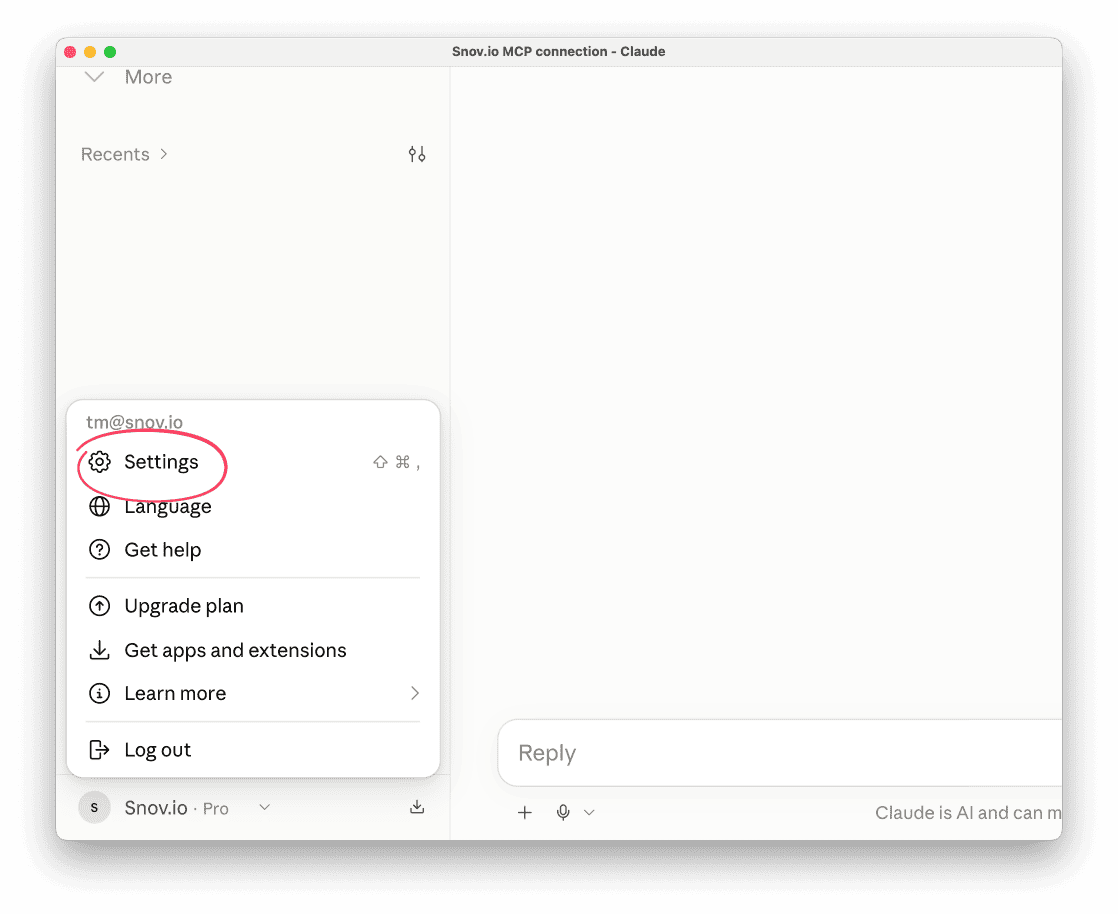
Откройте Claude и перейдите в Settings.
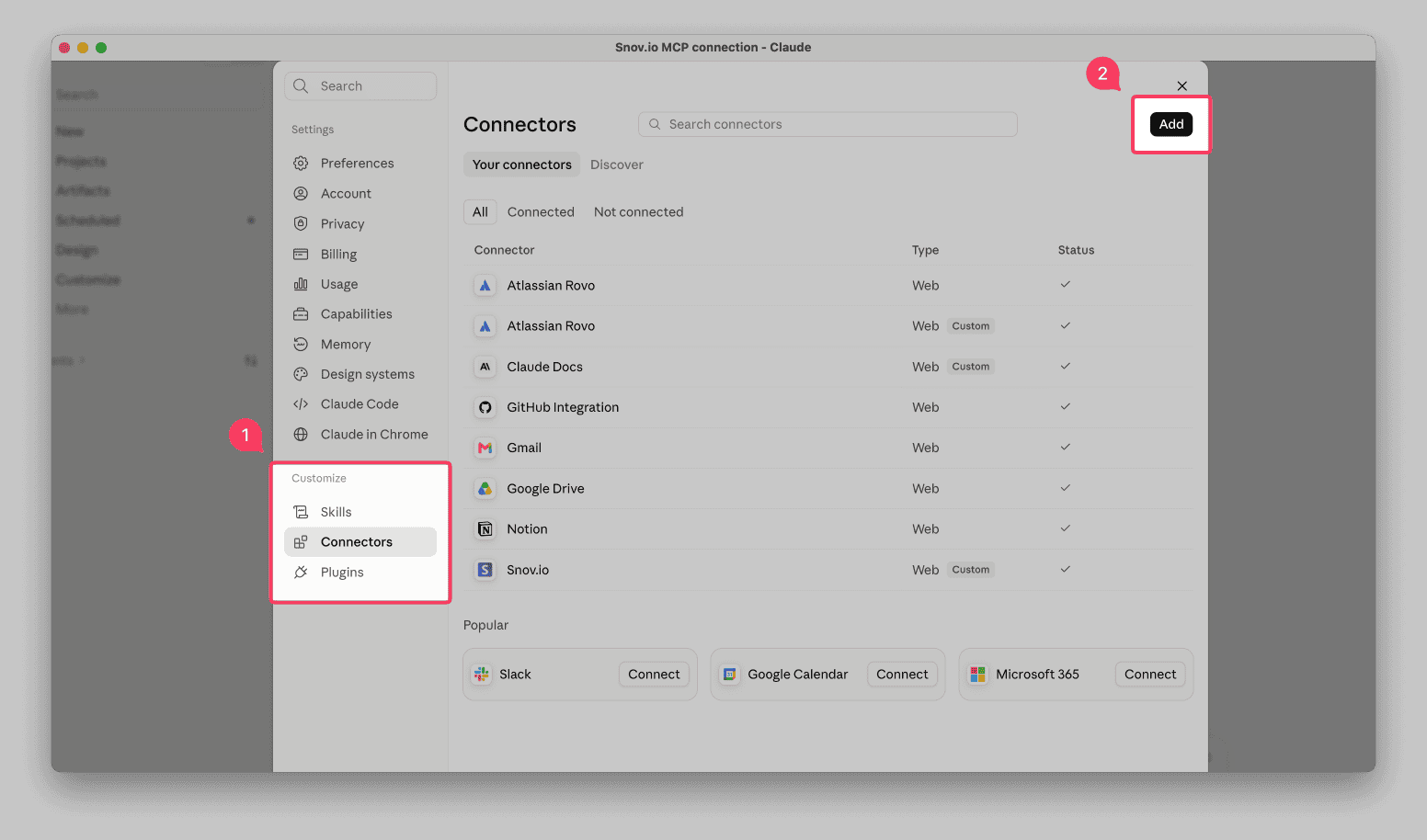
В разделе Customize → перейдите в Connectors и нажмите Add.
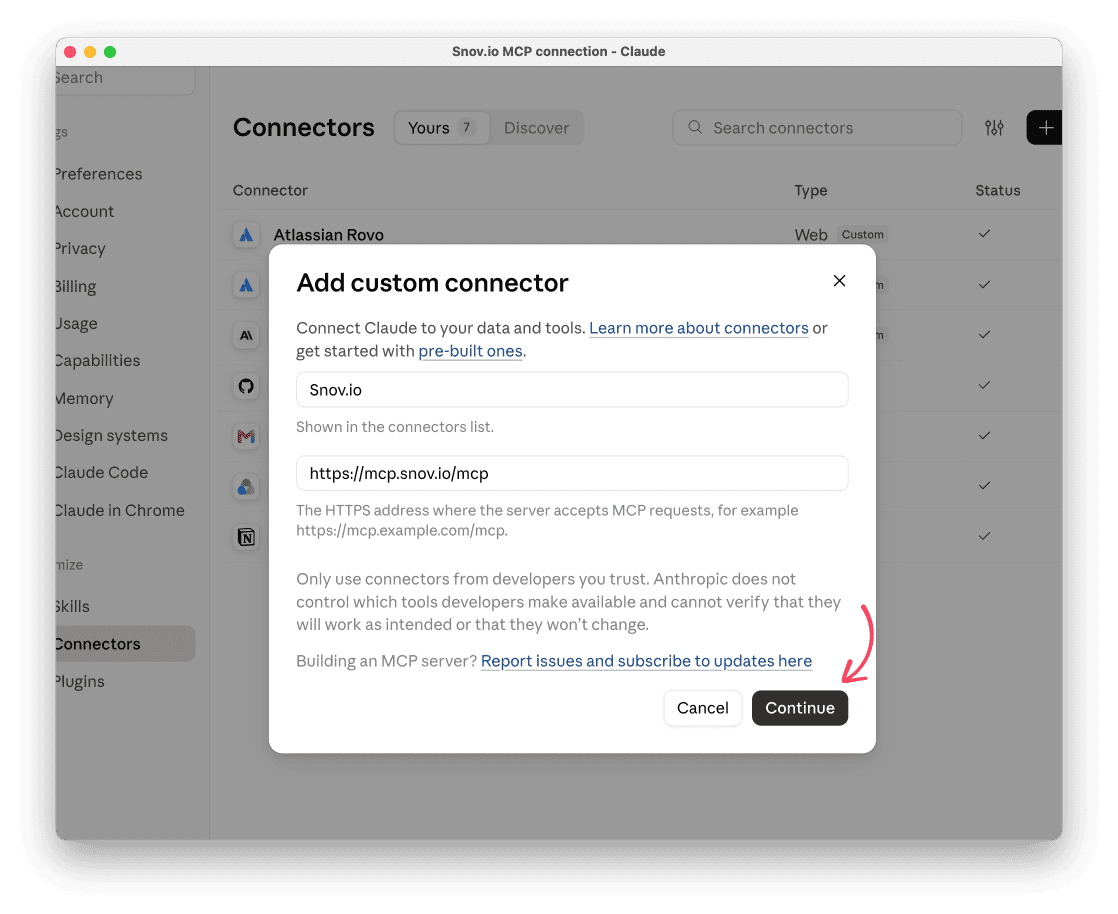
Введите имя: Snov.io
Вставьте URL сервера: https://mcp.snov.io/mcp
Нажмите Continue.
В следующем всплывающем окне подтвердите выбор по умолчанию и нажмите Add ниже.
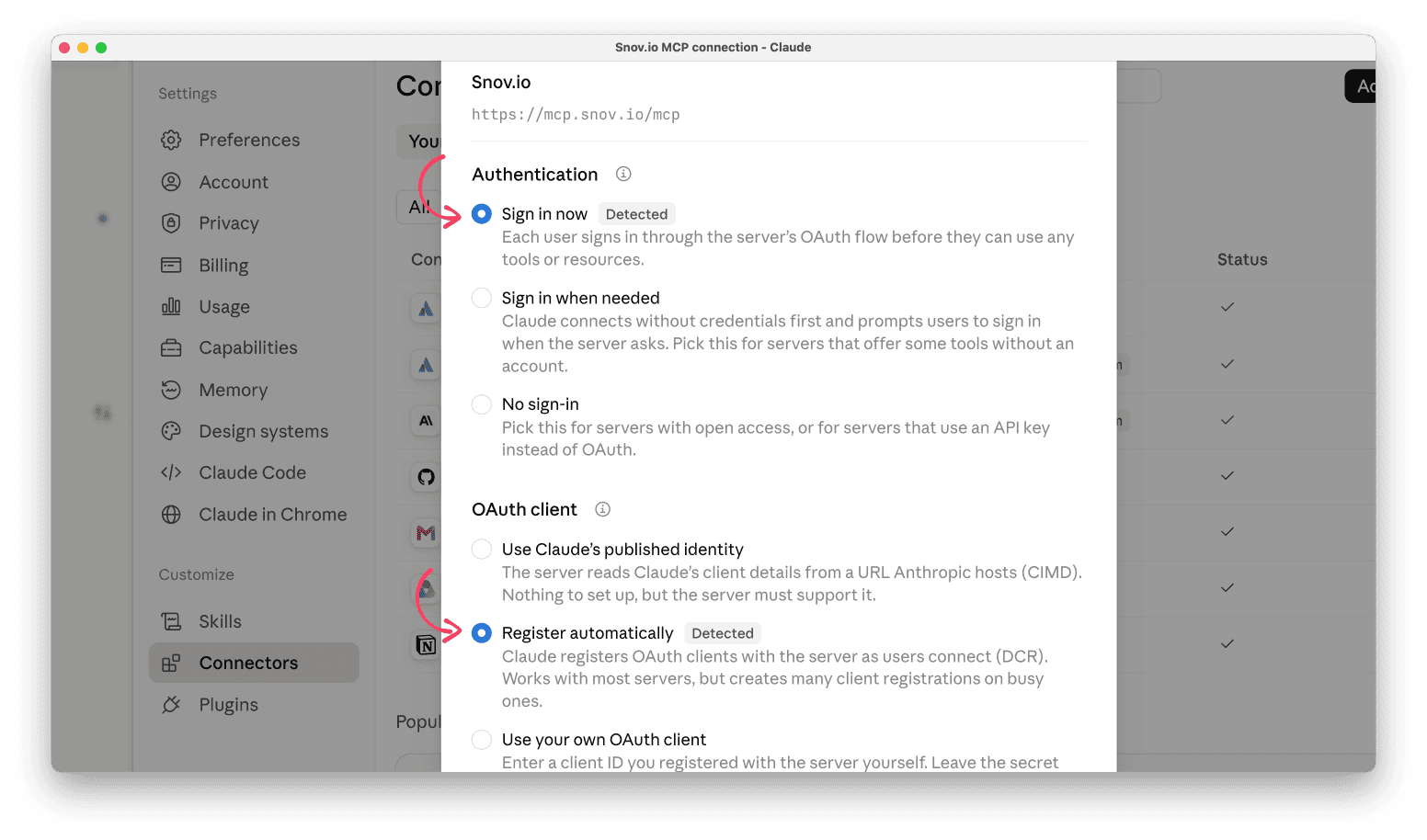
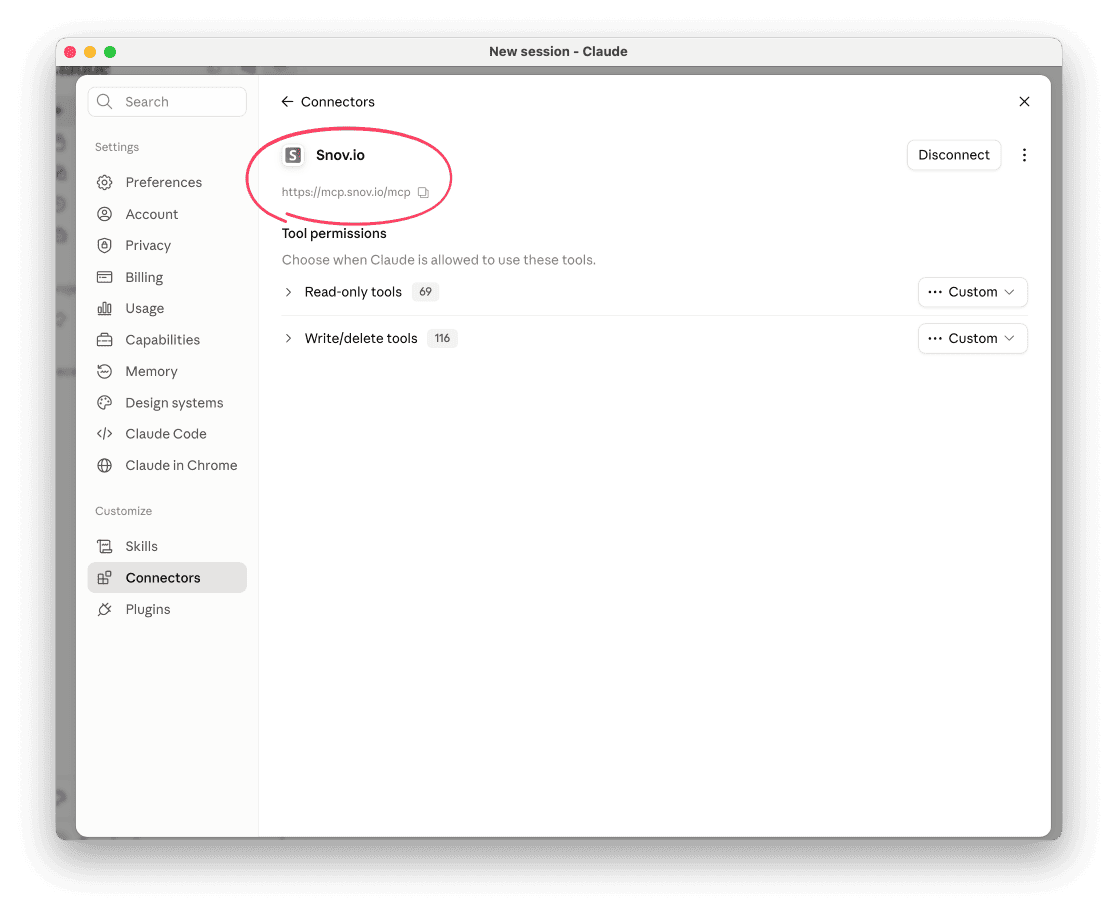
Подключите свой аккаунт Snov.io и подтвердите разрешения. Snov.io появится в вашем списке коннекторов.
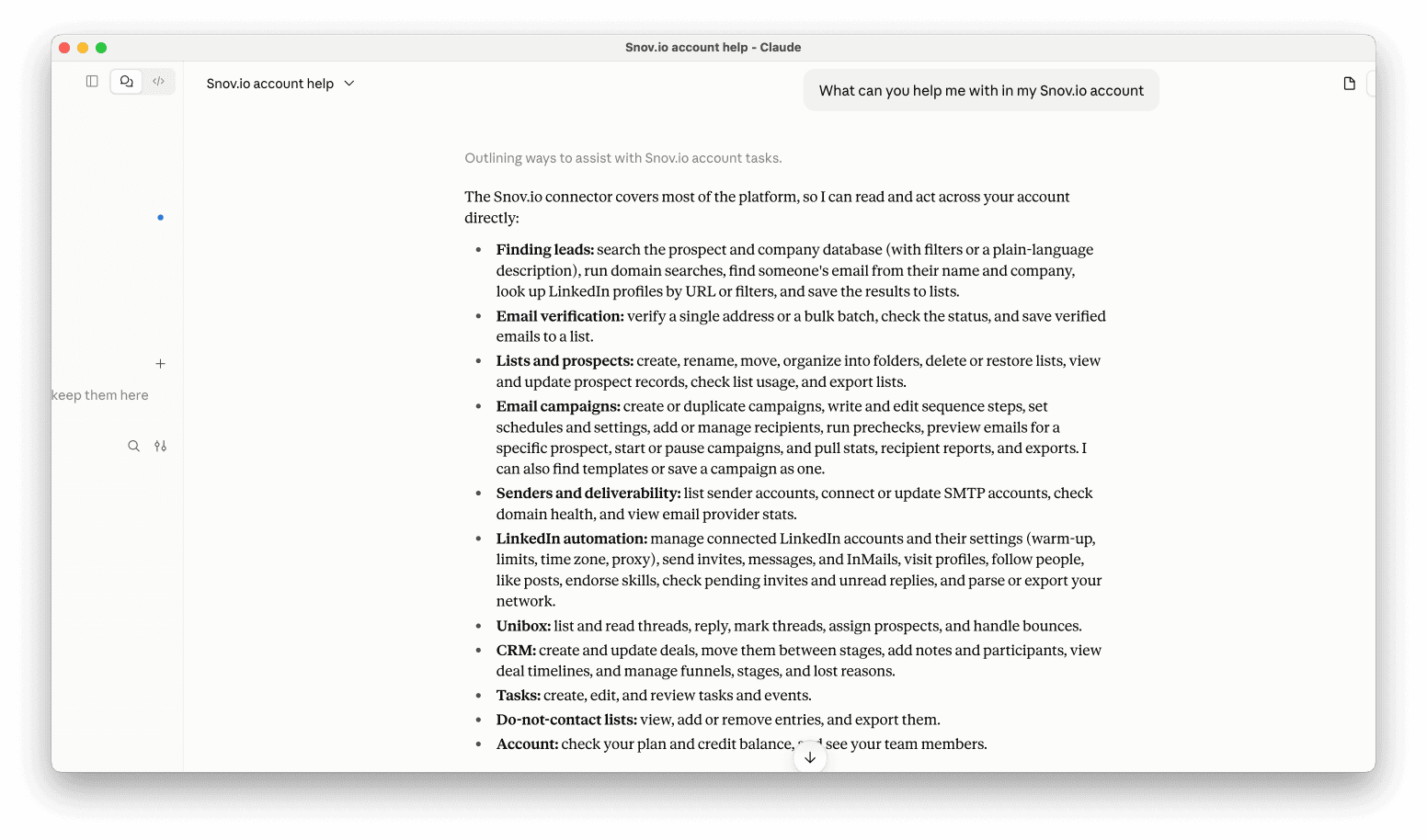
Начните новый чат и спросите что-то вроде «С чем ты можешь мне помочь в моем аккаунте Snov.io?»
Теперь вы готовы работать в Snov.io через Claude.
Подключение Snov.io MCP в ChatGPT
Интеграция MCP работает на сайте ChatGPT и в приложении ChatGPT Desktop.
В ChatGPT перейдите в Settings.
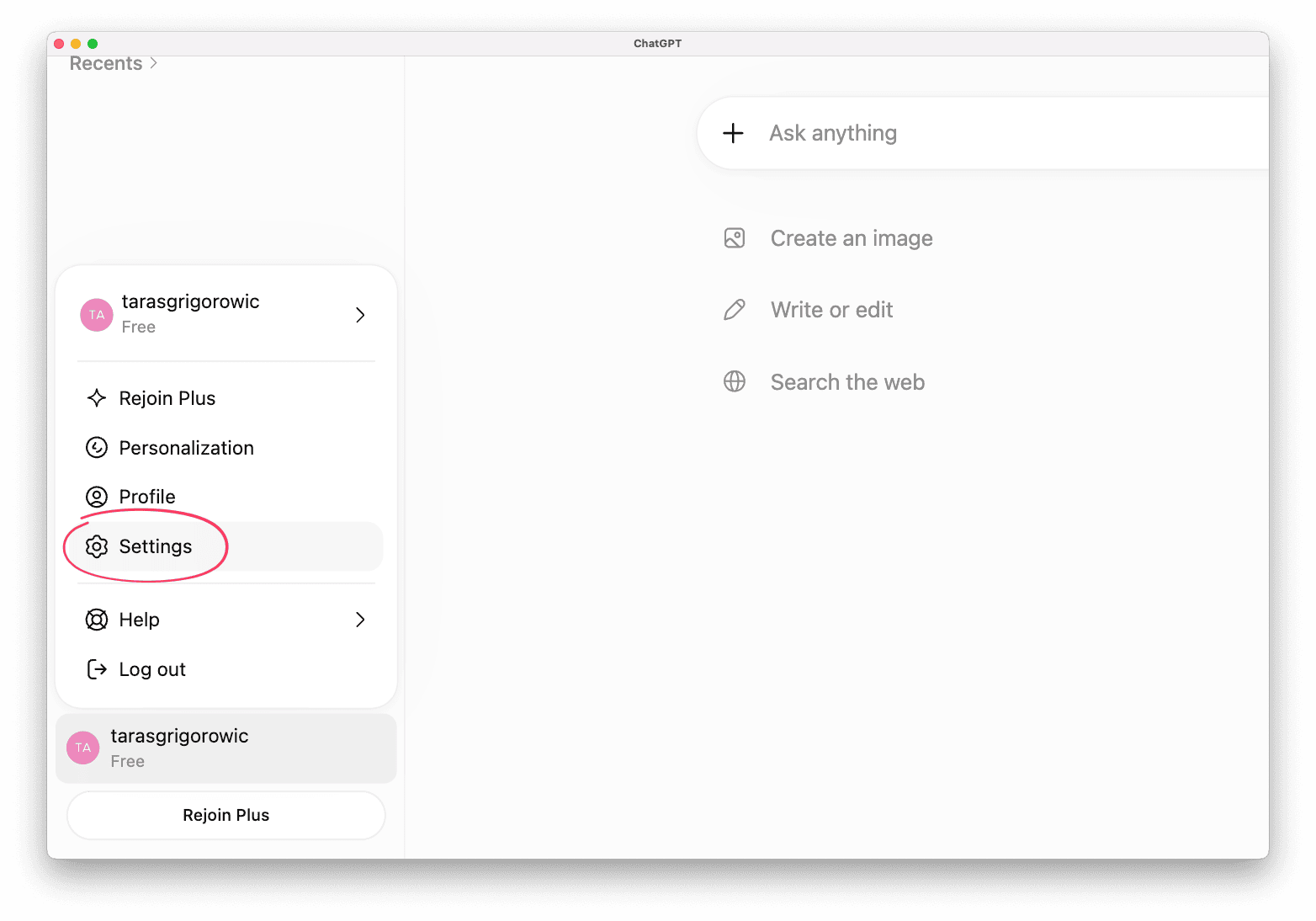
Выберите Plugins.
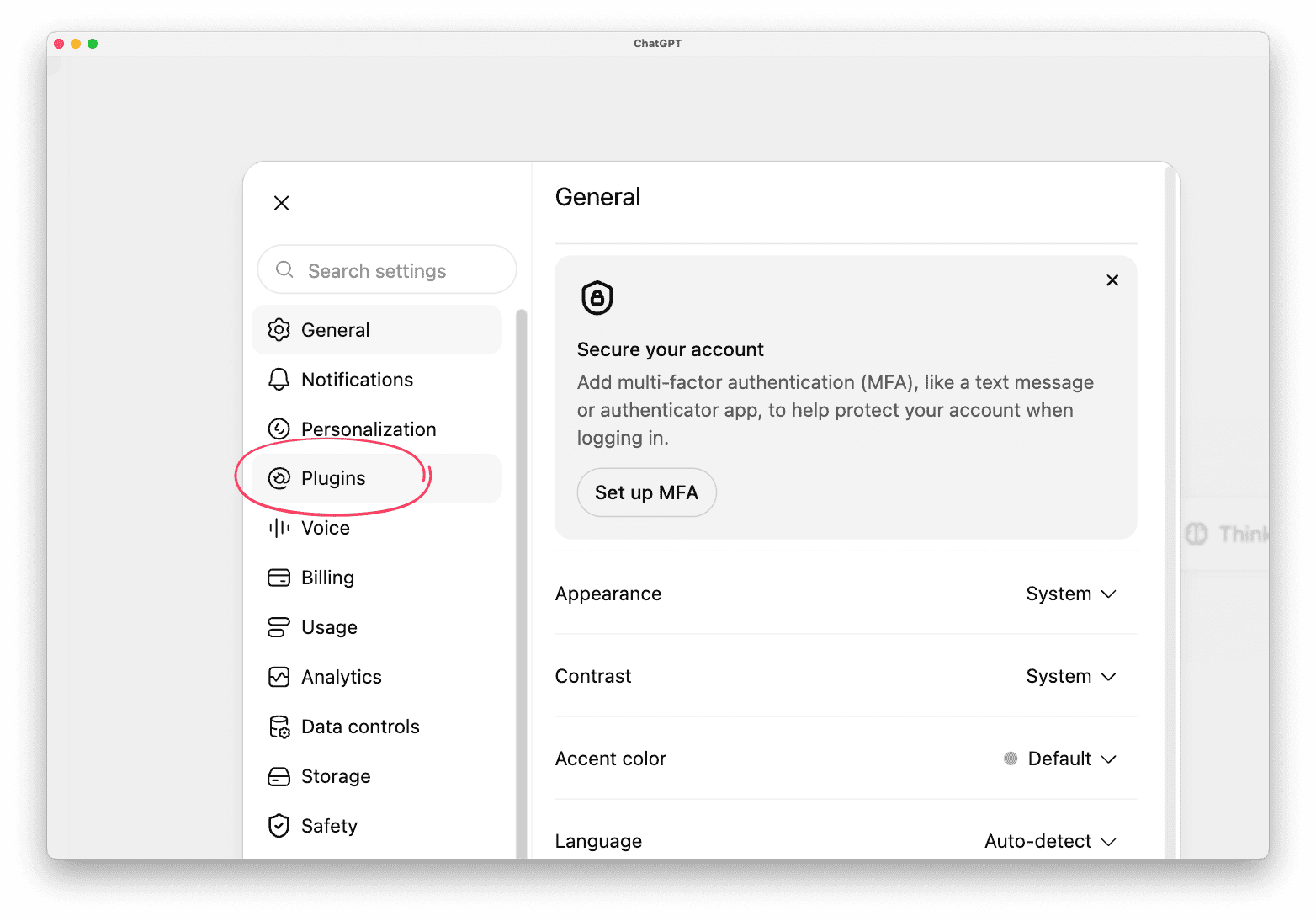
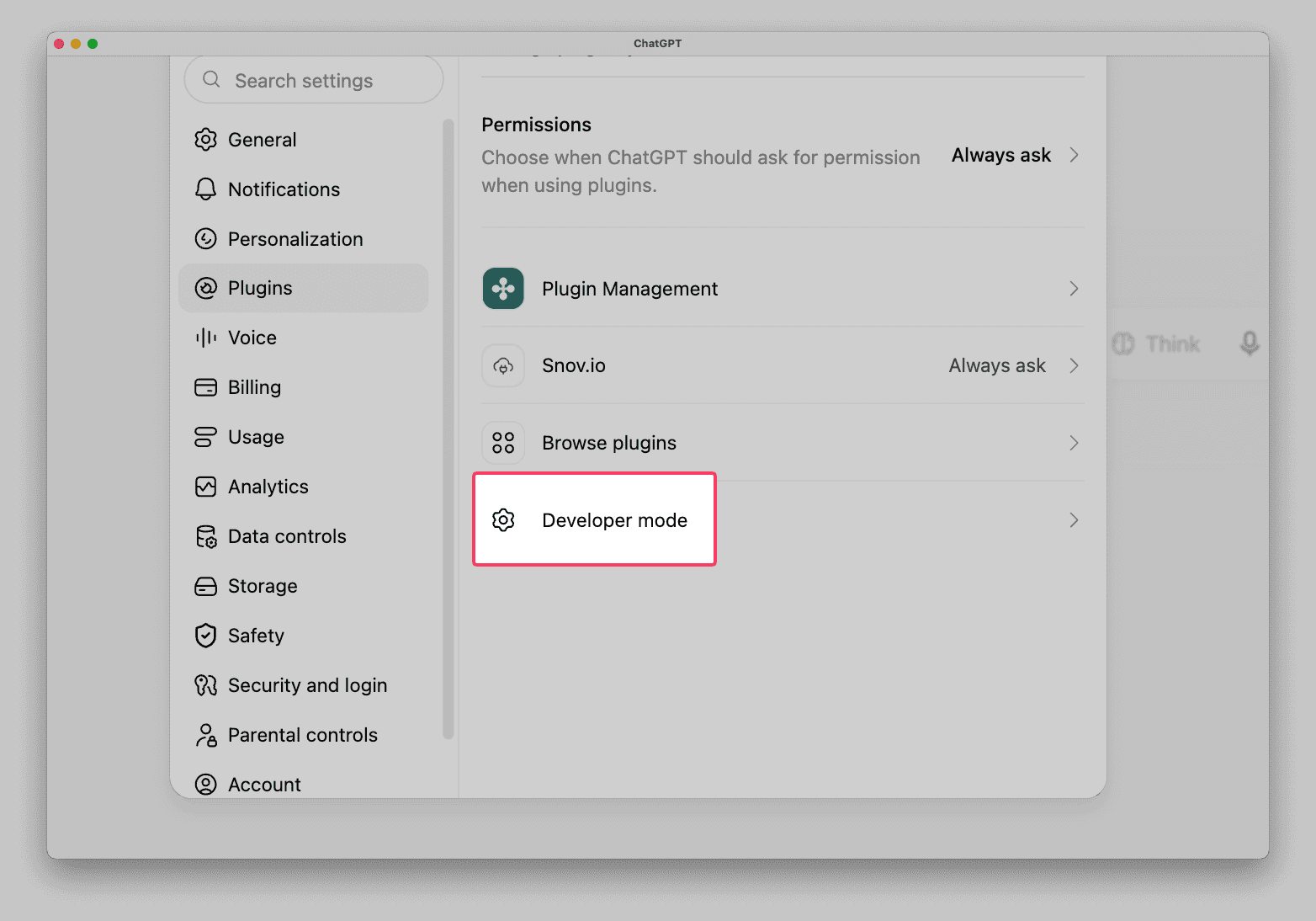
Прокрутите вниз до Developer mode и включите его. Он нужен для добавления пользовательских MCP-серверов.
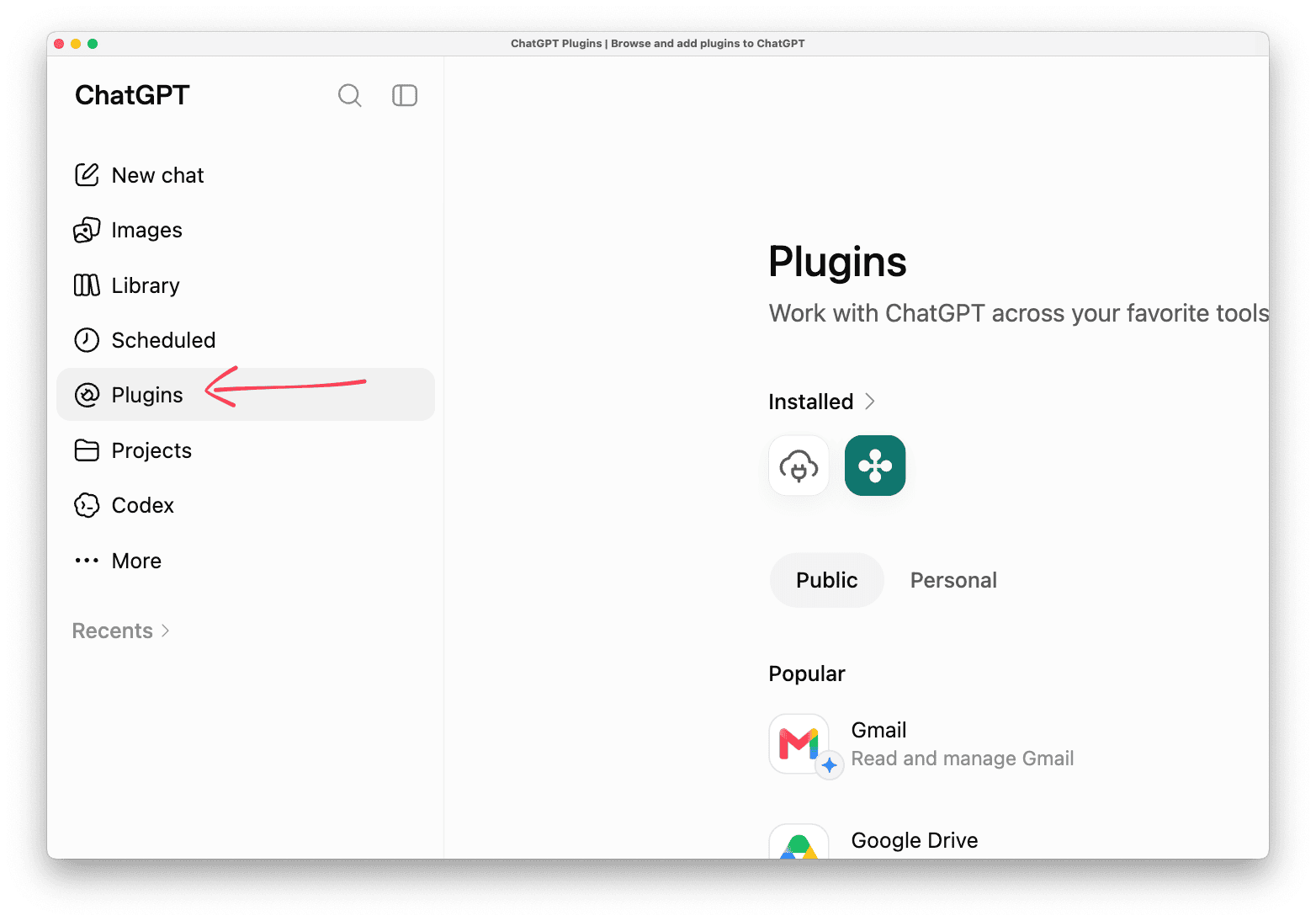
Затем в Plugins**,** нажмите + в правом верхнем углу, чтобы добавить новый плагин.
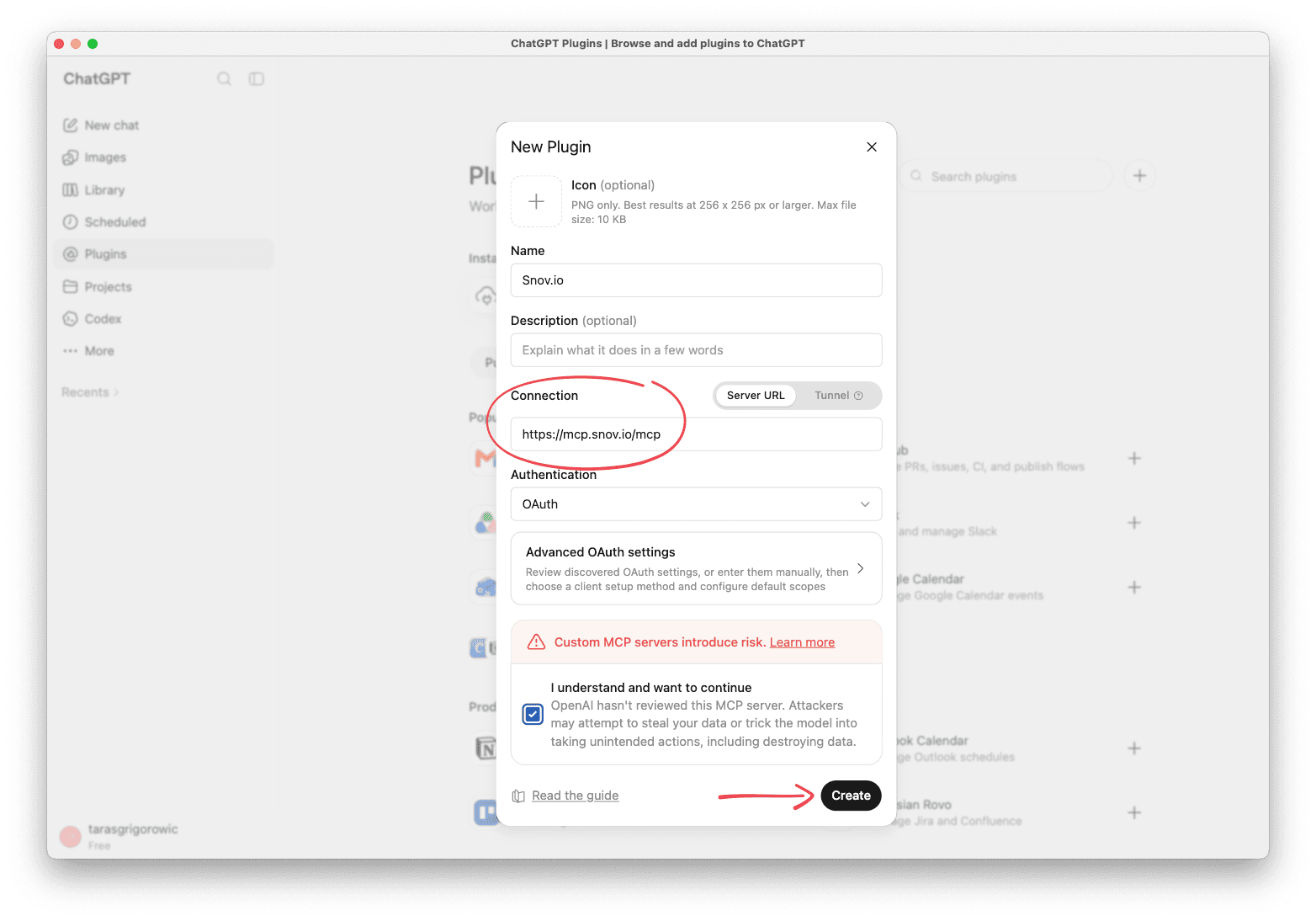
Введите имя: Snov.io
В поле Connection вставьте URL сервера: https://mcp.snov.io/mcp
Оставьте Authentication как OAuth (по умолчанию)
Нажмите Create, затем войдите в свой аккаунт Snov.io во всплывающем окне. (Убедитесь, что ваш аккаунт Snov.io открыт в другой вкладке.)
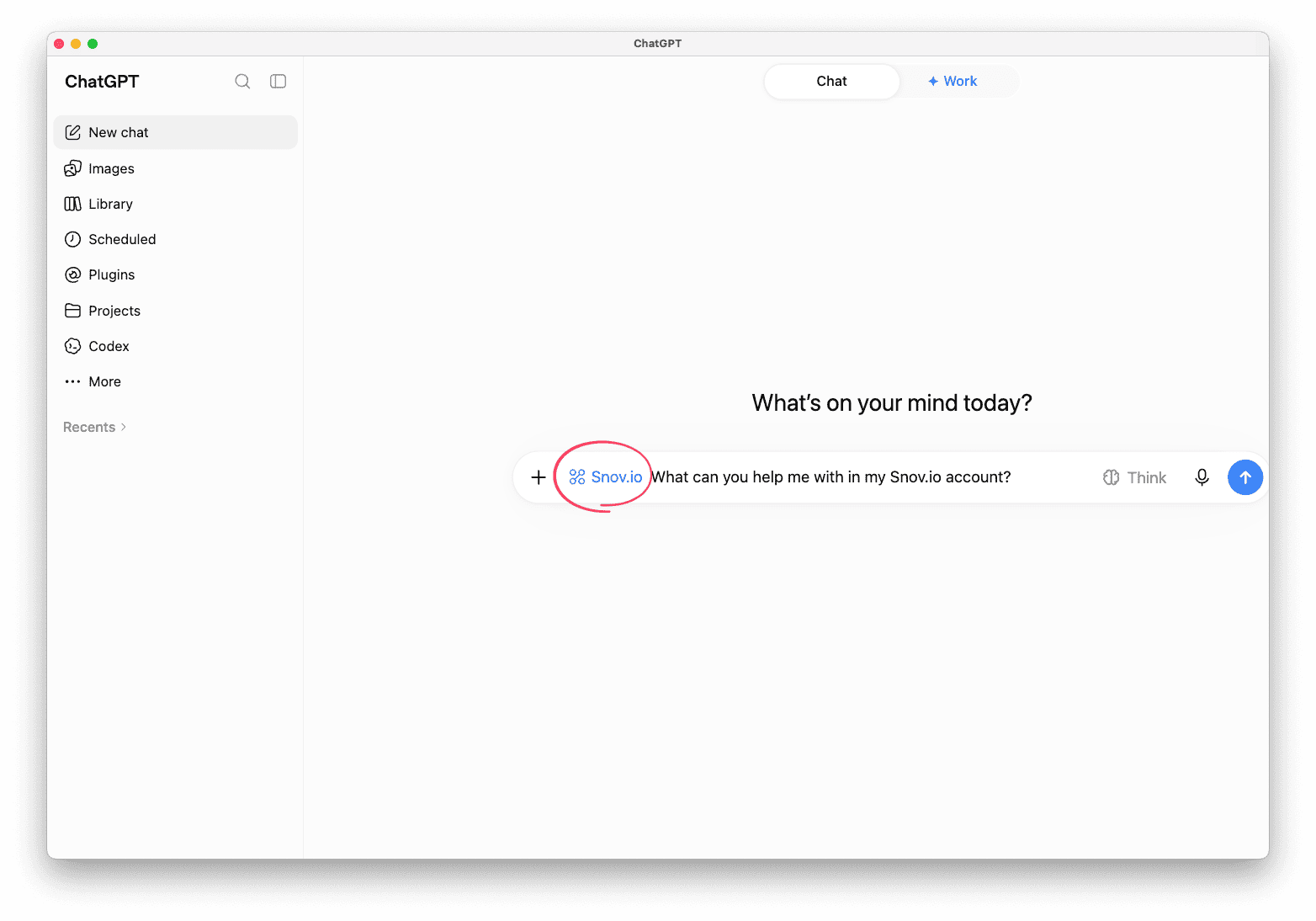
Начните новый чат. Snov.io появится в вашем списке плагинов.
Чтобы проверить подключение, спросите что-то в чате: «Покажи информацию о моем аккаунте Snov.io» или «С чем ты можешь мне помочь в моем аккаунте Snov.io?»
Спасибо за ваш отзыв!
Было ли это полезно?