Skyvern
официальныйMCP-сервер для автоматизации браузера на основе ИИ — навигация по сайтам, заполнение форм, извлечение данных и обработка входов в систему через Claude Code CLI
Что можно делать с Skyvern MCP?
- Выполнение задач в браузере на естественном языке — Попросите ассистента выполнить многошаговые веб-процессы, например, «Найди сегодняшний топ-пост на Hackernews».
- Извлечение структурированных данных со страниц — Используйте с необязательной JSON-схемой для получения конкретной информации, такой как детали заказа или списки товаров.
- Выполнение действий Playwright с поддержкой ИИ — Кликайте, заполняйте поля, выбирайте элементы или загружайте файлы с помощью подсказок на естественном языке вместо CSS/XPath-селекторов, например, .
- Проверка состояния страницы — Используйте для проверки условий, таких как статус входа, с возвратом логического результата.
- Аутентификация с сохраненными учетными данными — Используйте для входа с учетными данными Skyvern, Bitwarden или 1Password, включая поддержку 2FA.
- Загрузка файлов по подсказкам — Дайте инструкцию для навигации и получения файлов, которые загружаются в блочное хранилище.
Документация


🐉 Автоматизируйте браузерные рабочие процессы с помощью LLM и компьютерного зрения 🐉







Skyvern автоматизирует браузерные рабочие процессы с помощью LLM и компьютерного зрения. Он предоставляет SDK, совместимый с Playwright, который добавляет функции ИИ поверх playwright, а также конструктор рабочих процессов без кода, помогающий как техническим, так и нетехническим пользователям автоматизировать ручные рабочие процессы на любом веб-сайте, заменяя хрупкие или ненадёжные решения для автоматизации.

Традиционные подходы к автоматизации браузера требовали написания пользовательских скриптов для веб-сайтов, часто полагаясь на разбор DOM и взаимодействия на основе XPath, которые ломались при изменении макетов веб-сайтов.
Вместо того чтобы полагаться только на определённые в коде взаимодействия XPath, Skyvern использует Vision LLM для изучения веб-сайтов и взаимодействия с ними.
Как это работает
Skyvern был вдохновлён дизайном автономных агентов, управляемых задачами, популяризированным BabyAGI и AutoGPT — с одним важным дополнением: мы даём Skyvern возможность взаимодействовать с веб-сайтами с помощью библиотек автоматизации браузера, таких как Playwright.
Skyvern использует рой агентов для понимания веб-сайта, планирования и выполнения своих действий:

Этот подход имеет несколько преимуществ:
- Skyvern может работать на веб-сайтах, которые он никогда раньше не видел, поскольку он способен сопоставлять визуальные элементы с действиями, необходимыми для выполнения рабочего процесса, без какого-либо пользовательского кода
- Skyvern устойчив к изменениям макета веб-сайта, поскольку нет предопределённых XPath или других селекторов, которые наша система ищет при навигации
- Skyvern может взять один рабочий процесс и применить его к большому количеству веб-сайтов, поскольку он способен рассуждать о взаимодействиях, необходимых для выполнения рабочего процесса Подробный технический отчёт можно найти здесь.
Демо
https://github.com/user-attachments/assets/5cab4668-e8e2-4982-8551-aab05ff73a7f
Быстрый старт
Skyvern Cloud
Skyvern Cloud — это управляемая облачная версия Skyvern, которая позволяет запускать Skyvern, не беспокоясь об инфраструктуре. Она позволяет запускать несколько экземпляров Skyvern параллельно и поставляется с механизмами обнаружения ботов, прокси-сетью и решателями CAPTCHA.
Если вы хотите попробовать, перейдите на app.skyvern.com и создайте учётную запись.
Запуск локально (UI + сервер)
Выберите предпочтительный способ настройки:
База данных по умолчанию:
skyvern quickstartиskyvern run serverпо умолчанию используют базу данных SQLite по адресу~/.skyvern/data.db, поэтому путь pip работает без Postgres или Docker. Чтобы вместо этого использовать Postgres, передайте--database-stringдля существующей базы данных (или опустите--no-postgres, чтобыquickstartзапустил собственный контейнер Postgres). Docker Compose всегда использует встроенный сервис Postgres.
Вариант A: установка через pip (рекомендуется для локальной настройки с управлением Python)
Необходимые зависимости:
Дополнительно для Windows:
- Rust
- VS Code с инструментами разработки C++ и Windows SDK
1. Установите Skyvern
pip install "skyvern[all]"
2. Запустите Skyvern
skyvern quickstart
Быстрый старт через pip по умолчанию использует SQLite. Чтобы вместо этого использовать локальный контейнер Postgres, запустите skyvern quickstart (контейнер Postgres запускается, если вы не передадите --no-postgres), или подключитесь к существующей базе данных с помощью --database-string=postgresql+psycopg://user:pass@host:5432/dbname.
Вариант B: Docker Compose
Используйте этот вариант, если вы хотите, чтобы всё было в контейнерах (Postgres, API, UI), и не хотите устанавливать Python/Node локально.
- Установите Docker Desktop
- Клонируйте репозиторий:
git clone https://github.com/skyvern-ai/skyvern.git && cd skyvern - Настройте вашего LLM-провайдера в
.env(командаquickstart --docker-composeниже создаст его из.env.example, если он отсутствует):cp .env.example .env # if not already created # edit .env to add your LLM API key - Запустите всё:
docker compose up -d - Откройте http://localhost:8080
Устранение неполадок
(sqlite3.OperationalError) table organizations already exists — Вы столкнулись с известной ошибкой в pip install skyvern==1.0.31. Исправление:
rm ~/.skyvern/data.db   # remove the leftover SQLite file
pip install --upgrade skyvern   # 1.0.32+ contains the fix
skyvern quickstart
Если вы всё ещё используете 1.0.31 и не можете обновиться, установите через uv:
uv pip install skyvern
pip install skyvern завершается с ошибкой ResolutionImpossible (litellm / fastmcp) — Вы столкнулись с конфликтом разрешения зависимостей в 1.0.31. Либо обновитесь до 1.0.32+, либо используйте uv: uv pip install skyvern.
SDK
Skyvern — это расширение Playwright, которое добавляет автоматизацию браузера на основе ИИ. Оно даёт вам всю мощь Playwright с дополнительными возможностями ИИ — используйте подсказки на естественном языке для взаимодействия с элементами, извлечения данных и автоматизации сложных многошаговых рабочих процессов.
Установка:
- Python SDK / облачный API:
pip install skyvern - Локальный сервер + встроенный UI:
pip install "skyvern[all]", затем запуститеskyvern quickstart - Локальный сервер + встроенный UI с Postgres:
pip install "skyvern[all]", затем запуститеskyvern quickstart --database-string=postgresql+psycopg://user:pass@host:5432/dbname - Встроенный UI для существующего API:
pip install "skyvern[ui]", затем задайтеVITE_API_BASE_URL(иVITE_SKYVERN_API_KEY, если ваш API требует ключ) и запуститеskyvern run ui - TypeScript:
npm install @skyvern/client
Команды страницы на основе ИИ
Skyvern добавляет четыре основные команды ИИ непосредственно в объект страницы:
| Команда | Описание |
|---|---|
page.act(prompt) | Выполнение действий с помощью естественного языка (например, «Нажмите кнопку входа») |
page.extract(prompt, schema) | Извлечение структурированных данных со страницы с необязательной JSON-схемой |
page.validate(prompt) | Проверка состояния страницы, возвращает bool (например, «Проверьте, вошёл ли пользователь в систему») |
page.prompt(prompt, schema) | Отправка произвольных подсказок LLM с необязательной схемой ответа |
Кроме того, page.agent предоставляет команды рабочего процесса более высокого уровня:
| Команда | Описание |
|---|---|
page.agent.run_task(prompt) | Выполнение сложных многошаговых задач |
page.agent.login(credential_type, credential_id) | Аутентификация с сохранёнными учётными данными (Skyvern, Bitwarden, 1Password) |
page.agent.download_files(prompt) | Навигация и загрузка файлов |
page.agent.run_workflow(workflow_id) | Выполнение готовых рабочих процессов |
Действия Playwright с поддержкой ИИ
Все стандартные действия Playwright поддерживают необязательный параметр prompt для поиска элементов с помощью ИИ:
| Действие | Playwright | С ИИ |
|---|---|---|
| Клик | page.click("#btn") | page.click(prompt="Click login button") |
| Заполнение | page.fill("#email", "a@b.com") | page.fill(prompt="Email field", value="a@b.com") |
| Выбор | page.select_option("#country", "US") | page.select_option(prompt="Country dropdown", value="US") |
| Загрузка | page.upload_file("#file", "doc.pdf") | page.upload_file(prompt="Upload area", files="doc.pdf") |
Три режима взаимодействия:
# 1. Traditional Playwright - CSS/XPath selectors
await page.click("#submit-button")

# 2. AI-powered - natural language
await page.click(prompt="Click the green Submit button")

# 3. AI fallback - tries selector first, falls back to AI if it fails
await page.click("#submit-btn", prompt="Click the Submit button")
Основные команды ИИ — примеры
# act - Perform actions using natural language
await page.act("Click the login button and wait for the dashboard to load")

# extract - Extract structured data with optional JSON schema
result = await page.extract("Get the product name and price")
result = await page.extract(
    prompt="Extract order details",
    schema={"order_id": "string", "total": "number", "items": "array"}
)

# validate - Check page state (returns bool)
is_logged_in = await page.validate("Check if the user is logged in")

# prompt - Send arbitrary prompts to the LLM
summary = await page.prompt("Summarize what's on this page")
Примеры быстрого старта
Запуск через UI:
skyvern run all
Перейдите к http://localhost:8080, чтобы запускать задачи через веб-интерфейс. Если встроенный UI отсутствует, skyvern run ui предложит установить соответствующий пакет UI.
Чтобы запустить только встроенный UI для существующего Skyvern API, установите skyvern[ui] и задайте переменные окружения ниже перед запуском skyvern run ui:
VITE_API_BASE_URL(например,http://localhost:8000/api/v1) — указывает UI на ваш Skyvern APIVITE_SKYVERN_API_KEY— ключ API, если ваш API требует егоVITE_WSS_BASE_URL— конечная точка WebSocket (выводится изVITE_API_BASE_URL, если не задана)VITE_ARTIFACT_API_BASE_URL— базовый URL для загрузки артефактовVITE_BROWSER_STREAMING_MODE— режим потоковой передачи области просмотра браузера
Python SDK:
from skyvern import Skyvern

# Local mode
skyvern = Skyvern.local()

# Or connect to Skyvern Cloud
skyvern = Skyvern(api_key="your-api-key")

# Launch browser and get page
browser = await skyvern.launch_cloud_browser()
page = await browser.get_working_page()

# Mix Playwright with AI-powered actions
await page.goto("https://example.com")
await page.click("#login-button")  # Traditional Playwright
await page.agent.login(credential_type="skyvern", credential_id="cred_123")  # AI login
await page.click(prompt="Add first item to cart")  # AI-augmented click
await page.agent.run_task("Complete checkout with: John Snow, 12345")  # AI task
TypeScript SDK:
import { Skyvern } from "@skyvern/client";

const skyvern = new Skyvern({ apiKey: "your-api-key" });
const browser = await skyvern.launchCloudBrowser();
const page = await browser.getWorkingPage();

// Mix Playwright with AI-powered actions
await page.goto("https://example.com");
await page.click("#login-button");  // Traditional Playwright
await page.agent.login("skyvern", { credentialId: "cred_123" });  // AI login
await page.click({ prompt: "Add first item to cart" });  // AI-augmented click
await page.agent.runTask("Complete checkout with: John Snow, 12345");  // AI task

await browser.close();
Простое выполнение задачи:
from skyvern import Skyvern

skyvern = Skyvern()
task = await skyvern.run_task(prompt="Find the top post on hackernews today")
print(task)
Расширенное использование
Управление собственным браузером (Chrome)
Позвольте Skyvern управлять вашим существующим браузером Chrome — со всеми вашими файлами cookie, входами и расширениями.
Шаг 1: Включите удалённую отладку в Chrome
- Откройте Chrome и перейдите к
chrome://inspect/#remote-debugging - Нажмите Включить, чтобы запустить сервер отладки
- Вы должны увидеть: Сервер запущен по адресу: 127.0.0.1:9222
[!TIP] Команда
skyvern init browserможет сделать это автоматически — она открываетchrome://inspect/#remote-debugging, ждёт, пока вы включите её, и сохраняет конфигурацию.
Шаг 2: Подключите Skyvern
Вариант A — код Python:
from skyvern import Skyvern

skyvern = Skyvern(
    base_url="http://localhost:8000",
    api_key="YOUR_API_KEY",
    browser_address="http://127.0.0.1:9222",
)
task = await skyvern.run_task(
    prompt="Find the top post on hackernews today",
)
Вариант B — сервис Skyvern:
Добавьте две переменные в ваш файл .env:
BROWSER_TYPE=cdp-connect
BROWSER_REMOTE_DEBUGGING_URL=http://127.0.0.1:9222
Перезапустите сервис Skyvern skyvern run all и запустите задачу через UI или код
Подключение Skyvern Cloud к вашему локальному браузеру
Позвольте Skyvern Cloud управлять браузером Chrome, запущенным на вашей машине, — со всеми вашими существующими файлами cookie, входами и расширениями. Полезно для автоматизации сайтов, где вы уже вошли в систему или находитесь за VPN.
# One command to start Chrome + create a tunnel to Skyvern Cloud
skyvern browser serve --tunnel
Затем используйте URL туннеля в вашей задаче:
from skyvern import Skyvern

skyvern = Skyvern(api_key="your-api-key")
task = await skyvern.run_task(
    prompt="Download the latest invoice from my account",
    browser_address="https://abc123.ngrok-free.dev",
)
[!WARNING] Всегда используйте
--api-keyпри открытии доступа к вашему браузеру через туннель. Без этого любой, у кого есть URL, получит полный контроль над вашим браузером. См. документацию по безопасности.
См. полную документацию для всех вариантов, ручной настройки туннеля и устранения неполадок.
Получение согласованной схемы вывода из вашего запуска
Вы можете сделать это, добавив параметр data_extraction_schema:
from skyvern import Skyvern

skyvern = Skyvern()
task = await skyvern.run_task(
    prompt="Find the top post on hackernews today",
    data_extraction_schema={
        "type": "object",
        "properties": {
            "title": {
                "type": "string",
                "description": "The title of the top post"
            },
            "url": {
                "type": "string",
                "description": "The URL of the top post"
            },
            "points": {
                "type": "integer",
                "description": "Number of points the post has received"
            }
        }
    }
)
Полезные команды для отладки проблем
# Launch the Skyvern Server Separately*
skyvern run server

# Launch the Skyvern UI
skyvern run ui

# Check status of the Skyvern service
skyvern status

# Stop the Skyvern service
skyvern stop all

# Stop the Skyvern UI
skyvern stop ui

# Stop the Skyvern Server Separately
skyvern stop server
Производительность и оценка
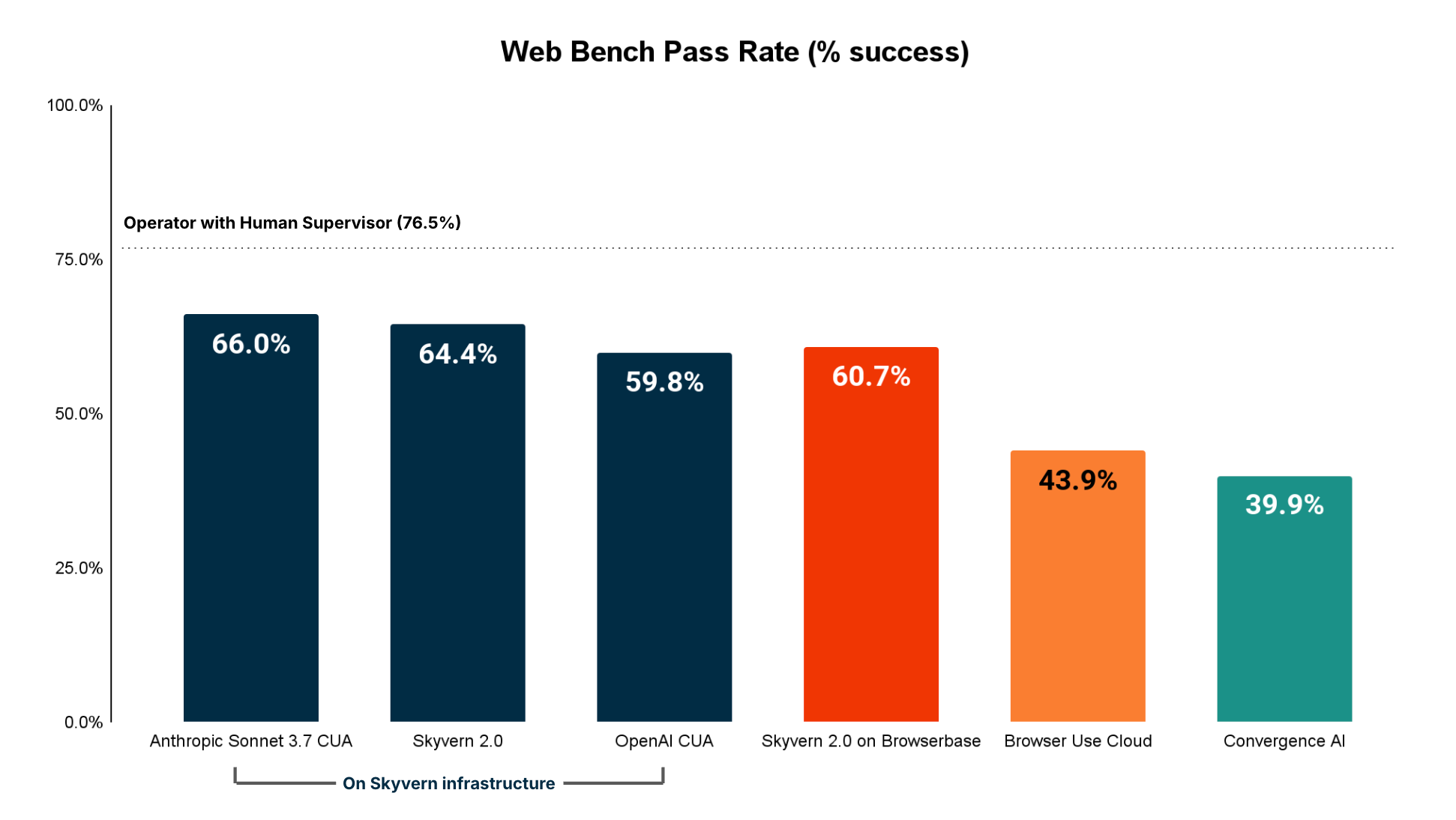
Skyvern демонстрирует производительность уровня SOTA на эталонном тесте WebBench с точностью 64,4%. Технический отчёт и оценку можно найти здесь
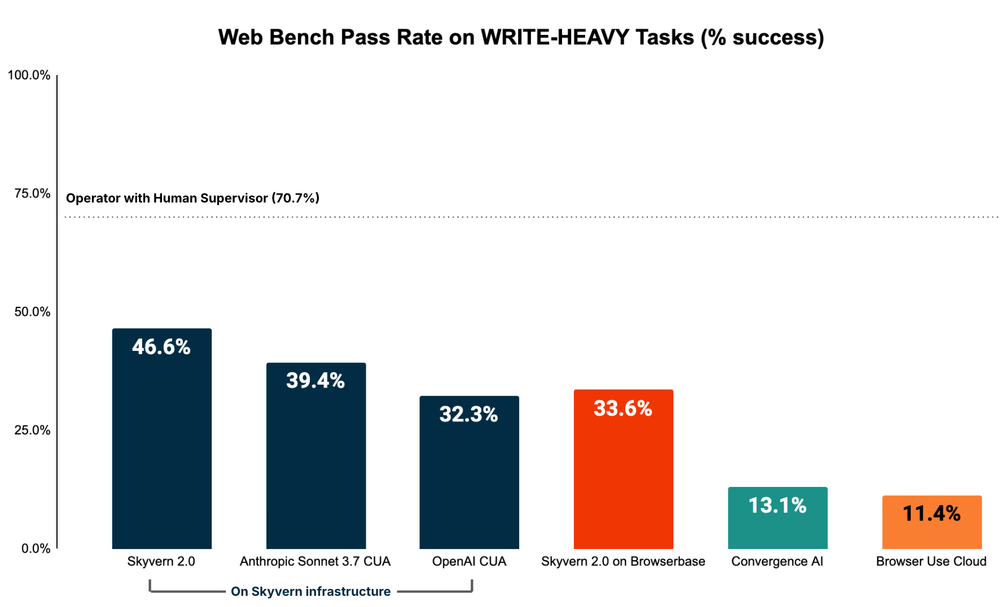
Производительность на задачах WRITE (например, заполнение форм, вход в систему, загрузка файлов и т. д.)
Skyvern — самый производительный агент на задачах WRITE (например, заполнение форм, вход в систему, загрузка файлов и т. д.), которые в основном используются для задач, смежных с RPA (роботизированная автоматизация процессов).
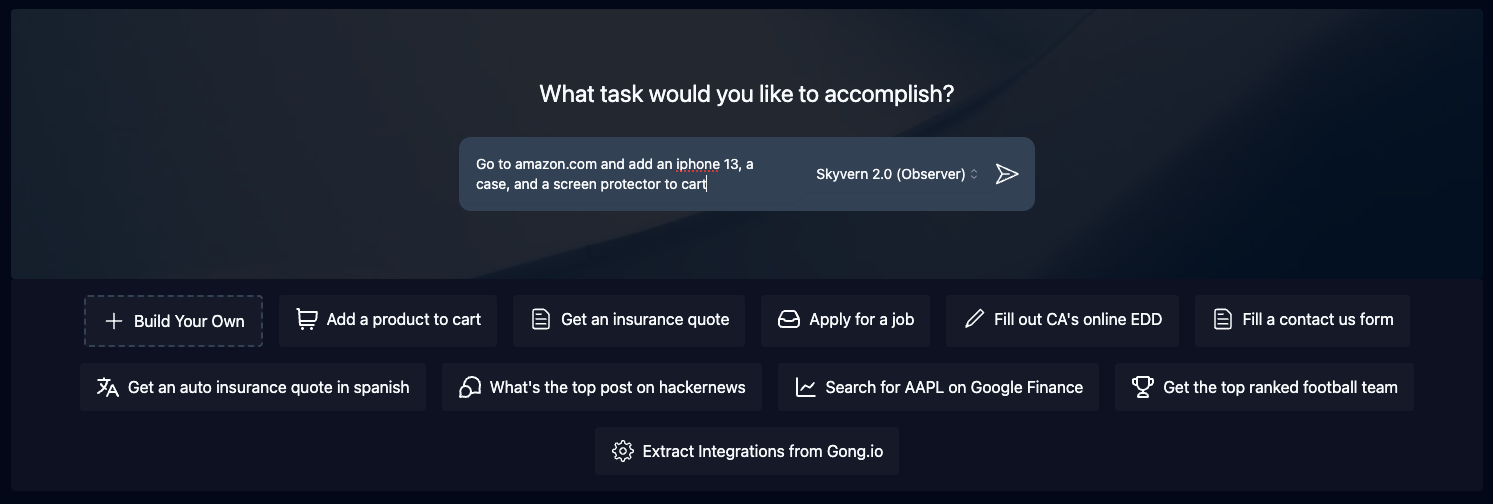
Возможности Skyvern
Задачи Skyvern
Задачи — это фундаментальный строительный блок внутри Skyvern. Каждая задача — это отдельный запрос к Skyvern, инструктирующий его перемещаться по веб-сайту и достигать конкретной цели.
Задачи требуют указать url, prompt и могут дополнительно включать data schema (если вы хотите, чтобы вывод соответствовал конкретной схеме) и error codes (если вы хотите, чтобы Skyvern прекращал работу в определённых ситуациях).
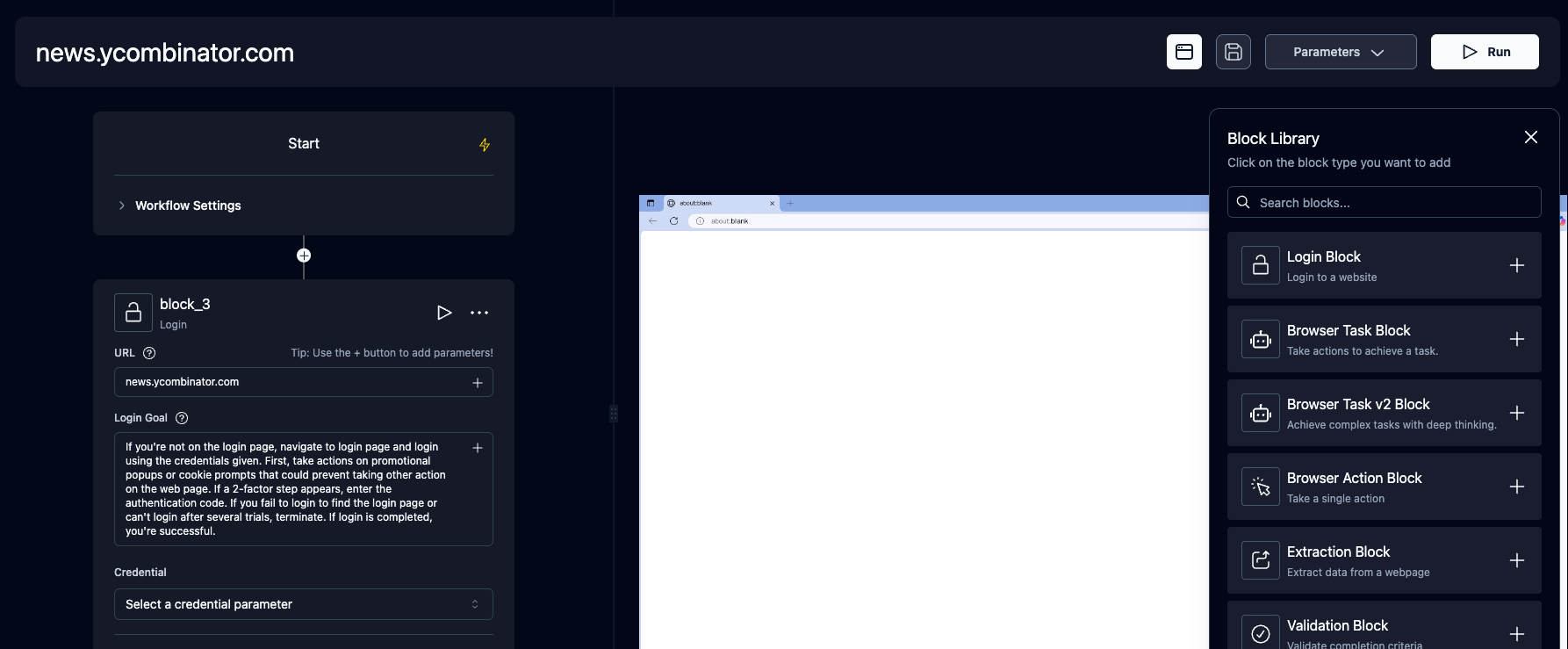
Рабочие процессы Skyvern
Рабочие процессы — это способ объединить несколько задач в единый целостный блок работы.
Например, если вы хотите загрузить все счета-фактуры новее 1 января, вы можете создать рабочий процесс, который сначала перейдёт на страницу счетов-фактур, затем отфильтрует их, чтобы показывать только счета-фактуры новее 1 января, извлечёт список всех подходящих счетов-фактур и пройдётся по каждому счёту-фактуре, чтобы загрузить его.
Другой пример: если вы хотите автоматизировать покупку товаров в интернет-магазине, вы можете создать рабочий процесс, который сначала перейдёт к нужному товару, затем добавит его в корзину. Во-вторых, он перейдёт в корзину и проверит её состояние. Наконец, он пройдёт процесс оформления заказа для покупки товаров.
Поддерживаемые функции рабочих процессов включают:
- Задача браузера
- Действие браузера
- Извлечение данных
- Проверка
- Циклы For
- Разбор файлов
- Отправка электронных писем
- Текстовые подсказки
- Блок HTTP-запросов
- Блок пользовательского кода
- Загрузка файлов в блочное хранилище
- (Скоро) Условные операторы
Прямая трансляция
Skyvern позволяет транслировать область просмотра браузера на ваш локальный компьютер, чтобы вы могли видеть, что именно Skyvern делает в Интернете. Это полезно для отладки, понимания того, как Skyvern взаимодействует с веб-сайтом, и вмешательства при необходимости
Заполнение форм
Skyvern изначально умеет заполнять поля форм на веб-сайтах. Передача информации через navigation_goal позволит Skyvern понять данные и соответствующим образом заполнить форму.
Извлечение данных
Skyvern также умеет извлекать данные с веб-сайта.
Вы можете указать data_extraction_schema прямо в основном промпте, чтобы сообщить Skyvern, какие именно данные вы хотите извлечь с сайта, в формате jsonc. Вывод Skyvern будет структурирован в соответствии с предоставленной схемой.
Скачивание файлов
Skyvern также умеет скачивать файлы с веб-сайтов. Все загруженные файлы автоматически сохраняются в блочное хранилище (если оно настроено), и вы можете получить к ним доступ через интерфейс.
Аутентификация
Skyvern поддерживает несколько различных методов аутентификации, чтобы упростить автоматизацию задач за логином. Если вы хотите попробовать, пожалуйста, свяжитесь с нами по электронной почте или в Discord.
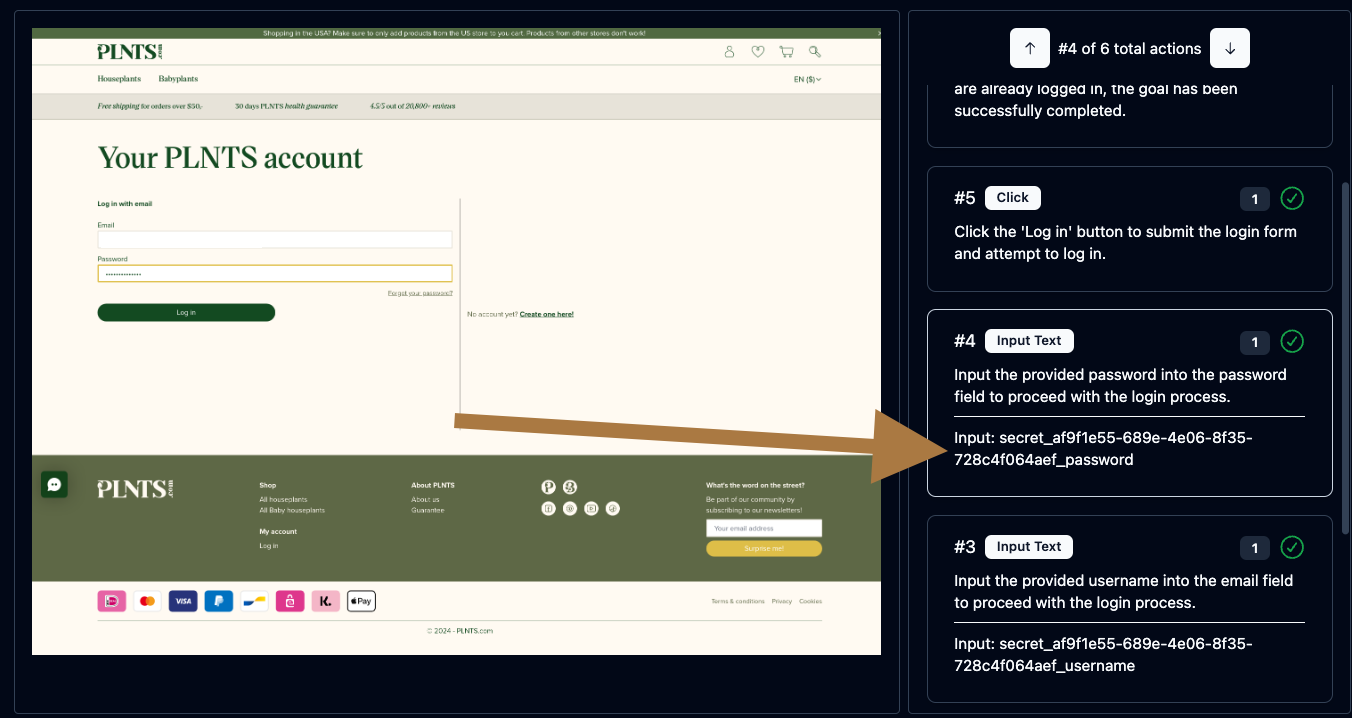
🔐 Поддержка 2FA (TOTP)
Skyvern поддерживает несколько различных методов 2FA, что позволяет автоматизировать рабочие процессы, требующие двухфакторной аутентификации.
Примеры включают:
- 2FA на основе QR-кода (например, Google Authenticator, Authy)
- 2FA на основе электронной почты
- 2FA на основе SMS
🔐 Узнайте больше о поддержке 2FA здесь.
Интеграции с менеджерами паролей
Skyvern в настоящее время поддерживает следующие интеграции с менеджерами паролей:
- Bitwarden
- Пользовательский сервис учётных данных (HTTP API)
- 1Password
- LastPass
Протокол контекста модели (MCP)
Skyvern поддерживает протокол контекста модели (MCP), что позволяет использовать любую LLM, поддерживающую MCP.
См. документацию по MCP здесь
Интеграция с Zapier / Make.com / N8N
Skyvern поддерживает Zapier, Make.com и N8N, что позволяет подключать ваши рабочие процессы Skyvern к другим приложениям.
🔐 Узнайте больше о поддержке 2FA здесь.
Реальные примеры использования Skyvern
Нам нравится видеть, как Skyvern используется в реальных условиях. Вот несколько примеров того, как Skyvern используется для автоматизации рабочих процессов в реальном мире. Пожалуйста, открывайте PR, чтобы добавить свои собственные примеры!
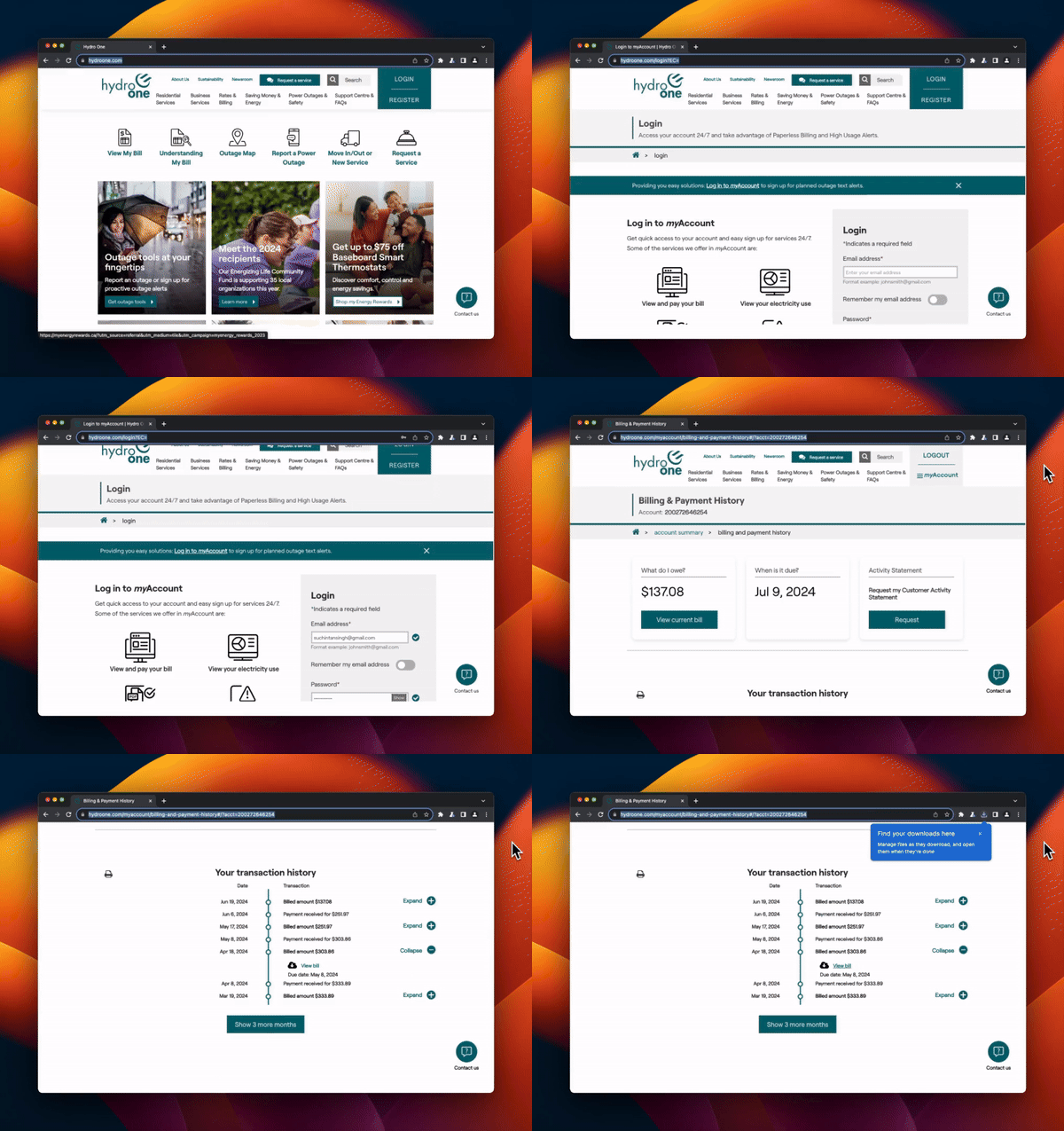
Скачивание счетов на многих различных веб-сайтах
Запишитесь на демо, чтобы увидеть это вживую
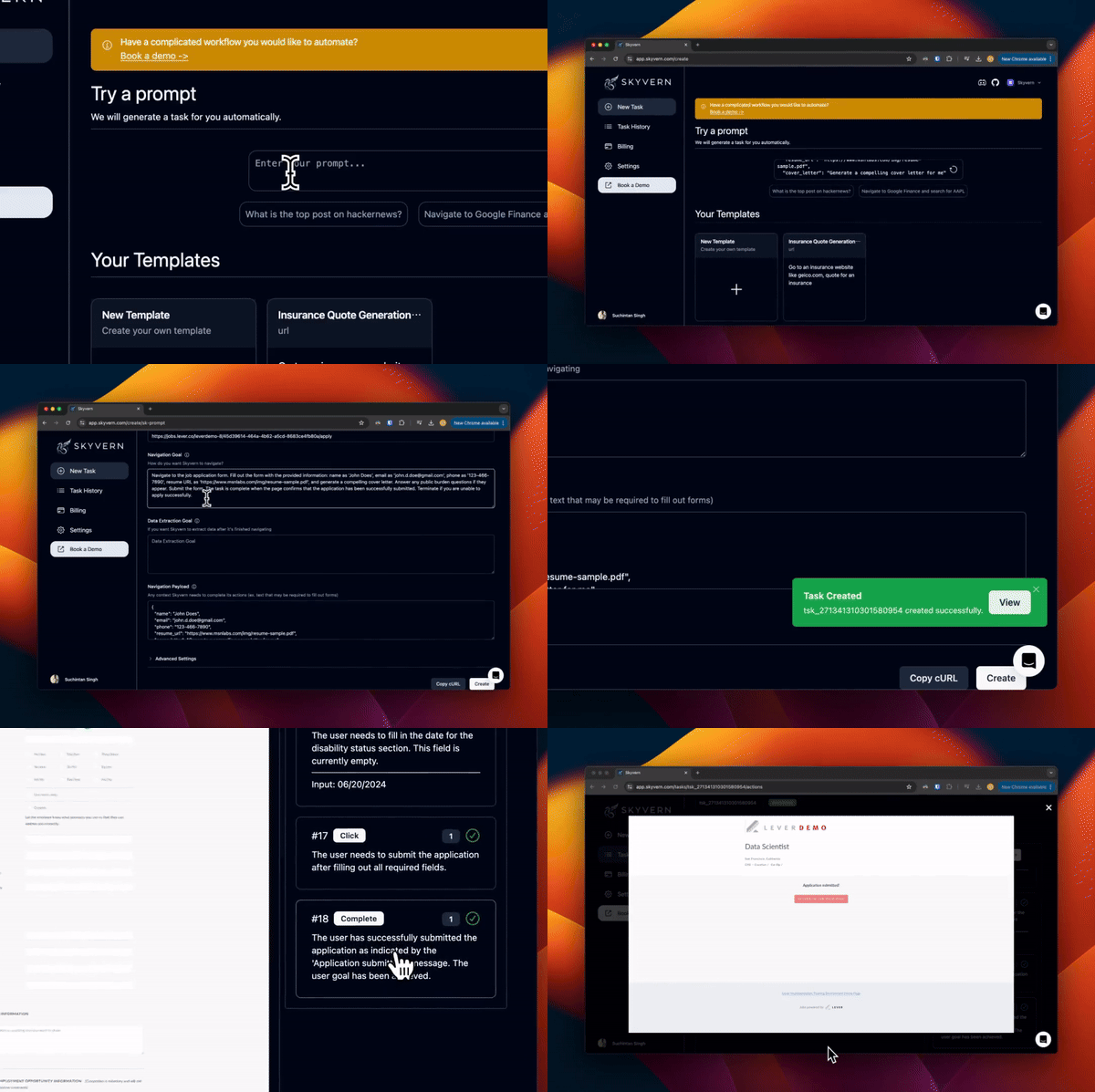
Автоматизация процесса подачи заявок на работу
Автоматизация закупки материалов для производственной компании

Переход на государственные веб-сайты для регистрации аккаунтов или заполнения форм
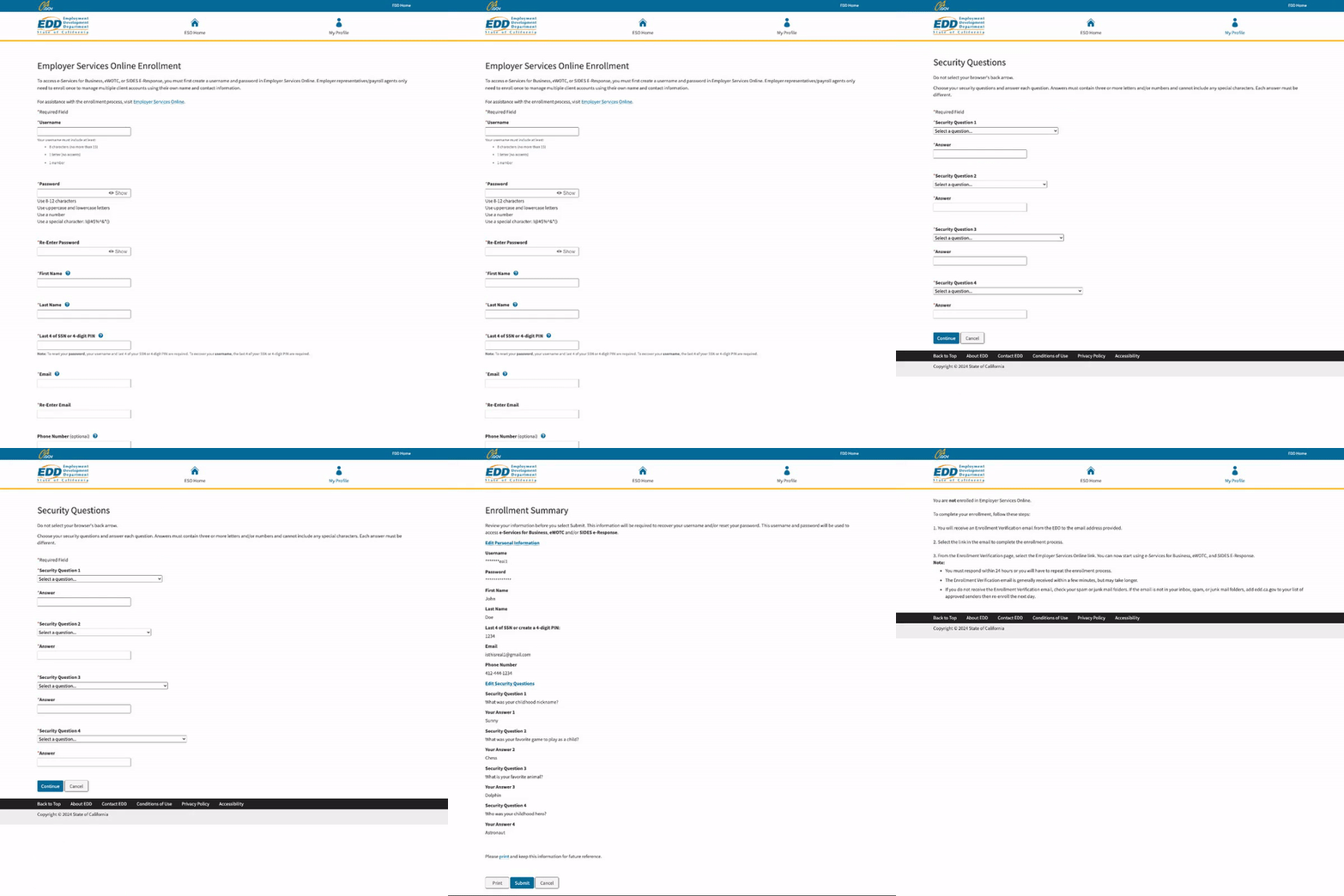
Заполнение случайных контактных форм
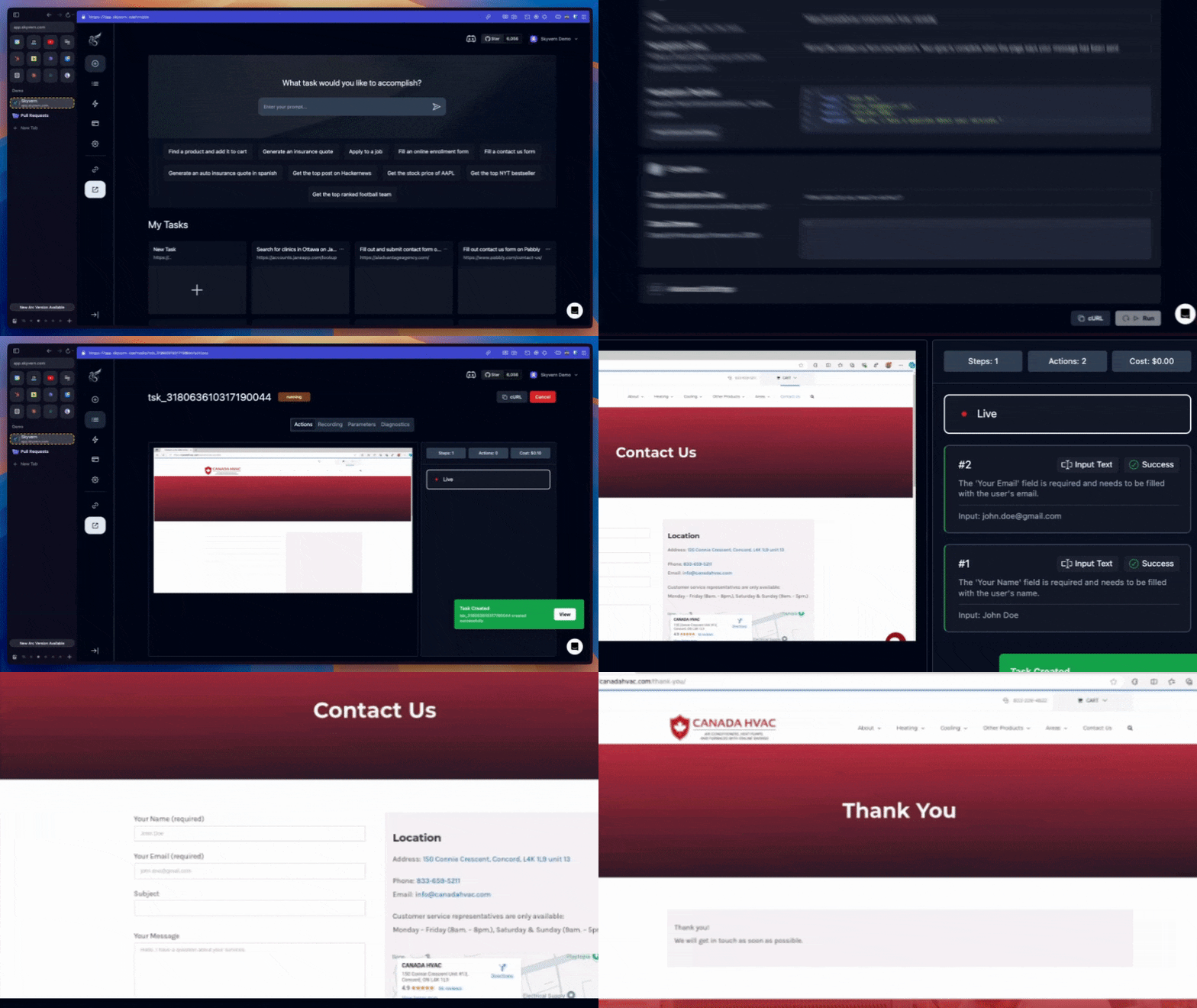
Получение страховых котировок от страховых компаний на любом языке

Настройка для контрибьюторов
Убедитесь, что у вас установлен uv.
- Выполните это, чтобы создать виртуальное окружение (
.venv)uv sync --group dev - Выполните начальную настройку сервера
uv run skyvern quickstart - Перейдите к
http://localhost:8080в вашем браузере, чтобы начать использовать интерфейс CLI Skyvern поддерживает Windows, WSL, macOS и Linux.
Документация
Более подробная документация доступна на нашей 📕 странице документации. Пожалуйста, сообщите нам, если что-то неясно или отсутствует, открыв issue или связавшись с нами по электронной почте или в Discord.
Поддерживаемые LLM
| Провайдер | Поддерживаемые модели |
|---|---|
| OpenAI | GPT-5.5, GPT-5.4, GPT-5, GPT-4.1, o3, o4-mini |
| Anthropic | Claude 4.7 Opus, Claude 4.6 (Sonnet, Opus), Claude 4.5 (Haiku, Sonnet, Opus) |
| Azure OpenAI | Любые модели GPT, развёрнутые в вашей подписке Azure |
| AWS Bedrock | Claude 4.7, Claude 4.6 (Sonnet, Opus), Claude 4.5 (Sonnet, Opus) |
| Gemini | Gemini 3.1 Pro, Gemini 3 Flash, Gemini 2.5 Pro/Flash |
| Ollama | Запускайте любую локально размещённую модель через Ollama |
| OpenRouter | Доступ к моделям через OpenRouter |
| OpenAI-совместимые | Любая пользовательская конечная точка API, следующая формату API OpenAI (через liteLLM) |
Подробную информацию о настройке LLM, включая все доступные ключи моделей, переменные окружения и многомодельные конфигурации, см. в документации по настройке LLM.
Вклад в проект
Мы приветствуем PR и предложения! Не стесняйтесь открывать PR/issue или связываться с нами по электронной почте или в Discord. Пожалуйста, ознакомьтесь с нашим руководством по вкладу и задачами "Help Wanted", чтобы начать!
Если вы хотите пообщаться с репозиторием skyvern, чтобы получить общее представление о его структуре, о том, как его расширять, и как решать вопросы по использованию, загляните в Code Sage.
Телеметрия
По умолчанию Skyvern собирает базовую статистику использования, чтобы помочь нам понять, как используется Skyvern. Если вы хотите отказаться от телеметрии, установите переменную окружения SKYVERN_TELEMETRY в значение false.
Лицензия
Открытый репозиторий Skyvern поддерживается через управляемое облако. Вся основная логика, обеспечивающая работу Skyvern, доступна в этом открытом репозитории под лицензией AGPL-3.0, за исключением мер против ботов, доступных в нашем управляемом облачном предложении.
Если у вас есть вопросы или опасения по поводу лицензирования, пожалуйста, свяжитесь с нами, и мы будем рады помочь.