Overture
официальныйВизуальное утверждение планов для ИИ-агентов кодирования. Просматривайте план вашего агента в виде интерактивного графа, добавляйте контекст, выбирайте подходы, а затем утверждайте до начала написания кода.
Что можно делать с Overture MCP?
- Просматривайте и утверждайте планы, созданные ИИ, до выполнения кода — Overture отображает план агента в виде интерактивной блок-схемы через
submit_planи ожидает вашего одобрения черезget_approval. - Отслеживайте ход выполнения в реальном времени — наблюдайте за обновлением статусов узлов (
update_node_status) во время работы агента с визуальными индикаторами для шагов: ожидающие, активные, завершённые и с ошибками. - Приостанавливайте, возобновляйте или перезапускайте шаги плана — используйте
check_pauseиcheck_rerunдля управления выполнением на ходу без потери контекста. - Возобновляйте прошлые планы из истории — вызывайте
get_resume_info, чтобы загрузить сохранённый план со всеми значениями полей, выбранными ветками и вложениями. - Динамически изменяйте планы во время выполнения — вставляйте, удаляйте или заменяйте узлы через
request_plan_updateи просматривайте изменения в представлении различий плана.
Документация

Сначала посмотрите план, прежде чем писать код. Утвердите его. Затем наблюдайте за выполнением.





Проблема • Решение • Установка • Возможности • Маркетплейс • Конфигурация • Обсуждения
https://github.com/user-attachments/assets/eeb9c4cb-c80d-42da-bf63-c0c4ecb1e5d6
🔥 Проблема
Каждый современный AI-агент для кодинга — Cursor, Claude Code, Cline, Copilot — работает одинаково:
Что происходит сейчас
|
Текстовые планы не помогаютНекоторые агенты показывают планы в виде текста в чате. Но текст не может показать:
|
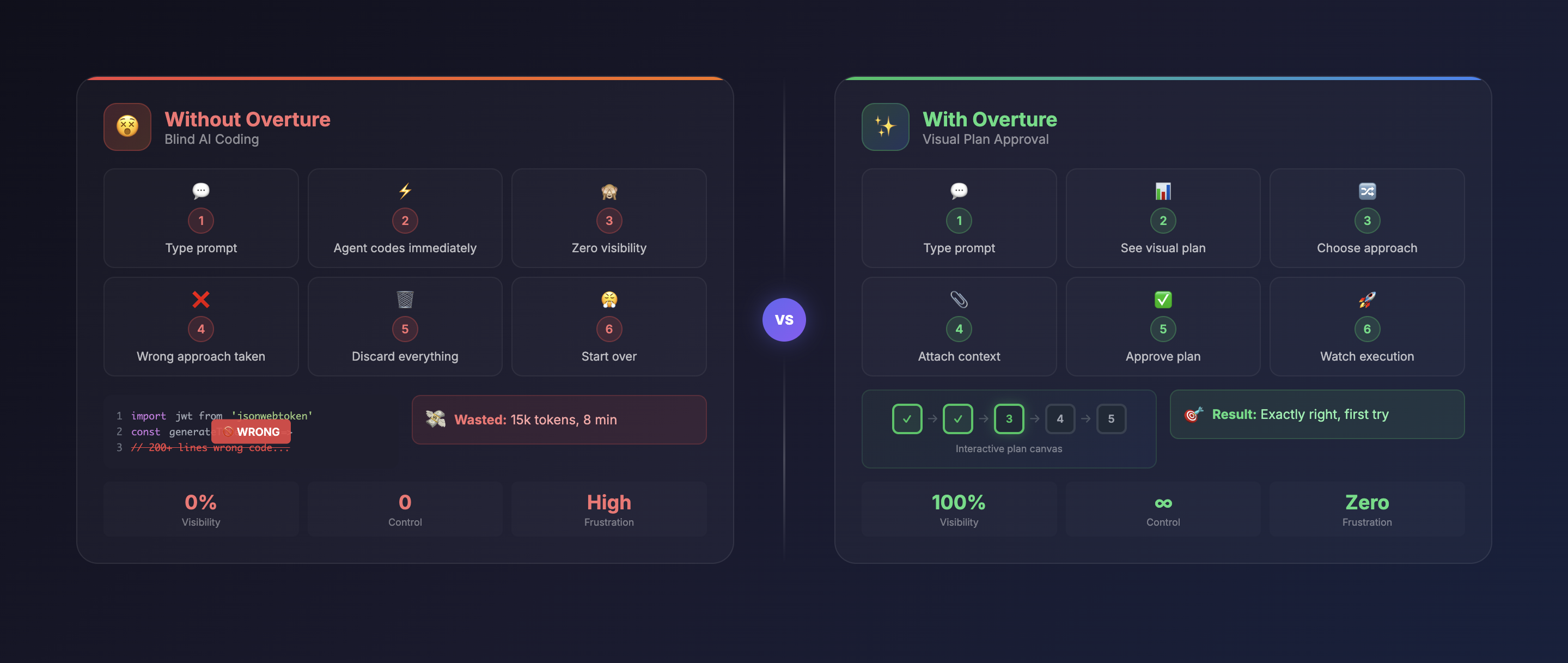
✨ Решение
Overture перехватывает фазу планирования вашего AI-агента и отображает ее в виде интерактивной визуальной блок-схемы — до того, как будет написан какой-либо код.
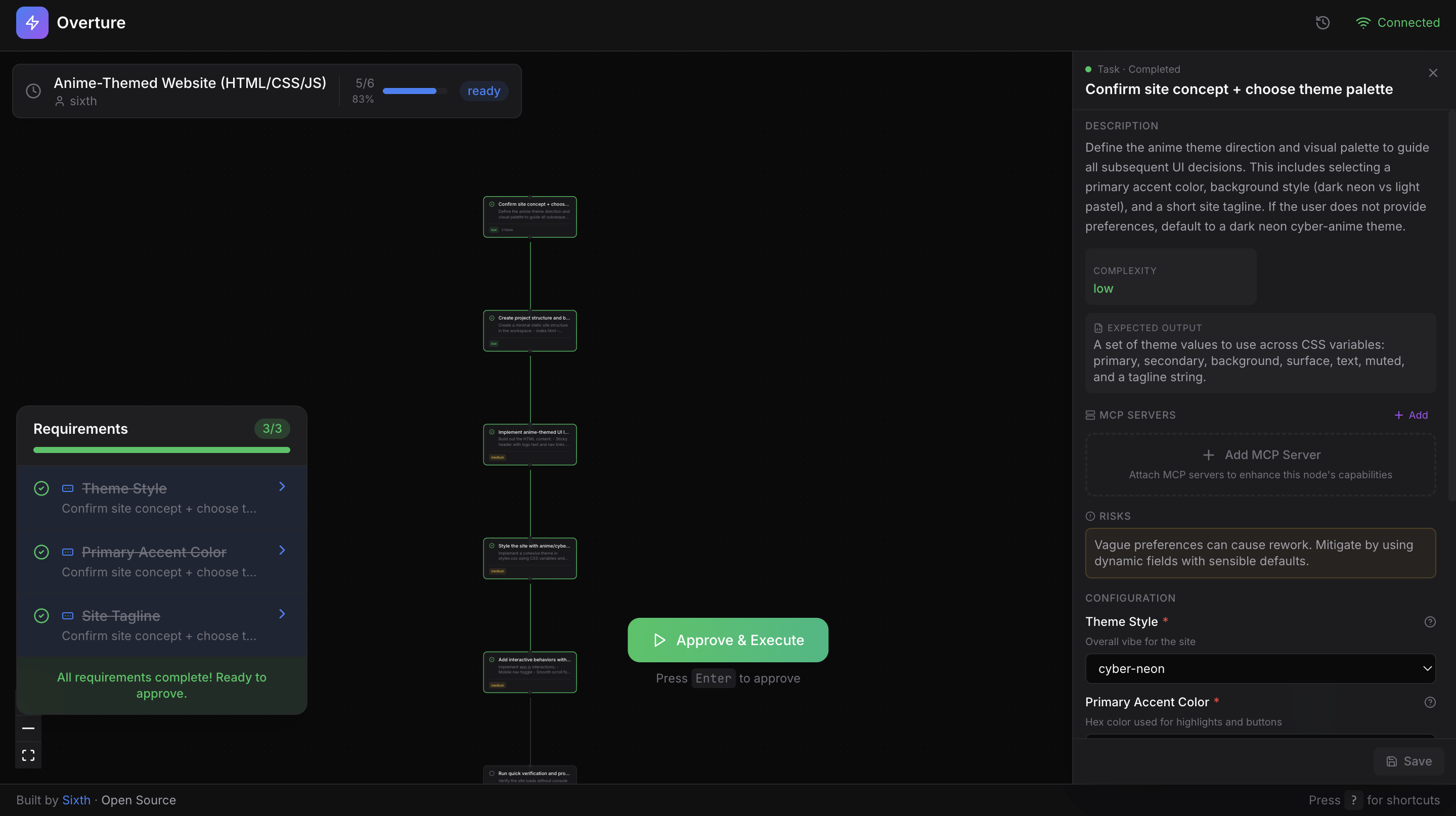
Агент не пишет ни строчки кода, пока вы не утвердите план.
 Визуальные планы Интерактивная блок-схема с панорамированием, масштабированием и навигацией по клику |
 Прикрепить контекст Файлы, ключи API, инструкции для каждого шага |
 Выбрать подходы Сравните плюсы и минусы разных путей |
 Выполнение в реальном времени Смотрите, как узлы подсвечиваются по мере выполнения |
 Маркетплейс MCP Просматривайте и прикрепляйте инструменты к узлам |
🚀 Установка
Overture — это MCP-сервер, который работает с любым MCP-совместимым AI-агентом для кодинга. Одна команда для установки.
Claude Code
claude mcp add overture-mcp -- npx overture-mcp
Cursor
Добавьте в ~/.cursor/mcp.json:
{
  "mcpServers": {
    "overture": {
      "command": "npx",
      "args": ["overture-mcp"]
    }
  }
}
Другие агенты (Cline, Copilot, Sixth AI)
Cline (расширение VS Code)
Откройте настройки VS Code → найдите "Cline MCP" → добавьте:
{
  "mcpServers": {
    "overture": {
      "command": "npx",
      "args": ["overture-mcp"]
    }
  }
}
GitHub Copilot
Создайте .vscode/mcp.json в корне вашего проекта:
{
  "servers": {
    "overture": {
      "command": "npx",
      "args": ["overture-mcp"]
    }
  }
}
Примечание: GitHub Copilot MCP требует VS Code 1.99+ и использует
serversвместоmcpServers.
Sixth AI (расширение VS Code)
Добавьте в файл настроек Sixth AI MCP:
| Платформа | Путь |
|---|---|
| macOS | ~/Library/Application Support/Code/User/globalStorage/sixth.sixth-ai/settings/sixth-mcp-settings.json |
| Windows | %APPDATA%\Code\User\globalStorage\sixth.sixth-ai\settings\sixth-mcp-settings.json |
| Linux | ~/.config/Code/User/globalStorage/sixth.sixth-ai/settings/sixth-mcp-settings.json |
{
  "mcpServers": {
    "overture": {
      "command": "npx",
      "args": ["overture-mcp"],
      "disabled": false
    }
  }
}
Глобальная установка (опционально)
npm install -g overture-mcp
Проверьте работу
Дайте агенту любое задание. Overture автоматически откроется по адресу http://localhost:3031 с вашим планом, готовым к утверждению.
🎯 Как это работает
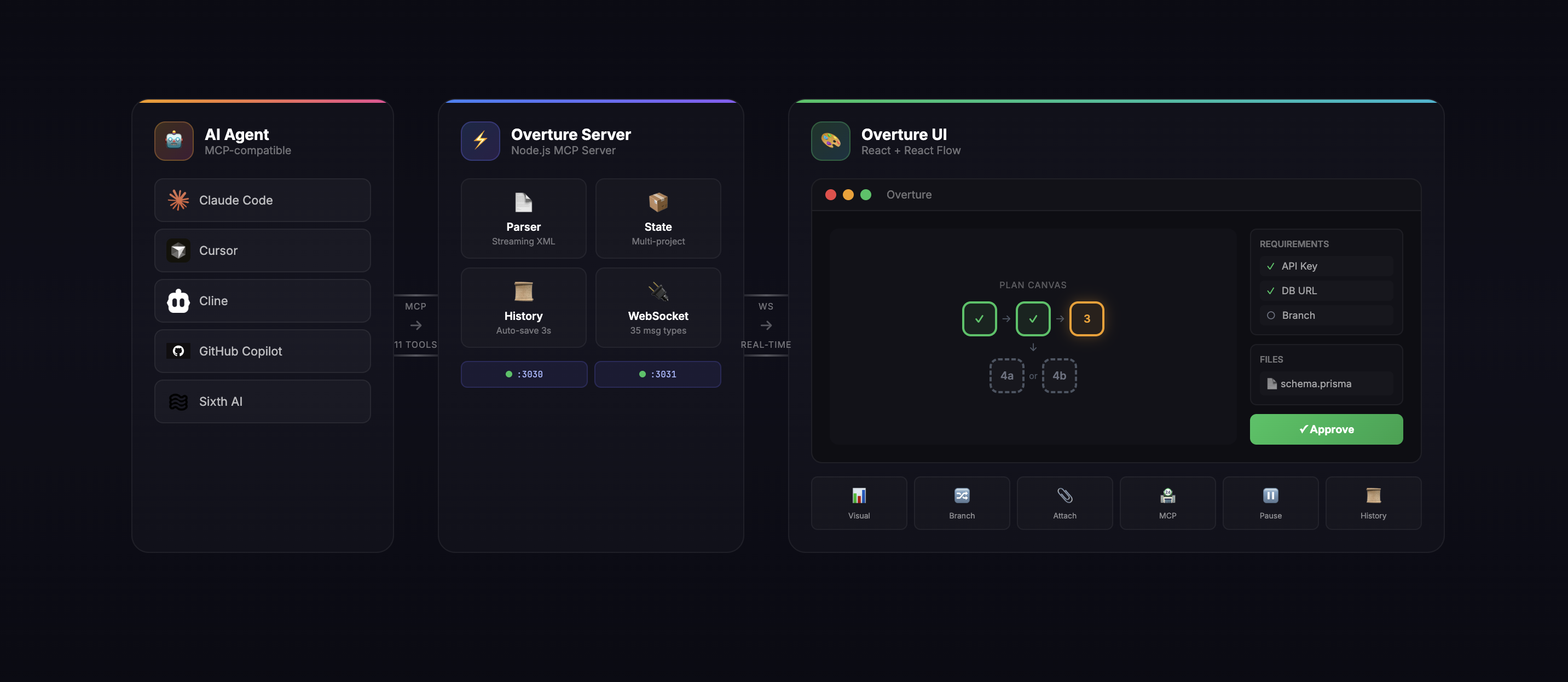
Процесс:
| Шаг | Что происходит |
|---|---|
| 1. Запрос | Вы даете агенту задачу: "Создай REST API с аутентификацией" |
| 2. План | Агент генерирует подробный план с шагами, ветвлениями и требованиями |
| 3. Визуализация | Overture отображает план в виде интерактивного графа |
| 4. Обогащение | Вы кликаете по узлам, прикрепляете файлы, выбираете ветки, заполняете ключи API |
| 5. Утверждение | Вы нажимаете "Утвердить и выполнить" (или Enter) |
| 6. Выполнение | Наблюдайте в реальном времени, как узлы пульсируют, завершаются или выдают ошибку |
| 7. Управление | Пауза (Пробел), возобновление, повторный запуск узлов или изменение плана на лету |
🛠 Возможности
Интерактивный холст плана
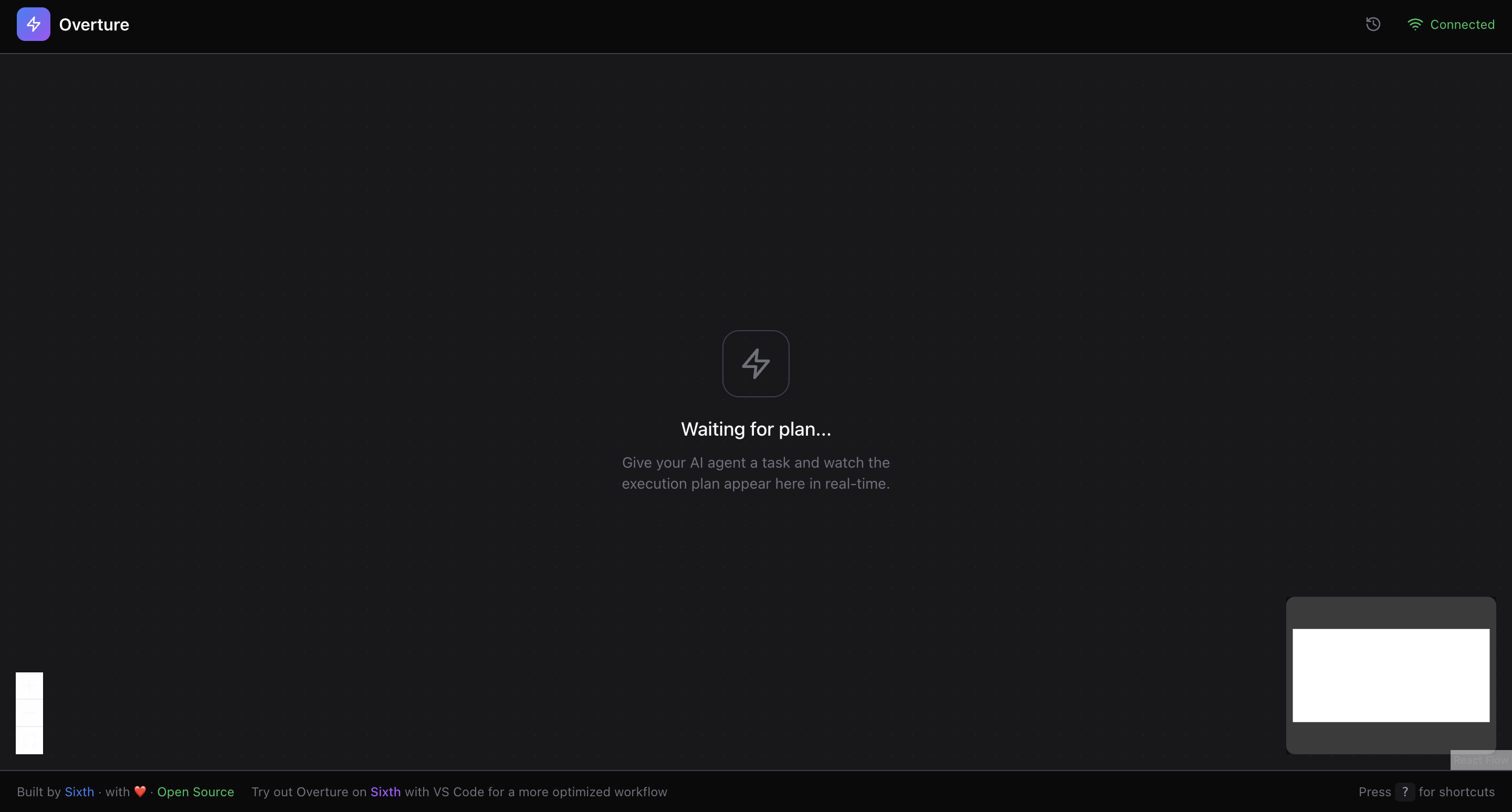
| Возможность | Описание |
|---|---|
| Холст React Flow | Полное панорамирование, масштабирование, перетаскивание с плавной анимацией |
| Потоковый парсер | Узлы плана появляются в реальном времени по мере генерации агентом |
| Автомакет Dagre | Интеллектуальное автоматическое позиционирование узлов |
| Визуальный статус | Ожидание (серый) → Активен (пульсирующий желтый) → Завершен (зеленый) / Ошибка (красный) |
| Индикатор следующего узла | Синяя пульсация показывает, какой узел выполняется следующим |
| Значки сложности | Низкая (зеленый), Средняя (желтый), Высокая (красный) с первого взгляда |
| Эффекты свечения | Тени подсвечивают активные и предстоящие узлы |
| Вставляемые ребра | Наведите курсор на ребра, чтобы вставить новые узлы в середину плана |
Панель деталей узла
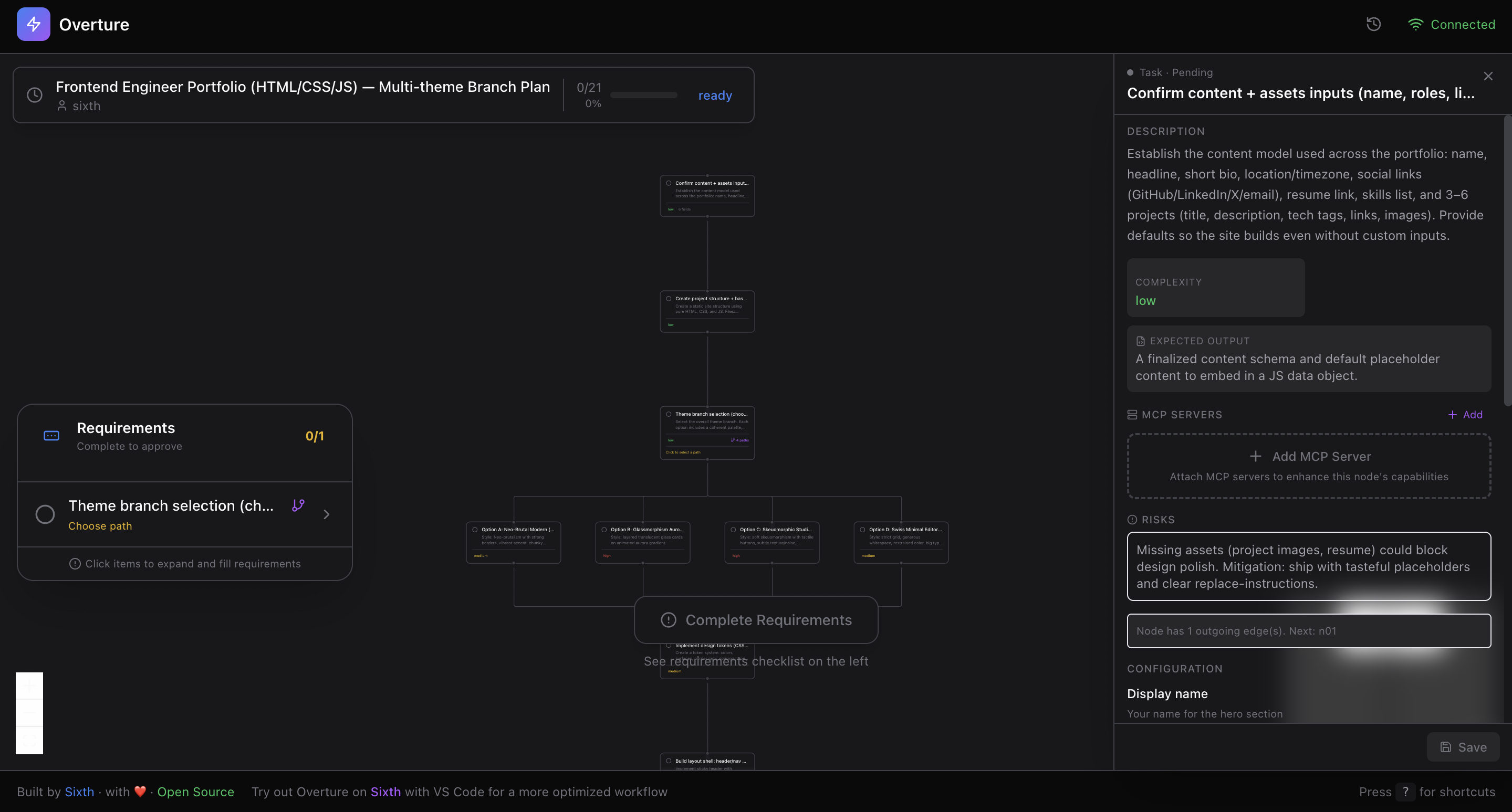
Нажмите на любой узел, чтобы увидеть его полные детали:
| Информация | Что вы видите |
|---|---|
| Название и описание | Полный контекст того, что делает этот шаг |
| Уровень сложности | Низкий / Средний / Высокий с визуальным индикатором |
| Ожидаемый результат | Что должен произвести этот шаг |
| Риски и крайние случаи | Потенциальные проблемы, на которые стоит обратить внимание |
| Плюсы и минусы | Для вариантов ветвления — сравнение компромиссов |
Динамические поля (пользовательский ввод)
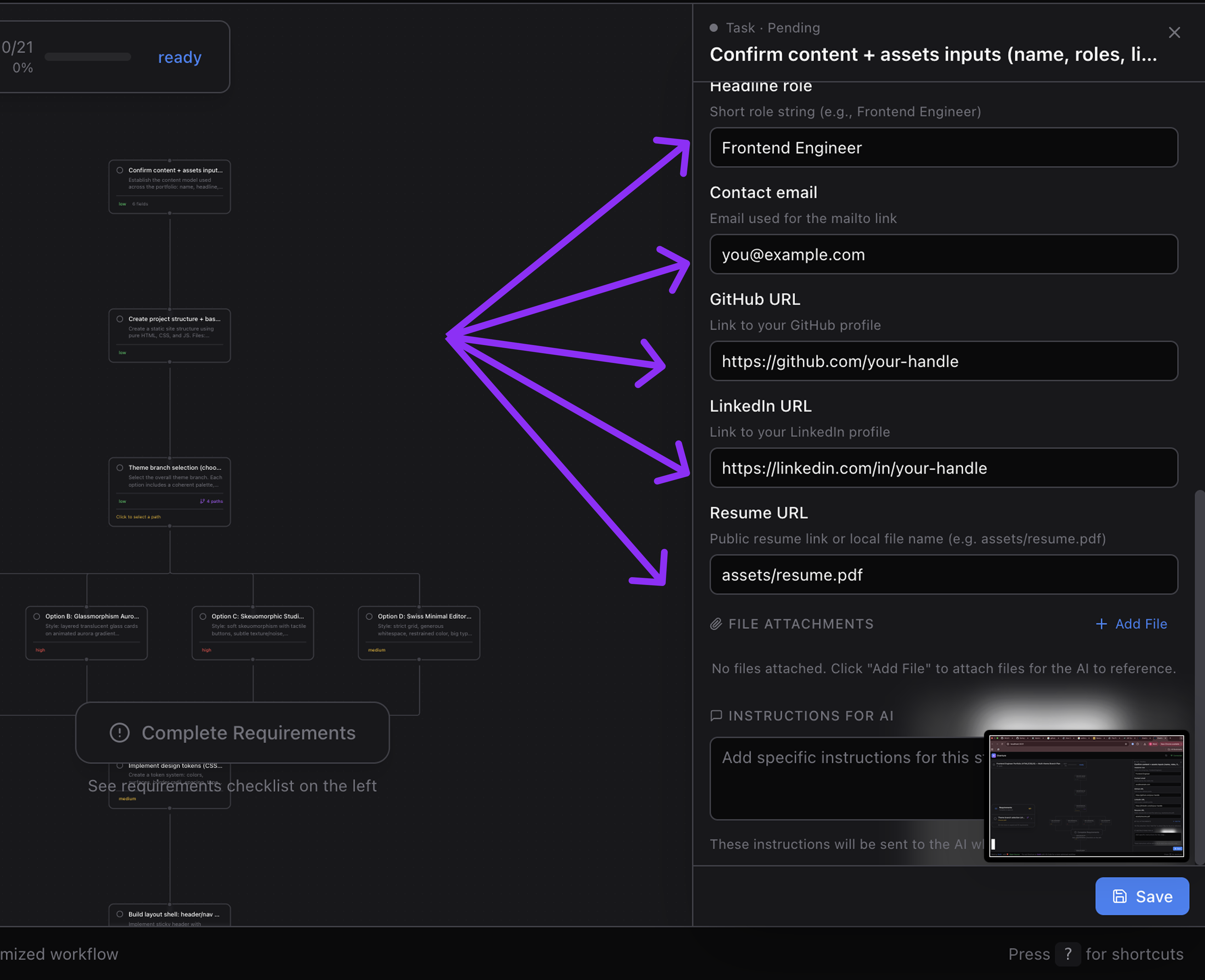
Узлы могут запрашивать у вас ввод перед выполнением:
| Тип поля | Пример использования |
|---|---|
| Строка | Названия проектов, URL-адреса, пользовательские значения |
| Число | Номера портов, лимиты, счетчики |
| Логическое | Переключатели Да/Нет для опций |
| Выбор | Выпадающий список с предопределенными вариантами |
| Секрет | Ключи API, токены (скрытый ввод) |
| Файл | Пути к файлам для прикрепления контекста |
Каждое поле включает:
- Индикатор обязательно/необязательно
- Значения по умолчанию
- Текст справки и описания
- Инструкции по настройке ("Как получить ключ API")
Вложения файлов
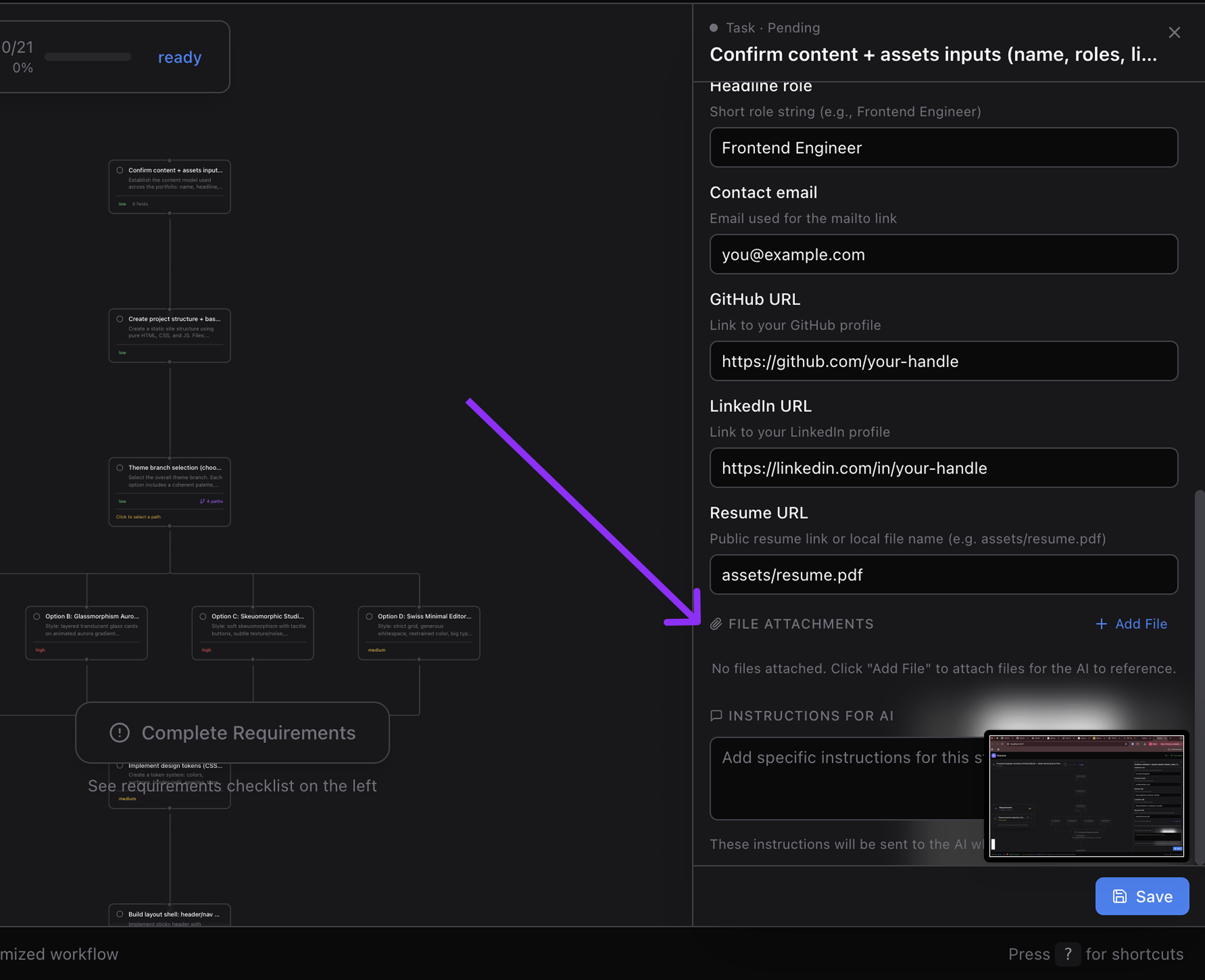
Прикрепляйте контекстные файлы к определенным узлам:
- Автоматическое определение типа — Изображение, код, документ или другое
- Визуальные иконки для каждого типа файла
- Описания — добавляйте заметки о том, почему этот файл важен
- Удаление — убирайте ненужные вложения
Мета-инструкции
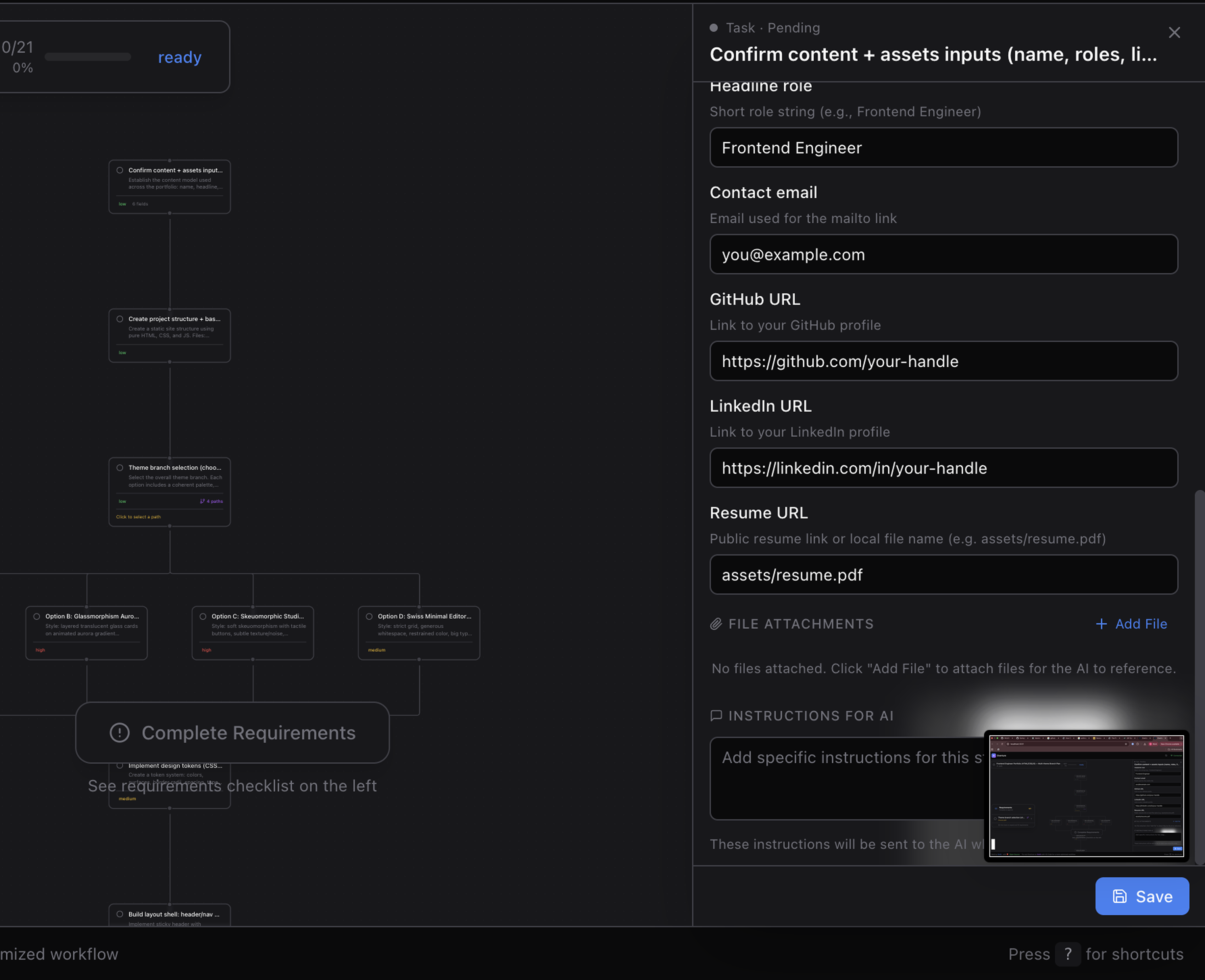
Добавляйте пользовательские инструкции LLM к любому узлу:
"Уделите особое внимание обработке ошибок здесь" "Используйте существующий шаблон аутентификации из src/auth.ts" "Обязательно добавьте тесты для крайних случаев"
Инструкции отправляются агенту непосредственно перед выполнением этого узла.
Обнаружение и выбор веток

Когда агент предлагает несколько подходов:
| Возможность | Описание |
|---|---|
| Автообнаружение | Ветки определяются по структуре графа (без специальной разметки) |
| Точки ветвления | Узлы с несколькими исходящими ребрами становятся точками принятия решений |
| Модальное окно выбора | Сравнение бок о бок с плюсами и минусами |
| Сравнение сложности | Просмотр уровня сложности для каждой опции |
| Визуальный индикатор | Выбранная ветка подсвечивается на холсте |
| Пропуск невыбранного | Выполняется только выбранный вами путь |
Чек-лист требований
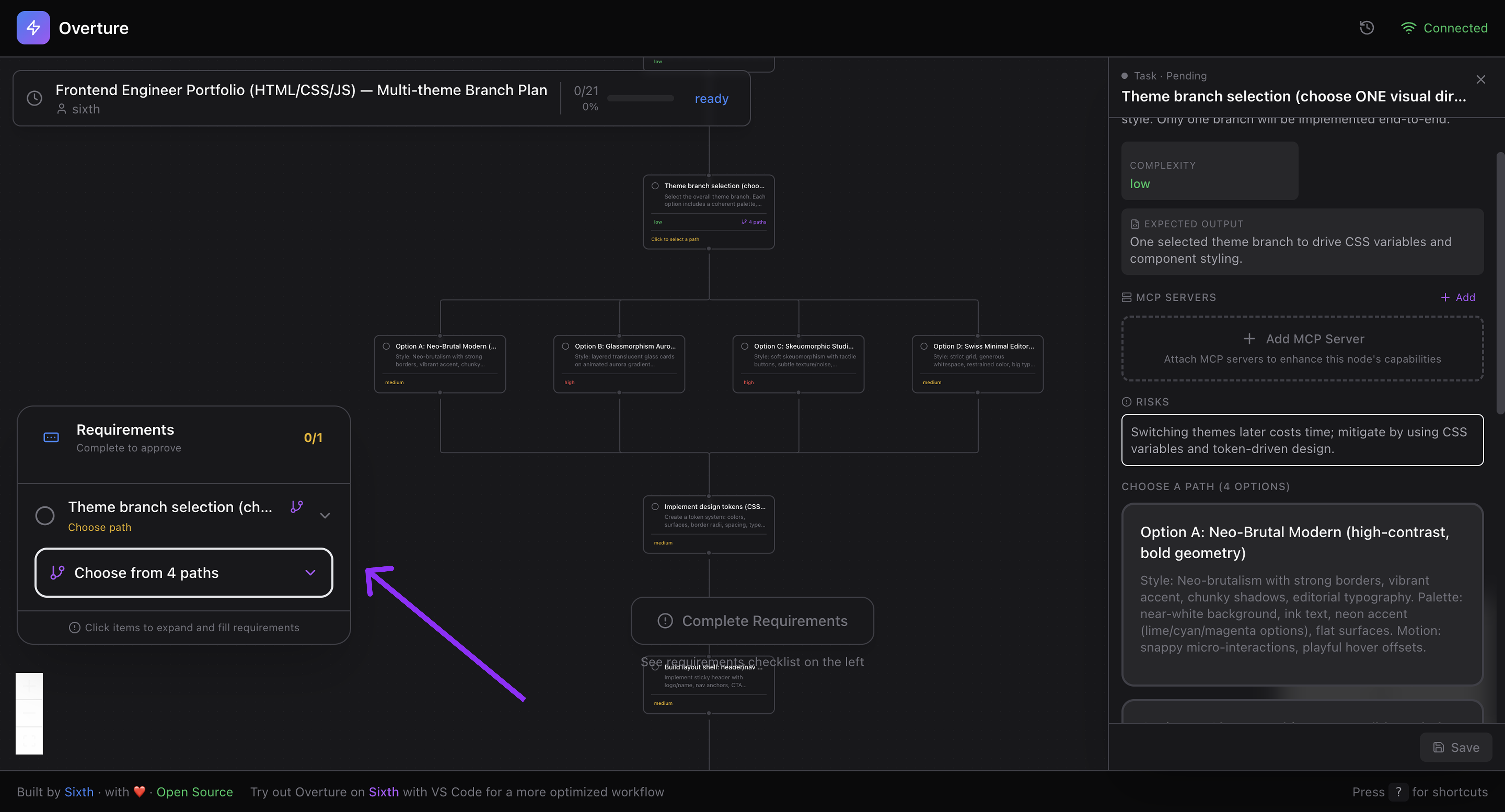
Прежде чем вы сможете утвердить план, Overture показывает, что необходимо:
- Пустые обязательные поля — подсчет по узлам
- Выбор веток — какие решения ожидают принятия
- Индикатор прогресса — визуальное отслеживание завершения
- Разворачиваемые элементы — нажмите, чтобы увидеть детали
- Цветовое кодирование — Зеленый (готово) / Оранжевый (ожидает)
Кнопка «Утвердить» остается неактивной, пока все требования не будут выполнены.
Элементы управления выполнением
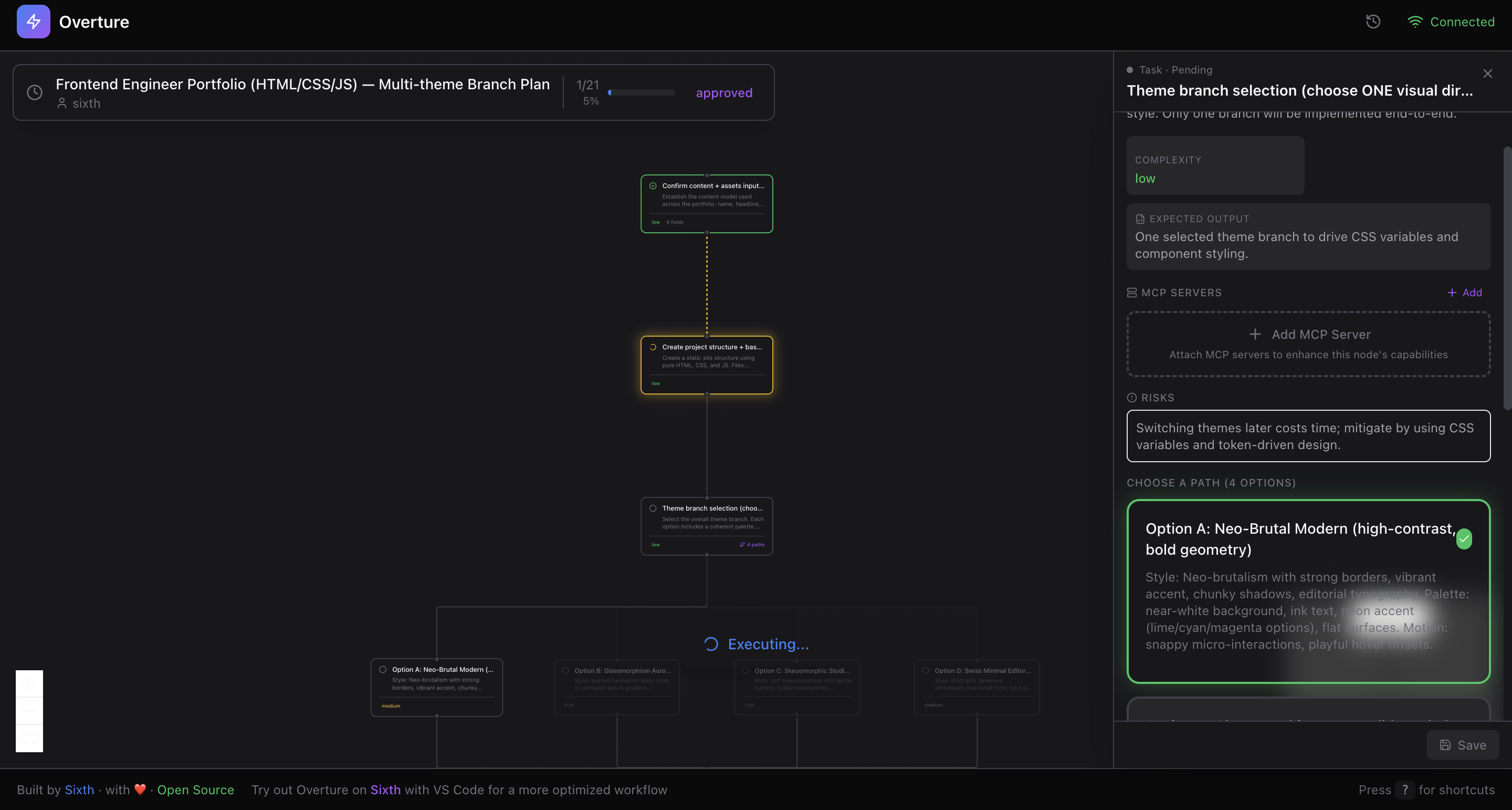
| Управление | Как |
|---|---|
| Утвердить | Нажмите кнопку или клавишу Enter |
| Пауза | Нажмите Spacebar во время выполнения |
| Возобновить | Нажмите Spacebar снова |
| Повторить узел | Нажмите на узел с ошибкой → «Повторить» |
| Повторить отсюда | Повторно выполнить с любого узла до конца |
Кнопка утверждения интеллектуальна:
- 🟢 «Утвердить и выполнить» — план готов, требования выполнены
- 🟠 «Выполнить требования» — условия не выполнены
- 🔵 «Выполняется...» — запущено с индикатором выполнения
- 🟢 «Завершено» — все готово
- 🔴 «Ошибка» — произошла ошибка
Структурированный вывод
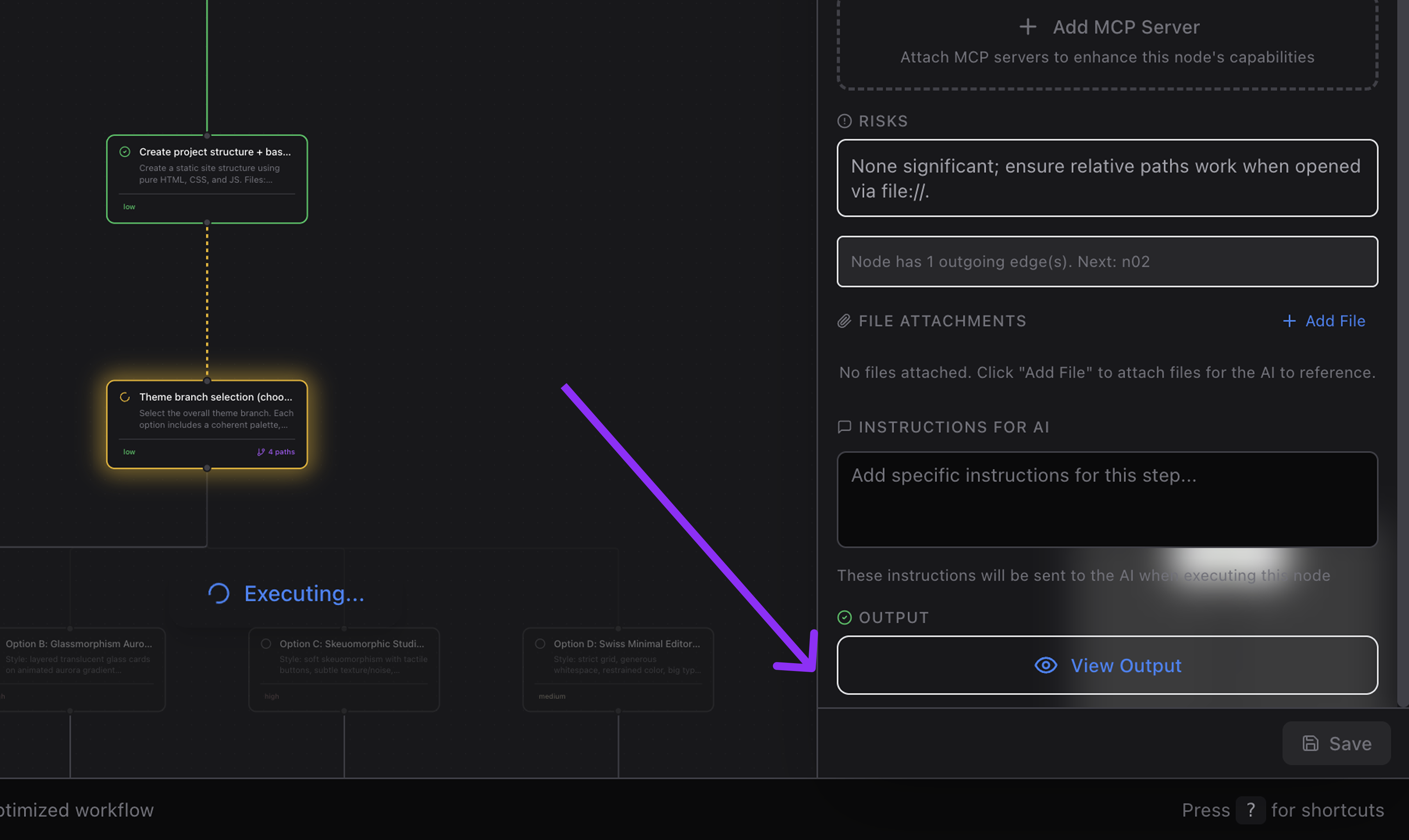
После выполнения каждого узла просматривайте насыщенный структурированный вывод:
| Категория | Что показывает |
|---|---|
| Обзор | Резюме того, что было выполнено |
| Измененные файлы | Пути, добавленные/удаленные строки, различия |
| Созданные файлы | Новые файлы с количеством строк |
| Удаленные файлы | Удаленные файлы |
| Установленные пакеты | npm-пакеты с версиями |
| Настроенные MCP-серверы | Статус установки (установлен/настроен/ошибка) |
| Веб-поиски | Выполненные запросы, использованные результаты |
| Вызовы инструментов | Какие инструменты использовались и как часто |
| URL-адреса предпросмотра | Ссылки на развернутые сайты или предпросмотры |
| Примечания | Информация, предупреждения, ошибки |
Каждая категория разворачиваемая — углубляйтесь без визуальной перегрузки.
Модальное окно вывода
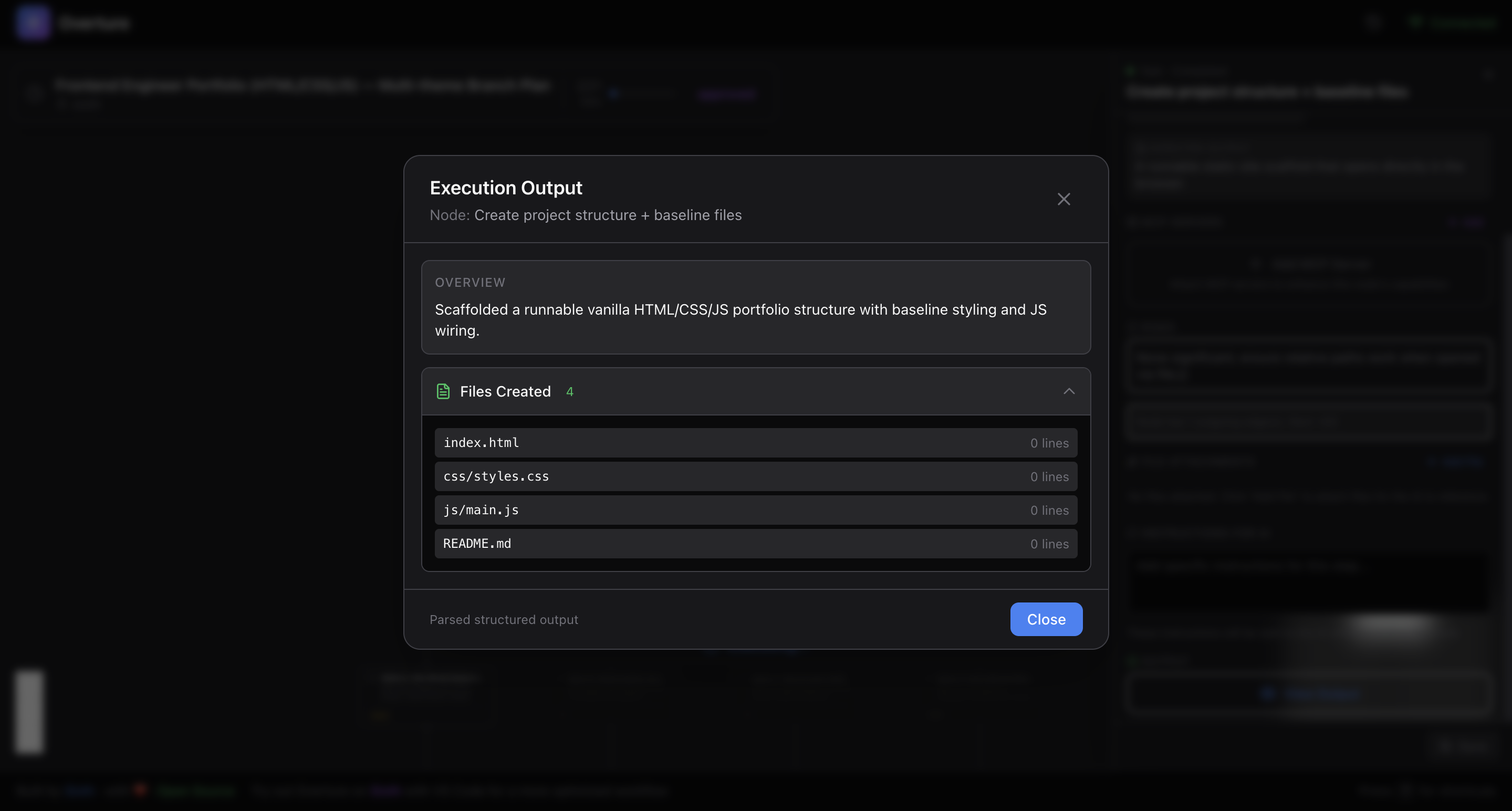
Нажмите на любой завершенный узел, чтобы увидеть полный вывод:
- Прокручиваемый для длинных выводов
- Подсветка синтаксиса фрагментов кода
- Закрытие по Escape или кликом вне окна
🏪 Маркетплейс MCP
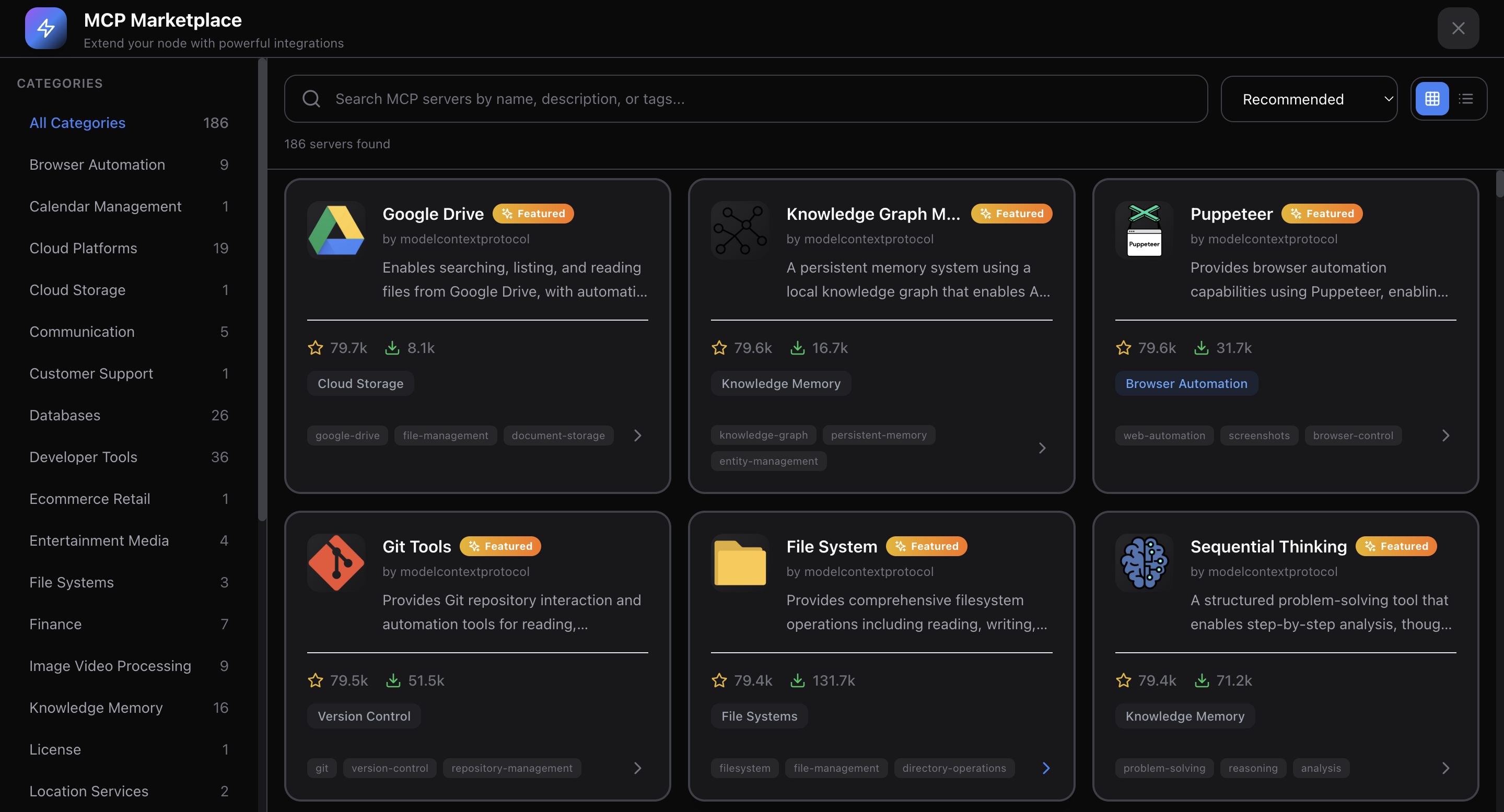
Просматривайте и прикрепляйте MCP-серверы прямо из интерфейса Overture.
| Возможность | Описание |
|---|---|
| Встроенный маркетплейс | Поиск и обнаружение MCP-серверов |
| Детали сервера | Описания, авторы, ссылки на GitHub, звезды |
| Просмотр по категориям | Фильтрация по вариантам использования |
| Прикрепление к узлу | Прикрепляйте определенные инструменты к конкретным шагам |
| Инструкции по настройке | Смотрите, как настроить каждый сервер |
| Рекомендуемые серверы | Курируемый список для распространенных задач |
Когда вы прикрепляете MCP-сервер к узлу, агент получает доступ к этим инструментам только для этого шага.
📂 Поддержка нескольких проектов
Работайте над несколькими проектами одновременно:
| Возможность | Описание |
|---|---|
| Навигация по вкладкам | Мгновенное переключение между проектами |
| Авторегистрация | Проекты регистрируются при первом контакте агента |
| Изолированное состояние | У каждого проекта свои планы, узлы, конфигурации |
| Значки непрочитанного | Узнавайте, когда в других проектах есть обновления |
| Контекст проекта | Просмотр названия проекта, пути и типа агента |
Один проект? Панель вкладок автоматически скрывается для более чистого интерфейса.
📜 История планов и сохранность
Никогда не теряйте свою работу:
| Функция | Описание |
|---|---|
| Автосохранение | Планы сохраняются каждые 3 секунды |
| Локальное хранилище | Хранится в ~/.overture/history.json |
| Обозреватель истории | Выдвижная панель со всеми прошлыми планами |
| Значки статуса | Завершён, ошибка, выполняется, приостановлен |
| Индикаторы прогресса | Визуальный процент завершения |
| Возобновление в один клик | Загрузить и продолжить любой прошлый план |
| Полный контекст | Все значения полей, выбор веток, вложения сохранены |
Информация о возобновлении
При возобновлении вы получаете полный контекст:
- Текущий узел — где остановилось выполнение
- Завершённые узлы — с их результатами
- Ожидающие узлы — что осталось сделать
- Узлы с ошибкой — с сообщениями об ошибках
- Все конфигурации — значения полей, ветки, вложения
- Временные метки — когда создано, когда приостановлено
✏️ Динамическое изменение плана
Изменяйте планы даже во время выполнения:
| Операция | Описание |
|---|---|
| Вставить узлы | Добавить новые шаги в середине выполнения |
| Удалить узлы | Удалить шаги (связи перестраиваются автоматически) |
| Заменить содержимое | Обновить заголовок/описание узла на месте |
| Пакетные операции | Несколько изменений в одном запросе |
Представление различий плана
Когда план меняется, смотрите, что именно изменилось:
- Добавленные узлы — выделены зелёным
- Удалённые узлы — выделены красным
- Изменённые узлы — жёлтым со сравнением до/после
- Изменения связей — добавленные/удалённые соединения
🔌 Инструменты MCP (Для разработчиков агентов)
Overture предоставляет 11 инструментов MCP для взаимодействия агентов:
| Инструмент | Назначение |
|---|---|
submit_plan | Отправить полный план как XML |
get_approval | Ожидать одобрения пользователя (блокирует до одобрения) |
update_node_status | Обновить статус узла + вывод во время выполнения |
plan_completed | Отметить план как успешно завершённый |
plan_failed | Отметить план как завершённый с ошибкой |
check_rerun | Проверить, запросил ли пользователь повторный запуск узла |
check_pause | Проверить, приостановил ли пользователь выполнение |
get_resume_info | Получить полный контекст для возобновления приостановленного плана |
request_plan_update | Запросить инкрементальные изменения плана |
create_new_plan | Сигнализировать о создании нового плана |
get_usage_instructions | Получить инструкции, специфичные для агента |
🔄 Обмен данными через WebSocket в реальном времени
19 типов сообщений от сервера клиенту:
connected • plan_started • node_added • edge_added • plan_ready • plan_approved • node_status_updated • plan_completed • plan_failed • plan_paused • plan_resumed • nodes_inserted • node_removed • project_registered • projects_list • history_entries • plan_loaded • resume_plan_info • plan_updated
16 типов сообщений от клиента серверу:
approve_plan • cancel_plan • rerun_request • pause_execution • resume_execution • insert_nodes • remove_node • register_project • subscribe_project • unsubscribe_project • get_history • load_plan • get_resume_info • save_plan • request_plan_update • create_new_plan
Режим ретрансляции
Когда порт WebSocket уже используется, Overture автоматически работает как клиент-ретранслятор, пересылая сообщения через существующий сервер. Несколько экземпляров агента могут использовать один интерфейс.
⚙️ Конфигурация
| Переменная | По умолчанию | Описание |
|---|---|---|
OVERTURE_HTTP_PORT | 3031 | Порт для веб-интерфейса |
OVERTURE_WS_PORT | 3030 | Порт для WebSocket |
OVERTURE_AUTO_OPEN | true | Автоматически открывать браузер при запуске |
Установка переменных окружения
Claude Code
claude mcp add overture-mcp -e OVERTURE_HTTP_PORT=4000 -e OVERTURE_AUTO_OPEN=false -- npx overture-mcp
Cursor / Cline / Sixth AI
{
  "mcpServers": {
    "overture": {
      "command": "npx",
      "args": ["overture-mcp"],
      "env": {
        "OVERTURE_HTTP_PORT": "4000",
        "OVERTURE_WS_PORT": "4001",
        "OVERTURE_AUTO_OPEN": "false"
      }
    }
  }
}
GitHub Copilot
{
  "servers": {
    "overture": {
      "command": "npx",
      "args": ["overture-mcp"],
      "env": {
        "OVERTURE_HTTP_PORT": "4000",
        "OVERTURE_WS_PORT": "4001",
        "OVERTURE_AUTO_OPEN": "false"
      }
    }
  }
}
⌨️ Горячие клавиши
| Клавиша | Действие |
|---|---|
Enter | Одобрить план (когда готов) |
Space | Приостановить / Возобновить выполнение |
Escape | Снять выделение с текущего узла / Закрыть модальное окно |
🤝 Поддерживаемые агенты
| Агент | Статус | Примечания |
|---|---|---|
| Claude Code | ✅ Полная | Нативная поддержка MCP |
| Cursor | ✅ Полная | Через конфигурацию mcp.json |
| Cline | ✅ Полная | Через настройки VS Code |
| GitHub Copilot | ✅ Полная | Требуется VS Code 1.99+ |
| Sixth AI | ✅ Полная | Встроенный, без настройки |
Каждый агент имеет специально адаптированные подсказки для оптимальной генерации планов.
💪 Почему Overture?
Для пользователей
|
Для ИИ-кодинга
|
🧑💻 Разработка
# Clone the repo
git clone https://github.com/SixHq/Overture.git
cd Overture

# Install dependencies
npm install

# Build all packages
npm run build

# Start MCP server (in one terminal)
cd packages/mcp-server && npm start

# Start UI dev server (in another terminal)
cd packages/ui && npm run dev
Технологический стек
| Уровень | Технологии |
|---|---|
| MCP Сервер | Node.js, TypeScript, Express, WebSocket (ws), SAX XML Parser |
| UI | React 18, React Flow, Zustand, Framer Motion, Tailwind CSS, Vite |
| Макет | Dagre (автоматическое позиционирование графа) |
🤝 Участие в разработке
Overture — проект с открытым исходным кодом, и мы приветствуем ваш вклад!
- 🐛 Сообщайте об ошибках на GitHub Issues
- 💡 Предлагайте функции на GitHub Discussions
- 📖 Улучшайте документацию — PR приветствуются
- 🔧 Вносите код — см. CONTRIBUTING.md
Любой вклад ценен, каким бы малым он ни был.
📄 Лицензия
Лицензия MIT — подробнее см. LICENSE.

Создано Sixth
Для наилучшего опыта попробуйте Sixth для VS Code
Overture встроен и не требует настройки.
Хватит действовать вслепую. Смотрите план. Одобряйте его. Выполняйте с уверенностью.