SimpleBackups
официальныйПроверяйте, отлаживайте и исправляйте свои резервные копии из любого AI-ассистента. Смотрите, какие резервные копии дают сбой и почему, читайте журналы запусков, а также запускайте, приостанавливайте или возобновляйте резервное копирование для ваших баз данных, серверов и хранилищ.
Что можно делать с SimpleBackups MCP?
- Проверка состояния аккаунта — Запросите общую сводку состояния резервного копирования со счётчиками, сбоями резервного копирования и устаревшими резервными копиями одним вызовом.
- Исследование резервных копий — Детально изучите отдельную резервную копию, просмотрите её недавнюю историю запусков или посмотрите сетку статусов по дням для множества резервных копий.
- Диагностика сбоев — Получите хвост вывода консоли для неудачного запуска, чтобы увидеть точные строки ошибок, стоящие за общим сообщением «backup failed».
- Запуски по требованию — Запускайте до 20 резервных копий за вызов, с опцией dry-run для предварительного просмотра итогового набора.
- Пауза и возобновление — Приостанавливайте или возобновляйте одну или несколько запланированных резервных копий с поддержкой dry-run, до или после окон обслуживания.
- Подготовка к восстановлению — Подготовьте восстановление и получите инструкции для конкретного типа, не раскрывая учётные данные AI-клиенту.
Размещённый MCP-сервер
npx add-mcp 'https://mcp.simplebackups.ai/mcp'Устанавливается в Claude Code, Codex, Cursor и другие
Документация
MCP-сервер SimpleBackups
Управляйте резервными копиями прямо из Claude, Cursor, Codex и других AI-клиентов, совместимых с MCP.
Подключите SimpleBackups к Claude, Cursor или любому MCP-клиенту. Агент читает контекст, предлагает исправления и выполняет их в одном диалоге. Работает на Model Context Protocol — открытом стандарте для подключения AI-ассистентов к внешним инструментам.
[!note] Примечание SimpleBackups теперь указан в официальном каталоге коннекторов Claude. Оттуда его можно добавить в один клик, без необходимости вручную вводить URL сервера.
[!note] Примечание Доступность
MCP-сервер SimpleBackups доступен в бесплатном пробном периоде и на всех платных тарифах. Подключите клиент, выполнив шаги ниже, или управляйте существующими подключениями в разделе Настройки → MCP-подключения.
Что такое MCP?
MCP (Model Context Protocol) — открытый стандарт, который позволяет AI-ассистентам безопасно подключаться к внешним инструментам и источникам данных. Вместо того чтобы копировать ответы API туда-сюда, ваш ассистент напрямую общается с SimpleBackups через одно аутентифицированное соединение и получает именно те данные, которые нужны для ответа на вопрос или выполнения действия от вашего имени.
Протокол поддерживается Claude (Claude Code, Claude Desktop, Claude в веб-версии), Cursor, OpenAI Codex и растущим списком других AI-клиентов. Любой клиент, совместимый с MCP, может подключиться к SimpleBackups по одному и тому же URL сервера.
Зачем подключать SimpleBackups к вашему агенту?
В большинстве случаев вам не нужно управлять резервными копиями. Вам нужен ответ. Что-нибудь упало прошлой ночью? Почему бэкап базы данных staging завершился с ошибкой? Можешь запустить бэкап production перед деплоем? Дай мне ссылку на восстановление из снапшота прошлой пятницы. С MCP ваш агент отвечает на эти вопросы и выполняет эти действия прямо в процессе работы, без переключения контекста.
Для команд ценность растёт. Инженеры могут разбираться с упавшим бэкапом прямо из редактора, дежурные могут разбирать инциденты, не открывая панель управления, а ops-специалисты могут приостановить все бэкапы перед окном обслуживания одной фразой — и всё это в рамках той же команды SimpleBackups и тех же прав, которые у них уже есть.
Что вы можете делать
MCP-сервер предоставляет четырнадцать инструментов, сгруппированных в три области:
- Диагностика аккаунта: ответ на вопрос «как дела у моего аккаунта?» за один вызов: общие счётчики, упавшие бэкапы, устаревшие бэкапы и выборка того, что требует внимания.
- Исследование бэкапов: детальный разбор отдельного бэкапа, чтение недавней истории запусков или получение сетки статусов по дням для множества бэкапов, чтобы выявить закономерности.
- Безопасные действия: запуск по требованию, приостановка или возобновление запланированных бэкапов и подготовка восстановления с инструкциями для конкретного типа.
Каждое действие выполняется от имени пользователя, подключившего аккаунт, в команде, выбранной при подключении, и с учётом вашей существующей роли в этой команде.
Подключение вашего ассистента
Как бы вы ни подключались, аутентификация проходит через вашу учётную запись SimpleBackups по стандартному OAuth-потоку. Не нужно копировать API-токены, передавать учётные данные AI-клиенту или управлять отдельным паролем. При первом подключении ассистента вас перенаправляют в SimpleBackups, вы входите в систему (если ещё не вошли), выбираете команду, от имени которой должно действовать подключение, и одобряете подключение. С этого момента у ассистента есть токен с ограниченной областью действия, привязанный к этой команде.
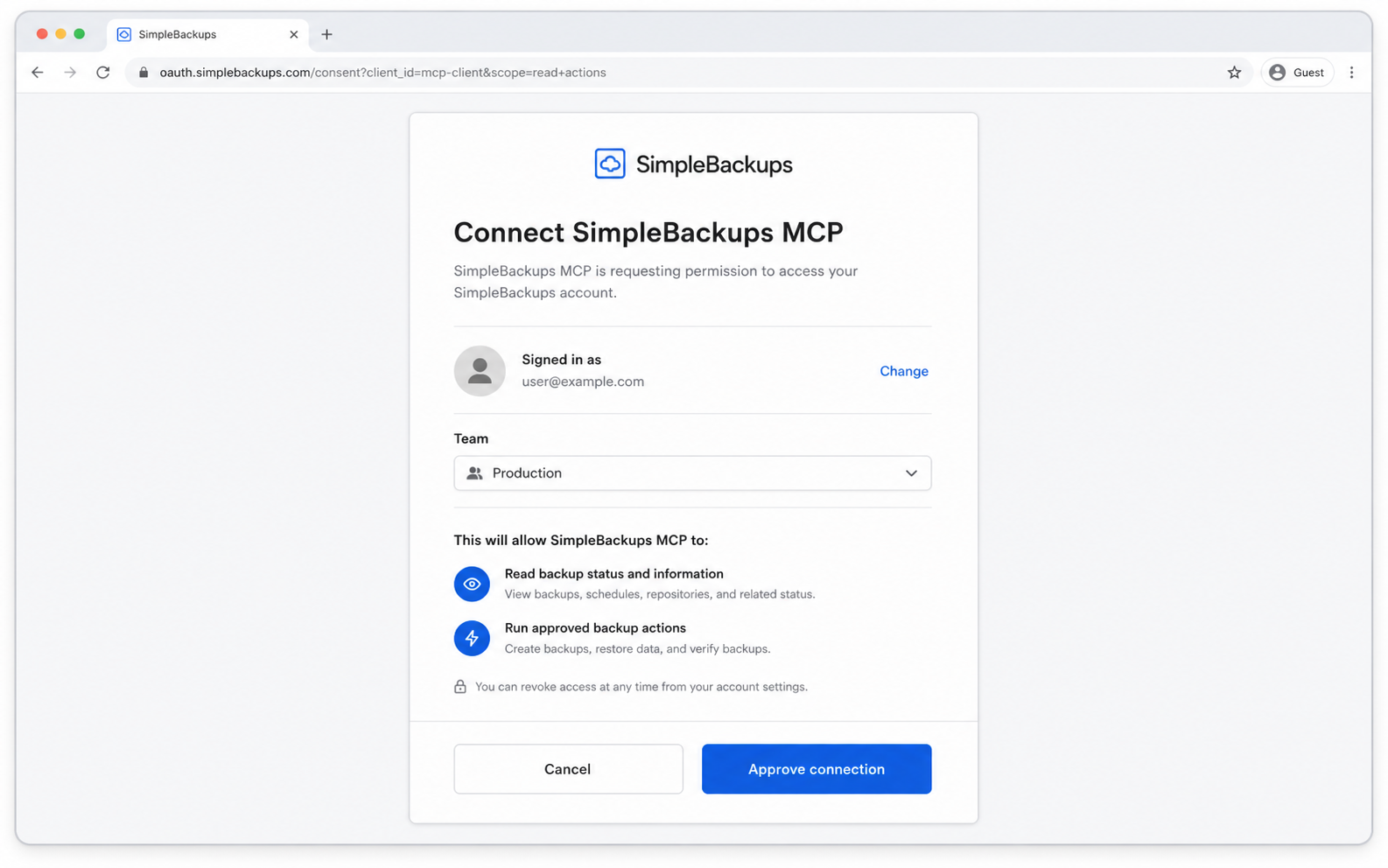
Вы можете отозвать подключение в любой момент в разделе Настройки → MCP-подключения.
Claude — из каталога коннекторов (самый простой способ)
SimpleBackups указан в официальном каталоге коннекторов Claude, поэтому настраивать вручную ничего не нужно:
- Откройте claude.ai/directory/simplebackups — или найдите SimpleBackups в каталоге прямо из Claude.
- Нажмите Connect.
- Пройдите OAuth-поток SimpleBackups и выберите команду, от имени которой должно действовать подключение.
Подключение привязано к вашей учётной записи Claude, поэтому оно работает в Claude в веб-версии, Claude Desktop и Claude на мобильных устройствах без повторной настройки. Инструменты SimpleBackups появятся в вашем следующем диалоге.
Добавление URL сервера вручную
Если вы используете Claude Code, API или любой клиент, который не работает через браузер каталога, подключайтесь напрямую по URL сервера:
https://mcp.simplebackups.ai/mcp
Более подробные технические сведения, включая OAuth-поток, динамическую регистрацию клиентов, схемы инструментов и ограничения частоты запросов, см. в справочнике для разработчиков MCP.
Claude Code
В терминале добавьте коннектор в конфигурацию Claude Code:
claude mcp add --transport http simplebackups https://mcp.simplebackups.ai/mcp
При следующем запуске Claude Code предложит пройти OAuth-поток в браузере. После одобрения инструменты SimpleBackups автоматически появятся в сессии.
Claude Desktop
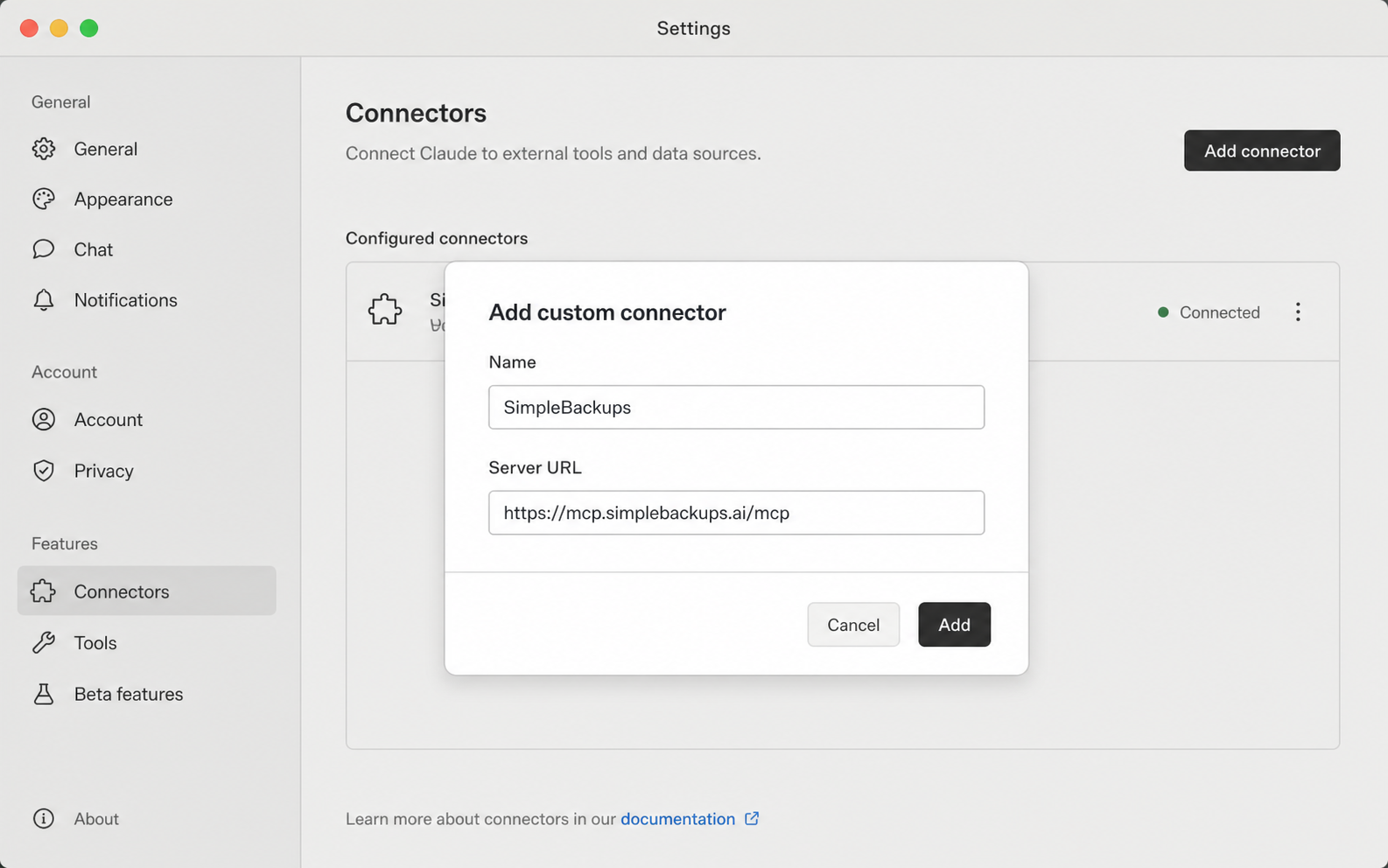
Для Claude Desktop рекомендуется использовать каталог. Если вы предпочитаете добавить сервер самостоятельно, откройте Настройки → Коннекторы → Добавить пользовательский коннектор, задайте имя, например SimpleBackups, и вставьте URL сервера, указанный выше. Claude откроет вкладку браузера для прохождения OAuth-потока, а затем вернёт вас в чат с готовым подключением.
Cursor
В Cursor откройте Настройки → MCP → Добавить новый MCP-сервер, выберите транспорт HTTP и вставьте URL сервера. Cursor откроет OAuth-поток в браузере по умолчанию.
Либо отредактируйте ~/.cursor/mcp.json напрямую:
{
  "mcpServers": {
    "simplebackups": {
      "url": "https://mcp.simplebackups.ai/mcp"
    }
  }
}
Здесь используется нативный HTTP-транспорт Cursor, поэтому устанавливать ничего не нужно: ни Node.js, ни npx, ни отдельного прокси. Если вы не видите опцию транспорта HTTP или форма "url" игнорируется, ваша версия Cursor слишком стара для прямого подключения к удалённому MCP-серверу. Обновите Cursor до последней версии или используйте запасной вариант с mcp-remote, описанный в разделе Устранение неполадок.
Codex
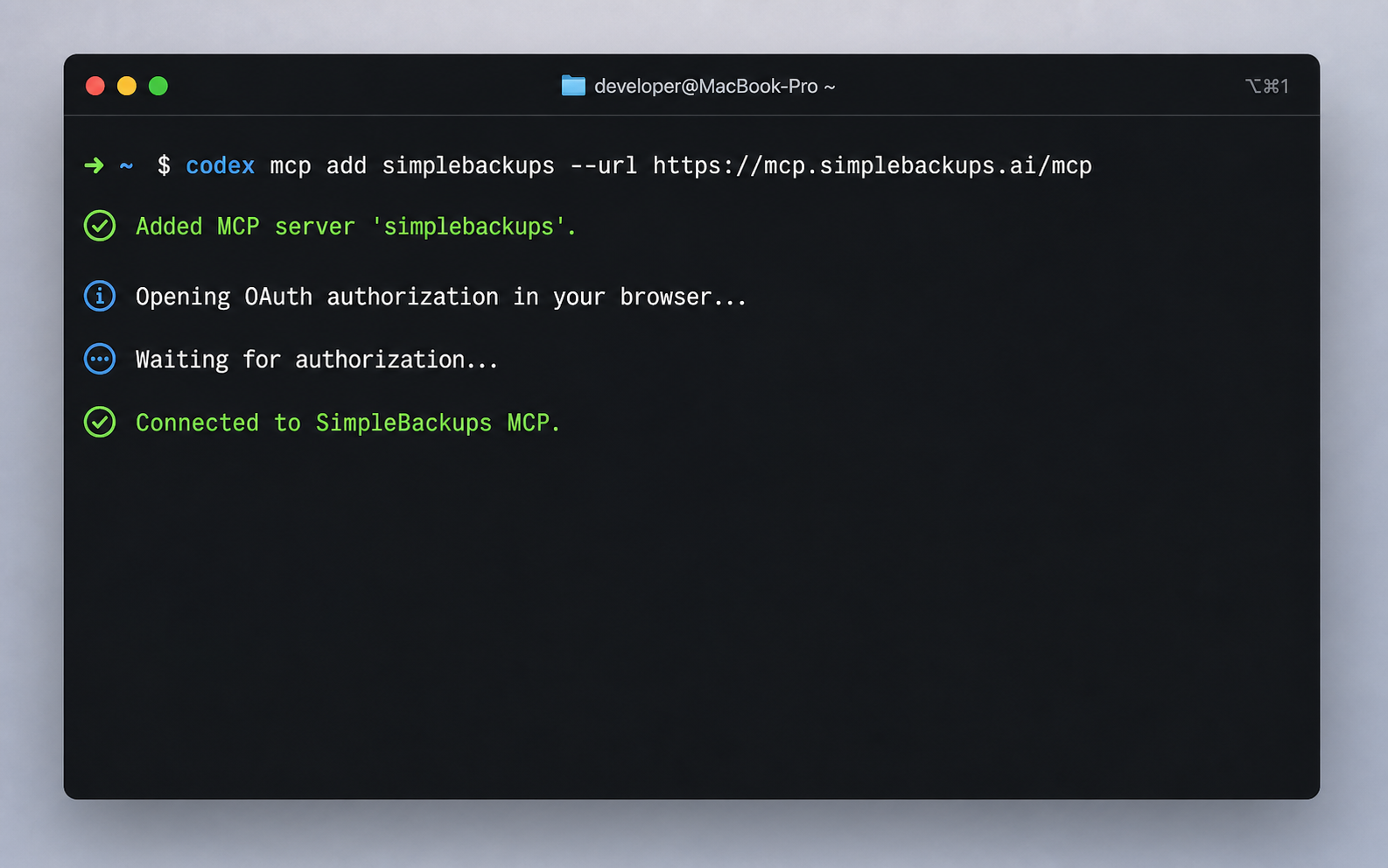
В Codex CLI добавьте MCP-сервер SimpleBackups:
codex mcp add simplebackups --url https://mcp.simplebackups.ai/mcp
Codex откроет OAuth-поток в браузере и сохранит подключение после вашего одобрения.
Другие MCP-клиенты
Любой MCP-совместимый клиент, поддерживающий транспорт streamable-http и OAuth 2.1 с динамической регистрацией клиентов, может подключиться по тому же URL сервера. Обратитесь к документации вашего клиента, чтобы узнать, куда его вставлять. Если ваш клиент не поддерживает OAuth, свяжитесь с нами, и мы поможем найти решение.
Устранение неполадок
Мой клиент не может подключиться к удалённому URL напрямую
Описанные выше настройки используют нативный HTTP-транспорт каждого клиента, который не требует дополнительного программного обеспечения. Если у вас старая версия клиента, которая не может напрямую подключаться к удалённому MCP-серверу, вы можете связать соединение через mcp-remote — небольшой прокси, который предоставляет удалённый сервер вашему клиенту через stdio:
{
  "mcpServers": {
    "simplebackups": {
      "command": "npx",
      "args": ["-y", "mcp-remote", "https://mcp.simplebackups.ai/mcp"]
    }
  }
}
mcp-remote выполняет тот же OAuth-поток за вас при первом запуске. Предпочитайте нативный HTTP-транспорт, когда ваш клиент его поддерживает; прибегайте к mcp-remote, только если он не поддерживается.
mcp-remote не запускается, или мой клиент показывает ошибку Node
mcp-remote работает через npx, поэтому ему нужен Node.js 18 или новее (рекомендуется 20+). Проверьте версию командой node --version.
Подвох: ваш клиент запускает npx с тем Node.js, который первым находится в вашем PATH. Если по умолчанию у вас более старая версия Node.js — например, потому что менеджер версий вроде nvm закрепляет её для устаревших проектов, — подключение не удастся, даже если более новый Node.js установлен. Исправьте это одним из двух способов:
- Обновите Node.js по умолчанию до 18 или новее (
nvm install --lts && nvm alias default 'lts/*'), затем перезапустите клиент, или - Укажите абсолютные пути к более новому Node.js и его
npx, чтобы прокси никогда не использовал старую версию по умолчанию:
{
  "mcpServers": {
    "simplebackups": {
      "command": "/Users/you/.nvm/versions/node/v20.20.2/bin/node",
      "args": [
        "/Users/you/.nvm/versions/node/v20.20.2/bin/npx",
        "-y",
        "mcp-remote",
        "https://mcp.simplebackups.ai/mcp"
      ]
    }
  }
}
Замените пути на вывод which node и which npx из оболочки, в которой активен современный Node.js.
Доступные инструменты
Каждый инструмент ограничен командой, выбранной при подключении, и работает с вашей существующей ролью в этой команде.
| Инструмент | Что он делает |
|---|---|
whoami | Возвращает подключённого пользователя, роль в команде и тариф, support id, а также URL панели управления и ресурсов. |
get-backups-overview | Состояние аккаунта за один вызов: агрегированные счётчики и выборка упавших или устаревших бэкапов. |
list-backups | Постраничный список с фильтрами по типу, статусу, серверу, хранилищу или имени. Включает встроенный последний статус и фрагмент ошибки. |
find-failing-backups | Возвращает только те бэкапы, последний запуск которых завершился с ошибкой в настраиваемом окне времени. |
get-backup | Компактная сводка по одному бэкапу, включая идентификатор, тип, статус, ссылки на сервер и хранилище, а также статус последнего запуска и фрагмент ошибки. |
get-backup-logs | Недавняя история запусков для одного бэкапа. |
get-backup-runs-timeline | Сетка статусов по дням для множества бэкапов за один вызов — удобно для выявления нестабильных дней или закономерностей. |
get-run-output | Возвращает хвост вывода консоли (stdout и stderr) для одного запуска бэкапа, включая точные строки ошибок, которые выдал процесс бэкапа. Именно этот инструмент превращает общее «бэкап не удался» в реальную причину. |
list-storages | Назначения хранилищ (S3, B2, SFTP, Dropbox, …) с типом, использованием в ГБ и статусом подключения. Учётные данные никогда не возвращаются. |
list-servers | Серверы и источники с типом подключения, статусом, флагами firewall и Docker, а также версиями инструментов. Имена хостов и учётные данные никогда не возвращаются. |
run-backups | Запускает бэкапы по требованию — до 20 за вызов. Поддерживает dry_run для предварительного просмотра итогового набора. |
pause-backups | Приостанавливает один или несколько бэкапов, чтобы они перестали запускаться по расписанию. Поддерживает dry_run. |
resume-backups | Возобновляет приостановленные бэкапы, чтобы они снова запускались по расписанию. Поддерживает dry_run. |
restore-prep | Подготавливает восстановление и предоставляет инструкции по восстановлению для конкретного типа. |
Примеры запросов
После подключения вы можете общаться с агентом так же, как с коллегой. Несколько запросов для начала:
- «Были ли упавшие бэкапы за последние 7 дней?»
- «Нарисуй мне сетку статусов всех моих production-бэкапов за последние 14 дней.»
- «Почему бэкап #28491 упал прошлой ночью? Покажи ошибку.»
- «Запусти бэкап базы данных staging сейчас, я собираюсь деплоить.»
- «Приостанови все MySQL-бэкапы на следующий час, я провожу обслуживание.»
- «Дай мне ссылку на восстановление из последнего успешного запуска бэкапа #28491.»
[!note] Примечание Совет
Для действий по требованию, таких как запуск, приостановка или восстановление, ваш агент подтвердит с вами идентификаторы затронутых бэкапов перед выполнением. Контроль остаётся за вами.
Безопасность и разрешения
MCP-сервер обращается с вашими данными так же, как панель управления SimpleBackups.
- Учётные данные никогда не возвращаются. Ключи доступа к хранилищам, приватные SSH-ключи, пароли баз данных и API-токены остаются внутри SimpleBackups. Ответы инструментов никогда их не содержат, даже при перечислении хранилищ или серверов.
- OAuth, а не API-ключи. Каждый AI-клиент получает кратковременный токен доступа с областью действия, ограниченной одной командой. Вам не нужно копировать, хранить или вручную ротировать долгоживущие секреты.
- Артефакты восстановления безопасно передавать. Подготовка восстановления возвращает только безопасные артефакты, с которыми вы действуете сами; ваши учётные данные никогда не отправляются AI-клиенту.
- Разрешения соответствуют вашей роли в панели управления. MCP-подключение работает с той же ролью, которая у вас есть в команде, выбранной при подключении, поэтому участник команды с правами только на просмотр остаётся с правами только на просмотр.
- Ограничение частоты и аудит. Каждый вызов ограничен по частоте для каждого вызывающего и записывается в журнал аудита вашей команды. Вы можете отозвать любое подключение или токен в разделе Настройки → MCP-подключения.
[!note] Примечание Отзыв доступа
Если вы подозреваете, что подключённый клиент был скомпрометирован, отзовите подключение в разделе Настройки → MCP-подключения. Токен доступа немедленно становится недействительным, и клиенту придётся пройти повторную аутентификацию для переподключения.
Частые вопросы
На каких тарифах доступен MCP?
MCP-сервер доступен в бесплатной пробной версии и во всех платных тарифах.
Видит ли мой ассистент сами данные моих резервных копий?
Нет. Инструменты MCP возвращают метаданные, включая конфигурацию резервного копирования, историю запусков, статус и места хранения, но не содержимое ваших резервных копий файлов или баз данных. Единственное исключение — restore-prep, который возвращает безопасный артефакт восстановления, с которым вы можете по своему выбору работать; сами данные загружаете вы, а не ассистент.
Может ли мой ассистент удалить резервную копию или хранилище?
Нет. Деструктивные операции, такие как удаление резервной копии, удаление хранилища или ротация учётных данных, намеренно не предоставляются через MCP. Доступны только действия по запуску, приостановке, возобновлению и подготовке восстановления — все они обратимы или доступны только для чтения.
Могу ли я подключить несколько AI-клиентов к одному аккаунту SimpleBackups?
Да. Каждый клиент регистрируется как отдельное MCP-подключение и получает собственный токен доступа. Вы можете увидеть всех подключённых клиентов в разделе Настройки → MCP-подключения и отозвать любого из них по отдельности.
Могу ли я выбрать, от имени какой команды действует подключение?
Да. Если вы состоите в нескольких командах SimpleBackups, вы выбираете команду на этапе согласия OAuth. После этого подключение привязывается к этой команде на весь срок его существования. Чтобы действовать от имени другой команды, добавьте второе подключение.
Что делать, если мой MCP-клиент не поддерживает OAuth?
Большинство современных MCP-клиентов поддерживают OAuth 2.1 с динамической регистрацией клиентов из коробки. Если ваш клиент этого не поддерживает, свяжитесь с нами, и мы поможем найти рабочее решение или сообщим, когда поддержка в клиенте появится.