Revise
официальныйСовместный текстовый процессор, который вы можете использовать со своим агентом
Что можно делать с Revise MCP?
- Поиск и чтение документов — Попросите ассистента вывести список, найти или прочитать ваши документы Revise, включая планы, информацию и недавние изменения, с помощью
list_documents,search_documents,read_documentи других. - Редактирование и форматирование содержимого — Поручите ассистенту заменить текст, оформить блоки, добавить сноски, задать макет страницы, переименовать документы или заменить всё содержимое в виде предложений или прямых правок с использованием
edit_document,style_blocks,insert_footnote,set_page_layout,rename_documentилиreplace_document_content. - Комментарии и управление предложениями — Дайте ассистенту указание оставлять комментарии, принимать или отклонять его собственные ожидающие предложения или очищать документ перед публикацией с помощью
leave_comment,resolve_suggestionsилиclean_document. - Создание, импорт и экспорт — Попросите ассистента создать новый документ из Markdown, импортировать его с публичного URL или локального файла либо экспортировать в такие форматы, как Word или PDF, через
create_document,import_document,upload_documentилиexport_document. - Совместная работа и общий доступ — Укажите ассистенту пригласить соавторов по электронной почте с ролями зрителя, редактора или комментатора либо переместить документы в корзину с помощью
invite_collaboratorилиdelete_document. - Работа с открытыми документами — Запросите изменения в «выбранном мной абзаце» или выведите список документов, открытых в вашем браузере, используя
list_open_documentsиget_selectionдля действий в текущем контексте.
Документация
Help›Revise MCP Server
Revise MCP Server
Последнее обновление: 26 сентября 2026 г.
MCP-сервер Revise подключает внешние AI-приложения к вашему аккаунту Revise. Claude, ChatGPT и другие MCP-клиенты могут создавать, читать, редактировать, комментировать, экспортировать и публиковать ваши документы. Правки агента появляются как предложения под именем агента, и вы принимаете или отклоняете их в редакторе.
MCP-сервер бесплатен на всех тарифах. У него нет ограничений по тарифу, только почасовые лимиты запросов. Вам нужен аккаунт Revise, а AI-приложение использует собственную модель и подписку.
URL сервера
https://mcp.revise.io/mcp
Сервер использует потоковый HTTP-транспорт. Добавьте этот URL в любой MCP-клиент, поддерживающий удалённые серверы. В настройках этот же URL отображается в разделе «Внешние агенты», пока вы не подключите приложение.
Подключение Claude
Revise указан в каталоге коннекторов Claude.
- Откройте страницу Revise в Claude и подключите его.
- Войдите в Revise и нажмите «Разрешить». См. Вход и предоставление доступа.
- Попросите Claude поработать с документом Revise.
Вы также можете добавить URL сервера как пользовательский коннектор в настройках коннекторов Claude. Коннекторы, добавленные на claude.ai, также доступны в настольном приложении Claude.
В Claude Code добавьте сервер из терминала:
claude mcp add --transport http revise https://mcp.revise.io/mcp
Затем запустите /mcp в Claude Code, выберите revise и пройдите аутентификацию. Claude Code откроет страницу входа в Revise в вашем браузере.
Подключение ChatGPT
Revise доступен как приложение в ChatGPT.
- Откройте приложение Revise в ChatGPT и подключите его.
- Войдите в Revise и нажмите «Разрешить».
- Попросите ChatGPT поработать с документом Revise.
В настройках есть кнопки «Подключить через Claude» и «Подключить через ChatGPT», которые открывают эти страницы. Каждая кнопка исчезает после подключения соответствующего приложения.
Подключение других MCP-клиентов
Codex, Hermes, OpenClaw и другие MCP-клиенты подключаются через URL сервера. Клиент должен поддерживать вход через OAuth. Revise поддерживает динамическую регистрацию клиентов и PKCE, поэтому клиенту не нужен предварительно настроенный client ID.
Имя, которое регистрирует клиент, становится именем агента в Revise. Оно отображается на предложениях, комментариях и курсоре агента. Клиент без подходящего имени отображается как «AI-агент». Имя Revise зарезервировано для встроенного агента, поэтому внешний клиент с таким именем отображается как «Revise (внешний)».
Вход и предоставление доступа
Каждый запрос к серверу требует учётных данных. Когда клиент подключается без них, сервер отвечает HTTP 401 и направляет его на страницу входа в Revise. Затем клиент открывает страницу согласия Revise в вашем браузере.
- Войдите или создайте аккаунт. Страница откроет форму регистрации, если вы не вошли.
- Просмотрите, что сможет делать приложение, затем нажмите «Разрешить». «Отклонить» отменяет подключение.
- Revise откроет приветственный документ в новой вкладке, а исходная вкладка вернётся к приложению. Если браузер блокирует всплывающие окна, разрешите их для revise.io и снова нажмите «Разрешить».
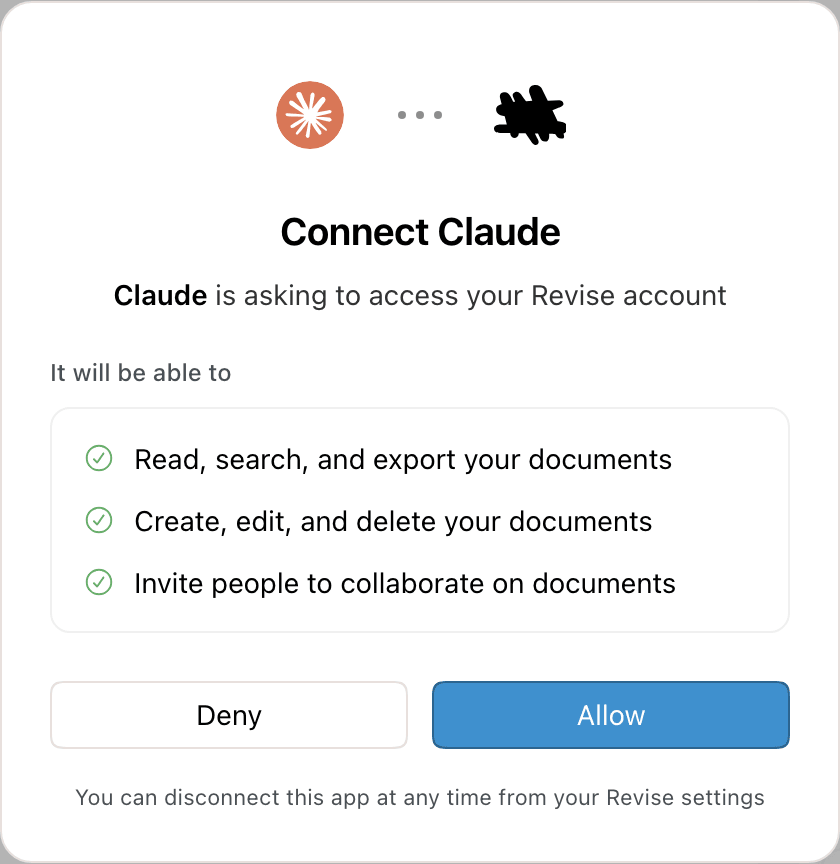
Страница согласия для подключения Claude
Подключение получает все три разрешения. Агент действует только от имени аккаунта, который его одобрил.
| Разрешение | Область | Что позволяет |
|---|---|---|
| Чтение, поиск и экспорт ваших документов | docs:read | Просмотр списка, поиск, чтение и экспорт документов |
| Создание, редактирование и удаление ваших документов | docs:write | Создание, импорт, редактирование, комментирование и перемещение документов в корзину |
| Приглашение людей к совместной работе над документами | docs:share | Приглашение конкретных людей по электронной почте |
Клиент получает токен доступа, действительный 24 часа, и токен обновления, действительный 30 дней. Он продлевает их без повторного запроса, пока вы не отключите его.
Токены редактирования документов
Сервер также принимает токены редактирования документов (rvse_doc_…). Каждый из них работает для одного документа, только с инструментами чтения и редактирования. Агент, владеющий таким токеном, может вызвать request_account_access, чтобы получить ссылку на одобрение для вас. Если вы одобрите её в течение 15 минут, тот же токен получит доступ ко всему аккаунту.
Инструменты MCP
Подключённый агент видит 24 инструмента. Агент выбирает их по вашему запросу; вы не вызываете их сами. Каждому инструменту нужно одно разрешение.
Поиск и чтение документов
| Инструмент | Что делает | Разрешение |
|---|---|---|
list_documents | Показывает список ваших документов, сначала недавно отредактированные, с состоянием доступа и датами. | Чтение |
search_documents | Ищет по тексту всех ваших документов. Новые или переименованные документы могут появляться с задержкой в несколько секунд. | Чтение |
read_document | Читает документ в формате Markdown, HTML или обычного текста. HTML включает расширенное форматирование, идентификаторы блоков и ветки комментариев. Ожидающие предложения по умолчанию читаются как принятые или как отклонённые по запросу. Длинные документы возвращаются постранично. | Чтение |
search_within_document | Находит совпадения внутри одного документа с окружающими блоками. Регистр не учитывается. | Чтение |
get_document_outline | Возвращает структуру заголовков с количеством слов по разделам. | Чтение |
get_document_info | Возвращает заголовок, состояние доступа, URL, даты и количество слов. | Чтение |
get_recent_changes | Возвращает блоки, добавленные, удалённые или изменённые с момента последней проверки агентом, включая ваши правки. Первый вызов задаёт исходную точку. | Чтение |
Работа с открытыми документами
| Инструмент | Что делает | Разрешение |
|---|---|---|
list_open_documents | Показывает список документов, открытых у вас во вкладке браузера прямо сейчас. | Чтение |
get_selection | Читает ваш курсор или выделенный текст в открытом документе с форматированием, комментариями и предложениями. Документ должен быть открыт в вашем браузере. | Чтение |
С их помощью вы можете попросить изменить «абзац, который я выделил», не называя документ.
Редактирование и форматирование
| Инструмент | Что делает | Разрешение |
|---|---|---|
edit_document | Заменяет, вставляет или удаляет текст и блоки — как предложения или сразу. См. Как выглядят правки агента. | Запись |
style_blocks | Изменяет форматирование, например шрифт или начертание, на подходящих блоках или тексте без его переписывания. | Запись |
insert_footnote | Добавляет сноску после фрагмента. В документах без страниц она отображается как концевая сноска. | Запись |
set_page_layout | Задаёт размер страницы, ориентацию, поля, количество колонок (от одной до трёх), номера страниц, интервалы, режим без страниц или пресет APA 7. Применяется ко всему документу или одному разделу. | Запись |
replace_document_content | Заменяет весь документ новым Markdown. Старое содержимое остаётся в истории версий. | Запись |
rename_document | Изменяет заголовок. | Запись |
Комментарии и предложения
| Инструмент | Что делает | Разрешение |
|---|---|---|
leave_comment | Начинает ветку комментариев на фрагменте или отвечает на существующую ветку. Не изменяет текст. | Запись |
resolve_suggestions | Принимает или отклоняет собственные ожидающие предложения агента — во всём документе или в конкретных блоках. | Запись |
clean_document | Готовит документ к отправке. Может удалить комментарии или скрытый текст, принять или отклонить все ожидающие предложения (чьи угодно), переименовать авторов в «Автор» и очистить свойства файла. Действие необратимо, поэтому агент сначала спрашивает вас. | Запись |
Создание, импорт и экспорт
| Инструмент | Что делает | Разрешение |
|---|---|---|
create_document | Создаёт документ, при необходимости из Markdown. | Запись |
import_document | Создаёт документ из файла по публичному URL. | Запись |
upload_document | Создаёт документ из файла на компьютере агента. Агент выполняет команду curl, поэтому ему нужен доступ к оболочке и сети. | Запись |
export_document | Экспортирует в Markdown, обычный текст, HTML, Word (.docx) или PDF. | Чтение |
См. Импорт и экспорт о форматах и ограничениях.
Публикация и удаление
| Инструмент | Что делает | Разрешение |
|---|---|---|
invite_collaborator | Приглашает человека по электронной почте как зрителя, предложившего правки или редактора. См. Публикация от агента. | Публикация |
delete_document | Перемещает документ в корзину. Вы можете его восстановить. | Запись |
Как выглядят правки агента
По умолчанию edit_document, style_blocks и insert_footnote предлагают каждое изменение как предложение: добавленный текст зелёным, удалённый — красным. В карточке предложения указано имя агента. Ничего не меняется, пока кто-то не примет предложение.
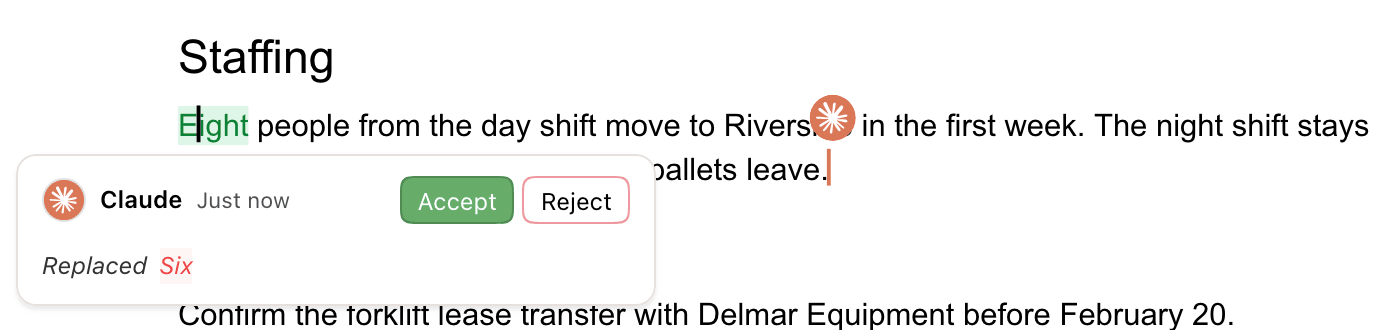
Предложение от Claude и курсор Claude в конце абзаца, который он отредактировал
- В документах короче 20 слов правки применяются сразу, поскольку просматривать нечего.
- В более длинных документах попросите агента «применить правки сразу», чтобы пропустить предложения. Применённые правки всё равно появляются в истории версий под именем агента.
- Курсор агента находится в конце блока, который он редактировал последним. Наведите на него, чтобы увидеть логотип агента. Он исчезает через 5 минут после последнего действия агента.
- Пока агент активен, его логотип отображается в шапке рядом с заголовком документа.
- Через 5 минут бездействия в шапке отображается имя агента и время последней правки, например «Claude активен 5 ч назад».
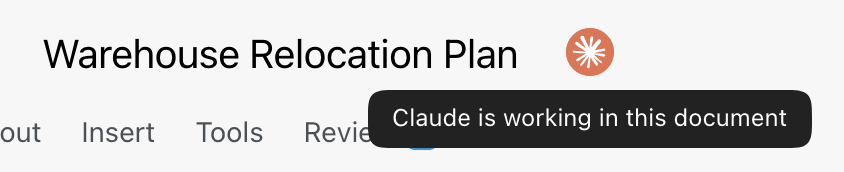
Активный агент в шапке редактора
Все, у кого открыт документ, видят одни и те же предложения, курсор и индикатор в шапке. Записи агента синхронизируются в реальном времени, поэтому вы можете продолжать печатать, пока он работает.
Проверка предложений агента
- Нажмите «Принять» или «Отклонить» на карточке предложения или просматривайте их во вкладке «Проверка». См. Проверка изменений ИИ.
- Скажите агенту «выглядит хорошо» или «отмени это». Он принимает или отклоняет свои собственные предложения с помощью
resolve_suggestions. Он не может принять или отклонить ваши предложения, предложения соавтора или другого агента.
Кнопки «Принять все» и «Отклонить все» в чате встроенного агента пропускают предложения внешних агентов.
Импорт и экспорт
Агенты импортируют и экспортируют с помощью инструментов. О том, как это соотносится с импортом в редакторе, см. Импорт и экспорт с внешними агентами.
| Действие | Форматы | Ограничения |
|---|---|---|
| Импорт по URL | .docx, .md, .markdown, .txt, .html, .htm, .rtf, .odt | 25 МБ. URL должен быть публичной прямой ссылкой на скачивание. Страницы общего доступа (например, предпросмотр Google Drive) и файлы, хранящиеся внутри AI-приложения, не работают. |
| Загрузка локального файла | То же, что и импорт | 25 МБ. Ссылка на загрузку истекает через 10 минут. |
| Экспорт | Markdown, обычный текст, HTML, Word, PDF | Markdown возвращается в диалог. Остальные форматы возвращают ссылку на скачивание, которая истекает примерно через 24 часа. |
PDF и изображения нельзя импортировать через MCP. Если агент не может получить доступ к вашему файлу, он отправит вас на revise.io/docs/upload, чтобы вы загрузили его сами и вставили ссылку на документ обратно. Большие экспорты могут вернуть ссылку Revise; при открытии файл скачивается в вашем браузере.
Публикация от агента
Агент может пригласить конкретного человека с помощью invite_collaborator. Роли соответствуют диалогу публикации (см. роли):
| Что просит агент | Роль |
|---|---|
read | Зритель |
suggest | Предлагающий правки |
write | Редактор |
Люди с аккаунтом Revise получают доступ сразу. Остальные получают приглашение по электронной почте. Агенты не могут включить публичный доступ или сделать документ публичным. Это можете сделать только вы — из диалога публикации.
Управление подключёнными приложениями и их отключение
Откройте настройки и перейдите в раздел «Внешние агенты». Для каждого подключённого приложения показано, когда оно было подключено и когда было активно в последний раз.
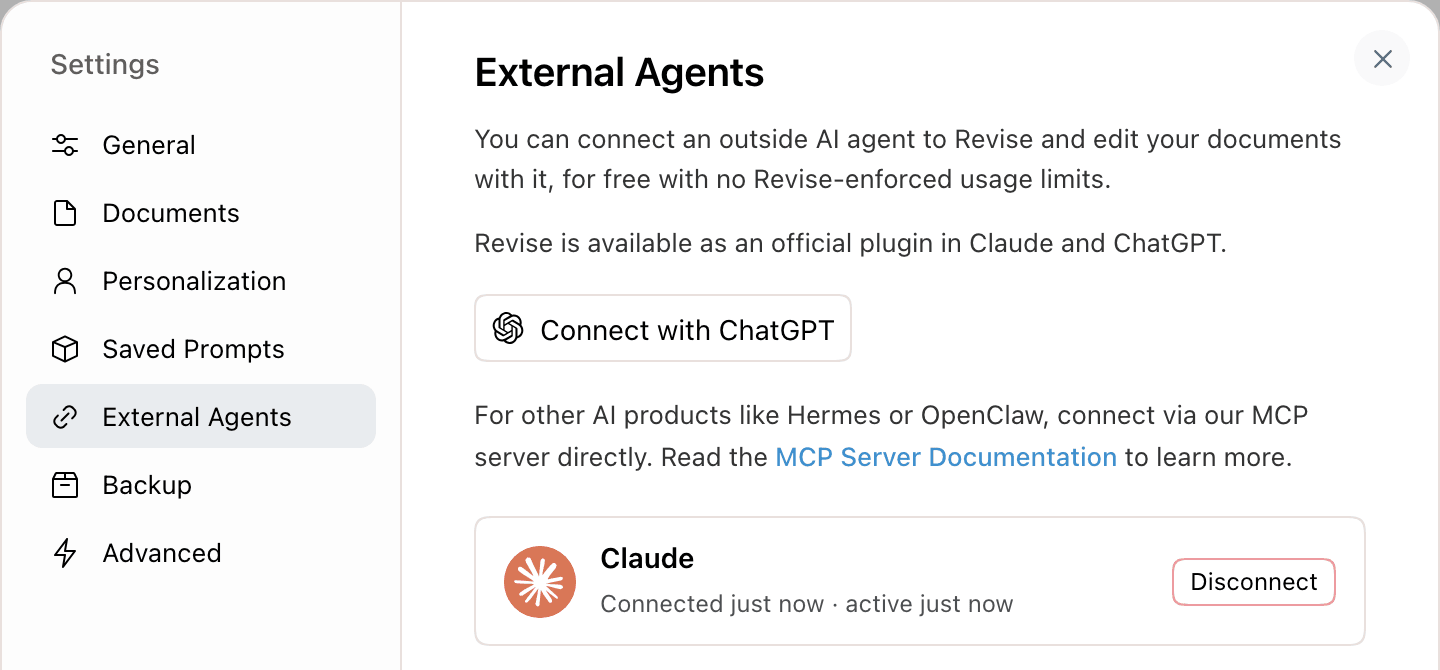
Внешние агенты в настройках с подключённым Claude
- Нажмите «Отключить» рядом с приложением.
- В окне «Отключить приложение?» нажмите «Удалить».
Приложение больше не сможет продлевать свой доступ. Уже полученный токен продолжит работать до истечения срока — до 24 часов. Чтобы подключиться снова, подключите приложение заново и войдите.
Лимиты запросов и требования
| Элемент | Лимит или требование |
|---|---|
| Учётная запись | Обязательна. Любой тариф, включая бесплатный. |
| Вызовы инструментов | 1500 в час |
| Вызовы, изменяющие документы или выполняющие публикацию | 600 в час, учитываются в пределах 1500 |
| Размер документа | 5 МиБ хранимых данных документа. Документы большего размера открываются в редакторе, но не через MCP. |
| Размер импорта и загрузки | 25 МБ на файл |
| Использование ИИ | Не учитывается в ваших лимитах использования Revise. Действуют собственные лимиты ИИ-приложения. |
Лимиты скорости используют скользящее часовое окно. Все OAuth-приложения одной учётной записи используют одни и те же лимиты. Для более высокого лимита напишите на support@revise.io.
Устранение неполадок
| Проблема | Решение |
|---|---|
| Приложение постоянно запрашивает вход | Удалите подключение в приложении, добавьте его снова и нажмите «Разрешить». |
| После нажатия «Разрешить» ничего не происходит | Разрешите всплывающие окна для revise.io, затем снова нажмите «Разрешить». |
| «Превышен лимит скорости» | Дождитесь окончания часового окна или напишите на support@revise.io. |
| «Документ превышает лимит размера MCP в 5 МиБ» | Откройте документ в редакторе или разделите его на более мелкие документы. Повторные попытки не помогут. |
| Агент не может импортировать прикреплённый файл | Загрузите его по адресу revise.io/docs/upload и дайте агенту ссылку на документ. |
| Правки агента отсутствуют в тексте документа | Это ожидающие предложения. Примите их или попросите агента сделать это. |
| Агент не может найти только что созданный документ | Индексация поиска занимает несколько секунд. Попросите его вместо этого перечислить ваши документы. |
| Отключённое приложение всё ещё работает | Его текущий токен истекает в течение 24 часов. |
Примечание: агенты могут читать эту страницу в Markdown как ресурс MCP revise-mcp-docs.