Process Street MCP Server
официальныйСервер MCP Process Street. Подключайте AI-агентов к рабочим процессам, задачам, запускам, наборам данных и полям форм через размещённую конечную точку OAuth. Запускайте чек-листы соответствия, завершайте утверждения и извлекайте операционные данные уровня аудита. Работает с Claude, Cursor, ChatGPT, Windsurf, Cline и любым MCP-совместимым клиентом. SOC 2, HIPAA, GDPR.
Что можно делать с Process Street MCP?
- Создание и назначение запусков рабочих процессов — Попросите вашего ассистента запустить новый запуск рабочего процесса и назначить его конкретному человеку.
- Анализ узких мест в рабочих процессах — Найдите недавние запуски рабочих процессов и определите, где незавершенные задачи вызывают задержки.
- Поиск и обновление записей наборов данных — Запрашивайте записи, такие как активные поставщики, и помечайте их для проверки на основе критериев.
- Генерация отчетов и сводок — Извлекайте данные Process Street и попросите вашего ассистента подготовить краткие сводки или отчеты.
- Управление задачами и запусками — Создавайте, обновляйте и назначайте задачи и запуски рабочих процессов прямо из вашего AI-чата.
Размещённый MCP-сервер
npx add-mcp 'https://mcp.process.st'Устанавливается в Claude Code, Codex, Cursor и другие
Документация
Использование MCP-сервера Process Street
OK: раздел «Другие клиенты»
Process Street предлагает сервер Model Context Protocol (MCP), доступный через интеграцию в приложении, который позволяет ИИ-ассистентам и другим приложениям получать доступ к вашим рабочим процессам, запускам рабочих процессов, задачам, пользователям и наборам данных за пределами платформы Process Street.
Этот сервер предоставляет способ взаимодействия с вашей организацией Process Street через различные ИИ-платформы и инструменты, поддерживающие MCP.
Большинство MCP-клиентов могут подключаться автоматически с помощью динамической регистрации клиентов (DCR), поэтому идентификатор клиента или секрет не требуются. Клиенты, не поддерживающие DCR, могут подключаться с использованием API-ключа Process Street.
С помощью этого сервера клиенты Process Street могут:
- Получать доступ к данным Process Street из совместимых ИИ-приложений
- Создавать и управлять запусками рабочих процессов и назначать задачи
- Формировать отчеты и сводки на основе данных Process Street
- Анализировать данные Process Street и получать рекомендации на основе ИИ
Примеры запросов, которые пользователи могут отправлять извне Process Street с помощью MCP:
- «Создайте новый запуск рабочего процесса Quarterly Access Review и назначьте его менеджеру по комплаенсу [[[email protected]]](https://www.process.st/cdn-cgi/l/email-protection), если он еще не назначен кому-либо»
- «Найдите последние запуски рабочего процесса Client Onboarding и покажите, где есть узкие места из-за незавершенных задач»
- «Найдите записи в наборах данных для активных поставщиков и, если они не проверялись за последние 6 месяцев, отметьте их как Review»
MCP-сервер поддерживает большинство API-эндпоинтов Process Street в качестве инструментов.
MCP-сервер использует ваши учетные данные для входа в Process Street, включая организации с включенным SAML SSO.
Администраторы, Builders и Users могут использовать MCP-сервер и взаимодействовать только с ресурсами, на которые у них есть разрешения.
Требования
Совместимый MCP-клиент, включая:
- Claude (claude.ai)
- ChatGPT (тарифы Business, Enterprise и Edu для полного доступа; тарифы Pro ограничены действиями только для чтения)
- Microsoft Copilot Studio
- VS Code
- Cursor
- Claude Code
- Gemini CLI
- Или любое другое приложение, в котором реализован MCP-клиент
Как настроить MCP
Claude
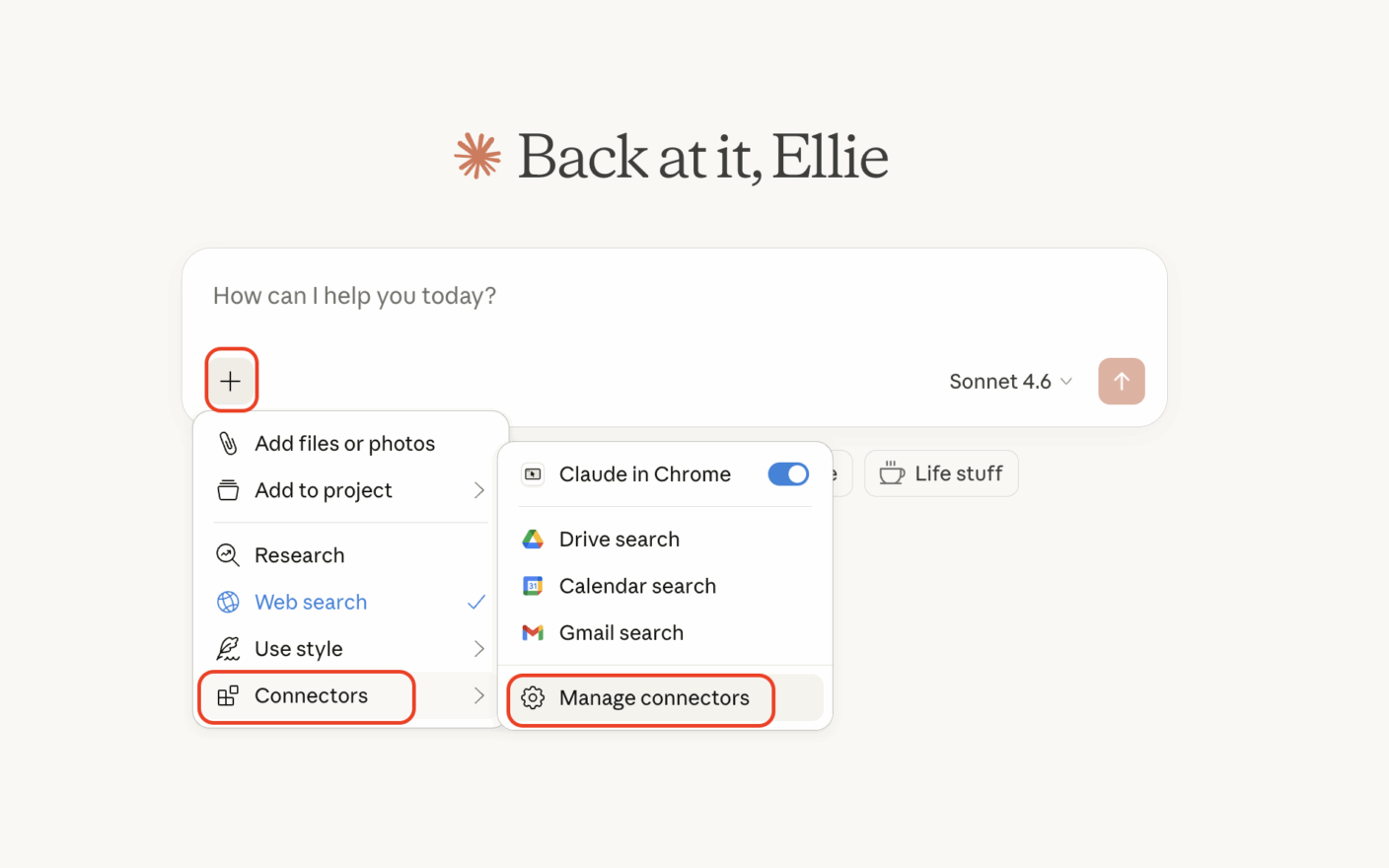
- Войдите в Process Street (если вы состоите в нескольких организациях, переключитесь на ту, с которой хотите подключить MCP)
- Войдите в Claude
- Нажмите кнопку «+» в чате
- Выберите Connectors, затем Manage connectors
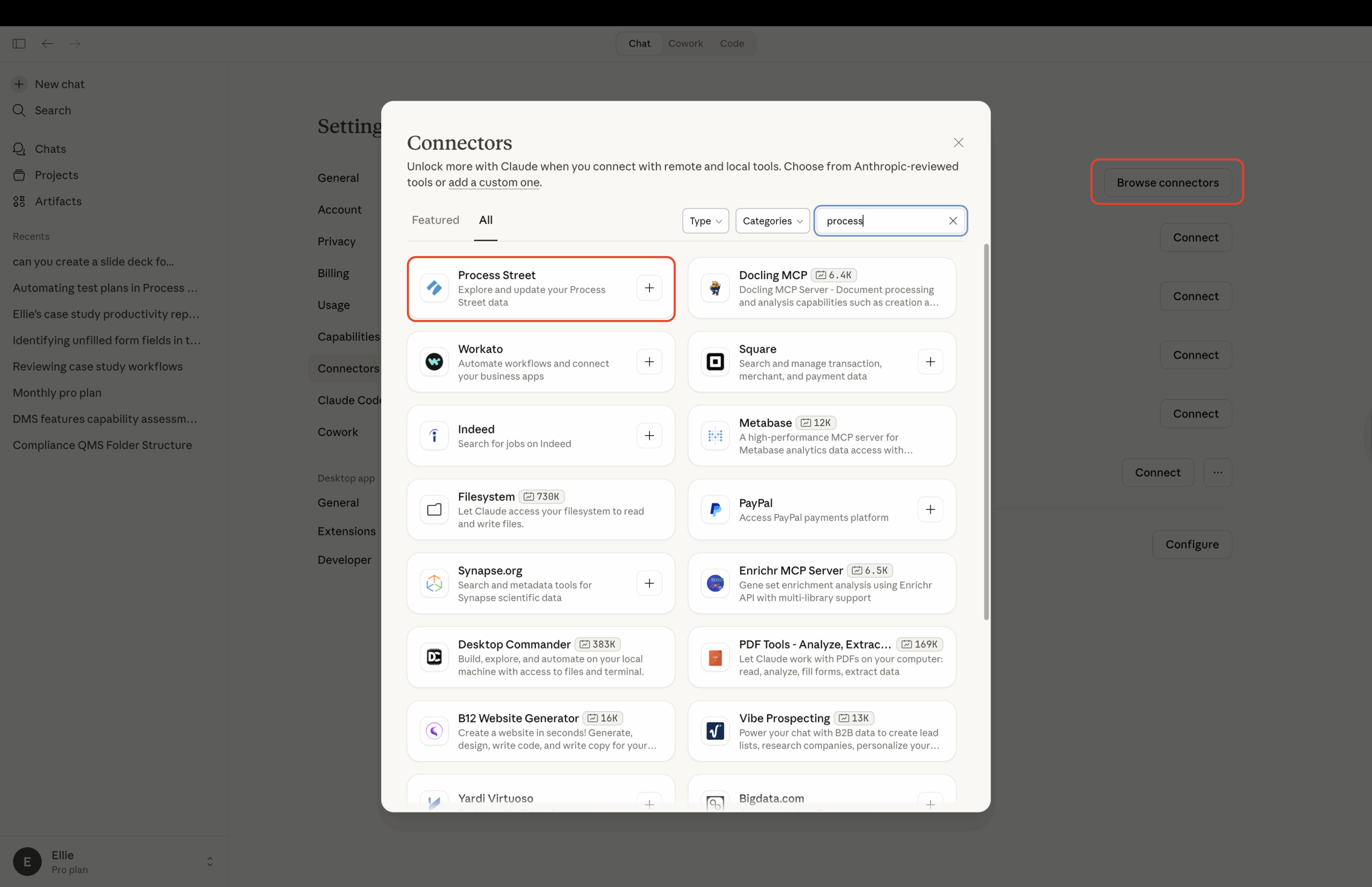
- Выберите Browse Connectors, затем введите Process Street в поле поиска
- Нажмите кнопку «+», чтобы войти с учетными данными Process Street
- Авторизуйте приложение и откройте Claude для завершения
ChatGPT
Примечание: тарифы ChatGPT Business, Enterprise и Edu поддерживают полный доступ к MCP, включая создание запусков и обновление задач. Тарифы Pro могут подключаться с доступом только для чтения. На тарифах Business только администраторы и владельцы рабочих пространств могут добавлять пользовательские приложения. В ChatGPT Enterprise и Edu ваш администратор ChatGPT может сначала предоставить вам доступ к режиму разработчика.
- Войдите в Process Street (если вы состоите в нескольких организациях, переключитесь на ту, с которой хотите подключить MCP)
- В ChatGPT перейдите в Settings → Apps → Advanced settings и включите Developer mode
- Перейдите в Settings → Apps → Create и введите URL-адрес MCP-сервера Process Street:
https://mcp.process.st/ - Установите аутентификацию на OAuth и оставьте метод регистрации на Dynamic Client Registration. Идентификатор клиента или секрет не нужны.
- Нажмите Scan Tools, затем войдите с учетными данными Process Street и подтвердите доступ
- Нажмите Create. Process Street появится в разделе Enabled Apps, а его инструменты будут доступны в ваших беседах ChatGPT.
Совет: ChatGPT обычно запрашивает подтверждение перед выполнением действий, изменяющих данные в Process Street (например, создание запусков или обновление задач). Действия только для чтения, такие как просмотр рабочих процессов или формирование отчетов, обычно выполняются без запроса подтверждения. Точное поведение зависит от разрешений вашего приложения ChatGPT.
Microsoft Copilot Studio
- Войдите в Process Street (если вы состоите в нескольких организациях, переключитесь на ту, с которой хотите подключить MCP)
- Войдите в Copilot Studio
- Создайте агента
- Добавьте инструмент, выберите Model Context Protocol и найдите Process Street MCP Server
- Создайте новое подключение
- Завершите аутентификацию
- Опубликуйте своего агента
- Подключите каналы, с которыми хотите использовать MCP
Авторизация доступа
При каждом подключении MCP-клиента (через Claude, ChatGPT или Copilot Studio) Process Street отображает экран авторизации. На этом экране показано имя приложения, запрашивающего доступ, необходимые ему разрешения (области), а также URI перенаправления, чтобы вы могли убедиться, что узнаете приложение, прежде чем предоставить доступ.
Нажмите Approve, чтобы предоставить приложению доступ к вашим данным Process Street, или Cancel, чтобы отклонить запрос. Отмена возвращает вас в подключаемое приложение без предоставления доступа.
Просмотр и отключение подключенных приложений
После авторизации приложения вы можете просматривать все подключенные приложения и управлять ими в личных настройках.
- Нажмите на аватар или фото профиля в правом верхнем углу, затем выберите My Profile
- Нажмите вкладку Apps
Вкладка Apps перечисляет все приложения, подключенные через OAuth, во всех организациях, в которых вы состоите. В каждой строке указано имя приложения, его адрес перенаправления, разрешения (области), которые оно имеет, а также время подключения и последней активности.
Адрес перенаправления отображается непосредственно под именем приложения и показывает, куда приложение направляет вас после аутентификации. Веб-приложения показывают свой зарегистрированный домен (например, «claude.ai»), а локальные приложения — «An app on your computer». Если у приложения несколько адресов, они отображаются в одной строке через запятую. Это помогает различать приложения с одинаковым отображаемым именем — легитимный клиент показывает узнаваемый домен, а неузнаваемый домен является признаком того, что приложение следует отключить.
Чтобы отключить приложение, нажмите Disconnect рядом с ним, затем подтвердите в диалоговом окне. После отключения приложение больше не сможет получать новые токены доступа. Любой доступ, который оно уже имеет через ранее выданные токены, может оставаться действительным до одного часа.
Если приложения еще не были авторизованы, вкладка показывает пустое состояние.
Подключенные приложения, которые не использовались в течение 90 дней, автоматически отключаются. В этом случае регистрация приложения удаляется, и оно исчезает со вкладки Apps — ручное отключение не требуется. Если вы хотите снова использовать это приложение, подключите его заново через стандартный процесс настройки (клиенты с поддержкой DCR регистрируются автоматически). Это поддерживает актуальность вашего списка приложений без необходимости вручную удалять старые подключения.
Другие клиенты
MCP-сервер Process Street работает с любым приложением, поддерживающим Model Context Protocol.
Подключение с динамической регистрацией клиентов (рекомендуется)
Если ваш клиент поддерживает OAuth с динамической регистрацией клиентов, укажите URL-адрес MCP-сервера, и клиент обработает регистрацию автоматически:
- Добавьте
https://mcp.process.st/как удаленный MCP-сервер в вашем клиенте - При запросе метода регистрации выберите Dynamic Client Registration (обычно это значение по умолчанию)
- Оставьте идентификатор клиента и секрет клиента пустыми
- Войдите с учетными данными Process Street и подтвердите доступ
Этот метод работает с VS Code, Cursor, Claude Code, Gemini CLI и большинством других современных MCP-клиентов.
Примечание: некоторые клиенты, такие как Gemini Enterprise, не поддерживают DCR и требуют метод с API-ключом, описанный ниже.
Подключение с API-ключом
Для клиентов, которые не поддерживают OAuth или DCR, добавьте Process Street как удаленный MCP-сервер и выполните аутентификацию с помощью bearer-токена, используя API-ключ Process Street в качестве токена.
Вам понадобятся две вещи:
- URL-адрес MCP-сервера:
https://mcp.process.st/ - API-ключ Process Street. Администраторы могут создать его на странице интеграций в менеджере организации. Подробнее см. в Process Street API, а также в разделе Restricted API keys, если вы хотите ограничить возможности ключа.
Затем добавьте заголовок Authorization: Bearer YOUR_API_KEY в конфигурацию MCP вашего клиента. Ниже приведены два распространенных примера. Относитесь к API-ключу как к паролю.
VS Code
Совет: VS Code поддерживает динамическую регистрацию клиентов. Вместо конфигурации с API-ключом ниже добавьте Process Street как удаленный MCP-сервер, выберите Dynamic Client Registration при запросе и оставьте идентификатор клиента и секрет пустыми. VS Code обработает поток OAuth автоматически.
Если вы предпочитаете подключиться с API-ключом, добавьте сервер в .vscode/mcp.json в вашем рабочем пространстве или откройте пользовательскую конфигурацию с помощью команды MCP: Open User Configuration. Использование ввода позволяет не хранить ключ в файле: VS Code запросит его один раз и сохранит в безопасном месте.
{
  "servers": {
    "process-street": {
      "type": "http",
      "url": "https://mcp.process.st/",
      "headers": {
        "Authorization": "Bearer ${input:ps-api-key}"
      }
    }
  },
  "inputs": [
    {
      "id": "ps-api-key",
      "type": "promptString",
      "description": "Process Street API key",
      "password": true
    }
  ]
}
Cursor
Совет: Cursor поддерживает динамическую регистрацию клиентов. Вместо конфигурации с API-ключом ниже добавьте Process Street как удаленный MCP-сервер, выберите Dynamic Client Registration при запросе и оставьте идентификатор клиента и секрет пустыми.
Если вы предпочитаете подключиться с API-ключом, добавьте сервер в ~/.cursor/mcp.json (доступен в каждом проекте) или .cursor/mcp.json (для одного проекта), затем замените YOUR_API_KEY на ваш API-ключ Process Street.
{
  "mcpServers": {
    "process-street": {
      "url": "https://mcp.process.st/",
      "headers": {
        "Authorization": "Bearer YOUR_API_KEY"
      }
    }
  }
}
Тот же шаблон — удаленный MCP-сервер с заголовком Authorization: Bearer — работает для любого другого MCP-клиента, который поддерживает удаленные серверы, но не поддерживает динамическую регистрацию клиентов.
Если вы используете MCP-клиент, который мы еще не поддерживаем, и вам нужна помощь, обратитесь в нашу службу поддержки.
- Изучите 5 этапов построения процессов в нашем руководстве для начинающих
- Смотрите полезные видео и вебинары на нашем канале YouTube
- Узнайте о Process AI
- Собирайте информацию с помощью Forms
- Организуйте данные с помощью Data Sets
- Документируйте информацию и политики с помощью Pages
- Вдохновляйтесь нашим Blog
Перейти к разделу
Откройте для себя Process Street
Используйте Process Street, чтобы сделать процессы вашей команды увлекательными, быстрыми и безошибочными. Мы поможем превратить статические контрольные списки вашей команды в мощные интерактивные рабочие процессы!
Узнайте больше о Process Street
[
Видео на YouTube
Глубокое погружение в Process Street с нашей серией видео на YouTube.
](https://www.youtube.com/channel/UCzQ7wReQLxZV-NndyXByfwQ "Канал Process Street на YouTube")[
Присоединиться к вебинару
Эффективно записывайте, воспроизводите и заменяйте свои рабочие процессы!
](https://us02web.zoom.us/webinar/register/WN_NcqMImSlRCy5B4dv8Vig6Q "Присоединиться к вебинару")[
Смотреть последние релизы
Узнайте о последних релизах и улучшениях.
](https://www.process.st/help/blog/ "Смотреть последние релизы")[
Присоединиться к сообществу
Поделитесь с другими, как вы используете приложение в повседневной работе.
](https://community.process.st/ "Присоединиться к сообществу")