Pixelesq
официальныйСоздавайте страницы, редактируйте разделы, пишите контент, исправляйте SEO и читайте аналитику на вашем сайте Pixelesq, при этом каждое изменение сохраняется как черновик до публикации. Удалённый MCP-сервер с входом через OAuth по адресу https://mcp.pixelesq.app/mcp.
Что можно делать с Pixelesq MCP?
- Список проектов — Попросите Claude перечислить ваши проекты Pixelesq, чтобы убедиться, что коннектор работает.
- Редактирование страниц и разделов — Попросите Claude внести правки в страницы и разделы; они остаются черновиками, пока вы или Claude их не опубликуете.
- Управление записями и формами — Попросите Claude работать с записями и правками форм, при этом изменения форм применяются сразу.
- Обновление темы, редиректов и SEO — Попросите Claude применить обновления темы, редиректы и данные SEO на опубликованных страницах без этапа черновика.
- Загрузка и поиск изображений — Попросите Claude загрузить, импортировать или найти стоковые изображения для вашего сайта (генерация изображений недоступна).
- Чтение аналитики и отправок — Зрители и другие роли могут разрешить Claude читать страницы, аналитику и отправки.
Документация
Подключение Claude к вашему сайту Pixelesq

Добавление коннектора в Claude
- В Claude в веб-версии или в настольном приложении откройте Customize, затем Connectors.
- Нажмите + Add, затем Add custom connector.
- Назовите его Pixelesq, вставьте
https://mcp.pixelesq.app/mcpв качестве URL и нажмите Continue. - Оставьте настройки, которые определил Claude, выберите Sign in now и нажмите Add.
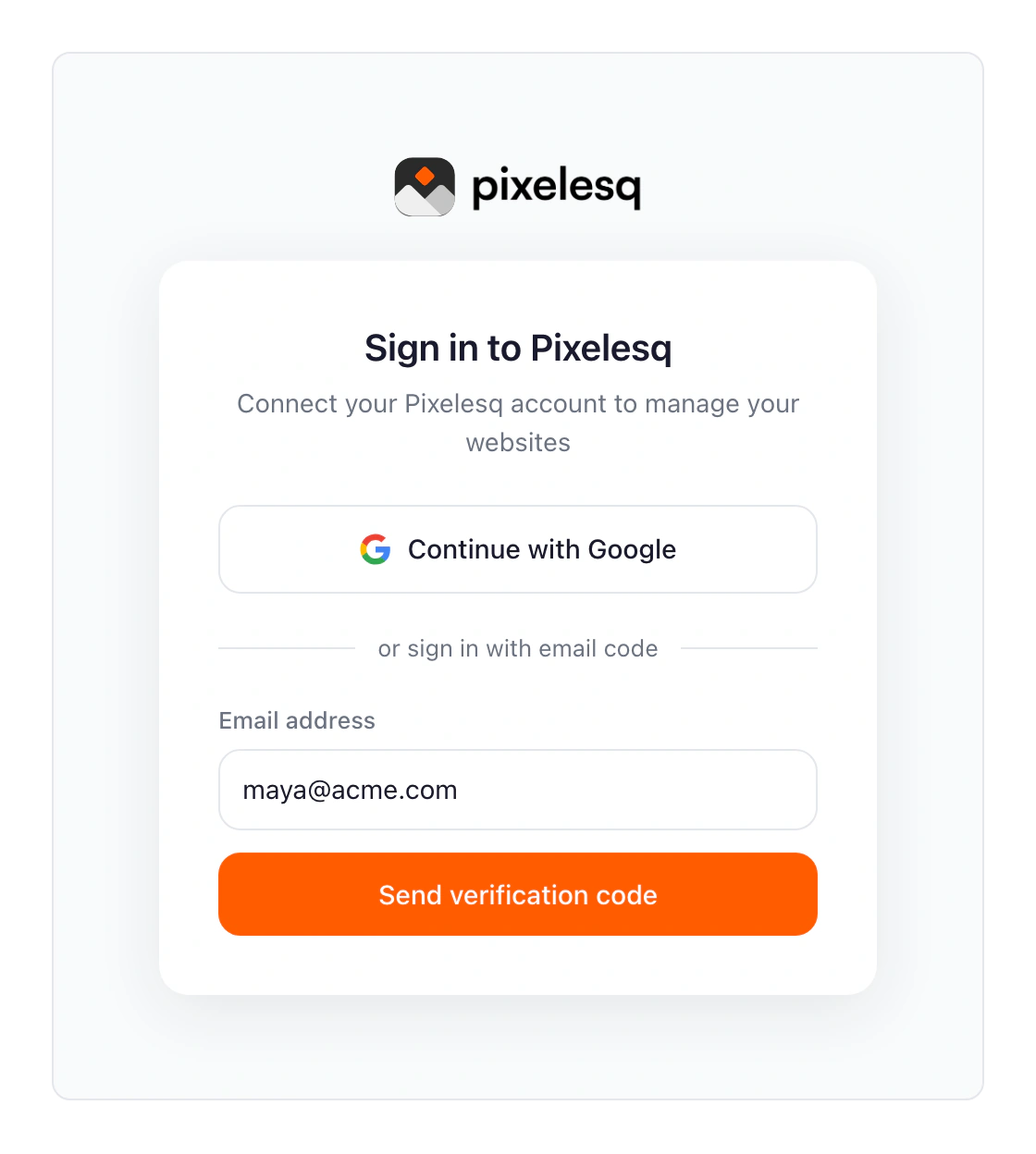
- На открывшемся экране Pixelesq нажмите Approve. Затем нажмите Continue with Google или нажмите Send verification code и введите 6-значный код из письма. Используйте email, с которым вы входите в Pixelesq.
- В чате нажмите +, затем Connectors и убедитесь, что Pixelesq включён. Попросите Claude перечислить ваши проекты Pixelesq, чтобы проверить работу.
Подключение Claude Code
- Выполните
claude mcp add --transport http pixelesq https://mcp.pixelesq.app/mcp. - Выполните
/mcpв Claude Code и войдите тем же способом.
Ограничения
- Claude работает с вашей ролью. Владельцы и редакторы могут вносить изменения. Наблюдатели могут просматривать страницы, аналитику и отправленные формы.
- Изменения страниц, разделов и записей остаются черновиками, пока вы или Claude их не опубликуете. Некоторые изменения применяются сразу, например обновления темы, правки форм, редиректы и SEO-параметры на опубликованной странице.
- Claude может загружать, импортировать или находить стоковые изображения. Генерация изображений через Pixelesq в Claude недоступна.
- Claude не может создавать или удалять проекты, редактировать домены или подключать Search Console.
- Вам нужно входить заново каждые 90 дней.
Частые вопросы
Почему Claude сообщает, что аккаунт Pixelesq не найден?
Сначала создайте аккаунт на app.pixelesq.ai, затем войдите с тем же email.
Почему Claude не видит мои проекты?
Вероятно, вы вошли с другим email. Удалите коннектор, добавьте его снова и войдите с email, который используется для ваших проектов.
Нужен ли платный тариф Claude?
Пользовательские коннекторы работают на любом тарифе Claude. Бесплатный тариф допускает один.
Как отключить Claude?
В Claude откройте Customize, затем Connectors и удалите Pixelesq.
На этой странице
Добавление коннектора в ClaudeПодключение Claude CodeОграниченияЧастые вопросы
Предварительные требования
- Аккаунт Pixelesq как минимум с одним проектом.
- Аккаунт Claude. Бесплатный тариф Claude допускает один пользовательский коннектор.
Остались вопросы?
Спросите Pixel в вашей панели управления. Он может внести множество изменений за вас или перевести вас на нужный экран. Наша команда также может помочь вам спланировать, создать или перенести ваш сайт.