Pexafy
официальныйСемантический поиск по 9 бесплатным источникам стоковых фотографий. Удалённый сервер с OAuth — не нужно вставлять API-ключ.
Что можно делать с Pexafy MCP?
- Поиск по описанию сцены — Попросите ассистента найти фотографии по описанию целым предложением, так как Pexafy сопоставляет смысл, а не теги, через
search_photos. - Поиск похожих фотографий — Дайте ссылку на референсное изображение, вложение или уже найденную фотографию и получите визуально похожие результаты с помощью
search_photos_by_image. - Получение файла фотографии — Получите отдельную фотографию в виде файла изображения с указанием авторства для документа, слайда или публикации с помощью
get_photo_file_by_photo_id. - Использование выбранных в сетке — Попросите ассистента работать именно с теми фотографиями, которые вам понравились в сетке результатов, в выбранном вами порядке, через
get_grid_selected_photos. - Подключение аккаунта — Попросите агента «подключить мой аккаунт Pexafy», чтобы войти через OAuth прямо из беседы с помощью
connect_account.
Документация
Подключение в один клик
Установите Pexafy в один клик. В VS Code и Cursor можно искать сразу, без аккаунта; ChatGPT попросит один раз войти в Pexafy, и бесплатного аккаунта для этого достаточно. Claude — в режиме предварительного просмотра.
- ChatGPT
- Visual Studio Code
- VS Code Insiders
- GitHub Copilot app
- Cursor
- Goose
- Kiro
- GitHub MCP Registry
- Claude В режиме предварительного просмотра Настроить вручную
ChatGPT, Claude, Cursor, GitHub, Goose, Kiro и Visual Studio Code являются товарными знаками соответствующих владельцев.
Настройка вручную
Ничего устанавливать не нужно, ключ вставлять не нужно. Большинство клиентов ниже работают сразу, без аккаунта; подключите свой аккаунт Pexafy через OAuth, когда захотите его использовать. Claude и ChatGPT попросят один раз войти в окне браузера.
Подключение через OAuth — вы входите в свой аккаунт Pexafy, ключ вставлять не нужно.
- Откройте Customize → Connectors.
- Нажмите +, затем Add custom connector.
- Вставьте URL сервера и нажмите Add: https://mcp.pexafy.com/mcp
- Войдите в Pexafy в открывшемся окне Claude и подтвердите доступ.
Доступно на тарифах Free, Pro, Max, Team и Enterprise. Бесплатные аккаунты могут иметь один коннектор.
Пользовательские MCP-серверы доступны в режиме разработчика в веб-приложении.
- Откройте Settings → Security and login и включите Developer mode.
- Перейдите в Plugins и нажмите +, чтобы создать приложение в режиме разработчика.
- Назовите его Pexafy и вставьте URL сервера: https://mcp.pexafy.com/mcp
- Выберите OAuth в качестве метода аутентификации, затем войдите в Pexafy.
Режим разработчика доступен для аккаунтов Plus, Pro, Business, Enterprise и Education в веб-версии.
Одна команда добавляет сервер в Claude Code из его командной строки.
- Выполните из любого проекта: claude mcp add --transport http pexafy https://mcp.pexafy.com/mcp
- Попросите фотографии обычными словами: всё работает сразу, без аккаунта.
- Чтобы использовать свой аккаунт Pexafy, попросите агента «подключить мой аккаунт Pexafy»: в браузере откроется страница входа Pexafy (OAuth), ключ вставлять не нужно.
Или войдите из терминала:
claude mcp login pexafy
Предпочитаете файл проекта? Добавьте ту же запись в .mcp.json — url без поля type будет отклонён.
{ "mcpServers": { "pexafy": { "type": "http", "url": "https://mcp.pexafy.com/mcp" } } }
Необязательно: добавьте навык Pexafy, который подсказывает агенту, когда и как использовать эти инструменты:
npx skills add Pexafy/pexafy-mcp --skill find-stock-photos
Одна команда добавляет сервер в Codex из его командной строки.
- Выполните из любого проекта: codex mcp add pexafy --url https://mcp.pexafy.com/mcp
- Codex откроет страницу входа Pexafy сразу после добавления сервера: войдите или закройте её и продолжайте без аккаунта.
- Попросите фотографии обычными словами: всё работает сразу, без аккаунта.
- Чтобы использовать свой аккаунт Pexafy, попросите агента «подключить мой аккаунт Pexafy»: в браузере откроется страница входа Pexafy (OAuth), ключ вставлять не нужно.
Или войдите из терминала:
codex mcp login pexafy
Одна команда добавляет сервер в Gemini CLI из его командной строки.
- Выполните из любого проекта: gemini mcp add -s user --transport http pexafy https://mcp.pexafy.com/mcp
- Попросите фотографии обычными словами: всё работает сразу, без аккаунта.
- Чтобы использовать свой аккаунт Pexafy, попросите агента «подключить мой аккаунт Pexafy»: в браузере откроется страница входа Pexafy (OAuth), ключ вставлять не нужно.
Одна команда добавляет сервер в GitHub Copilot CLI из его командной строки.
- Выполните из любого проекта: copilot mcp add --transport http pexafy https://mcp.pexafy.com/mcp
- Попросите фотографии обычными словами: всё работает сразу, без аккаунта.
- Чтобы использовать свой аккаунт Pexafy, попросите агента «подключить мой аккаунт Pexafy»: в браузере откроется страница входа Pexafy (OAuth), ключ вставлять не нужно.
Одна команда добавляет сервер в OpenCode из его командной строки.
- Выполните из любого проекта: opencode mcp add pexafy --url https://mcp.pexafy.com/mcp
- Попросите фотографии обычными словами: всё работает сразу, без аккаунта.
- Чтобы использовать свой аккаунт Pexafy, попросите агента «подключить мой аккаунт Pexafy»: в браузере откроется страница входа Pexafy (OAuth), ключ вставлять не нужно.
Или войдите из терминала:
opencode mcp auth pexafy
Одна команда добавляет сервер в Factory Droid из его командной строки.
- Выполните из любого проекта: droid mcp add pexafy https://mcp.pexafy.com/mcp --type http
- Попросите фотографии обычными словами: всё работает сразу, без аккаунта.
- Чтобы использовать свой аккаунт Pexafy, попросите агента «подключить мой аккаунт Pexafy»: в браузере откроется страница входа Pexafy (OAuth), ключ вставлять не нужно.
Cursor читает MCP-серверы из JSON-файла и поддерживает OAuth для серверов, которые его требуют.
- Создайте
.cursor/mcp.jsonв своём проекте (или~/.cursor/mcp.jsonдля всех проектов): { "mcpServers": { "pexafy": { "url": "https://mcp.pexafy.com/mcp" } } } - Перезапустите Cursor и проверьте Pexafy в разделе Customize на боковой панели.
- Попросите фотографии обычными словами: всё работает сразу, без аккаунта.
- Чтобы использовать свой аккаунт Pexafy, попросите агента «подключить мой аккаунт Pexafy»: в браузере откроется страница входа Pexafy (OAuth), ключ вставлять не нужно.
Необязательно: добавьте навык Pexafy, который подсказывает агенту, когда и как использовать эти инструменты:
npx skills add Pexafy/pexafy-mcp --skill find-stock-photos
GitHub Copilot в VS Code читает MCP-серверы из mcp.json.
- Выполните
MCP: Add Serverиз палитры команд или создайте.vscode/mcp.jsonсамостоятельно: { "servers": { "pexafy": { "type": "http", "url": "https://mcp.pexafy.com/mcp" } } } - Откройте Chat в режиме Agent и выберите Pexafy в списке инструментов.
- Попросите фотографии обычными словами: всё работает сразу, без аккаунта.
- Чтобы использовать свой аккаунт Pexafy, попросите агента «подключить мой аккаунт Pexafy»: в браузере откроется страница входа Pexafy (OAuth), ключ вставлять не нужно.
Необязательно: добавьте навык Pexafy, который подсказывает агенту, когда и как использовать эти инструменты:
npx skills add Pexafy/pexafy-mcp --skill find-stock-photos
Одна команда добавляет сервер в Cline из его командной строки.
- Выполните из любого проекта: cline mcp install pexafy --transport http https://mcp.pexafy.com/mcp
- Попросите фотографии обычными словами: всё работает сразу, без аккаунта.
- Чтобы использовать свой аккаунт Pexafy, попросите агента «подключить мой аккаунт Pexafy»: в браузере откроется страница входа Pexafy (OAuth), ключ вставлять не нужно.
Необязательно: добавьте навык Pexafy, который подсказывает агенту, когда и как использовать эти инструменты:
cline skill install Pexafy/pexafy-mcp --skill find-stock-photos
Подключение через OAuth — вы входите в свой аккаунт Pexafy, ключ вставлять не нужно.
- Откройте MCP Settings и нажмите +.
- Назовите сервер Pexafy и вставьте его URL: https://mcp.pexafy.com/mcp
- Оставьте Streamable HTTPS и None (Auto-detect) как есть, отметьте I trust this application, затем нажмите Create.
- Нажмите Connect, затем Continue with OAuth и войдите в Pexafy.
Если вы используете LibreChat, можно вместо этого добавить Pexafy для всех пользователей в librechat.yaml, а затем перезапустить его. Каждому пользователю всё равно нужно один раз войти в Pexafy.
mcpServers: pexafy: type: streamable-http url: https://mcp.pexafy.com/mcp
Одна команда добавляет сервер в Devin из его командной строки.
- Выполните из любого проекта: devin mcp add -s user pexafy https://mcp.pexafy.com/mcp
- Devin откроет страницу входа Pexafy: подтвердите доступ, затем попросите фотографию обычными словами.
Zed подключается к удалённым MCP-серверам нативно, без расширения.
- Откройте Settings → AI → MCP Servers.
- Нажмите Add Server, выберите Add Remote Server и вставьте URL сервера: https://mcp.pexafy.com/mcp
- Попросите фотографии обычными словами в Agent Panel: всё работает сразу, без аккаунта.
- Чтобы использовать свой аккаунт Pexafy, попросите агента «подключить мой аккаунт Pexafy»: в браузере откроется страница входа Pexafy (OAuth), ключ вставлять не нужно.
Предпочитаете файл настроек? Та же запись в settings.json:
{ "context_servers": { "pexafy": { "url": "https://mcp.pexafy.com/mcp" } } }
Claude Code, Cline, Codex, Devin, Factory, Gemini, GitHub Copilot, LibreChat, OpenCode и Zed являются товарными знаками соответствующих владельцев.
Полезно знать
Нужен ли мне API-ключ?
Нет. ChatGPT, Claude и большинство ассистентов вместо этого входят в Pexafy: когда вы их авторизуете, подключение создаёт собственный ключ. Ключ в настройках нужен только инструменту, который не может открыть окно входа — создайте его в API Keys и выберите «In an AI assistant».
При входе просят освободить ключ
Тариф Free включает один ключ, и подключённый ассистент его использует. Если вы уже создали ключ для своего кода, страница входа позволит отозвать его, или вы можете оставить его и использовать API из своего кода.
Создаёте собственное приложение или скрипт?
Вызывайте REST API с ключом: готовый код для Python, JavaScript, PHP и других языков, а также библиотеки для LangChain и Vercel AI SDK.
Полная документация
Каждый ассистент шаг за шагом, вход или ключ, пять инструментов, навык, ограничения и устранение неполадок.
Спросите. Выбирайте вместе. Пусть работают.
Спросите своими словами
Расскажите ассистенту, над чем вы работаете, так, как рассказали бы коллеге: «Я пишу небольшую статью об осени в Киото. Найди фотографии храмового сада с красными кленовыми листьями.» Он составляет поисковый запрос; Pexafy подбирает по сцене, а не по тегам.
Выбирайте вместе
Возвращается шестнадцать фотографий. Откройте одну крупно, пролистайте, отметьте сердечком понравившиеся, нажмите ≈, чтобы найти похожие: ваш выбор возвращается ассистенту в вашем порядке. Или просто ответьте словами: «третья, но шире».
Пусть работают
Ассистент продолжает работу с ними: статья с фотографиями на своих местах, слайд, лендинг, пост. Каждая фотография сохраняет свою лицензию и строку атрибуции для отображения и предоставляется как файл изображения, когда это нужно для работы.
С сеткой или без неё
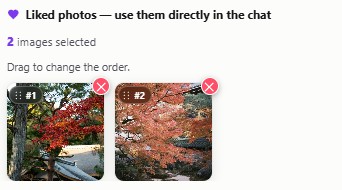
В чате, который её отрисовывает
ChatGPT, Claude, VS Code, Cursor. Фотографии появляются сеткой в разговоре. Вы видите их, открываете, отмечаете; ассистент работает с тем, что вы выбрали.
В агенте, терминале или скрипте
Claude Code, Codex, любой MCP-клиент. Каждый результат приходит ссылкой с лицензией и строкой атрибуции. Ассистент выбирает, загружает файл и размещает его в вашем Markdown, HTML, слайдах или CMS.
Пять инструментов, только чтение
Коннектор умеет искать. Он не может писать в ваш аккаунт и никогда не запрашивает на это разрешение.
search_photos
Опишите сцену полным предложением. Pexafy ищет по смыслу, поэтому «двое людей делят скамейку в уютной тишине» работает лучше, чем список ключевых слов.
search_photos_by_image
Дайте ему референс — ссылку на изображение, прикреплённое изображение или фотографию, которую он уже нашёл, — и получите похожие фотографии, при желании скорректированные словами: «как эта, но ночью».
get_photo_file_by_photo_id
Одна фотография как файл изображения со строкой атрибуции — для размещения в документе, слайде или посте.
get_grid_selected_photos
Фотографии, которые вам понравились в сетке результатов, в выбранном вами порядке, чтобы ассистент работал именно с ними.
connect_account
Подключает ваш аккаунт Pexafy из разговора, если вы начали без него.
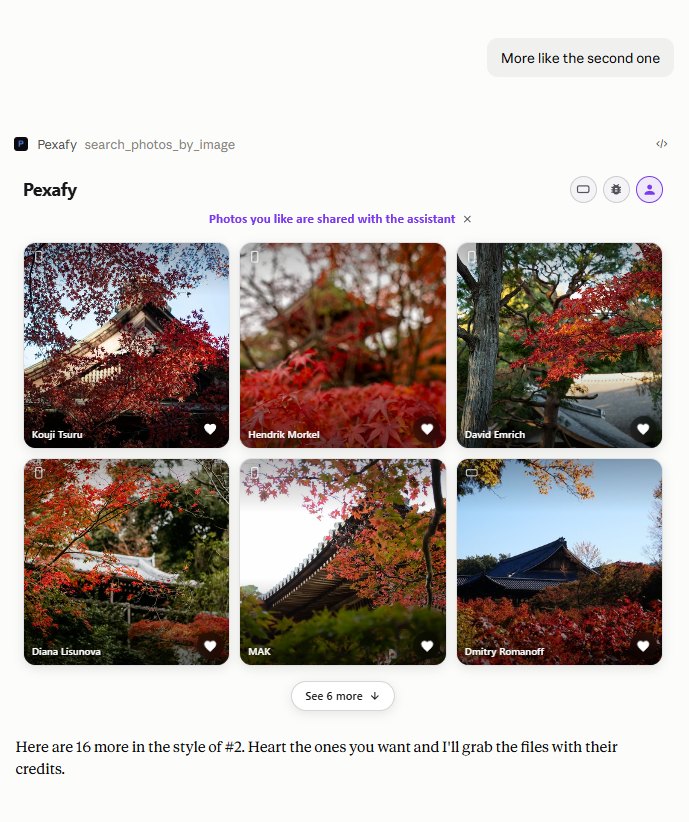
Pexafy — Уточнение в том же разговоре, «ещё похожие на вторую», получает ответ в виде новых фотографий той же осенней сцены.
Каждый результат содержит строку атрибуции для отображения и происходит из одного из 9 источников со свободной лицензией.
Бесплатно
Тариф Free включает 5000 поисков в месяц — достаточно для регулярного использования, и карта не требуется. Когда вы достигаете лимита, ассистент сообщает об этом в разговоре, а не завершается с нечитаемой ошибкой.
Открытый исходный код
Сервер публичный, под лицензией MIT. Посмотрите, что именно он отправляет и что запрашивает у вашего аккаунта.
Размещён и под мониторингом
Мы его запускаем, так что вам не нужно. Его эндпоинт проверки состояния публичный.
Отзывается в любой момент
Коннектор хранит собственные учётные данные, отдельно от вашего пароля. Удалите его из своего ассистента — и доступ исчезнет. Управляйте своим доступом →