Ortto MCP Server
официальныйНовый MCP-сервер Ortto позволяет подключить вашего любимого AI-ассистента к Ortto. После подключения ассистент может безопасно получать доступ к данным о клиентах, аудиториям и аналитике кампаний из CDP и платформы маркетинговой автоматизации Ortto.
Что можно делать с Ortto MCP?
- Проверка эффективности кампаний — Запрашивайте показатели эффективности email, SMS, push или джорни, такие как открываемость и конверсии, через
get_email_report,get_sms_report,get_push_reportилиget_journey_report. - Поиск контактов и аудиторий — Находите контакты по имени или размеру аудитории, а также получайте недавние регистрации с конкретными полями с помощью
get_contactsиget_audiences. - Управление кампаниями и ассетами — Выводите список или ищите кампании, создавайте HTML-ассеты для email и обновляйте их метаданные,
create_assetиupdate_asset_meta. - Организация базы знаний — Создавайте или реструктурируйте справочный контент, создавая категории, генерируя статьи из HTML и перемещая их, , и .
- Схема аккаунта и инсайты бренда — Получайте схему данных, пользовательские поля и цвета/шрифты брендбука через и .
Документация
Что такое MCP?
Model Context Protocol (MCP) — это открытый стандарт, который позволяет AI-агентам (таким как Claude или ChatGPT) безопасно взаимодействовать с внешними инструментами и источниками данных.
Вы подключаете свой AI-агент (MCP-клиент) напрямую к MCP-серверу Ortto. Это позволяет вашему агенту понимать данные Ortto и работать с ними.
Ваш агент может помогать с различными задачами с помощью естественных языковых запросов. Например:
- «Покажи эффективность моих email-кампаний за последние 30 дней».
- «Какие джорни показывают лучшие результаты по конверсиям?»
- «Дай мне список моих самых вовлечённых контактов за этот месяц».
Настройка источника данных MCP
Чтобы начать работу с нашей функцией MCP, вам нужно создать MCP как источник данных в вашем аккаунте Ortto. Выполните следующие шаги для настройки:
- В вашем аккаунте Ortto перейдите в CDP > Data sources.
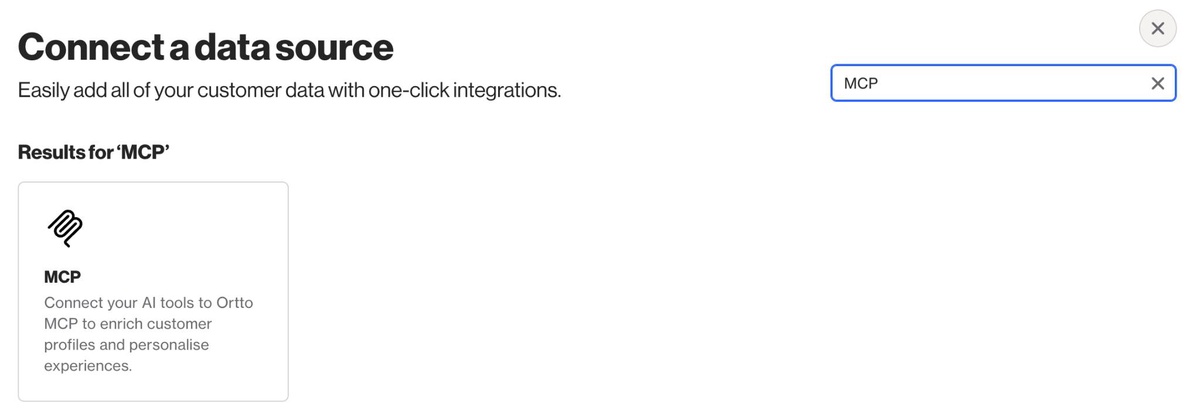
- Нажмите New data source и найдите MCP.
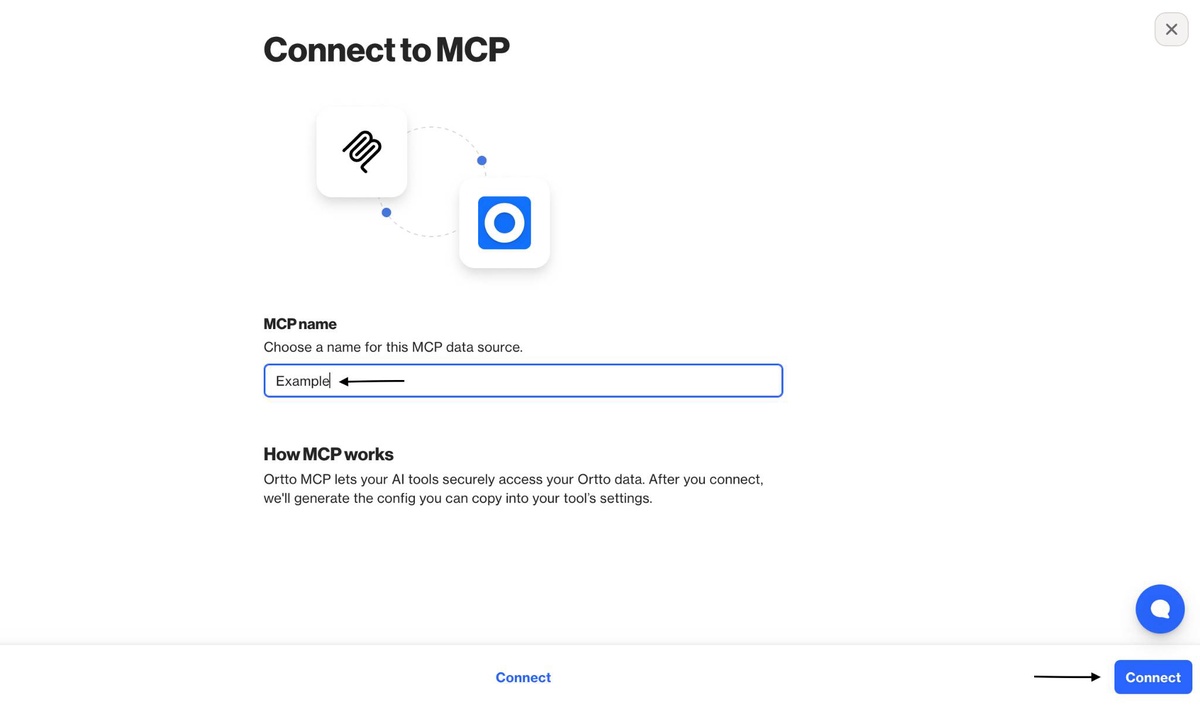
- Введите имя для вашего источника данных MCP и нажмите Connect.
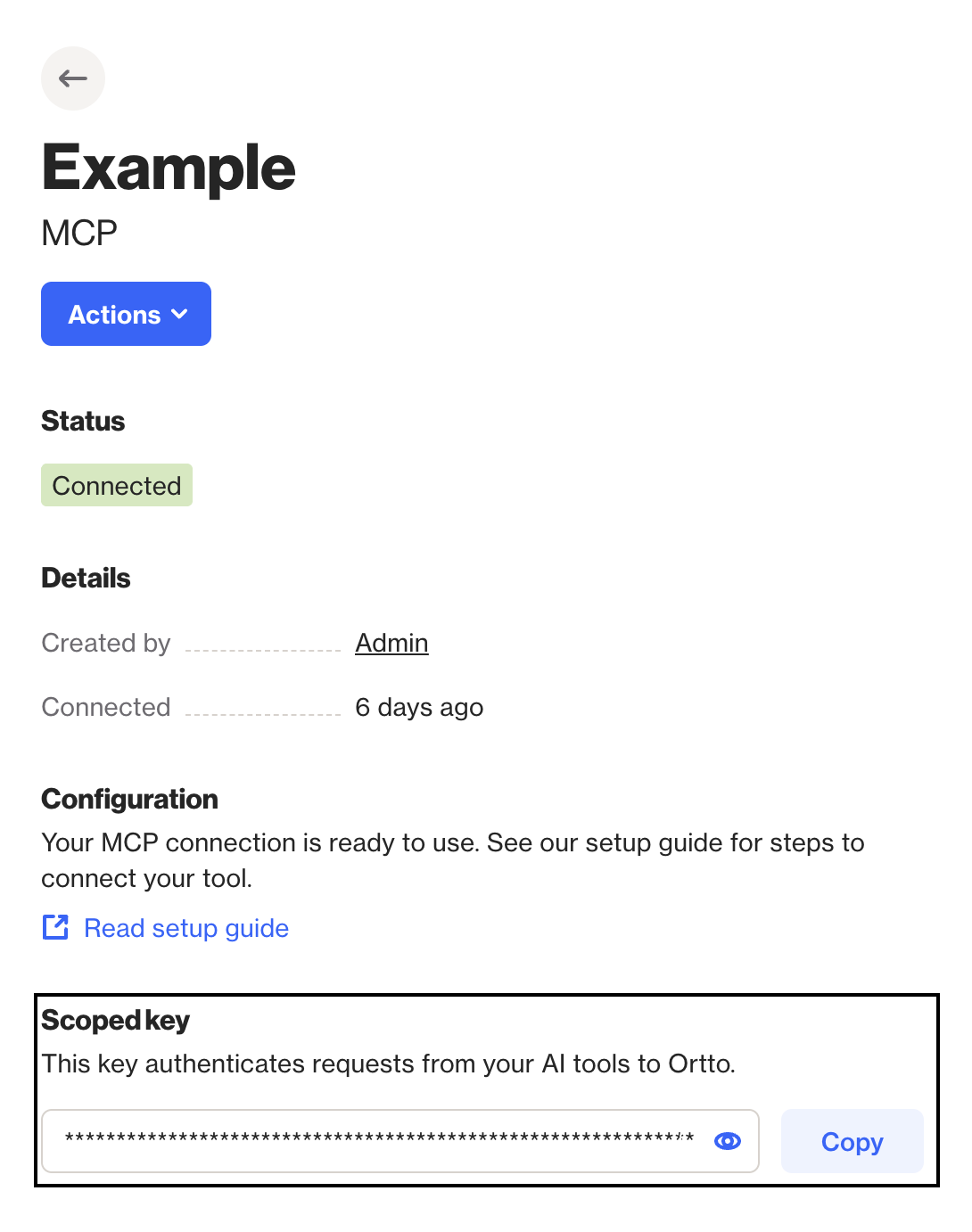
4. После создания источника данных у вас будет доступ к Scoped key. Этот ключ необходимо использовать для подключения Ortto к выбранному AI-агенту (Claude, ChatGPT и т. д.).
Теперь вы готовы подключить Ortto к вашему AI-агенту. В зависимости от используемого AI-агента ознакомьтесь с соответствующей статьёй ниже:
СОВЕТ: Вы можете подключить Ortto MCP к любому приложению, поддерживающему пользовательские коннекторы. Если используемое вами приложение не указано выше, просто используйте соответствующий URL удалённого MCP-сервера в зависимости от того, где размещён ваш аккаунт Ortto.
- США:
https://mcp-api-us.ortto.app/mcp?jwt=your-scoped-key - Европа:
https://mcp-api-eu.ortto.app/mcp?jwt=your-scoped-key - Австралия:
https://mcp-api-au.ortto.app/mcp?jwt=your-scoped-key
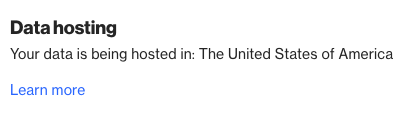
Если вы не уверены, где размещён ваш аккаунт, вы можете узнать это в приложении, перейдя в Settings > Privacy, Security and GDPR > Data Hosting.
Поддерживаемые инструменты/действия
MCP-сервер Ortto позволяет AI-агентам взаимодействовать с вашими данными Ortto через конкретные инструменты/действия. Приведённые ниже таблицы сгруппированы по категориям данных и содержат поддерживаемые инструменты/действия с их описаниями.
СОВЕТ: Инструменты/действия, перечисленные в таблицах ниже, — это лишь соглашение об именовании, используемое нашей функцией MCP. Вам не нужно явно использовать эти названия в инструменте вашего AI-агента. Ваш агент автоматически выберет и применит подходящий инструмент/действие на основе вашего запроса на естественном языке.
Управление кампаниями
| Инструмент/Действие | Описание |
|---|---|
| get_campaigns | Получение списка ваших кампаний с возможностями фильтрации и постраничной навигации. Поддерживает фильтрацию по типу кампании, статусу и поисковым запросам. |
Примеры:
- «Покажи все мои email-кампании за последний месяц»
- «Получи кампании, которые сейчас запущены»
- «Найди кампании со словом "summer" в названии»
Контакты и аудитории
Инструмент/Действие | Описание |
|---|---|
get_contacts | Получение контактов с расширенными возможностями фильтрации, включая ID аудитории, выбор полей и поиск. |
get_audiences | Вывод списка всех аудиторий в вашем аккаунте с поддержкой поиска и постраничной навигации. |
Примеры:
- «Найди контакты с фамилией "smith"»
- «Найди аудитории с менее чем 1 000 участников»
- «Покажи email-адреса и имена последних 10 зарегистрировавшихся контактов»
Отчёты по кампаниям
Инструмент/Действие | Описание |
|---|---|
get_email_report | Формирование подробных отчётов об эффективности email-кампаний, включая показатели открытий, кликов и вовлечённости. |
get_journey_report | Получение комплексной аналитики по джорни с настраиваемыми временными периодами. |
get_journey_shape_report | Анализ конкретных форм джорни и их метрик. |
get_sms_report | Получение данных об эффективности SMS-кампаний и статистики вовлечённости. |
get_push_report | Доступ к аналитике push-уведомлений и метрикам доставки. |
Примеры:
- «Сформируй email-отчёт для кампании "Holiday Sale"»
- «Какова общая эффективность джорни "Abandoned Cart"?»
Пользовательские отчёты
| Инструмент/Действие | Описание |
|---|---|
| list_reports | Доступ к созданным пользователем отчётам из вашего аккаунта Ortto с фильтрацией по типу диаграммы и возможностями поиска. |
| get_report | Получение данных конкретного отчёта с настраиваемыми временными периодами и параметрами обновления. |
Примеры:
- «Выведи список всех круговых диаграмм в моём аккаунте»
- «Получи данные отчёта "Q3 Revenue"»
Аккаунт и конфигурация
| Инструмент/Действие | Описание |
|---|---|
| get_schema | Получение полной схемы данных для вашего экземпляра Ortto, включая пользовательские поля и структуру данных. |
| get_brand_book | Доступ к настройкам вашего брендбука, включая цвета, шрифты и элементы бренда. |
Примеры:
- «Какие основные и дополнительные цвета бренда определены в нашем брендбуке?»
- «Получи все пользовательские поля в моём аккаунте, в названии которых есть "example"»
Управление ассетами
Инструмент/Действие | Описание |
|---|---|
create_asset | Создание новых ассетов, в первую очередь HTML-писем, с настраиваемым содержимым и метаданными. |
get_asset_html | Получение HTML-содержимого существующих ассетов для просмотра или изменения. |
update_asset_meta | Обновление метаданных ассетов, включая названия, темы писем и информацию об отправителе. |
Примеры:
- «Создай новый промо-email-ассет под названием "Can't Miss Savings" с контентом, объясняющим, почему пользователям не стоит пропускать предстоящую распродажу»
- «Получи HTML-содержимое ассета "Welcome Email v2"»
База знаний
| Инструмент/Действие | Описание |
|---|---|
| get_index | Получение структуры базы знаний, включая категории и иерархию статей. |
| create_category | Создание новых категорий базы знаний с возможностью настройки связей родитель-потомок. |
| create_article_from_html | Создание статей базы знаний из HTML-содержимого с категоризацией. |
| move_article | Перемещение статей между категориями в вашей базе знаний. |
| modify_index | Обновление структуры и организации индекса базы знаний. |
Примеры:
- «Создай статью базы знаний из этого HTML и назови её "MCP Overview"»
- «Создай новую категорию "Troubleshooting"»
- «Покажи текущую структуру базы знаний»
Лимиты запросов
При использовании AI-агента через функцию MCP в Ortto вы столкнётесь с двумя разными наборами лимитов. Хотя AI-агенты (такие как Claude или ChatGPT) устанавливают собственные ограничения на длину запросов и размер ответов, все вызовы API, направляемые через MCP-сервер Ortto, подчиняются стандартным лимитам скорости API Ortto. Эти лимиты применяются в зависимости от вашего тарифного плана и внедрены для обеспечения стабильности системы и честного использования.
Узнайте больше о наших лимитах скорости API.