LINE Official Account
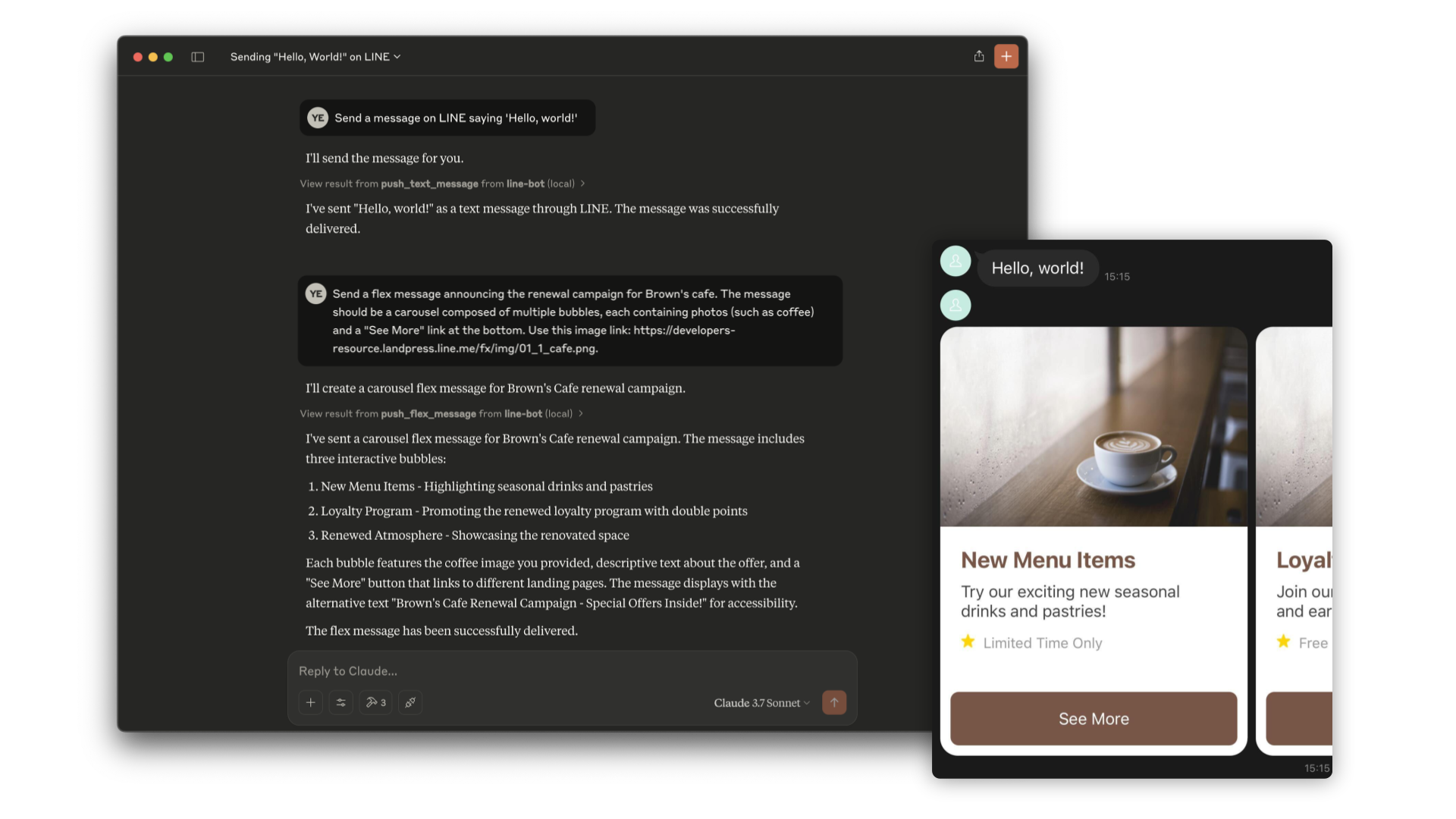
официальныйИнтегрирует LINE Messaging API для подключения AI-агента к LINE Official Account.
Что можно делать с LINE Official Account MCP?
- Send text messages — Push a plain text message to a specific user via
push_text_messageor broadcast to all followers withbroadcast_text_message. - Send rich flex messages — Deliver highly customizable bubble or carousel messages to an individual user or broadcast them using
push_flex_messageorbroadcast_flex_message. - Manage rich menus — Create, list, set as default, cancel default, or delete rich menus with actions like postback, URI, and camera via
create_rich_menu,get_rich_menu_list, and related tools. - Retrieve user and group info — Fetch a user's profile details (name, picture, status message) with
get_profile, or get group chat summary including ID and icon viaget_group_summary. - Monitor message quota — Check the monthly message limit and current usage of your LINE Official Account using
get_message_quota. - Get follower IDs — Retrieve a paginated list of user IDs who added your account as a friend using
get_follower_ids, with optional continuation token and limit.
Документация
LINE Bot MCP Server

Реализация сервера Model Context Protocol (MCP), которая интегрирует LINE Messaging API для подключения AI-агента к LINE Official Account.
[!NOTE] Этот репозиторий предоставляется в качестве предварительной версии. Хотя мы предлагаем его для экспериментальных целей, имейте в виду, что он может не включать полную функциональность или всестороннюю поддержку.
Инструменты
-
push_text_message
- Отправка простого текстового сообщения пользователю через LINE.
- Входные данные:
userId(string?): ID пользователя, которому будет отправлено сообщение. По умолчанию используется DESTINATION_USER_ID. Должен быть задан либоuserId, либоDESTINATION_USER_ID.message.text(string): Простой текст для отправки пользователю.
-
push_flex_message
- Отправка высоконастраиваемого flex-сообщения пользователю через LINE.
- Входные данные:
userId(string?): ID пользователя, которому будет отправлено сообщение. По умолчанию используется DESTINATION_USER_ID. Должен быть задан либоuserId, либоDESTINATION_USER_ID.message.altText(string): Альтернативный текст, отображаемый, когда flex-сообщение не может быть показано.message.contents(any): Содержимое flex-сообщения. Это JSON-объект, определяющий макет и компоненты сообщения.message.contents.type(enum): Тип контейнера. 'bubble' для одного контейнера, 'carousel' для нескольких прокручиваемых пузырей.
-
broadcast_text_message
- Рассылка простого текстового сообщения через LINE всем пользователям, которые подписались на ваш LINE Official Account.
- Входные данные:
message.text(string): Простой текст для отправки пользователям.
-
broadcast_flex_message
- Рассылка высоконастраиваемого flex-сообщения через LINE всем пользователям, которые добавили ваш LINE Official Account.
- Входные данные:
message.altText(string): Альтернативный текст, отображаемый, когда flex-сообщение не может быть показано.message.contents(any): Содержимое flex-сообщения. Это JSON-объект, определяющий макет и компоненты сообщения.message.contents.type(enum): Тип контейнера. 'bubble' для одного контейнера, 'carousel' для нескольких прокручиваемых пузырей.
-
get_profile
- Получение подробной информации о профиле пользователя LINE, включая отображаемое имя, URL изображения профиля, статусное сообщение и язык.
- Входные данные:
userId(string?): ID пользователя, профиль которого вы хотите получить. По умолчанию используется DESTINATION_USER_ID.
-
get_message_quota
- Получение квоты сообщений и их потребления для LINE Official Account. Это показывает месячный лимит сообщений и текущее использование.
- Входные данные:
- Нет
-
get_rich_menu_list
- Получение списка rich-меню, связанных с вашим LINE Official Account.
- Входные данные:
- Нет
-
delete_rich_menu
- Удаление rich-меню из вашего LINE Official Account.
- Входные данные:
richMenuId(string): ID rich-меню для удаления.
-
set_rich_menu_default
- Установка rich-меню в качестве меню по умолчанию.
- Входные данные:
richMenuId(string): ID rich-меню для установки в качестве меню по умолчанию.
-
cancel_rich_menu_default
- Отмена rich-меню по умолчанию.
- Входные данные:
- Нет
-
create_rich_menu
- Создание rich-меню на основе заданных действий. Генерация и загрузка изображения. Установка в качестве меню по умолчанию.
- Входные данные:
chatBarText(string): Текст, отображаемый в чат-баре, также используется как имя rich-меню.actions(array): Действия rich-меню. Можно указать от 1 до 6 действий. Каждое действие может быть одного из следующих типов:postback: Для отправки postback-действияmessage: Для отправки текстового сообщенияuri: Для открытия URLdatetimepicker: Для открытия выбора даты/времениcamera: Для открытия камерыcameraRoll: Для открытия галереиlocation: Для отправки текущего местоположенияrichmenuswitch: Для переключения на другое rich-менюclipboard: Для копирования текста в буфер обмена
-
get_follower_ids
- Получение списка ID пользователей, которые добавили LINE Official Account в друзья. Это позволяет получить ID пользователей для отправки сообщений без их ручной подготовки.
- Входные данные:
start(string?): Токен продолжения для получения следующего массива ID пользователей. Возвращается в свойствеnextпредыдущего ответа.limit(number?): Максимальное количество ID пользователей для получения в одном запросе.
-
get_group_summary
- Получение сводки группового чата, включая ID группы, имя группы и URL иконки группы, с использованием ID группы.
- Входные данные:
groupId(string): ID группы целевого группового чата.
Установка (с использованием npx)
Требования:
- Node.js v22 или новее
Шаг 1: Создание LINE Official Account
Этот MCP-сервер использует LINE Official Account. Если у вас его нет, создайте его, следуя этой инструкции.
Если у вас есть LINE Official Account, включите Messaging API для вашего LINE Official Account, следуя этой инструкции.
Шаг 2: Настройка AI-агента
Пожалуйста, добавьте следующую конфигурацию для AI-агента, такого как Claude Desktop или Cline.
Установите переменные окружения или аргументы следующим образом:
CHANNEL_ACCESS_TOKEN: (обязательно) Channel Access Token. Вы можете подтвердить это, следуя этой инструкции.DESTINATION_USER_ID: (необязательно) ID пользователя по умолчанию для получателя. Если входные данные инструмента не включаютuserId, требуетсяDESTINATION_USER_ID. Вы можете подтвердить это, следуя этой инструкции.
{
  "mcpServers": {
    "line-bot": {
      "command": "npx",
      "args": [
        "@line/line-bot-mcp-server"
      ],
      "env": {
        "NPM_CONFIG_IGNORE_SCRIPTS": "true",
        "CHANNEL_ACCESS_TOKEN" : "FILL_HERE",
        "DESTINATION_USER_ID" : "FILL_HERE"
      }
    }
  }
}
Установка (с использованием Docker)
Шаг 1: Создание LINE Official Account
Этот MCP-сервер использует LINE Official Account. Если у вас его нет, создайте его, следуя этой инструкции.
Если у вас есть LINE Official Account, включите Messaging API для вашего LINE Official Account, следуя этой инструкции.
Шаг 2: Сборка образа line-bot-mcp-server
Клонируйте этот репозиторий:
git clone git@github.com:line/line-bot-mcp-server.git
Соберите Docker-образ:
docker build -t line/line-bot-mcp-server .
Шаг 3: Настройка AI-агента
Пожалуйста, добавьте следующую конфигурацию для AI-агента, такого как Claude Desktop или Cline.
Установите переменные окружения или аргументы следующим образом:
mcpServers.args: (обязательно) Путь кline-bot-mcp-server.CHANNEL_ACCESS_TOKEN: (обязательно) Channel Access Token. Вы можете подтвердить это, следуя этой инструкции.DESTINATION_USER_ID: (необязательно) ID пользователя по умолчанию для получателя. Если входные данные инструмента не включаютuserId, требуетсяDESTINATION_USER_ID. Вы можете подтвердить это, следуя этой инструкции.
{
  "mcpServers": {
    "line-bot": {
      "command": "docker",
      "args": [
        "run",
        "-i",
        "--rm",
        "-e",
        "CHANNEL_ACCESS_TOKEN",
        "-e",
        "DESTINATION_USER_ID",
        "line/line-bot-mcp-server"
      ],
      "env": {
        "CHANNEL_ACCESS_TOKEN" : "FILL_HERE",
        "DESTINATION_USER_ID" : "FILL_HERE"
      }
    }
  }
}
Локальная разработка с Inspector
Вы можете использовать MCP Inspector для тестирования и отладки сервера локально.
Предварительные требования
- Клонируйте репозиторий:
git clone git@github.com:line/line-bot-mcp-server.git
cd line-bot-mcp-server
- Установите зависимости:
npm install
- Соберите проект:
npm run build
Запуск Inspector
После сборки проекта вы можете запустить MCP Inspector:
npx @modelcontextprotocol/inspector node dist/index.js \
  -e CHANNEL_ACCESS_TOKEN="YOUR_CHANNEL_ACCESS_TOKEN" \
  -e DESTINATION_USER_ID="YOUR_DESTINATION_USER_ID"
Это запустит интерфейс MCP Inspector, где вы можете взаимодействовать с инструментами LINE Bot MCP Server и тестировать их функциональность.
Версионирование
Этот проект соблюдает семантическое версионирование.
Вклад в проект
Пожалуйста, ознакомьтесь с CONTRIBUTING перед внесением вклада.