GitKraken
официальныйA CLI for interacting with GitKraken APIs. Includes an MCP server via `gk mcp` that not only wraps GitKraken APIs, but also Jira, GitHub, GitLab, and more.
Что можно делать с GitKraken MCP?
- Создание и управление рабочими элементами в нескольких репозиториях — Используйте
gk work createиgk work add, чтобы сгруппировать изменения из нескольких репозиториев в одном рабочем элементе. - Генерация сообщений коммитов с помощью ИИ — Выполните
gk work commit --ai, чтобы создать сообщение коммита на основе ваших промежуточных изменений. - Создание pull request с помощью ИИ — Выполните
gk work pr create --ai, чтобы сгенерировать pull request из текущего рабочего элемента. - Передача любой нативной git-команды — Вызывайте команды, такие как
gk status, или напрямую через git-передачу CLI. - Управление задачами из командной строки — Используйте для взаимодействия с задачами из подключенных провайдеров, таких как GitHub или Jira.
Документация
🚀 GitKraken CLI
gk — это GitKraken в командной строке. Основная функциональность сосредоточена на «Рабочих элементах» (Work Items), которые можно рассматривать как функцию или задачу, над которой вы работаете. Это позволяет работать с несколькими репозиториями одновременно и получать такой же пользовательский опыт, как если бы вы находились в монорепозитории. Мы также предоставляем надёжную генерацию коммитов и Pull Request'ов с использованием ИИ. Кроме того, доступен MCP-сервер, упрощающий работу с git и вашими провайдерами задач и git-хостинга.
GitKraken CLI доступен на macOS, Windows и Unix-системах.

Содержание
- MCP-сервер
- Документация
- Рабочие процессы
- Проброс команд
git - Установка
- Устранение неполадок
- Поддержка
MCP-сервер
MCP-сервер GitKraken — это локальный MCP-сервер, мощный и простой в использовании. Он объединяет действия MCP для git, GitHub, Jira, а также предоставляет инструменты для LLM, работающие с API и функциональностью GitKraken. Конкретные инструкции по установке в зависимости от выбранного вами ИИ-приложения вы найдёте в Справочном центре.
Если вы хотите узнать больше о MCP-сервере, ознакомьтесь с вводной статьёй в блоге.
Документация
gk help будет вашим лучшим источником для изучения CLI. Но также смотрите рабочие процессы ниже.
Welcome to GitKraken CLI, a premium CLI experience for managing multiple repositories with familiar GIT CLI commands

Usage:
  gk [flags]
  gk [command]

AUTHENTICATING
  auth         Authenticate with the GitKraken platform
  provider     Add or remove provider tokens

CORE COMMANDS
  graph        Display commit graph in current repository
  issue        Manage your issues
  organization Manage your Gitkraken organizations
  work         Interact with your work.
  workspace    Interact with your workspaces. Alias: 'ws'

Additional Commands:
  help         Help about any command
  setup        Display information about your current system configuration
  version      Print the version number of GK CLI

Flags:
  -h, --help   help for gk

Use "gk [command] --help" for more information about a command.
Рабочие процессы
Начните с одного репозитория. Позже вы сможете добавить больше.
В целом ваш процесс будет выглядеть так:
# Authenticate
gk auth login

# Navigate to a git repo directory on your filesystem
cd ./path/to/repo

# Then create a Work Item and the current directory
# will be automatically added to the Work Item
gk work create "My new work item"

# Edit files...
# ...

# Commit your changes using AI
gk work commit --ai

# Push your changes
gk work push

# Create a Pull Request
gk work pr create --ai
Освоив работу с одним репозиторием, попробуйте создавать рабочие элементы и генерировать коммиты и PR для нескольких репозиториев одновременно, просто добавляя несколько репозиториев в новый рабочий элемент.
# Add a repo to the current work item
gk work add ./path/to/repo # path could be as simple as "." if you are in the directory already
Проброс команд git
Вы также можете использовать gk для проброса любой команды git. Например:
gk status
gk remote -v
# etc
Установка
macOS
gk доступен из Homebrew с помощью следующей команды:
Homebrew:
brew install gitkraken-cli
Или скачайте его со страницы релизов и добавьте в папку с исполняемыми файлами:
mv ~/Downloads/gk /usr/local/bin/gk
Unix / Ubuntu

gk доступен в виде загружаемого бинарного файла со страницы релизов. Получив его, добавьте в папку с исполняемыми файлами:
mv ~/Downloads/gk /usr/local/bin/gk
Или создайте новый каталог, переместите бинарный файл и добавьте его в $PATH:
mkdir "$HOME/cli"
mv ~/Downloads/gk "$HOME/cli"
export PATH="$HOME/gk:$PATH"
Вы также можете [скачать][страница релизов] соответствующий пакет (.deb, .rpm) и установить его с помощью:
sudo apt install ./gk.deb
или
sudo rpm -i ./gk.rpm
Windows
gk доступен из [Winget][winget] с помощью следующей команды:
winget install gitkraken.cli
⚙️ Конфигурация
Nerd Fonts
GitKraken CLI поддерживает Nerd Fonts для отображения иконок в некоторых командах. Чтобы обеспечить корректное отображение иконок, пожалуйста, скачайте и установите Nerd Font, доступный на https://www.nerdfonts.com/.. После установки выберите установленный Nerd Font в качестве шрифта по умолчанию для вашего терминала.
Устранение неполадок
gk login зависает после аутентификации в браузере
Эта проблема связана с браузером. В настоящее время известно, что Safari и Brave не позволяют отвечать на localhost через порт 1314. Чтобы исправить это, смените браузер по умолчанию или скопируйте URL до перенаправления и откройте его в другом браузере.
gk из Oh-My-Zsh
Oh-My-Zsh имеет псевдоним gitk как gk, что может создать некоторые проблемы. Чтобы исправить это, введите в терминале:
unalias gk
Ручная установка на macOS
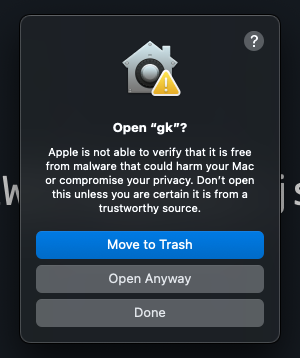
Если вы устанавливаете CLI вручную со страницы релизов на macOS, вы, скорее всего, столкнётесь с ошибкой безопасности, которая выглядит так:
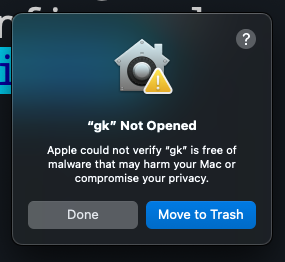
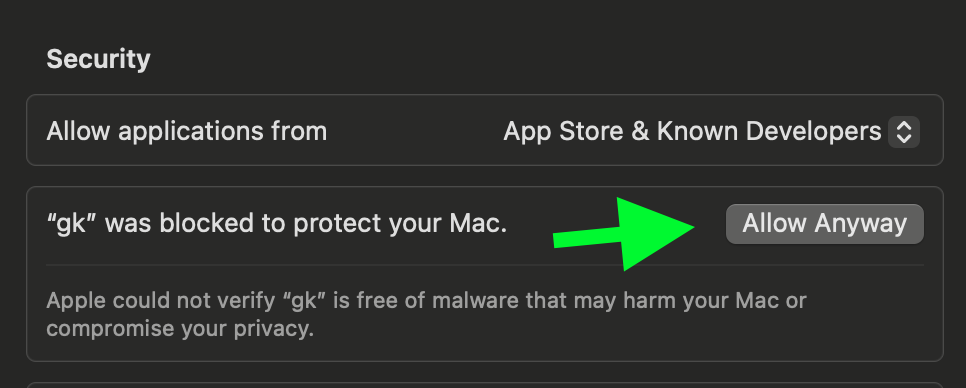
Чтобы исправить это, перейдите в Настройки > Безопасность и конфиденциальность > Основные и нажмите «Всё равно разрешить».
Попробуйте снова запустить gk setup, а затем нажмите «Всё равно открыть», чтобы продолжить.