Knit MCP
официальныйПодключайтесь к более чем 10 000 инструментов в категориях HRIS, ATS, CRM, бухгалтерия, календарь, встречи, тикеты и другие.
Что можно делать с Knit MCP?
- Создайте собственный MCP-сервер — Попросите вашего ассистента помочь выбрать инструменты из поддерживаемых SaaS-приложений и упаковать их в новый сервер.
- Разверните для предпочитаемого клиента — Получите пошаговые инструкции по настройке для Claude, Cursor, Windsurf или собственного клиента, который вы разрабатываете.
- Получите учетные данные сервера — Попросите ассистента объяснить, как получить URL сервера и MCP-токен, необходимые для подключения ваших ИИ-инструментов.
- Управляйте доступом к аккаунту — Спросите, как войти или создать аккаунт с помощью Google, Microsoft или электронной почты, чтобы начать использовать платформу.
Документация
Начало работы с Knit MCP Hub для AI-агентов
Этот документ содержит подробный обзор настройки и эксплуатации SaaS MCP-серверов, управляемых через Knit. Процесс включает вход на платформу, создание сервера и выбор необходимых инструментов и приложений для организации вашего рабочего процесса.
Шаг 1
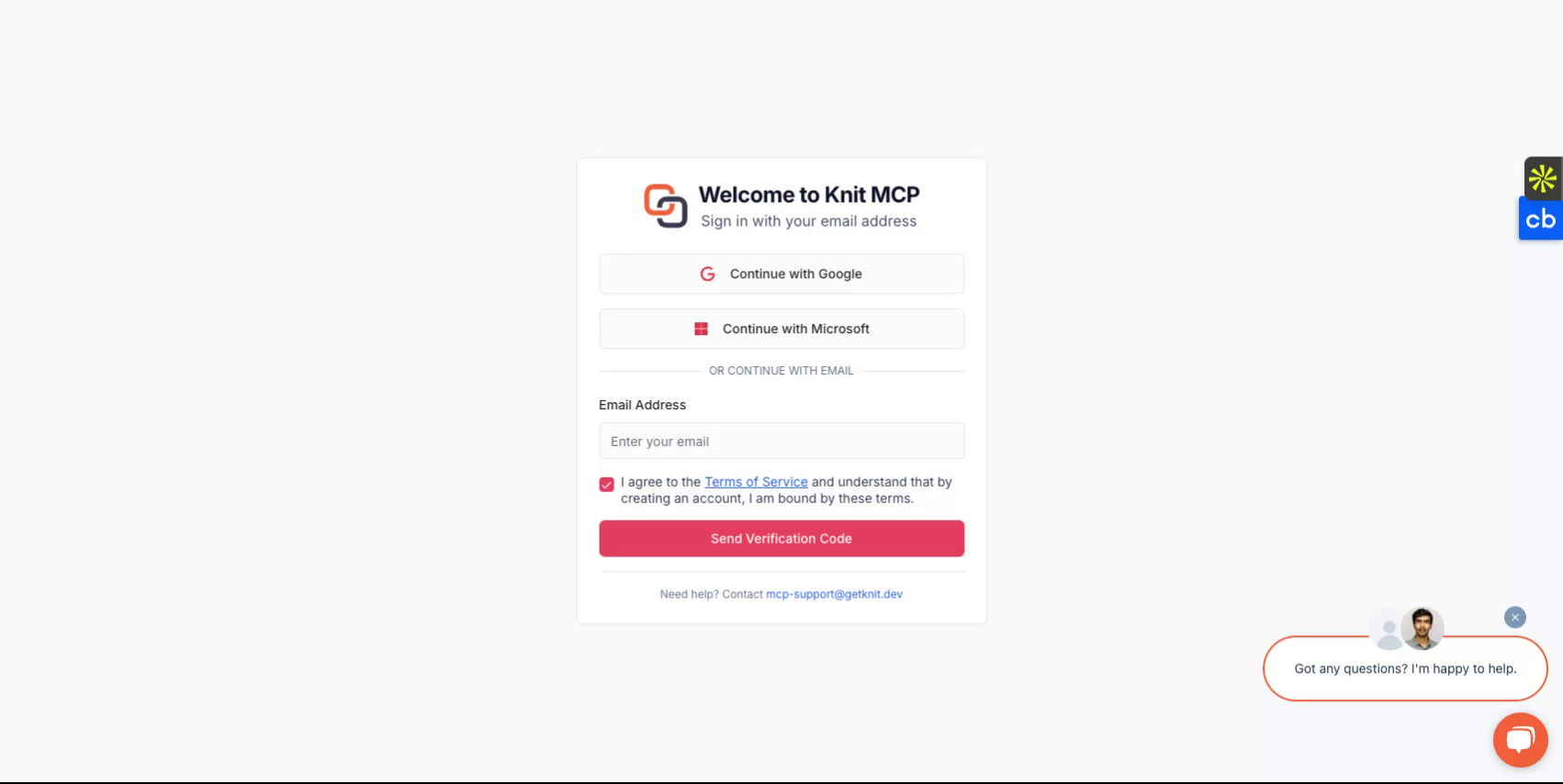
Начните с посещения https://mcphub.getknit.dev. Войдите, используя учетную запись Google или Microsoft, либо создайте учетную запись по адресу электронной почты. Это позволит вам получить доступ к функциям платформы.
Шаг 2
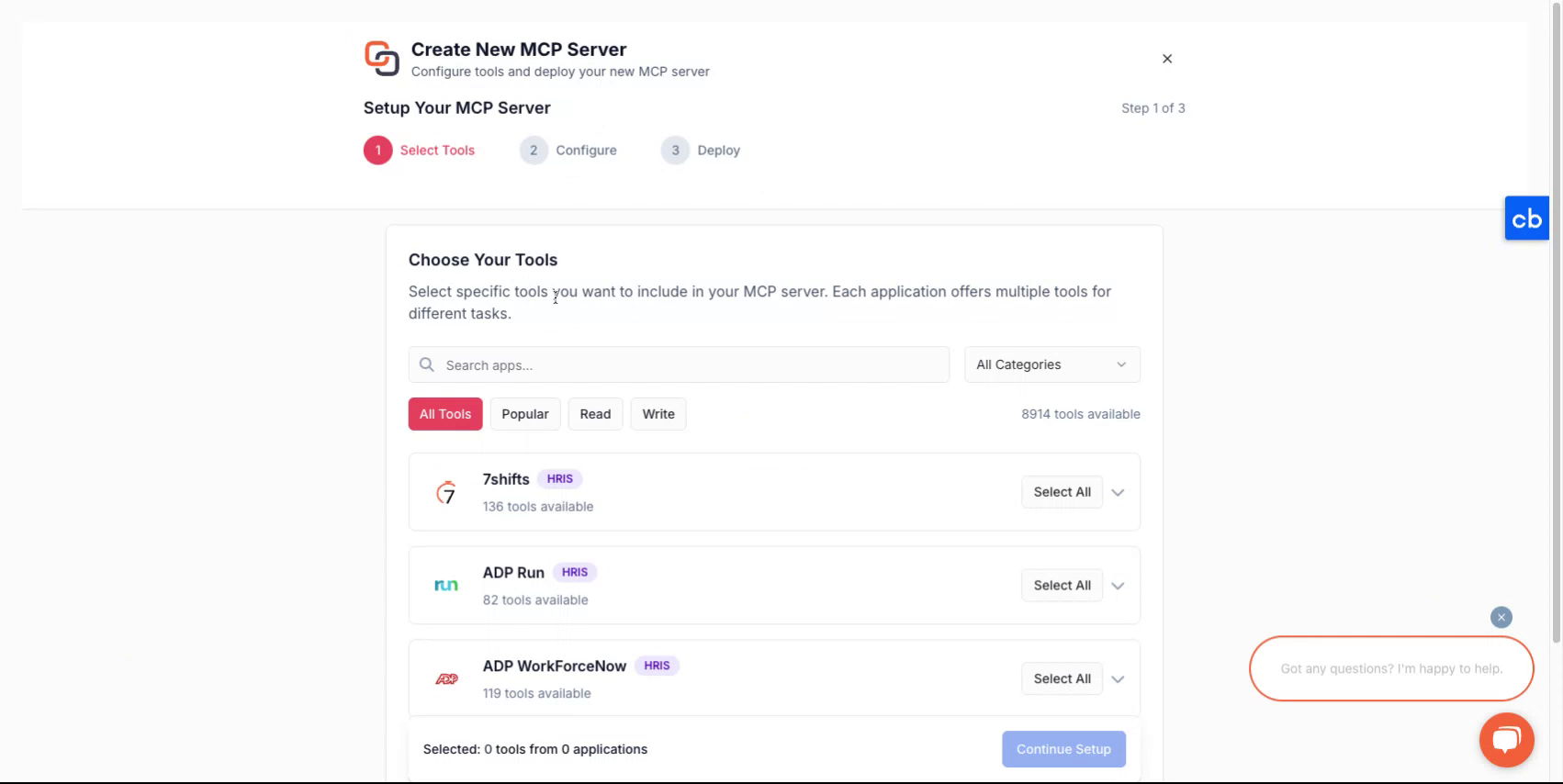
После входа в свою учетную запись вы будете проведены через процесс создания нового сервера.
Шаг 3
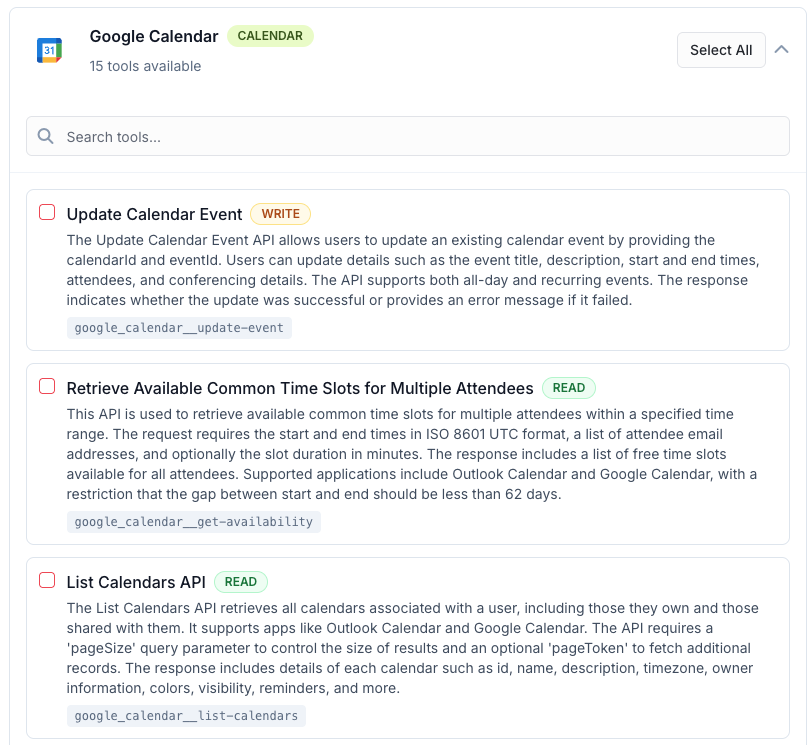
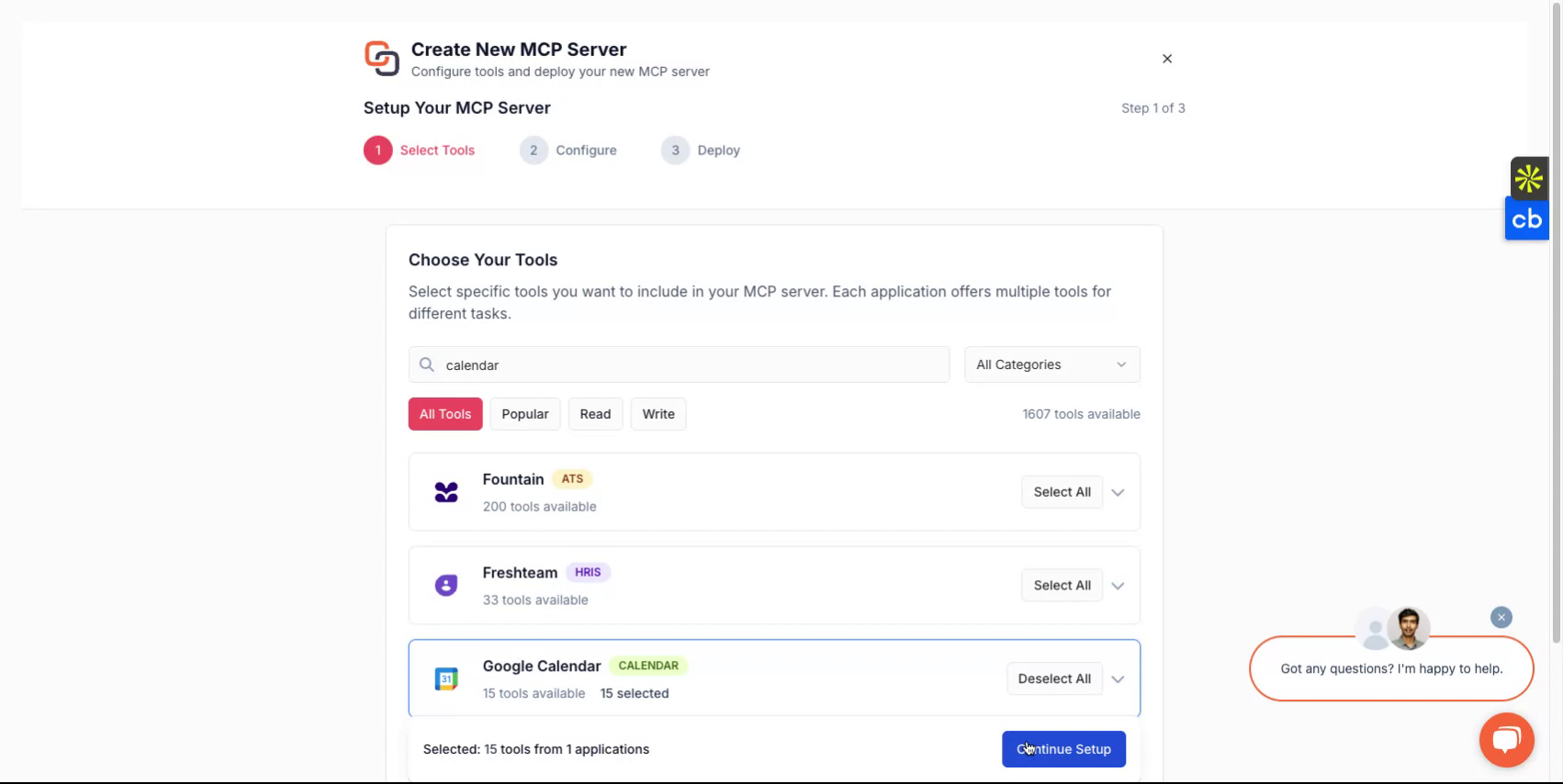
Чтобы создать новый MCP-сервер, сначала выберите инструменты, которые вы хотите включить в MCP-сервер. Они могут быть из одного или нескольких приложений. Список всех поддерживаемых приложений можно найти здесь — Все MCP-серверы
Шаг 4
После выбора присвойте серверу имя, дайте ему описание, а затем перейдите к выбору способа развертывания.
Шаг 5
В зависимости от клиента, который вы хотите использовать, вы можете выбрать такие варианты, как Claude, Cursor, Windsurf, или реализовать интеграцию с собственным клиентом, который вы разрабатываете. Платформа проведет вас через процесс настройки.
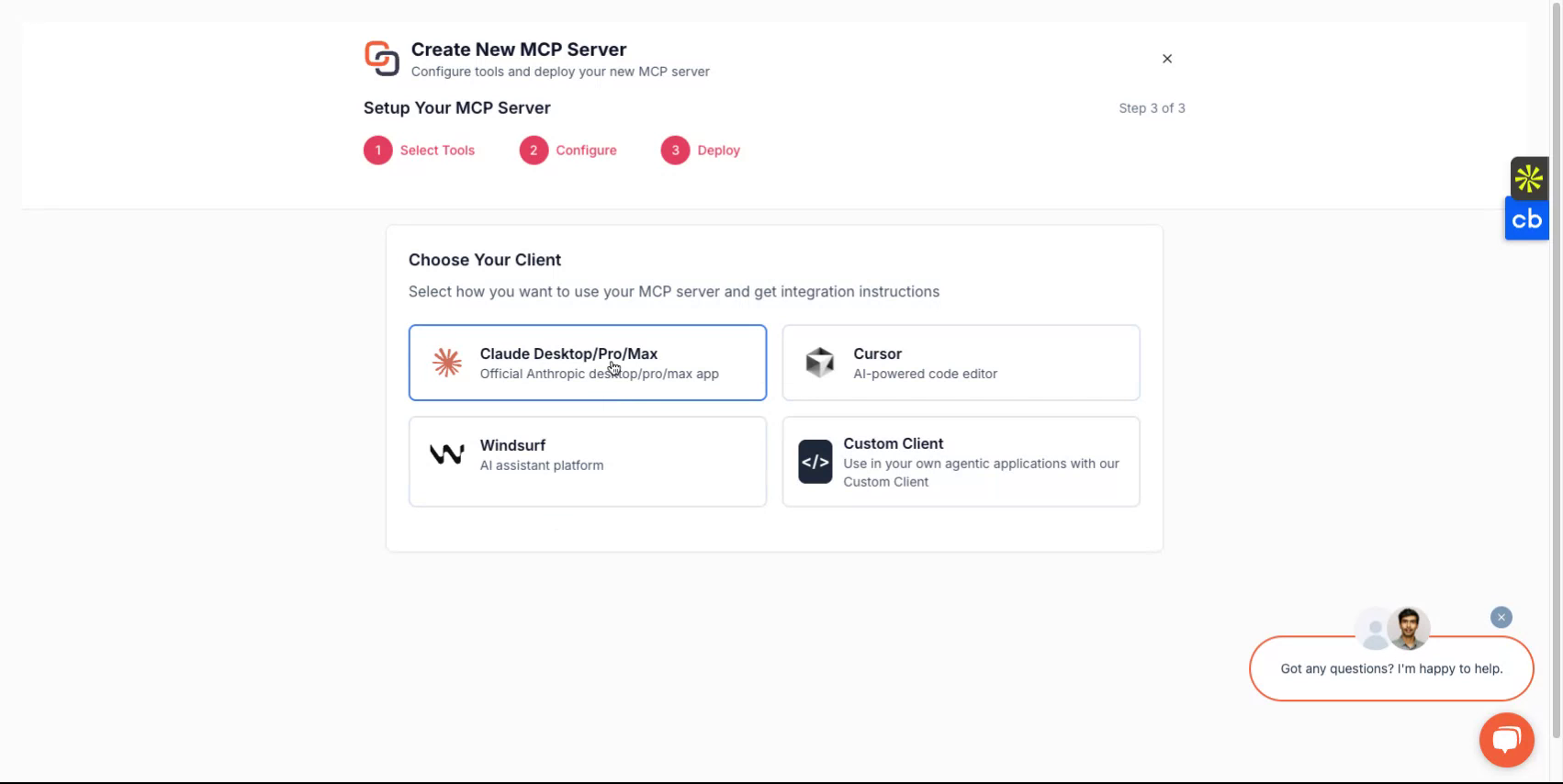
Шаг 6
По завершении вы получите URL-адрес сервера и токен MCP-сервера. Эти учетные данные необходимы для доступа к вашему серверу.
Если вы планируете разрабатывать собственных клиентов, выберите вариант пользовательского клиента и следуйте соответствующим инструкциям.
Готово
Теперь вы успешно настроили свой Knit-MCP сервер. По любым вопросам обращайтесь к нам по адресу mcp-support@getknit.dev