EmbedSocial MCP
официальныйИмпортируйте ваши посты из социальных сетей, отзывы, упоминания бренда и пользовательский контент в Claude или ChatGPT и превращайте их в отчёты и инструменты.
Что можно делать с EmbedSocial MCP?
Подключите свой аккаунт EmbedSocial к Claude или ChatGPT через https://embedsocial.com/admin/mcp, чтобы читать собственный контент и аналитику в чате.
- Получение контента аккаунта — Укажите социальный аккаунт, чтобы получить его публикации, UGC и отзывы с фильтрацией по диапазону дат или ключевому слову.
- Поиск отдельных элементов — Запросите отдельную публикацию или отзыв из указанного социального аккаунта.
- Чтение аналитики виджетов — Получите данные о кликах по публикациям, иконкам, лайтбоксам и CTA для указанного виджета за выбранный период.
- Получение медиа — Загружайте элементы своей медиатеки, указав источник, из которого они получены.
- Составление сводок и подписей — Обобщайте или тематически оформляйте полученный контент в отчёты, сводки и черновики для соцсетей прямо в чате.
Документация
Теперь вы можете подключить свою учётную запись EmbedSocial напрямую к AI-ассистентам, таким как Claude, с помощью MCP (Model Context Protocol). Просто назовите социальную учётную запись, виджет или источник, и Claude сможет напрямую получить ваш контент, аналитику или медиа. Без экспорта, без копирования и вставки. 🤖
Используете ChatGPT? Тот же MCP-сервер работает и там, см. Connect EmbedSocial to ChatGPT with MCP.
Подключаете Instagram? На странице Instagram MCP server перечислены пять инструментов и промпты, которые работают с вашими лентами Instagram, хэштегами и упоминаниями. Агентства могут пройти весь цикл — от упоминаний клиентов до репостов и отчётов — в Claude, ChatGPT and Instagram for agencies.
LinkedIn MCP server for Claude and ChatGPT
Что такое MCP?
MCP — это открытый стандарт, который позволяет AI-ассистентам безопасно подключаться к внешним инструментам и данным. EmbedSocial предоставляет MCP-сервер, поэтому после подключения Claude сможет читать ваш контент и аналитику EmbedSocial от вашего имени, используя вашу существующую учётную запись и разрешения.
Представьте это как безопасный мост: ваш AI-ассистент может получать доступ к тому же контенту и метрикам, которые видите вы в EmbedSocial, без необходимости экспортировать, вставлять или переключаться между инструментами.
Что вы можете делать после подключения
Укажите Claude название подключённой социальной учётной записи, и он сможет получить посты, UGC и отзывы этой учётной записи. Для аналитики вовлечённости (клики по постам, иконкам, лайтбоксам и CTA) вместо этого назовите виджет. Ваша медиатека работает иначе: назовите источник, из которого должны поступать медиа. После подключения Claude может:
- Получать посты из соцсетей, UGC и отзывы из указанной вами социальной учётной записи
- Фильтровать этот контент по диапазону дат или по ключевому слову
- Находить отдельный пост или отзыв из этой учётной записи
- Читать аналитику вовлечённости виджета — активность по постам, иконкам, лайтбоксам и кликам по CTA за выбранный период
- Обобщать, тематизировать и превращать этот контент в отчёты, резюме и черновики прямо в чате
- Получать ваши медиа, указав источник, из которого они поступили
Claude читает только то, что уже есть в вашей учётной записи. Он работает через ваш API-ключ EmbedSocial, поэтому может получать доступ к тем же данным, что и вы, и ни к чему больше.
Как подключить ваш пользовательский коннектор EmbedSocial
Интегрируйте EmbedSocial как пользовательский коннектор, чтобы анализировать данные ваших соцсетей напрямую. Эти шаги охватывают настройку, подключение и активацию.
Шаг 1: Начните настройку пользовательского коннектора
Запустите приложение Claude или откройте claude.ai. Нажмите значок плюса (+) в интерфейсе чата и перейдите к Add connector. Там выберите опцию Add custom connector, чтобы начать.
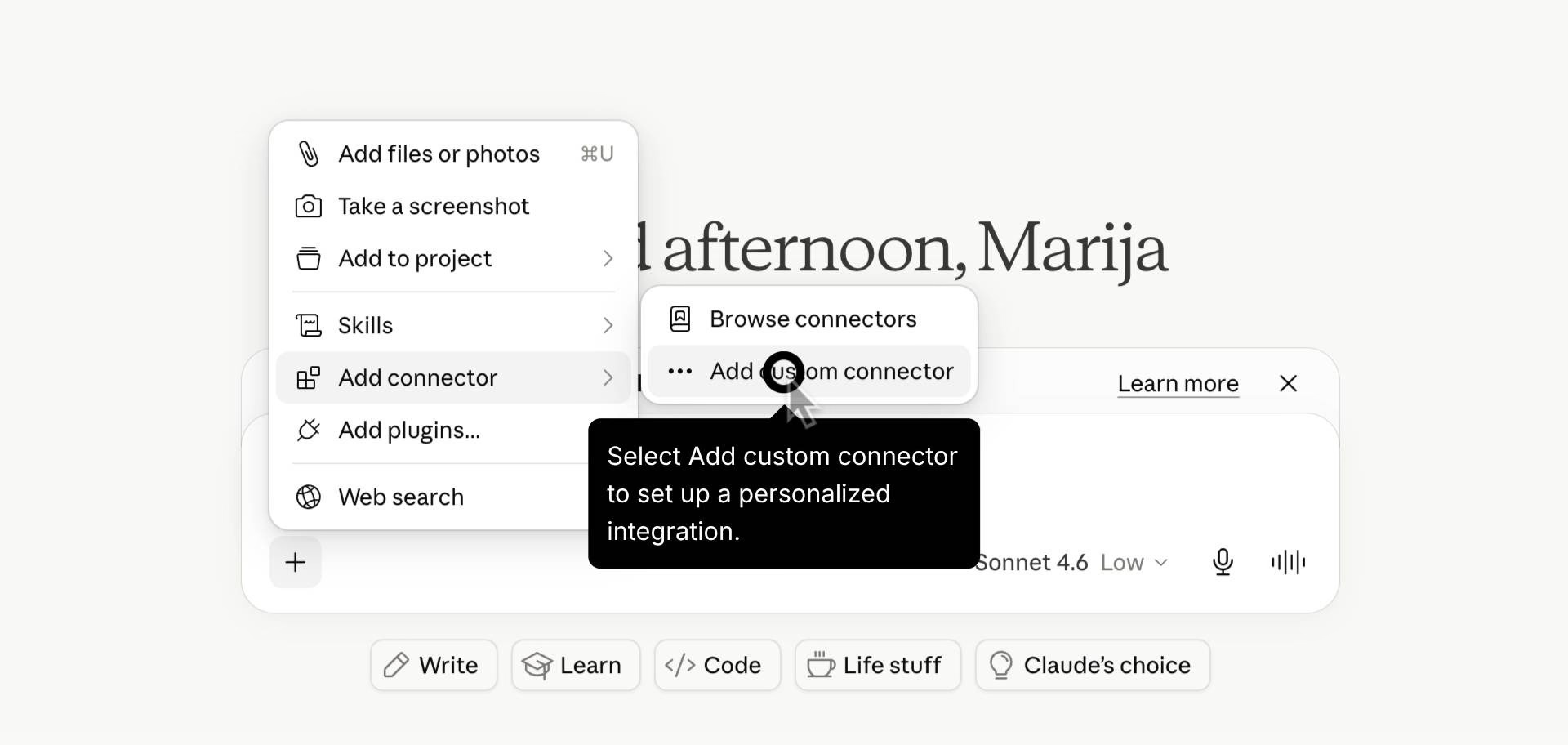
Переход к меню пользовательского коннектора.
Шаг 2: Настройте параметры коннектора
Введите "EmbedSocial" в поле имени и укажите URL удалённого MCP-сервера, необходимый для вашей конфигурации: https://embedsocial.com/admin/mcp. Затем нажмите Add в кнопке в правом нижнем углу.
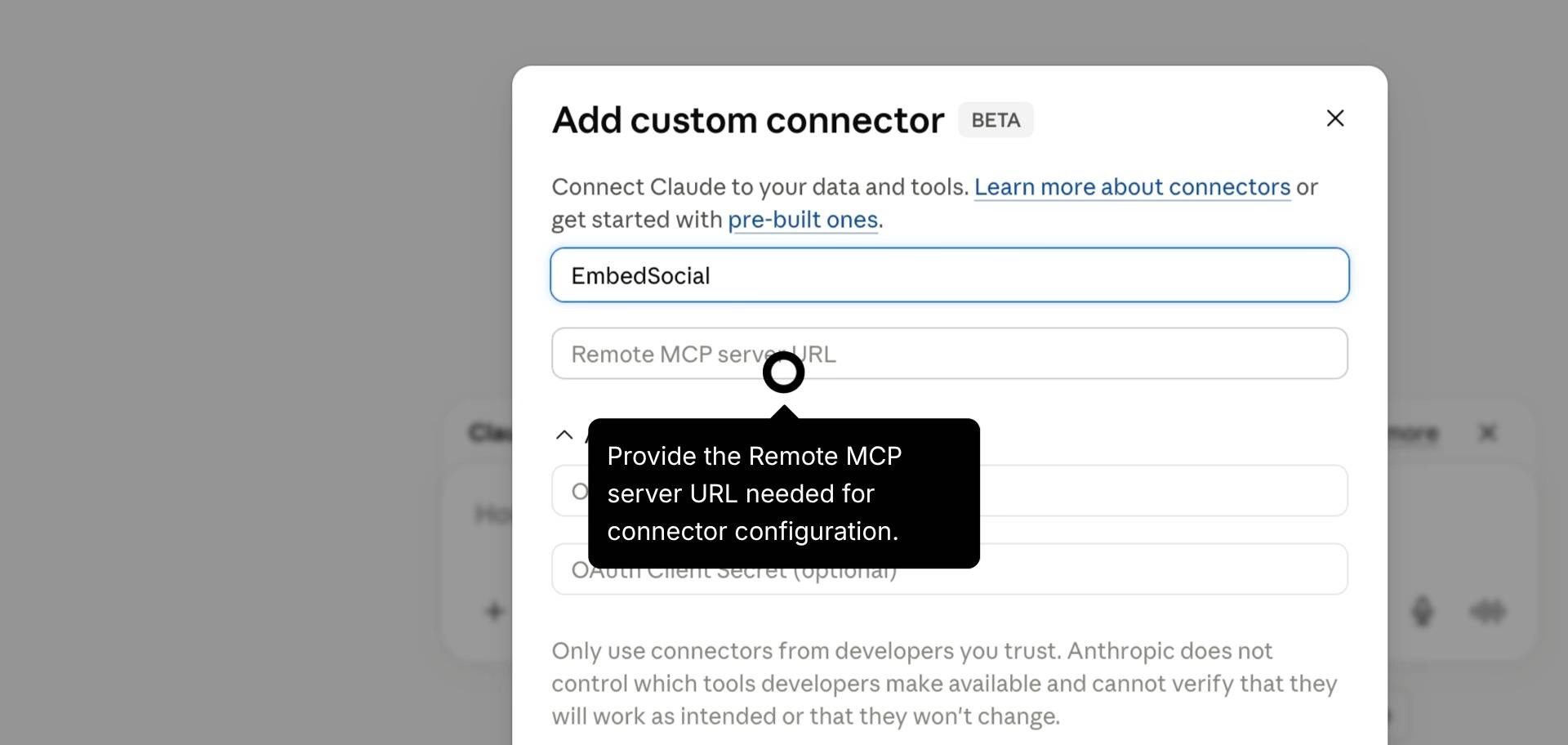
Ввод имени коннектора и URL сервера.
Шаг 3: Откройте настройки коннектора
Откройте настройки вашей учётной записи, нажав на значок профиля. Найдите и выберите раздел Connectors, чтобы управлять вашими интеграциями.
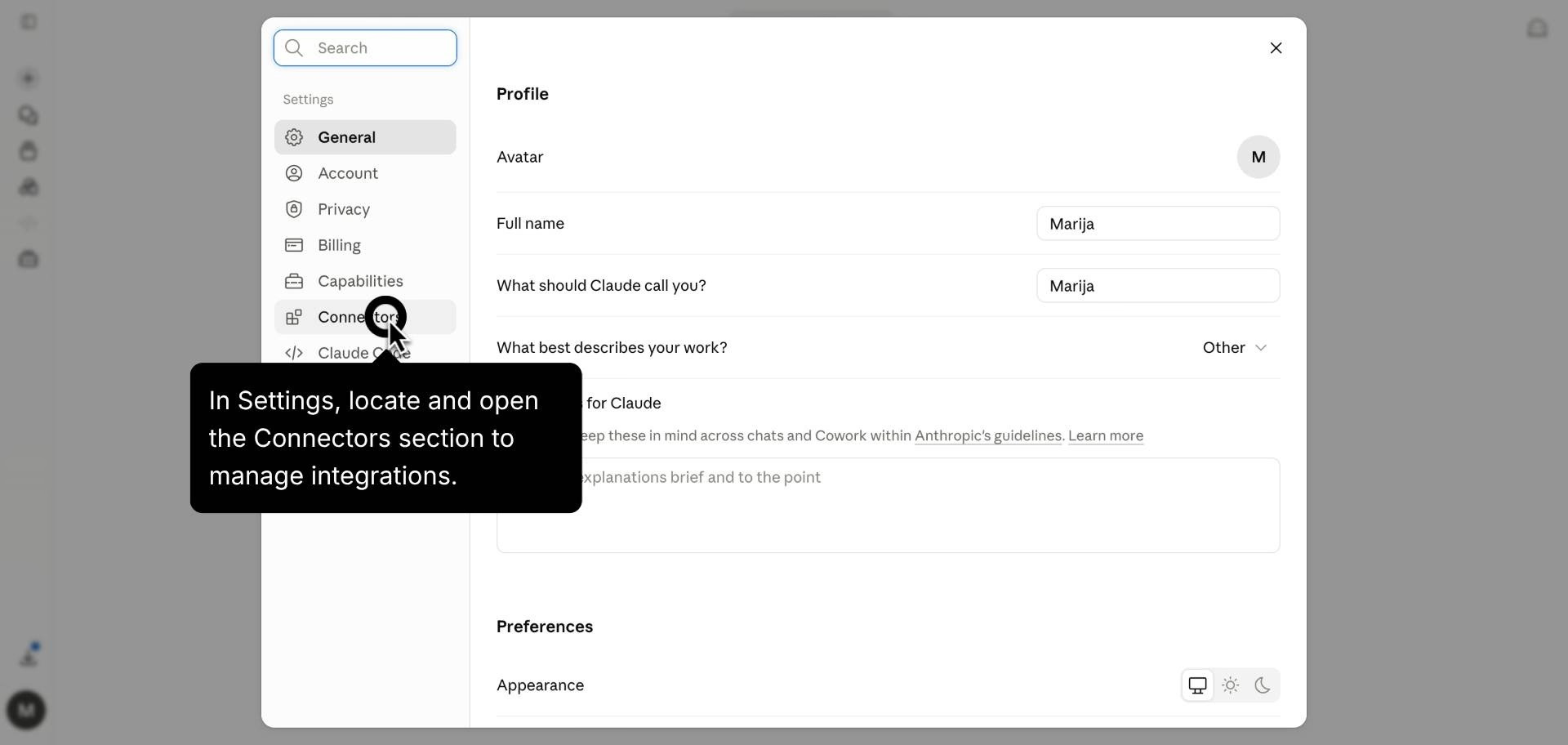
Открытие раздела Connectors в настройках.
Шаг 4: Завершите подключение
Найдите EmbedSocial в списке неподключённых. Нажмите кнопку Connect, чтобы авторизовать интеграцию и включить разрешения для инструментов.
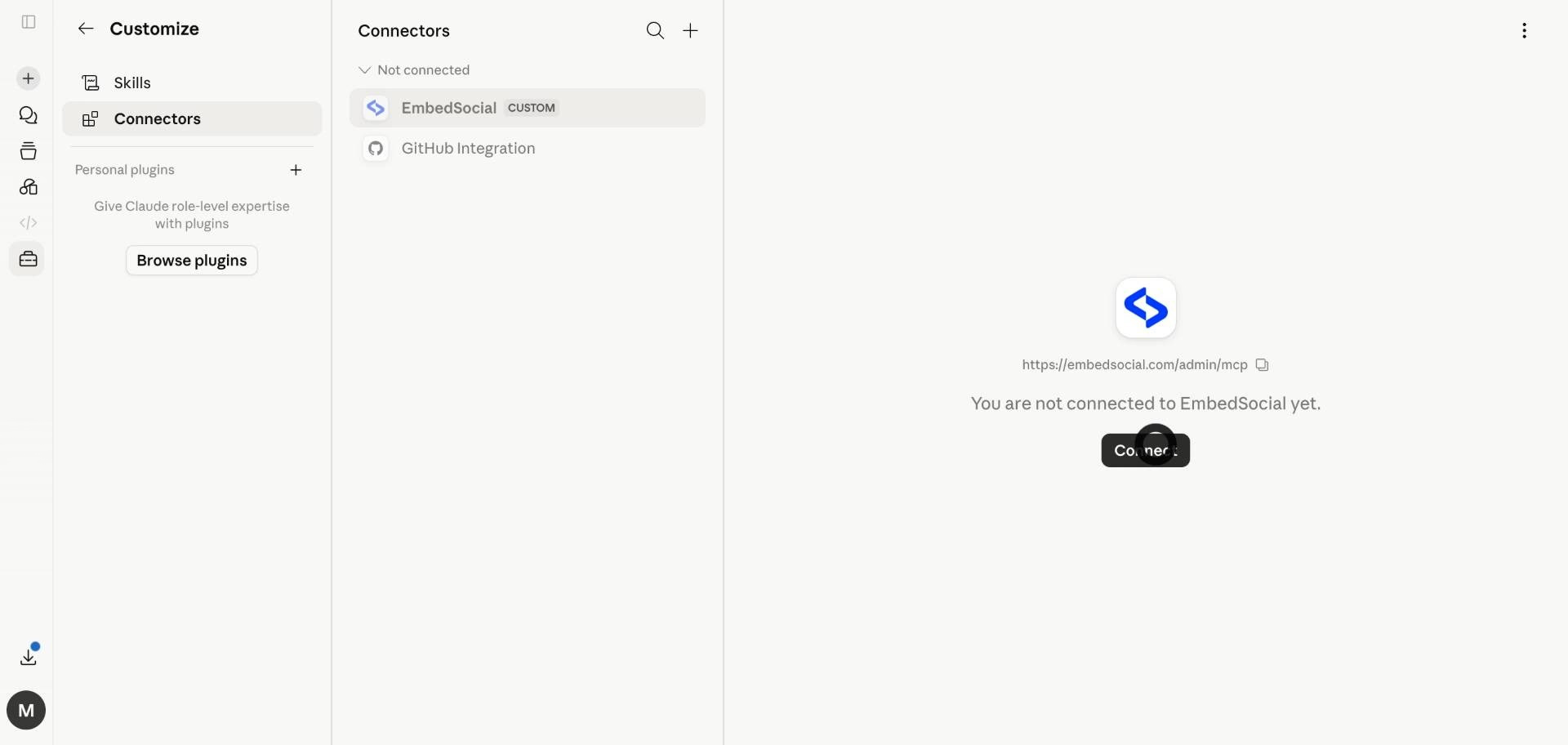
Нажатие кнопки Connect для EmbedSocial.
Шаг 5: Анализируйте свои данные
После подключения используйте чат, чтобы запросить анализ данных. Теперь Claude получит доступ к вашим инструментам EmbedSocial для обработки ваших отзывов из соцсетей.
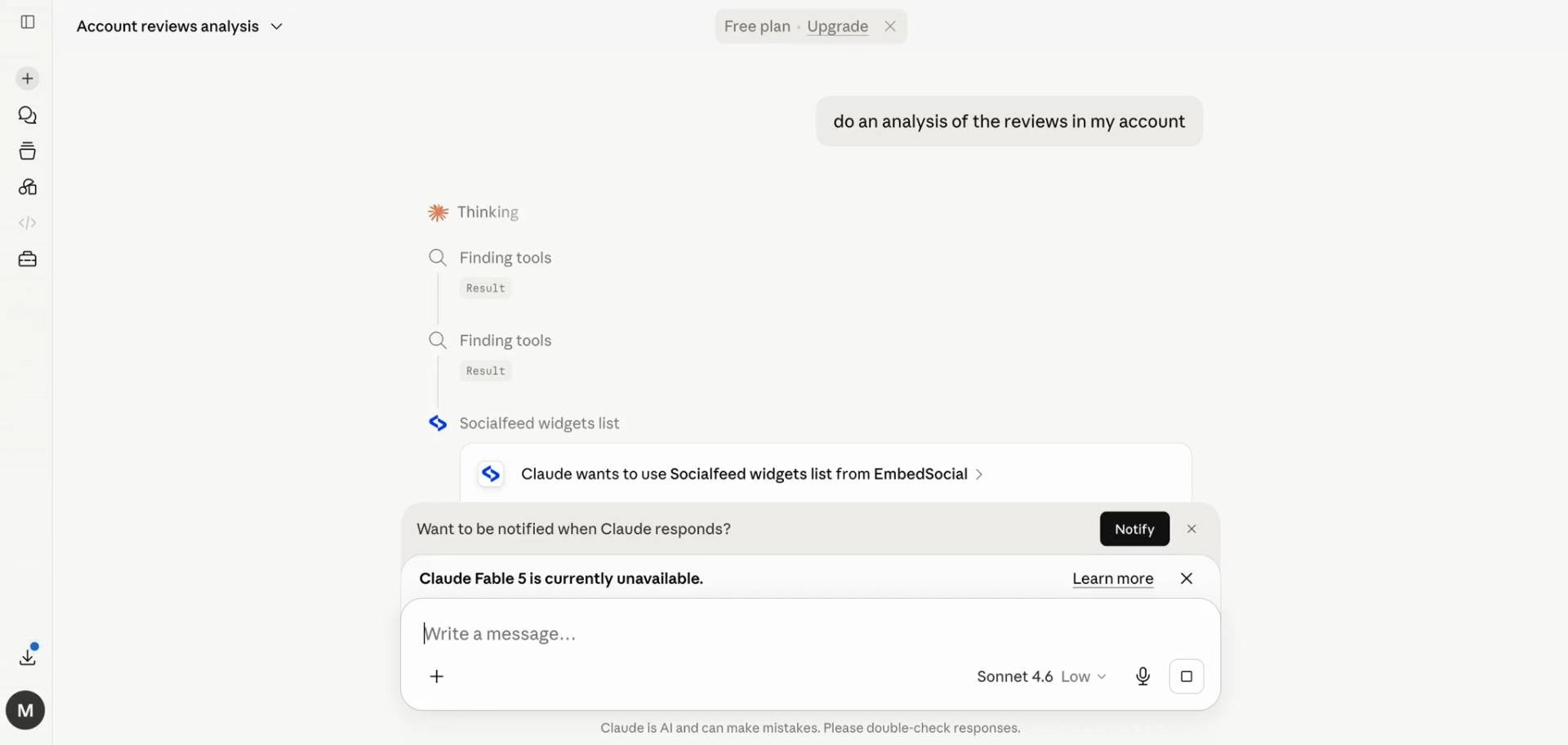
Проверка подключения через запрос в чате.
Сценарии использования и примеры промптов
Назовите социальную учётную запись для контента, виджет для аналитики или источник для медиа, затем попросите Claude поработать с этим. В примерах ниже подставьте свои названия:
Обобщите контент учётной записи
- "Получи отзывы из моей учётной записи 'Google Business Profile' и обобщи, за что клиенты хвалят и на что жалуются."
- "Покажи последние посты из моей учётной записи 'Instagram' и сгруппируй их по темам."
- "Найди в моей учётной записи 'Trustpilot' контент, где упоминается 'delivery'."
Отслеживайте эффективность виджета
- "Сколько кликов по CTA получил мой виджет 'Homepage Reviews' за последние 30 дней?"
- "Покажи клики по постам, лайтбоксам и CTA для моего виджета 'Summer Campaign' за последние 90 дней."
- "Какое взаимодействие самое высокое в моём виджете 'Instagram Feed' за последние 7 дней: посты, иконка, лайтбокс или CTA?"
- "Составь краткое резюме эффективности моего виджета 'Testimonials' на основе его аналитики за последние 30 дней."
Переиспользуйте контент и готовьте отчёты
- "Получи данные из моей учётной записи 'Trustpilot' и составь краткое резюме, которым я могу поделиться с руководителем."
- "Напиши три подписи для соцсетей на основе лучших отзывов из моей учётной записи 'Google Business Profile'."
- "Обобщи отзывы за этот месяц из моей учётной записи 'Yelp' в темы для продуктовой команды."
Работайте с вашими медиа
- "Получи мои недавние медиа из 'Instagram', чтобы я мог выбрать несколько изображений для поста на следующей неделе."
- "Покажи мои последние загруженные изображения из 'Google'."
К каким данным может получить доступ AI?
Подключение даёт доступ на чтение к вашему собственному контенту EmbedSocial. Назовите социальную учётную запись для постов, UGC и отзывов; назовите виджет для аналитики вовлечённости; назовите источник для медиа. В любом случае используется API-ключ вашей учётной записи, поэтому Claude видит те же данные, что и вы, и не может получить доступ ни к чему за пределами вашей учётной записи.
Связанные ресурсы по MCP
- TikTok MCP server
- Browse social media automation workflows
- How to Use the EmbedSocial MCP to Automate UGC, Reviews, and Widgets
- Social Media MCP Servers: A Complete Guide for Marketers (2026)
Если у вас есть вопросы, нажмите значок чата в правом нижнем углу, чтобы поговорить с нашей командой поддержки клиентов, или напишите нам на support@embedsocial.com. Мы здесь для вас 🙏