Chargebee
официальныйMCP-сервер, который подключает AI-агентов к платформе Chargebee.
Что можно делать с Chargebee MCP?
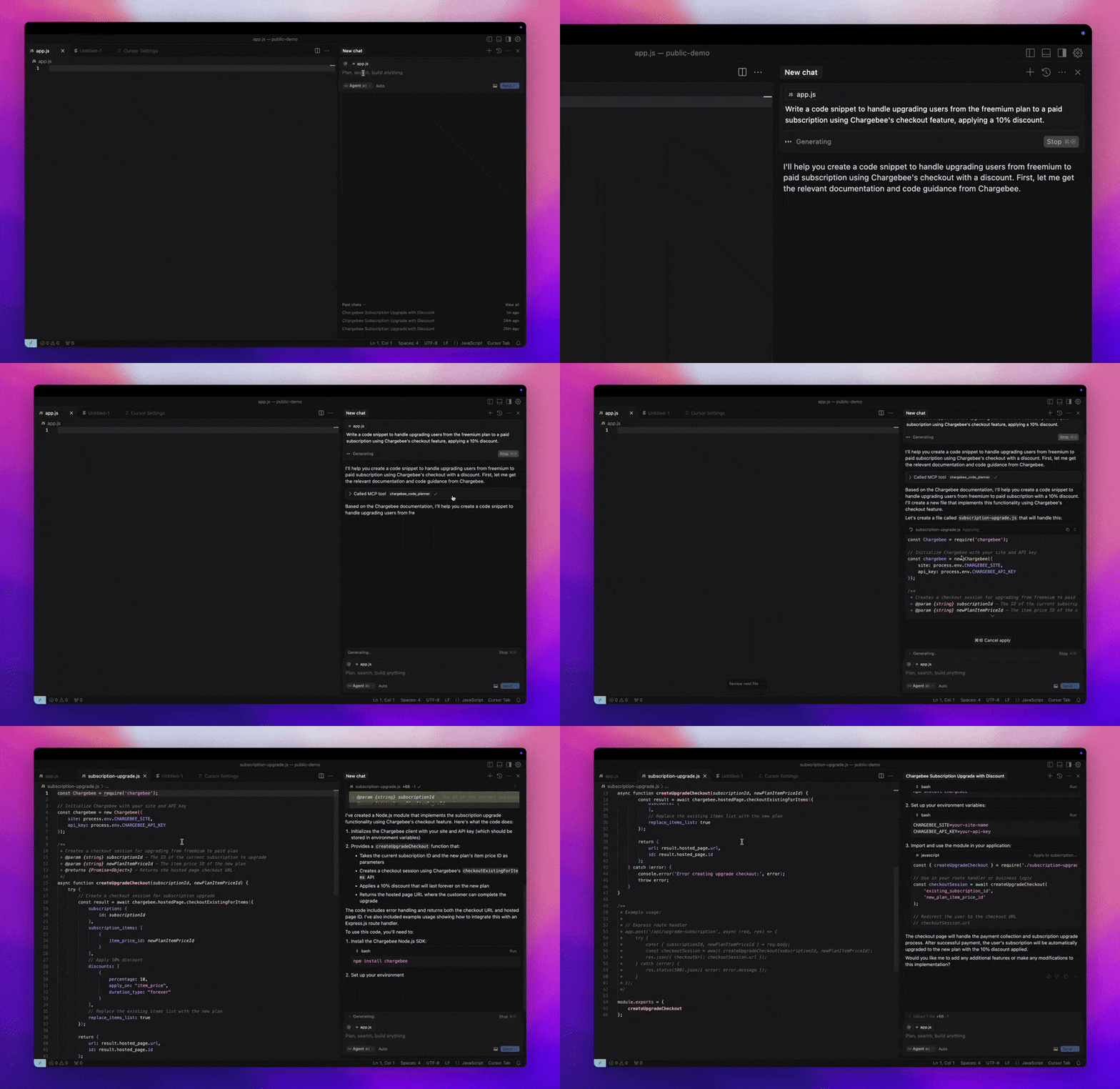
- Поиск документации Chargebee — Задавайте вопросы об API, функциях или концепциях биллинга и получайте ответы из официальной документации через
chargebee_documentation_search. - Создание набросков кода интеграции — Запрашивайте структурированные планы кода и примеры фрагментов для вашей интеграции с Chargebee с помощью
chargebee_code_planner. - Просмотр примечаний к выпуску и часто задаваемых вопросов — Получайте последние обновления продукта, часто задаваемые вопросы и другой контент базы знаний.
Документация
Chargebee Model Context Protocol (MCP) Сервер


⚠️ Уведомление о прекращении поддержки
Этот пакет устарел и больше не будет получать обновления или поддержку. Пожалуйста, перейдите на наш новый KnowledgeBase MCP Server, который предлагает расширенные возможности и улучшенную точность. Узнайте больше и обновитесь здесь: Документация Chargebee MCP Server
Model Context Protocol (MCP) — это стандартизированный протокол, разработанный для управления контекстом между большими языковыми моделями (LLM) и внешними системами.
Chargebee MCP Server предлагает надежный набор инструментов для повышения эффективности разработчиков. Он интегрируется с редакторами кода на базе ИИ, такими как Cursor, Windsurf и Cline, а также с универсальными инструментами, такими как Claude Desktop. Он совместим с любым MCP-клиентом.
С этим MCP-сервером вы можете:
-
Получать мгновенные ответы о продуктах Chargebee и API-сервисах.
-
Получать контекстно-зависимые фрагменты кода, адаптированные под ваши интеграционные потребности.
-
Получать доступ к базе знаний Chargebee, включая:
- Документацию
- Часто задаваемые вопросы
- Примечания к выпускам
- И многое другое
Предварительные требования
- Node.js LTS — Для корректной работы Chargebee MCP-сервера требуется LTS-версия Node.js.
Настройка
Чтобы запустить Chargebee MCP-сервер с помощью Node.js npx, выполните следующую команду:
npx -y @chargebee/mcp@latest
Доступные инструменты
| Инструмент | Описание |
|---|---|
chargebee_documentation_search | Поиск в документации Chargebee для получения подробной информации и руководств по использованию. |
chargebee_code_planner | Генерация структурированных схем кода и примеров кода для интеграции API и функций Chargebee. |
Установка
Cursor
Чтобы добавить этот сервер в Cursor IDE:
- Перейдите в
Cursor Settings>MCP. - Нажмите
+ Add new Global MCP Server. - Добавьте следующую конфигурацию в ваш глобальный файл
.cursor/mcp.json:
{
  "mcpServers": {
    "chargebee": {
      "command": "npx",
      "args": [
          "-y",
          "@chargebee/mcp"
      ]
    }
  }
}
Обратитесь к документации Cursor для получения дополнительной информации. Примечание: Вы также можете добавить это в конфигурацию Cursor для конкретного проекта (поддерживается в Cursor 0.46+).
Windsurf
Чтобы настроить MCP с Cascade:
- Откройте Windsurf и перейдите в
Settings>Advanced Settingsили используйте Палитру команд >Open Windsurf Settings Page. - Прокрутите до раздела Cascade, чтобы добавить новый сервер, просмотреть существующие серверы или получить доступ к исходному JSON-файлу конфигурации по пути
mcp_config.json. - Нажмите «Add custom server +», чтобы добавить Chargebee MCP-сервер непосредственно в
mcp_config.json:
{
  "mcpServers": {
    "chargebee": {
      "command": "npx",
      "args": [
          "-y",
          "@chargebee/mcp"
      ]
    }
  }
}
Обратитесь к документации Windsurf для получения дополнительной информации.
VS Code
Установите Chargebee MCP-сервер в VS Code, используя одну из этих кнопок:

Кроме того, вы можете установить Chargebee MCP-сервер с помощью интерфейса командной строки VS Code:
# For VS Code
code --add-mcp '{"name":"chargebee","command":"npx","args":["-y","@chargebee/mcp"]}'
# For VS Code Insiders
code-insiders --add-mcp '{"name":"chargebee","command":"npx","args":["-y","@chargebee/mcp"]}'
После установки Chargebee MCP-сервер будет доступен для использования с вашим агентом GitHub Copilot в VS Code.
Claude
Добавьте следующую конфигурацию в ваш файл claude_desktop_config.json. Обратитесь к документации Claude Desktop для получения более подробной информации:
{
  "mcpServers": {
    "chargebee": {
      "command": "npx",
      "args": [
          "-y",
          "@chargebee/mcp"
      ]
    }
  }
}
Cline
Вручную добавьте следующий JSON в ваш файл cline_mcp_settings.json через настройки Cline MCP Server:
{
  "mcpServers": {
    "chargebee": {
      "command": "npx",
      "args": [
          "-y",
          "@chargebee/mcp"
      ]
    }
  }
}
Roo Code
Получите доступ к настройкам MCP, выбрав Edit MCP Settings в настройках Roo Code или используя команду Roo Code: Open MCP Config в палитре команд VS Code:
{
  "mcpServers": {
    "chargebee": {
      "command": "npx",
      "args": [
          "-y",
          "@chargebee/mcp"
      ]
    }
  }
}
Участие в разработке
Чтобы внести вклад в этот проект, обратитесь к руководству по участию.