Tencent Cloud COS MCP
официальныйБыстрая интеграция с возможностями Tencent Cloud Storage (COS) и обработки данных (CI)
Что можно делать с Tencent Cloud COS MCP?
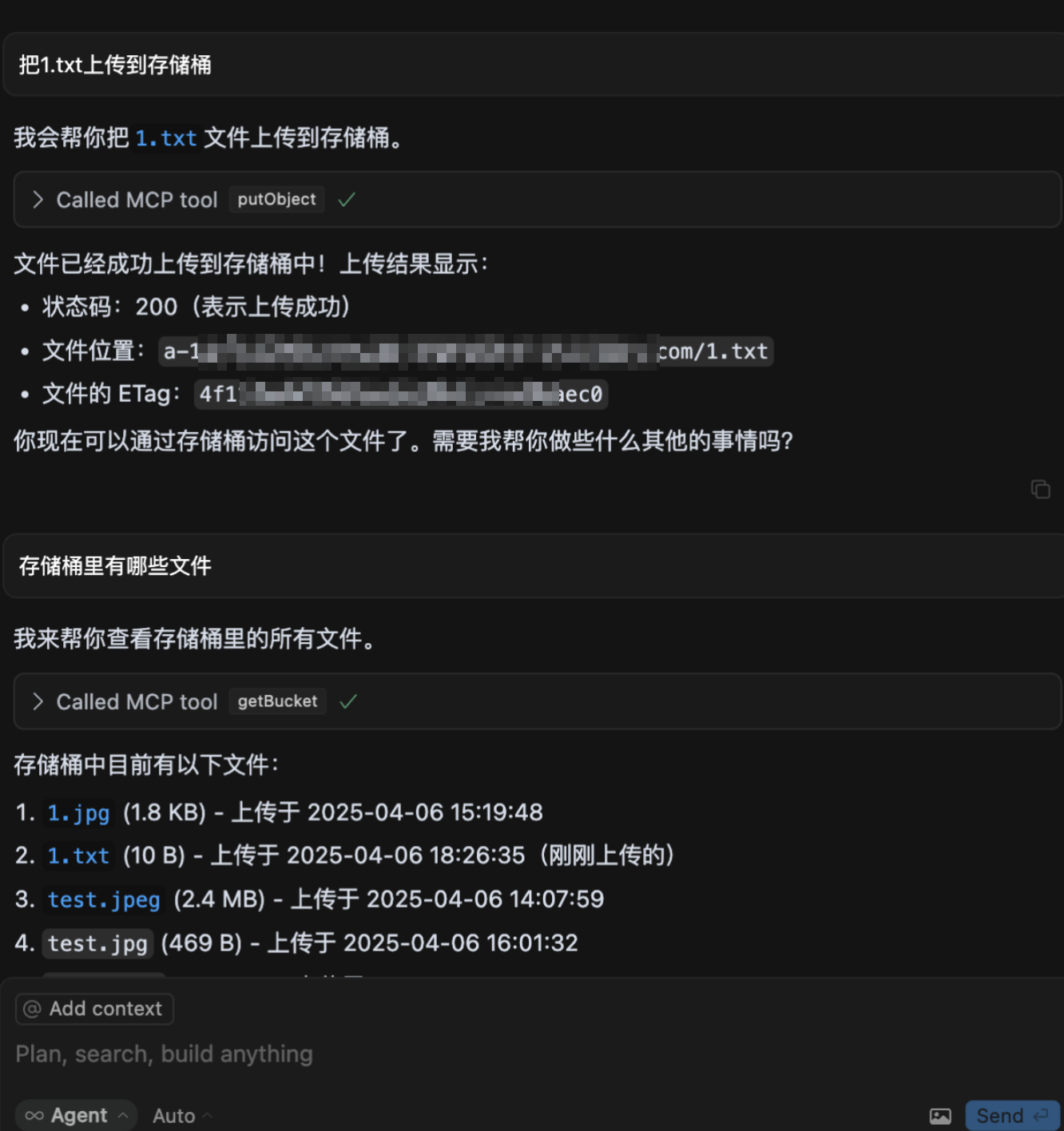
- Загрузка файлов в COS — Попросите ИИ загрузить локальные файлы или данные, полученные через другие MCP-инструменты, напрямую в бакет Tencent Cloud COS.
- Просмотр содержимого бакета — Получите и проверьте список файлов и объектов, хранящихся в вашем бакете COS.
- Скачивание файлов из COS — Запросите у ИИ загрузку конкретных файлов из вашего облачного хранилища в локальную среду.
- Получение информации об изображениях — Извлеките метаданные, такие как формат, размеры и другие свойства изображений, хранящихся в COS.
- Улучшение изображений с помощью суперразрешения — Примените ИИ-суперразрешение для масштабирования и повышения качества изображений в вашем бакете.
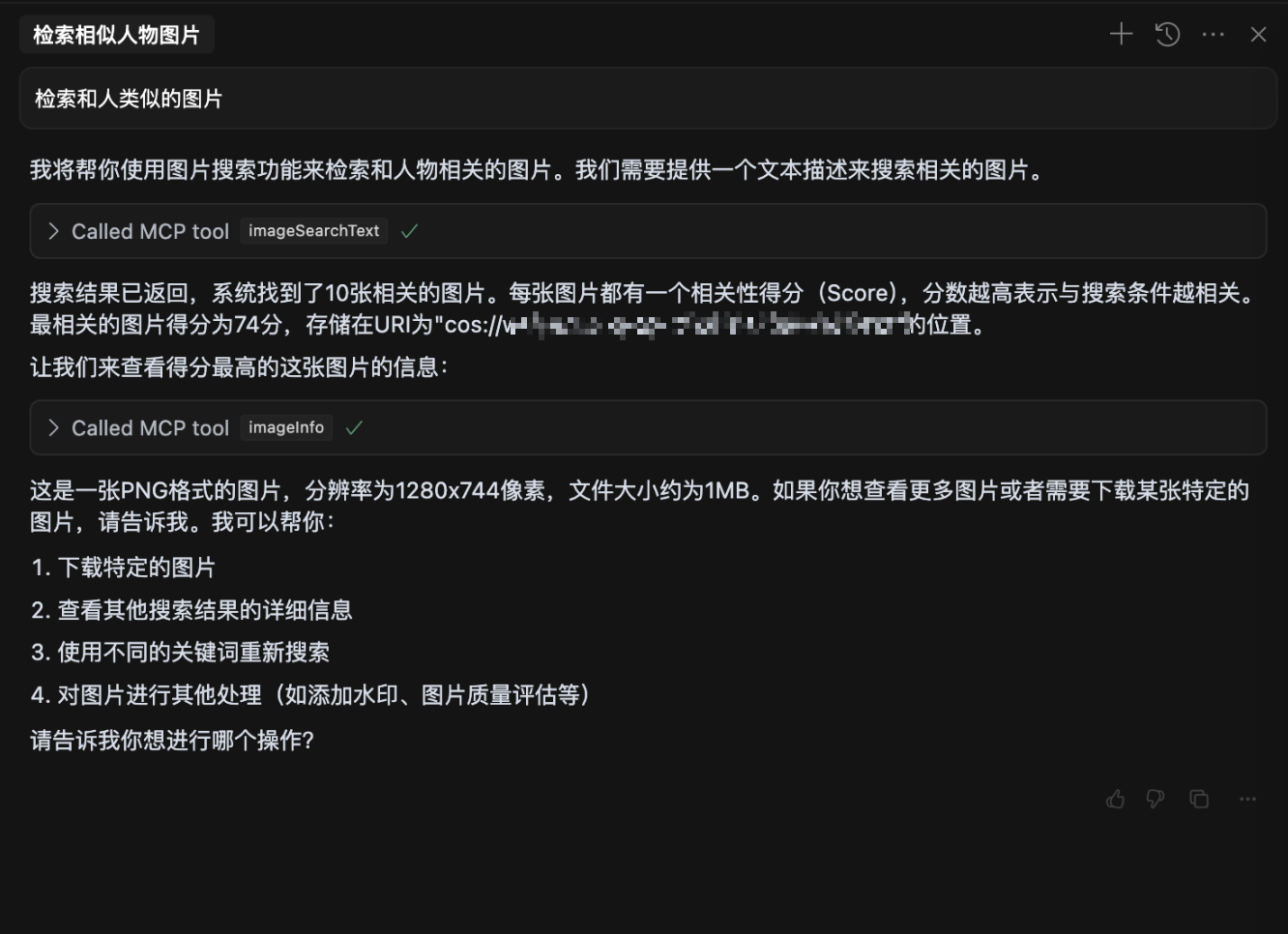
- Поиск изображений по описанию — Используйте естественный язык для поиска изображений в наборе данных с помощью семантического поиска.
Документация
Русский | English
Tencent Cloud COS MCP Server 🚀🚀🚀


Tencent Cloud COS MCP Server на базе протокола MCP позволяет большим моделям быстро подключаться к облачному хранилищу Tencent Cloud (COS) и возможностям обработки данных Data Vientiane (CI) без написания кода.
✨ Основные возможности
Облачное хранилище
- ⬆️ Загрузка файлов в облако
- ⬇️ Скачивание файлов из облака
- 📋 Получение списка файлов в облаке
Облачная обработка
- 🖼️ Получение информации об изображении
- 🔍 Сверхразрешение изображений
- ✂️ Обрезка изображений
- 📲 Распознавание QR-кодов
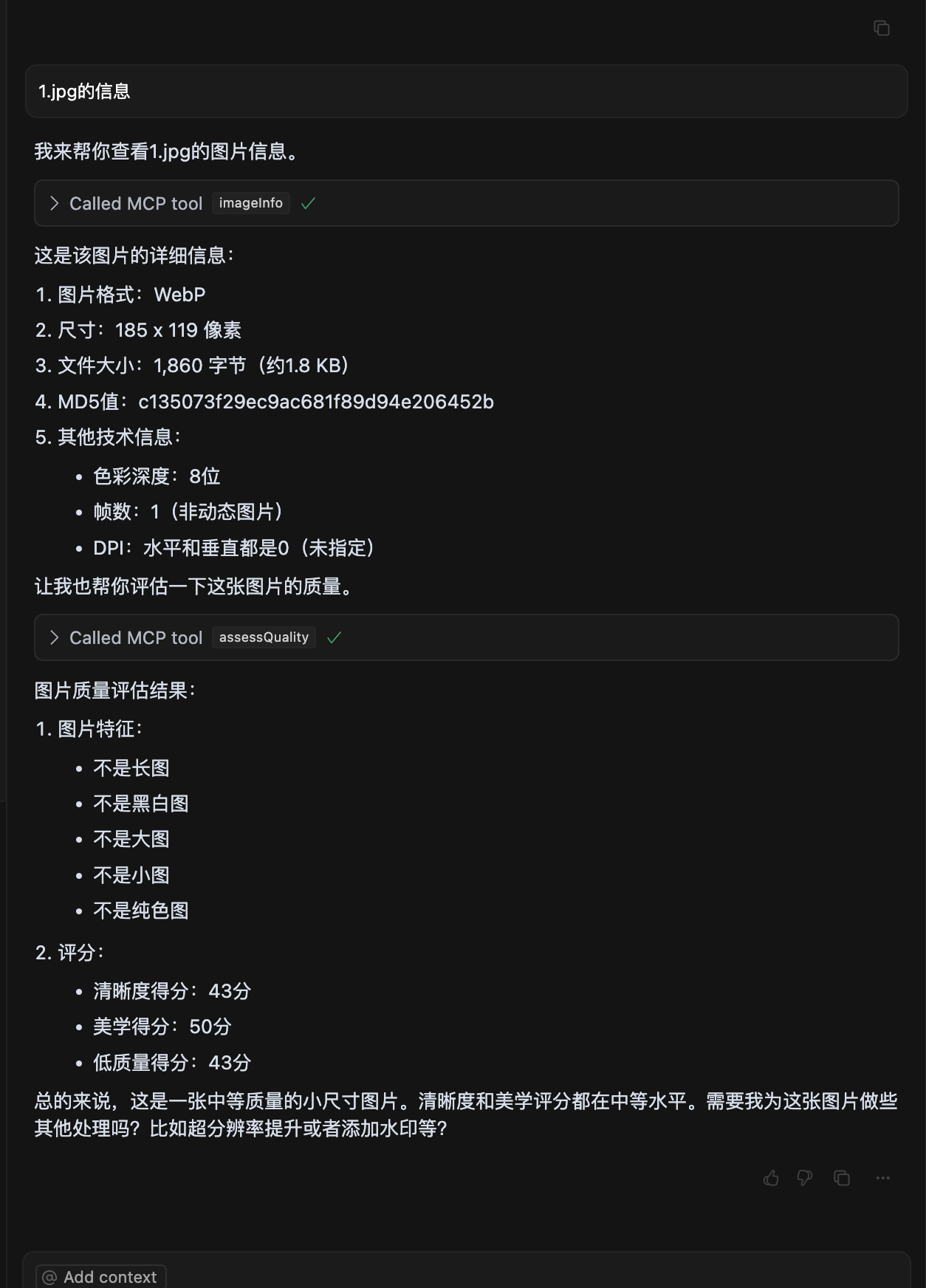
- 🏆 Оценка качества изображений
- 🅰️ Текстовые водяные знаки
- 🎬 Поиск по метаданным/естественному языку (MateInsight)
- 📄 Конвертация документов в PDF
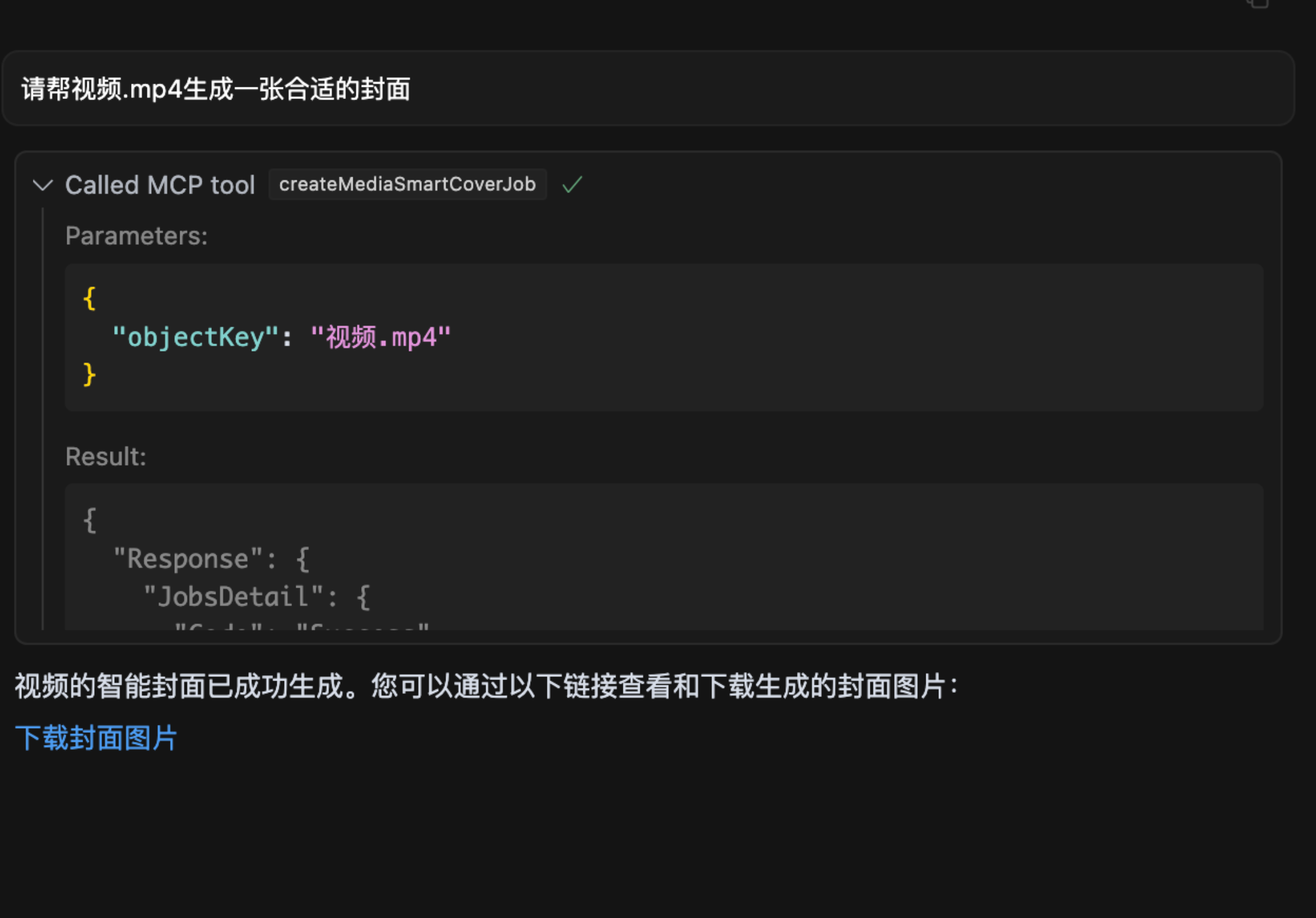
- 🎥 Обложка видео
💡 Типичные сценарии использования
- Данные (текст, изображения, видео, аудио и т.д.), полученные с помощью других возможностей MCP, можно напрямую загружать в облачное хранилище COS.
- Быстрая передача локальных данных в облачное хранилище/резервное копирование COS с помощью большой модели.
- Автоматизация с помощью большой модели: пакетная передача данных (видео, изображений, аудио, текста и т.д.) с веб-страниц в облачное хранилище COS.
- Автоматическая обработка данных (видео, изображений, аудио, текста и т.д.) в облаке и сохранение результатов в облачном хранилище COS.
🌟 Примеры функций
- Загрузка файла в COS
- Оценка качества изображения
- Поиск изображений на естественном языке
- Захват кадра из видео
🔧 Установка и использование
Описание параметров
Для защиты конфиденциальности ваших данных подготовьте следующие параметры:
1. SecretId / SecretKey
- Описание: Ключи Tencent Cloud COS для аутентификации. Храните их в безопасности и не передавайте третьим лицам.
- Как получить:
- Перейдите в Управление ключами Tencent Cloud.
- Создайте новый ключ и скопируйте сгенерированные SecretId и SecretKey.
2. Bucket
- Пример:
mybucket-123456 - Описание: Имя бакета для хранения данных, аналог вашего личного пространства хранения.
- Как получить:
- Перейдите в Список бакетов.
- Скопируйте имя бакета. Если бакета нет, нажмите «Создать бакет» — обычно достаточно настроек по умолчанию для быстрого создания.
3. Region
- Пример:
ap-beijing - Описание: Регион, в котором находится бакет.
- Как получить:
- Найдите бакет в Списке бакетов.
- В строке с именем бакета посмотрите и скопируйте регион, например:
ap-beijing.
4. DatasetName
- Описание: Необязательный параметр, необходим для операций интеллектуального поиска данных.
- Как получить:
- Перейдите в Управление наборами данных.
- Создайте набор данных, дождитесь завершения индексации и скопируйте имя набора данных.
5. connectType
- Описание: Необязательный параметр, указывает способ подключения. Возможные значения:
stdio(локально) илиsse(удаленно). - По умолчанию:
stdio
6. port
- Описание: Необязательный параметр. Если способ подключения —
sse, можно свободно задать порт. - По умолчанию:
3001
Запуск через npx
При использовании в большой модели (например, cursor) настройте в mcp.json:
{
  "mcpServers": {
    "cos-mcp": {
      "command": "npx",
      "args": [
        "cos-mcp",
        "--Region=yourRegion",
        "--Bucket=yourBucket",
        "--SecretId=yourSecretId",
        "--SecretKey=yourSecretKey",
        "--DatasetName=yourDatasetname"
      ]
    }
  }
}
Также можно настроить через JSON:
{
  "mcpServers": {
    "cos-mcp": {
      "command": "npx",
      "args": [
        "cos-mcp",
        "--cos-config='{\"Region\":\"yourRegion\",\"Bucket\":\"yourBucket\",\"SecretId\":\"yourSecretId\",\"SecretKey\":\"yourSecretKey\",\"DatasetName\":\"yourDatasetname\"}'"
      ]
    }
  }
}
Установка через npm
# 安装
npm install -g cos-mcp@latest

# 运行开启 SSE 模式
cos-mcp --Region=yourRegion --Bucket=yourBucket --SecretId=yourSecretId --SecretKey=yourSecretKey --DatasetName=yourDatasetname --port=3001 --connectType=sse

# 或通过 JSON 配置
cos-mcp --cos-config='{"Region":"yourRegion","Bucket":"BucketName-APPID","SecretId":"yourSecretId","SecretKey":"yourSecretKey","DatasetName":"datasetName"}' --port=3001 --connectType=sse
При использовании режима SSE в большой модели (например, cursor) настройте в mcp.json:
{
  "mcpServers": {
    "cos-mcp": {
      "url": "http://localhost:3001/sse"
    }
  }
}
Установка из исходного кода
Шаг 1: Клонирование репозитория
git clone https://github.com/Tencent/cos-mcp.git
cd cos-mcp
Шаг 2: Установка зависимостей
npm install
Шаг 3: Запуск сервиса
3.1 Настройка локальных переменных окружения
Создайте файл .env и задайте следующие переменные окружения:
Region='yourRegion'
Bucket='yourBucket'
SecretId='yourSecretId'
SecretKey='yourSecretKey'
DatasetName="yourDatasetName"
3.2 Локальный запуск в режиме SSE (способ 1)
npm run start:sse
3.3 Локальная сборка и использование в режиме STDIO (способ 2)
npm run build
Результат сборки находится в dist/index.js.
Шаг 4: Использование в большой модели
Конфигурация для режима SSE
{
  "mcpServers": {
    "cos-mcp": {
      "url": "http://localhost:3001/sse"
    }
  }
}
Конфигурация для режима STDIO
{
  "mcpServers": {
    "cos-mcp": {
      "command": "node",
      "args": [
        "${your work space}/dist/index.js"
      ]
    }
  }
}
После выполнения этих шагов COS MCP Server будет запущен из исходного кода.
⚠️ Важные замечания
- Если установлена старая версия пакета, замените
cos-mcpнаcos-mcp@latestв указанном выше содержимом, чтобы установить последнюю версию. - Если после глобальной установки прямая команда
cos-mcpне работает, возможно, проблема с глобальными переменными. Попробуйте запуск с разделением переменных или черезnpx:
Эта команда эквивалентна:npm install -g cos-mcp@latest cos-mcp --cos-config=xxx --port=3001 --connectType=ssenpx cos-mcp@latest --cos-config=xxx --port=3001 --connectType=sse - При проблемах с разбором команды (терминал может быть чувствителен к двойным кавычкам) измените формат параметров конфигурации следующим образом и попробуйте снова:
--cos-config='{\"Region\":\"yourRegion\",\"Bucket\":\"BucketName-APPID\",\"SecretId\":\"yourSecretId\",\"SecretKey\":\"yourSecretKey\",\"DatasetName\":\"datasetName\"}' --port=3001 --connectType=sse