Google Cloud Run
официальныйОфициальный MCP-сервер для развертывания в Google Cloud Run.
Что можно делать с Google Cloud Run MCP?
- Развернуть код напрямую в Cloud Run — Попросите ассистента развернуть содержимое файла или локальную папку с помощью
deploy-file-contentsилиdeploy-local-folder. - Просмотреть и проверить сервисы Cloud Run — Получите список сервисов в проекте и регионе с помощью
list-servicesили запросите детали конкретного сервиса черезget-service. - Получить логи и ошибки сервиса — Используйте
get-service-log, чтобы извлечь последние логи и сообщения об ошибках для указанного сервиса Cloud Run. - Найти и создать проекты GCP — Локально выведите список доступных проектов с помощью
list-projectsили создайте новый проект и привяжите платежный аккаунт черезcreate-project. - Использовать сокращения на естественном языке — Вызовите подсказку
deploy, чтобы развернуть текущую рабочую директорию, или подсказкуlogs, чтобы получить логи сервиса с разумными настройками по умолчанию.
Документация
Cloud Run MCP-сервер и расширение Gemini CLI
Позволяет MCP-совместимым AI-агентам развертывать приложения в Cloud Run.
"mcpServers":{
  "cloud-run": {
    "command": "npx",
    "args": ["-y", "@google-cloud/cloud-run-mcp"]
  }
}
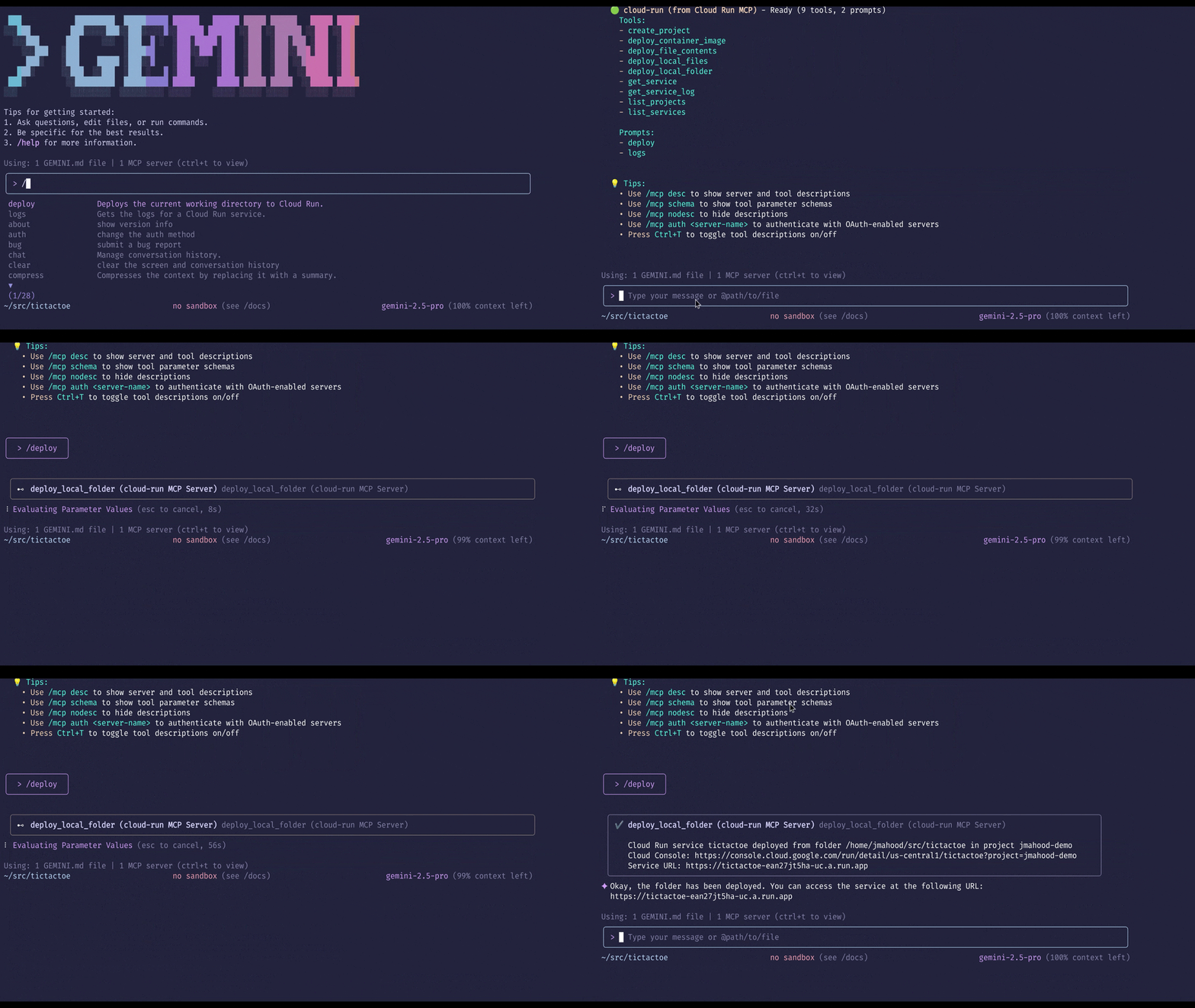
Развертывание из Gemini CLI и других AI-консольных агентов:
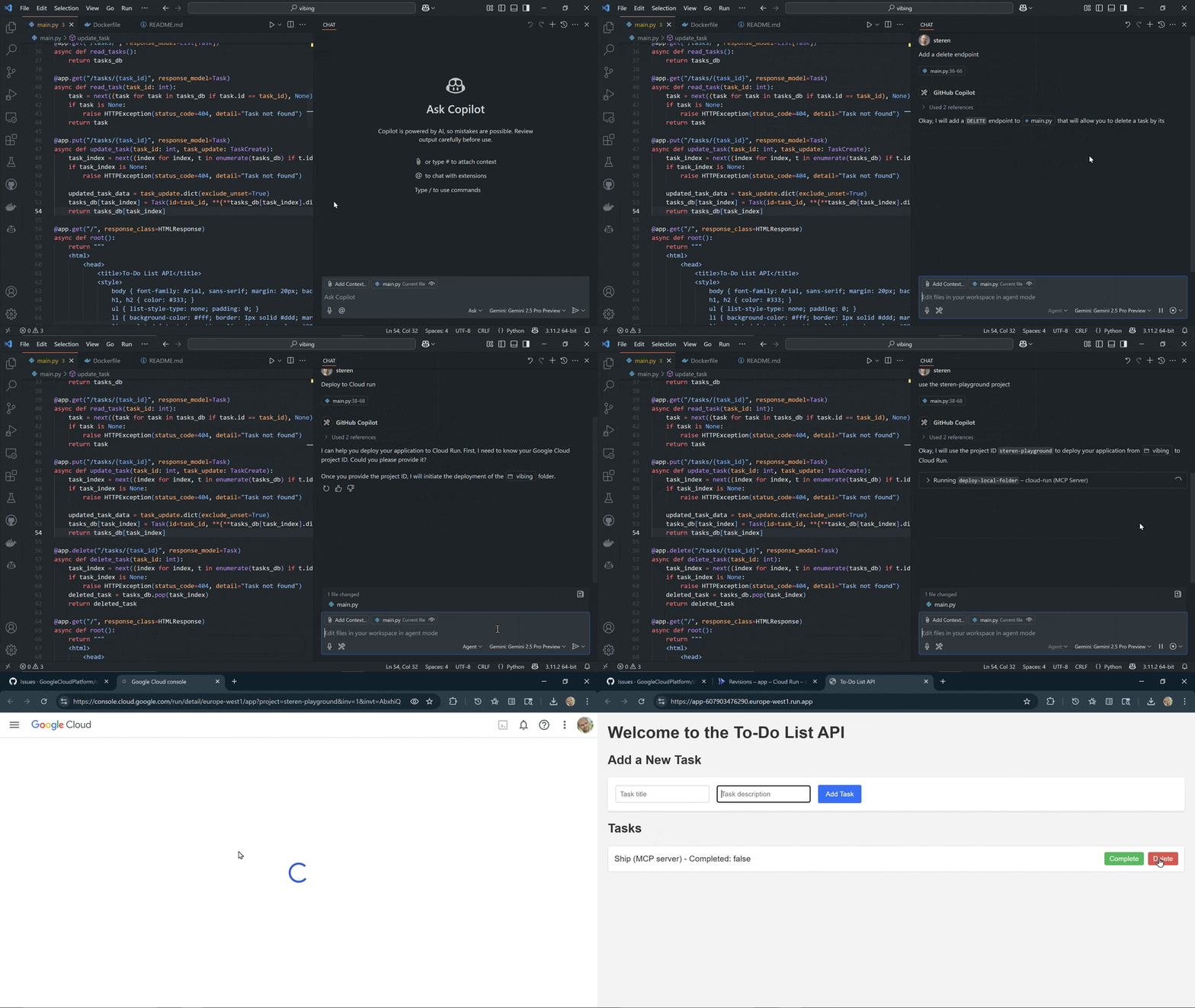
Развертывание из AI-сред разработки:
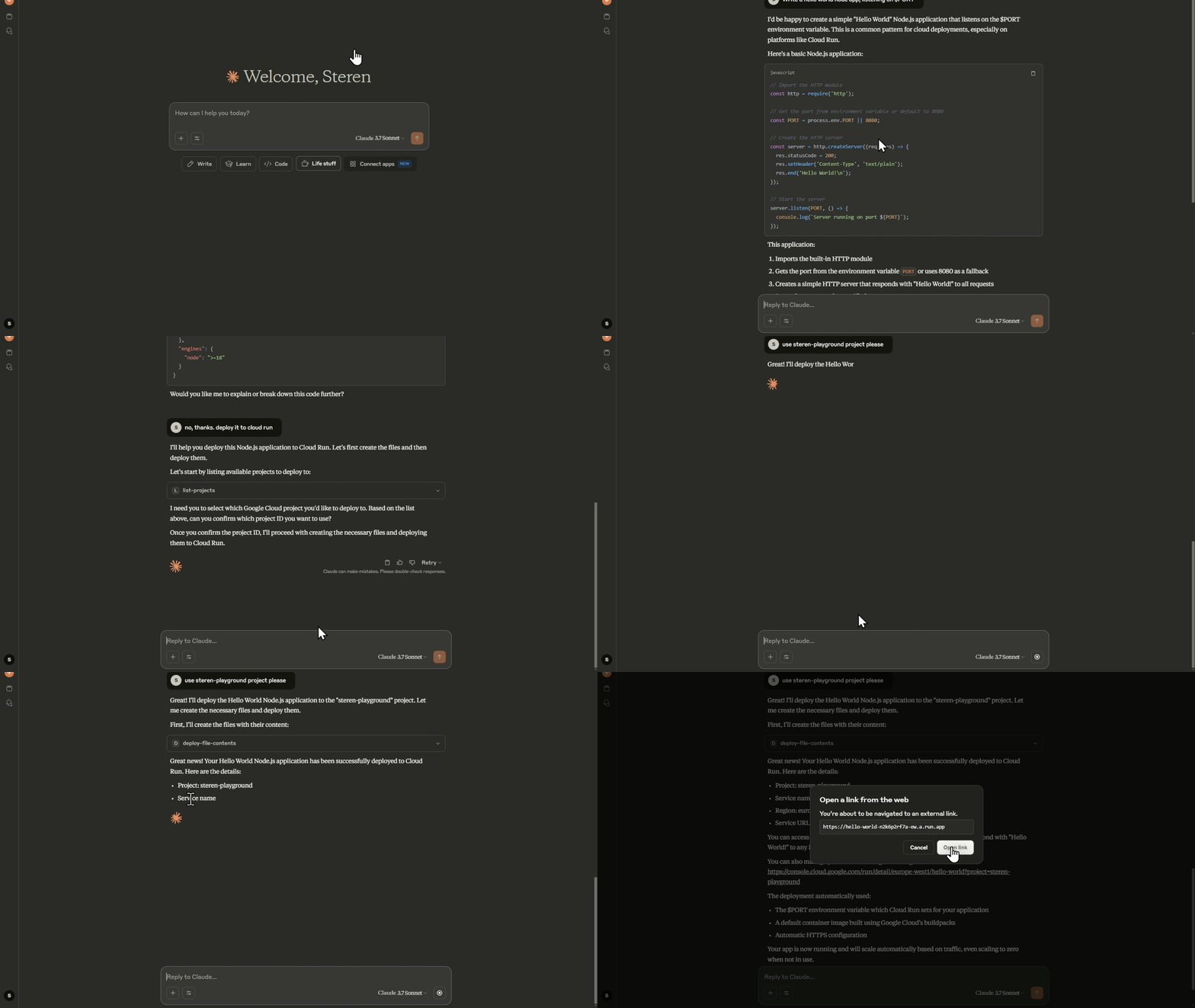
Развертывание из AI-приложений-ассистентов:
Развертывание из агентских SDK, таких как Google Gen AI SDK или Agent Development Kit.
[!NOTE]
Это репозиторий MCP-сервера для развертывания кода в Cloud Run. Чтобы узнать, как размещать MCP-серверы в Cloud Run, посетите документацию Cloud Run.
Инструменты
-
deploy-file-contents: Развертывает файлы в Cloud Run, предоставляя их содержимое напрямую. -
list-services: Выводит список сервисов Cloud Run в указанном проекте и регионе. -
get-service: Получает подробную информацию о конкретном сервисе Cloud Run. -
get-service-log: Получает журналы и сообщения об ошибках для конкретного сервиса Cloud Run. -
deploy-local-folder*: Развертывает локальную папку в сервис Google Cloud Run. -
list-projects*: Выводит список доступных проектов GCP. -
create-project*: Создает новый проект GCP и привязывает его к первому доступному платежному аккаунту. Можно дополнительно указать идентификатор проекта.
* доступно только при локальном запуске
Подсказки
Подсказки — это команды на естественном языке, которые можно использовать для выполнения типичных задач. Они являются ярлыками для вызова инструментов с предварительно заполненными аргументами.
deploy: Развертывает текущую рабочую директорию в Cloud Run. Если имя сервиса не указано, будет использована переменная окруженияDEFAULT_SERVICE_NAMEили имя текущей рабочей директории.logs: Получает журналы для сервиса Cloud Run. Если имя сервиса не указано, будет использована переменная окруженияDEFAULT_SERVICE_NAMEили имя текущей рабочей директории.
Переменные окружения
MCP-сервер Cloud Run можно настроить с помощью следующих переменных окружения:
| Переменная | Описание |
|---|---|
GOOGLE_CLOUD_PROJECT | Идентификатор проекта по умолчанию для сервисов Cloud Run. |
GOOGLE_CLOUD_REGION | Регион по умолчанию для сервисов Cloud Run. |
DEFAULT_SERVICE_NAME | Имя сервиса по умолчанию для сервисов Cloud Run. |
SKIP_IAM_CHECK | Управляет проверкой разрешений IAM для сервиса Cloud Run. Установите значение false, чтобы включить проверки. По умолчанию имеет значение true, что является рекомендуемым способом сделать сервис общедоступным. |
ENABLE_HOST_VALIDATION | Предотвращает атаки DNS Rebinding путем проверки заголовка Host. По умолчанию отключено. |
ALLOWED_HOSTS | Список разрешенных заголовков Host через запятую (если проверка хоста включена). Значение по умолчанию — localhost,127.0.0.1,::1. |
Использование в качестве расширения Gemini CLI
Чтобы установить это как расширение Gemini CLI, выполните следующую команду:
-
Установите расширение:
gemini extensions install https://github.com/GoogleCloudPlatform/cloud-run-mcp -
Войдите в свою учетную запись Google Cloud с помощью команды:
gcloud auth login -
Настройте учетные данные приложения с помощью команды:
gcloud auth application-default login
Использование в MCP-клиентах
Как настроить ваш MCP-клиент
Большинство MCP-клиентов требуют создания или изменения файла конфигурации для добавления MCP-сервера.
Синтаксис файла конфигурации может различаться в разных клиентах. Пожалуйста, обратитесь к следующим ссылкам для получения актуального ожидаемого синтаксиса:
Определив, как настроить ваш MCP-клиент, выберите один из двух вариантов настройки MCP-сервера. Мы рекомендуем настройку в качестве локального MCP-сервера с использованием Node.js.
Настройка как локального MCP-сервера
Запустите MCP-сервер Cloud Run на локальной машине, используя локальные учетные данные Google Cloud. Это лучший вариант, если вы используете AI-среду разработки (например, Cursor) или настольное AI-приложение (например, Claude).
-
Установите Google Cloud SDK и аутентифицируйтесь с помощью своей учетной записи Google.
-
Войдите в свою учетную запись Google Cloud с помощью команды:
gcloud auth login -
Настройте учетные данные приложения с помощью команды:
gcloud auth application-default login
Затем настройте MCP-сервер, используя Node.js или Docker:
Использование Node.js
-
Установите Node.js (рекомендуется LTS-версия).
-
Обновите файл конфигурации MCP вашего MCP-клиента следующим образом:
"cloud-run": { "command": "npx", "args": ["-y", "@google-cloud/cloud-run-mcp"] } -
[Опционально] Добавьте конфигурации по умолчанию
   "cloud-run": {
      "command": "npx",
      "args": ["-y", "@google-cloud/cloud-run-mcp"],
      "env": {
            "GOOGLE_CLOUD_PROJECT": "PROJECT_NAME",
            "GOOGLE_CLOUD_REGION": "PROJECT_REGION",
            "DEFAULT_SERVICE_NAME": "SERVICE_NAME"
      }
   }
Использование Docker
См. MCP-каталог Docker или используйте эти ручные инструкции:
-
Установите Docker
-
Обновите файл конфигурации MCP вашего MCP-клиента следующим образом:
   "cloud-run": {
     "command": "docker",
     "args": [
       "run",
       "-i",
       "--rm",
       "-e",
       "GOOGLE_APPLICATION_CREDENTIALS",
       "-v",
       "/local-directory:/local-directory",
       "mcp/cloud-run-mcp:latest"
     ],
     "env": {
       "GOOGLE_APPLICATION_CREDENTIALS": "/Users/slim/.config/gcloud/application_default-credentials.json",
       "DEFAULT_SERVICE_NAME": "SERVICE_NAME"
     }
   }
Настройка как удаленного MCP-сервера
[!WARNING]
Не используйте удаленный MCP-сервер без аутентификации. В следующих инструкциях мы будем использовать аутентификацию IAM для защиты соединения с MCP-сервером с вашей локальной машины. Это важно для предотвращения несанкционированного доступа к вашим ресурсам Google Cloud.
Запустите сам MCP-сервер Cloud Run в Cloud Run с подключением с вашей локальной машины, аутентифицированным через IAM. При этом варианте вы сможете развертывать код только в том же проекте Google Cloud, в котором работает MCP-сервер.
-
Установите Google Cloud SDK и аутентифицируйтесь с помощью своей учетной записи Google.
-
Войдите в свою учетную запись Google Cloud с помощью команды:
gcloud auth login -
Установите идентификатор вашего проекта Google Cloud с помощью команды:
gcloud config set project YOUR_PROJECT_ID -
Разверните MCP-сервер Cloud Run в Cloud Run:
gcloud run deploy cloud-run-mcp --image us-docker.pkg.dev/cloudrun/container/mcp --no-allow-unauthenticatedПри запросе выберите регион, например
europe-west1.Обратите внимание, что MCP-сервер не является общедоступным, он требует аутентификации через IAM.
-
[Опционально] Добавьте конфигурации по умолчанию
gcloud run services update cloud-run-mcp --region=REGION --update-env-vars GOOGLE_CLOUD_PROJECT=PROJECT_NAME,GOOGLE_CLOUD_REGION=PROJECT_REGION,DEFAULT_SERVICE_NAME=SERVICE_NAME,SKIP_IAM_CHECK=false -
Запустите прокси Cloud Run на локальной машине для безопасного подключения с использованием вашей личности к удаленному MCP-серверу, работающему в Cloud Run:
gcloud run services proxy cloud-run-mcp --port=3000 --region=REGION --project=PROJECT_IDЭто создаст локальный прокси на порту 3000, который перенаправляет запросы к удаленному MCP-серверу и внедряет вашу личность.
-
Обновите файл конфигурации MCP вашего MCP-клиента следующим образом:
   "cloud-run": {
     "url": "http://localhost:3000/sse"
   }
Если ваш MCP-клиент не поддерживает атрибут
url, вы можете использовать mcp-remote:"cloud-run": { "command": "npx", "args": ["-y", "mcp-remote", "http://localhost:3000/sse"] }
Использование MCP-сервера с OAuth
MCP-сервер Cloud Run поддерживает OAuth в качестве механизма аутентификации. Чтобы использовать OAuth, создайте клиент OAuth и настройте файл .env с соответствующими значениями, относящимися к вашему клиенту OAuth. Для справки предоставлен .env.example.
MCP-сервер Cloud Run легко интегрируется с клиентом OAuth Google Cloud SDK. Чтобы использовать клиент OAuth Google Cloud SDK, вы можете использовать файл .env.gcloud-sdk-oauth в качестве вашего файла .env следующим образом:
cp .env.gcloud-sdk-oauth .env
node mcp-server.js
Настройка MCP-сервера в Gemini CLI для использования OAuth
Когда MCP-сервер Cloud Run запущен в режиме OAuth, MCP-клиент также должен быть настроен на использование OAuth. Вы можете настроить MCP-сервер в режиме OAuth в Gemini CLI, используя следующий JSON в файле ~/.gemini/settings.json:
{
  "mcpServers": {
    "cloud-run": {
      "httpUrl": "http://localhost:3000/mcp",
      "oauth": {
        "enabled": true,
        "clientId": "<OAUTH_CLIENT_ID>",
        "clientSecret": "<OAUTH_CLIENT_SECRET>"
      }
    }
  }
}
После внесения изменений в конфигурацию, как показано выше, запустите Gemini CLI. Вы должны аутентифицировать MCP-сервер Cloud Run, используя следующую подсказку в Gemini CLI:
/mcp auth cloud-run
Это перенаправит вас на страницу аутентификации в вашем браузере, где вам нужно войти в систему, используя соответствующий адрес Gmail, и принять условия. После успешной аутентификации вы можете вернуться в Gemini CLI, и MCP-сервер Cloud Run будет готов к использованию.
Условия предоставления услуг Google Cloud Platform (доступны по адресу https://cloud.google.com/terms/) и Условия обработки и безопасности данных (доступны по адресу https://cloud.google.com/terms/data-processing-terms) не применяются ни к одному компоненту программного обеспечения Cloud Run MCP Server.
Навыки Cloud Run
Мы представляем навыки Cloud Run, позволяющие AI-агентам выполнять действия в Cloud Run. Вы можете использовать эти навыки с Gemini CLI и другими агентными AI-инструментами. Навыки доступны в Cloud Run Skills.
Навыки Cloud Run основаны на gcloud CLI для Cloud Run, что позволяет агентам выполнять все действия в Cloud Run с помощью gcloud, как это может делать пользователь GCP с помощью gcloud CLI.
Чтобы использовать навыки Cloud Run:
- Убедитесь, что у вас установлен CLI
gcloudи выполнена аутентификация с помощьюgcloud auth loginиgcloud auth application-default login. - Установите ваш проект с помощью
gcloud config set project [PROJECT_ID]. - Включите навыки в вашем агентном AI-инструменте. Например, вы можете включить навыки для Gemini CLI, используя следующую команду в терминале:
gemini skills install https://github.com/GoogleCloudPlatform/cloud-run-mcp.git --path skills/cloud-run
- После включения навыков вы можете использовать их для выполнения действий в Cloud Run. Вот несколько подсказок для начала работы:
-
Выведи список сервисов Cloud Run в проекте test-gcp-project в регионе us-west1.
-
Разверни папку /home/username/workspace/hello-world как сервис Cloud Run hello-world в проекте test-gcp-project в регионе us-west1.
-
Опиши задание Cloud Run hello-job в проекте test-gcp-project в регионе europe-west1.