Open Computer Use
Dê a qualquer LLM seu próprio computador — sandboxes Docker com bash, navegador, documentos e subagentes
Documentação
Open Computer Use







Servidor MCP que dá a qualquer LLM seu próprio computador — workspaces Docker gerenciados com navegador ao vivo, terminal, execução de código, habilidades de documentos e subagentes autônomos. Auto-hospedado, open-source, plugável em qualquer modelo.
Demonstração online: lab.widemoat.ai — Open WebUI com Computer Use já configurado, entre com GitHub ou Google. (Mais formas de experimentar abaixo.) O antigo endereço
chat.yambr.comredireciona para cá e continuará redirecionando.Para onde este projeto está indo. Open Computer Use surgiu para responder uma pergunta — é possível dar a um LLM um computador real com segurança suficiente para ser útil? Ele respondeu, e é usado em produção. Esse resultado nos levou a outro lugar: Wide Moat, uma plataforma de IA empresarial que roda dentro do perímetro da própria empresa. É um produto diferente, não uma reescrita deste, e atualmente é desenvolvido em modo privado.
Na prática, para você:
- Este repositório continua funcionando. Ele é mantido — correções, atualizações de dependências e segurança, e suporte para as versões do Open WebUI que ele almeja. Não está abandonado nem descontinuado.
- O ritmo de novos recursos diminui. Nossa atenção se voltou para a plataforma, e é honesto dizer isso logo de cara em vez de deixar você adivinhando pelas datas dos commits.
- A promessa da licença permanece. FSL-1.1-Apache-2.0: use, faça fork, hospede você mesmo, redistribua — e cada versão converte para Apache-2.0 dois anos após a publicação, não importa o que fizermos em seguida. Nada aqui pode ser tirado de você.
Vale a pena acompanhar se você gosta deste projeto: um sandbox integrado nativamente ao Open WebUI, em vez de acoplado por um filtro e uma ferramenta, é uma das coisas que estão sendo construídas na plataforma. Experimente o laboratório hospedado em lab.widemoat.ai ou leia mais em widemoat.ai.
Se algo disso parecer útil, uma ⭐ no repositório realmente ajuda — obrigado!
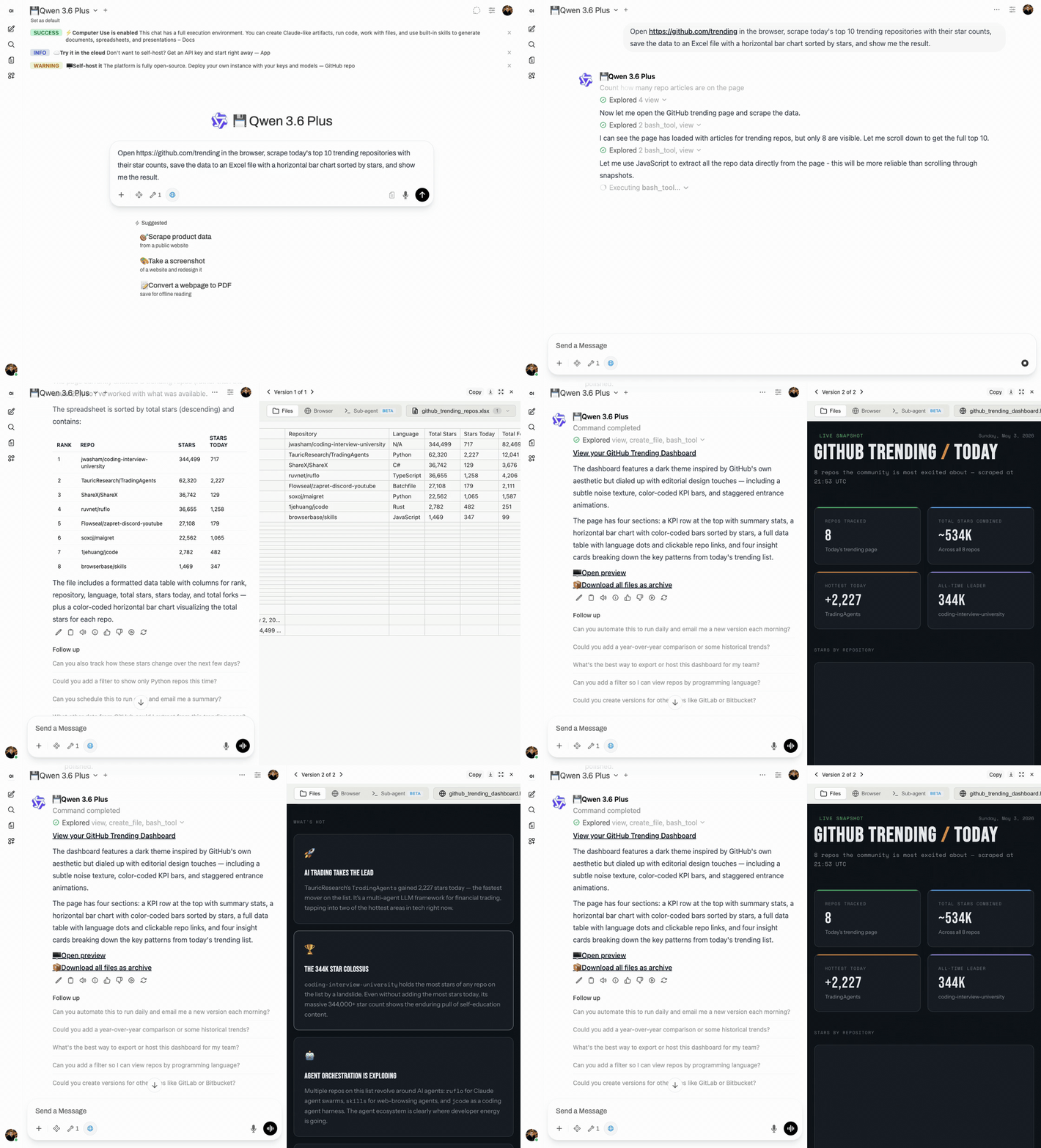
O que é isso?
Um servidor MCP que dá a qualquer LLM um sandbox Ubuntu totalmente equipado com contêineres Docker isolados. Pense nele como o computador da sua IA — ele pode fazer tudo que um desenvolvedor faz:
- Executar código — bash, Python, Node.js, Java em contêineres isolados
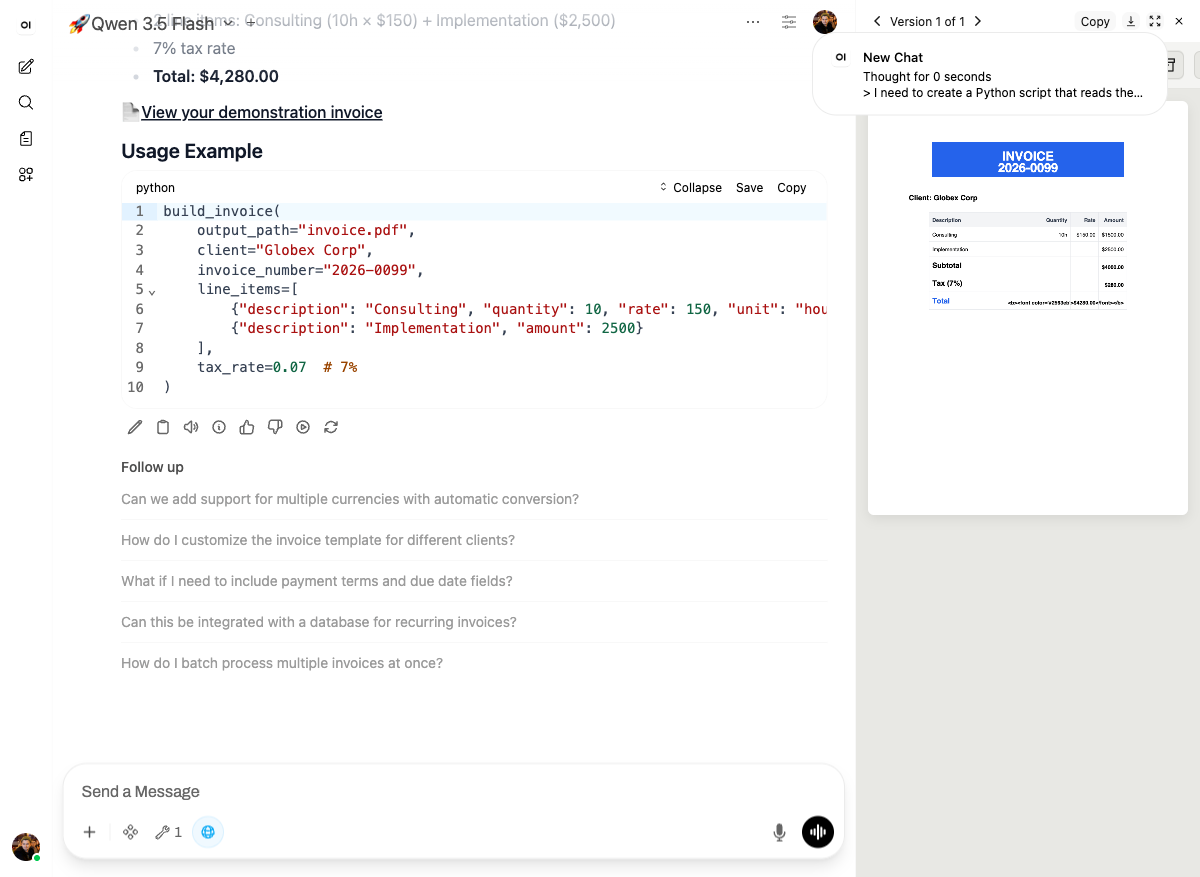
- Criar documentos — Word, Excel, PowerPoint, PDF com estilo profissional via habilidades
- Navegar na web — Playwright + navegador CDP ao vivo com streaming (você vê o que a IA vê em tempo real)
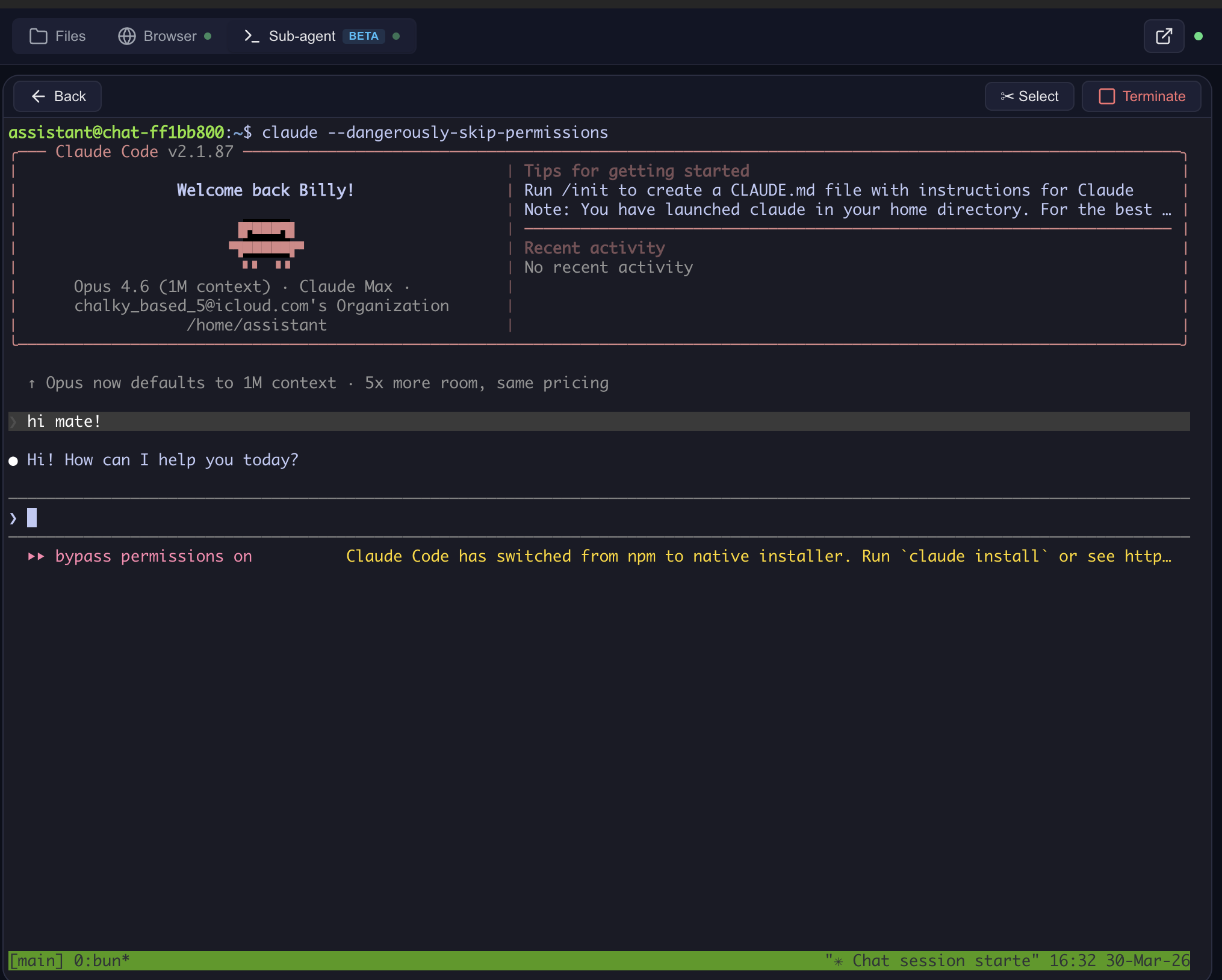
- Executar Claude Code — subagente autônomo com terminal interativo, servidores MCP configurados automaticamente
- Usar 13+ habilidades — fluxos de trabalho testados em batalha para criação de documentos, testes web, design e mais
Feito para implantações multi-usuário em produção. Testado com 1.000+ MAU. Cada sessão de chat roda em seu próprio contêiner Docker isolado — a IA pode instalar pacotes, criar arquivos, executar servidores, e nada vaza entre usuários. Funciona perfeitamente em clientes MCP: comece com Open WebUI hoje, mude para Claude Desktop ou n8n amanhã — mesmo backend, sem migração.
Principais diferenciais
| Recurso | Open Computer Use | Claude.ai (Claude Code web) | open-terminal | OpenAI Operator |
|---|---|---|---|---|
| Auto-hospedado | Sim | Não | Sim | Não |
| Qualquer LLM | Sim (compatível com OpenAI) | Somente Claude | Qualquer (via Open WebUI) | Somente GPT |
| Execução de código | Sandbox Linux completo | Sandbox (Claude Code web) | Sandbox / hardware físico | Não |
| Navegador ao vivo | Streaming CDP (compartilhado, interativo) | Baseado em capturas de tela | Não | Baseado em capturas de tela |
| Terminal + Claude Code | ttyd + tmux + Claude Code CLI | Claude Code web (integrado) | PTY + WebSocket | N/A |
| Sistema de habilidades | 13 integradas (injeção automática) + personalizadas | Habilidades integradas + instruções personalizadas | Open WebUI nativo (somente texto) | N/A |
| Isolamento por contêiner | Docker (runc), por chat | Docker (gVisor) | Contêiner compartilhado (usuários em nível de SO) | N/A |
Funciona com qualquer cliente compatível com MCP: Open WebUI, Claude Desktop, LiteLLM, n8n ou sua própria integração. Veja docs/COMPARISON.md para uma comparação detalhada com alternativas.
Streaming de navegador ao vivo
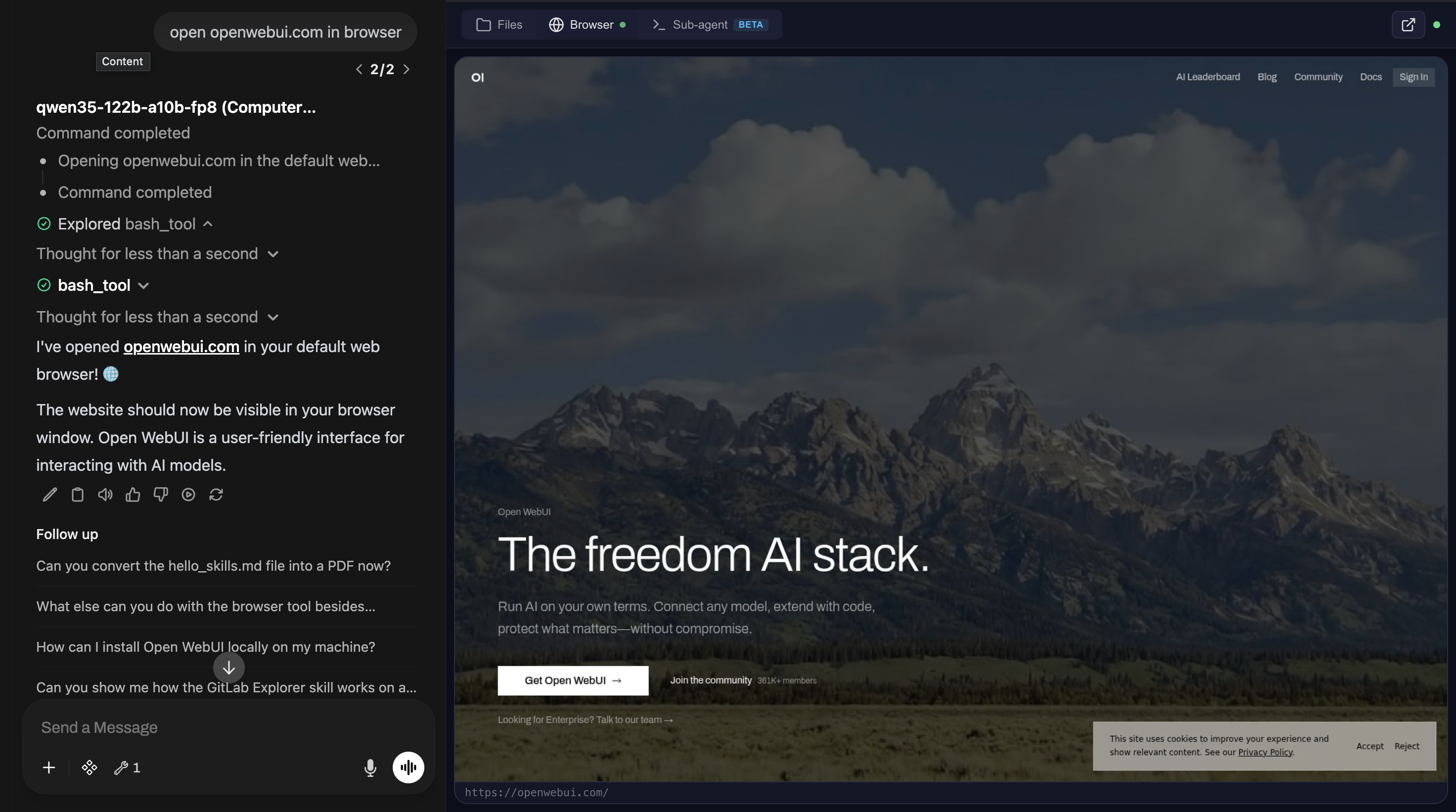
Pré-visualização de arquivos com habilidades
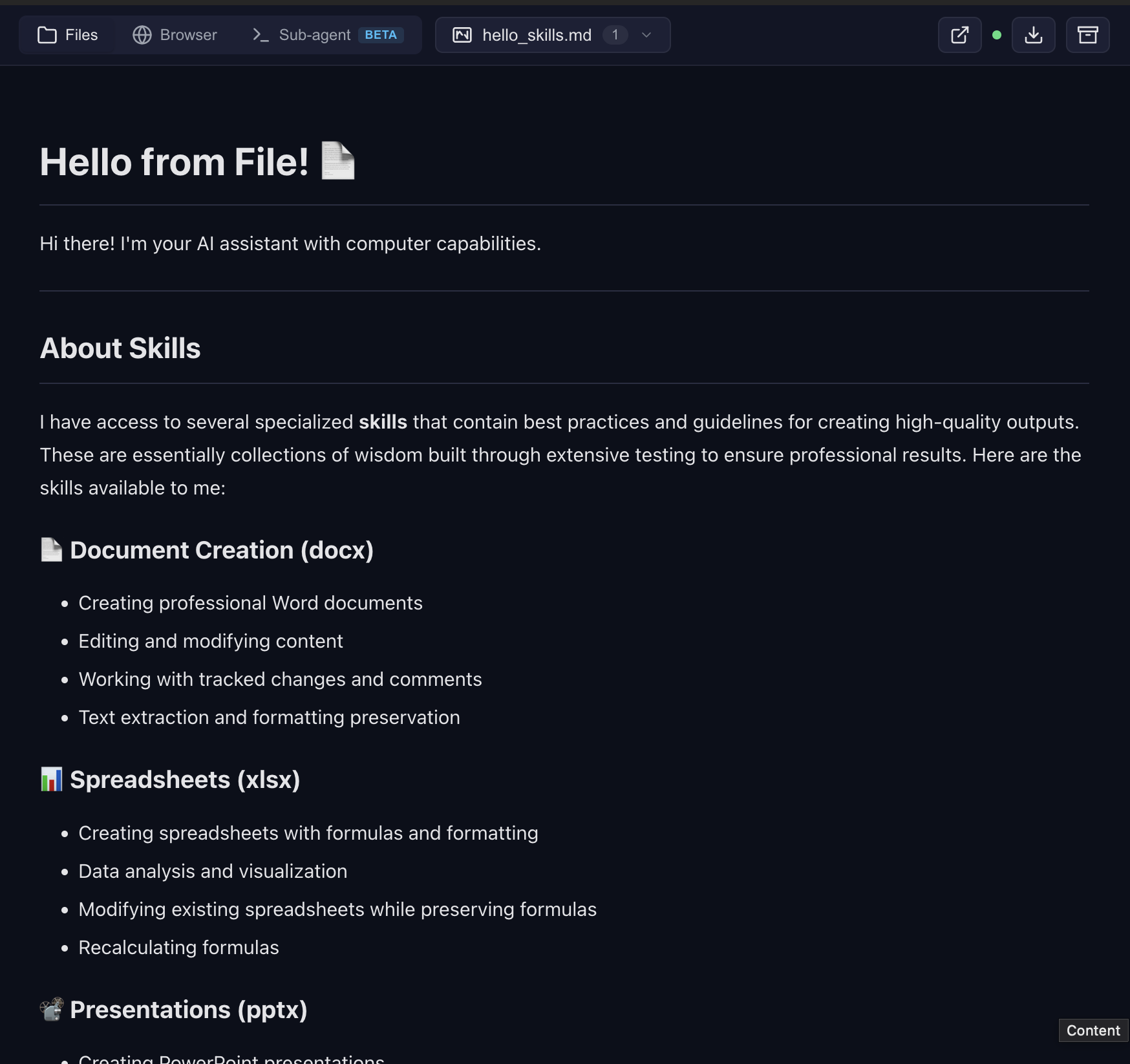
Design de frontend — página de destino renderizada ao vivo na aba do navegador
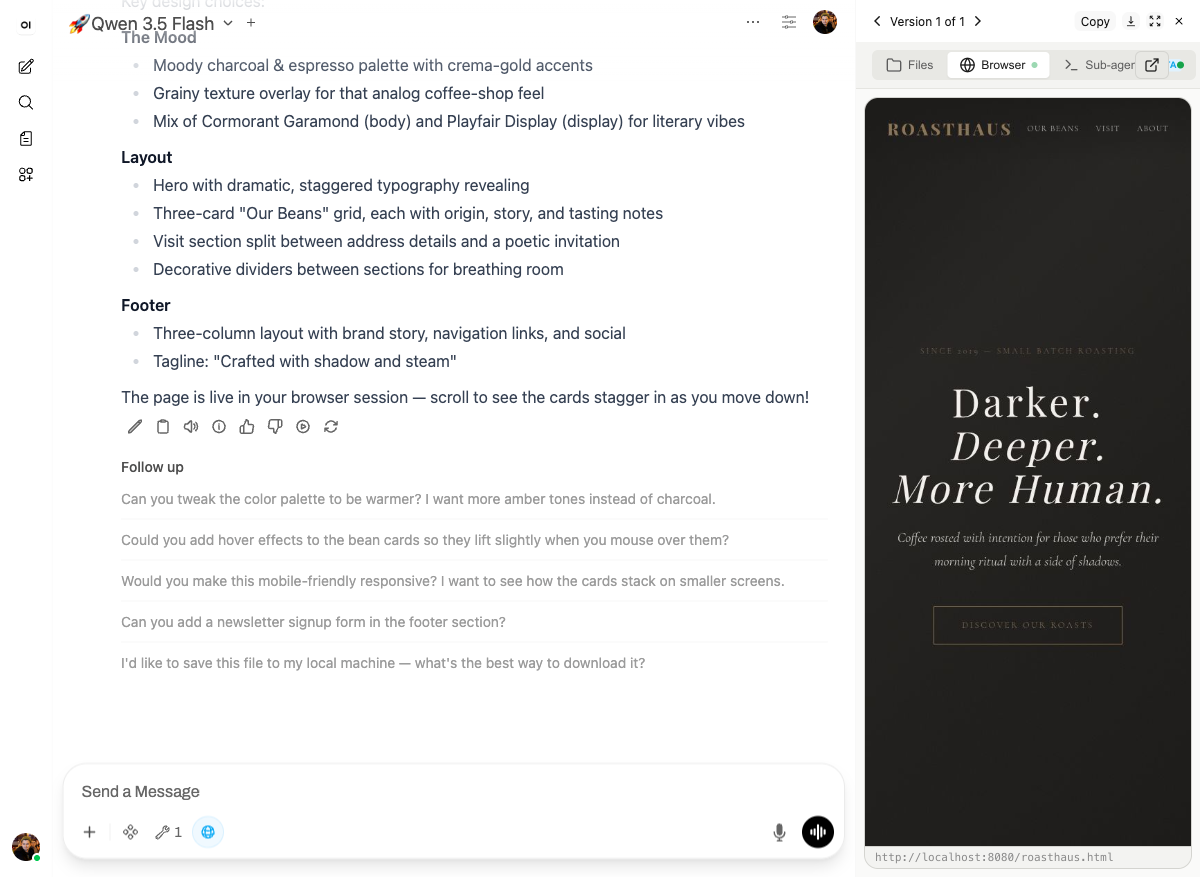
Apresentações — sistema de design personalizado, não o modelo branco padrão
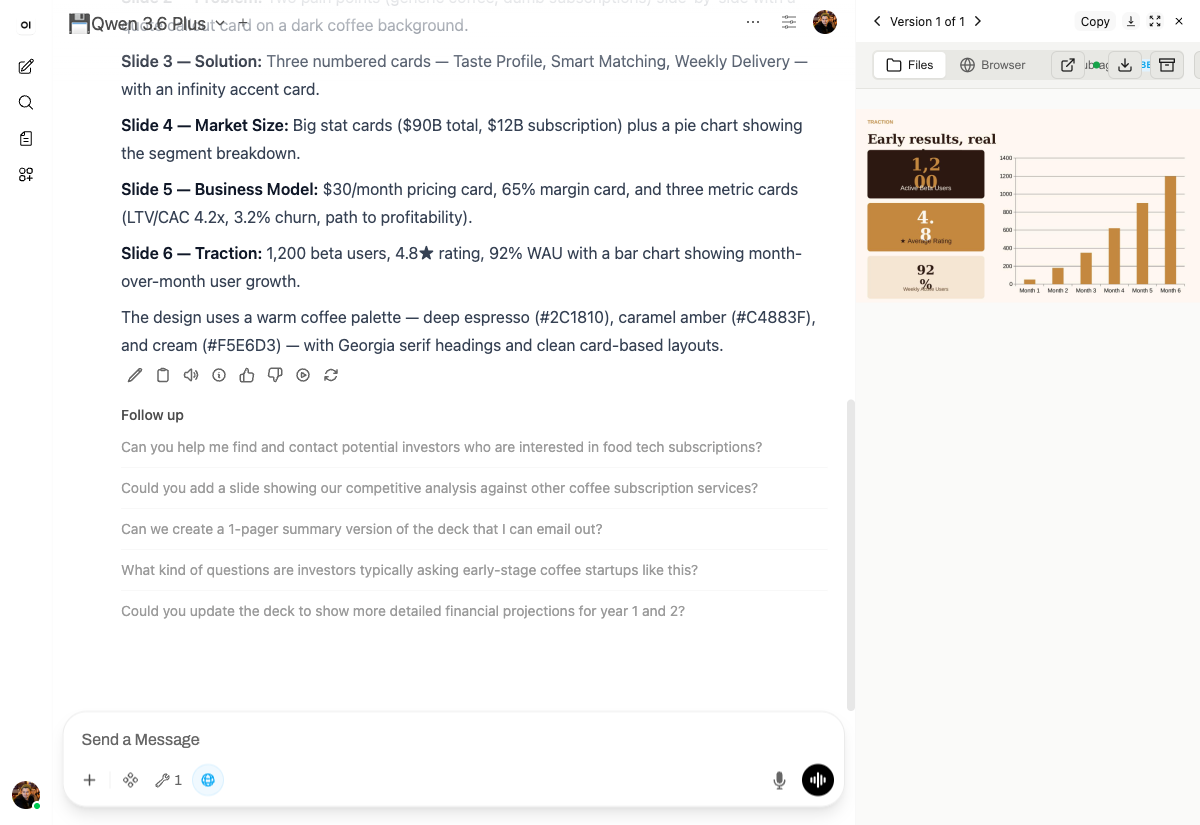
Crie suas próprias habilidades — empacote trabalhos recorrentes em funções reutilizáveis
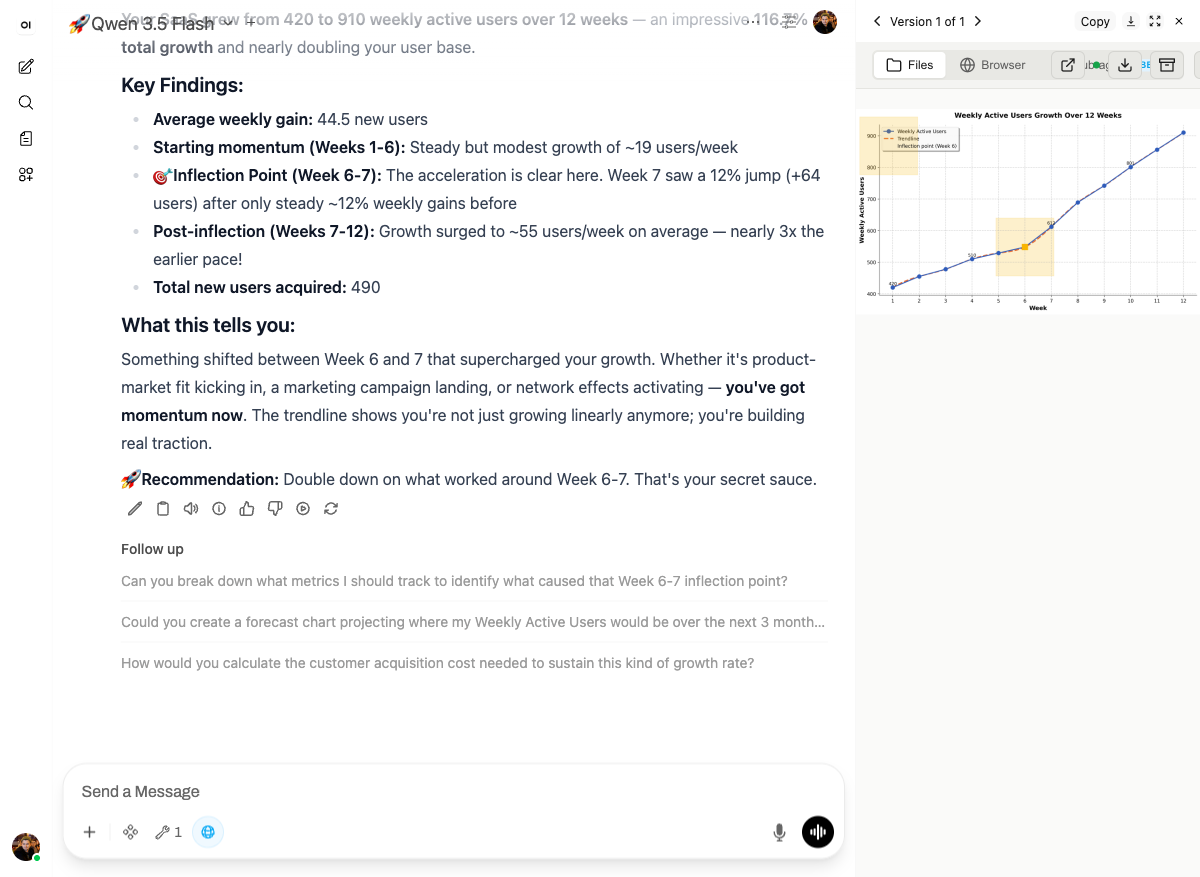
Dados → gráfico com análise
Claude Code — terminal interativo na nuvem
Painel de subagentes — monitore e controle
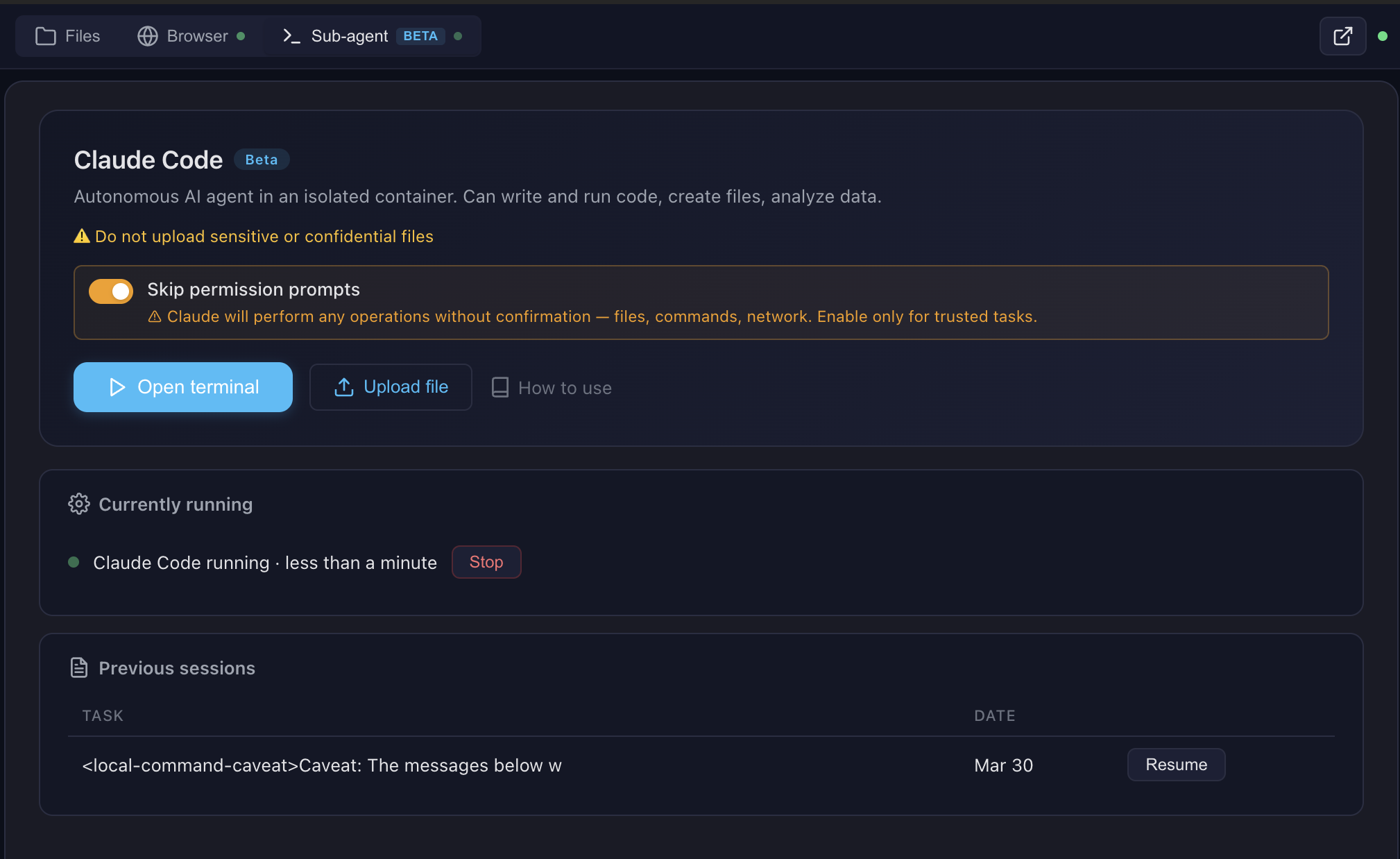
Veja docs/FEATURES.md para detalhes de arquitetura e docs/SCREENSHOTS.md para todas as capturas de tela.
Dica profissional: Crie habilidades com Claude Code no terminal e depois use-as com qualquer modelo no chat. As habilidades são agnósticas de modelo — escreva uma vez, use em qualquer lugar.
Runtime de subagente multi-CLI (v0.9.2.1+): O despacho de subagentes suporta Claude Code (padrão), OpenAI Codex e OpenCode (com OpenRouter / qwen / DeepSeek / 75+ provedores). Alterne
SUBAGENT_CLI=claude|codex|opencodeem.env— veja docs/multi-cli.md para a receita completa de OpenCode + qwen3-coder + OpenRouter.
Arquitetura
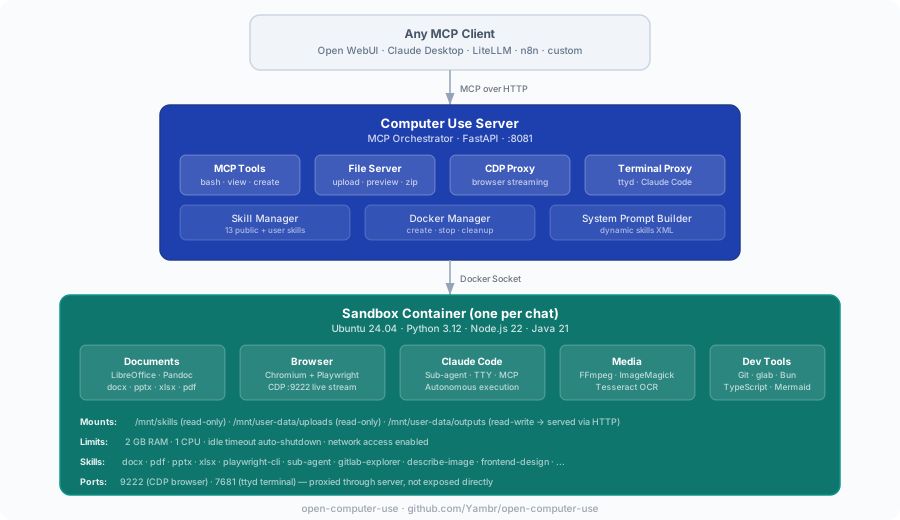
Olhando adiante: uma arquitetura amigável ao Kubernetes com dados de usuário armazenados em object storage e habilidades empacotadas em squashfs está sendo projetada em docs/future-architecture/. Docker Compose continua sendo o caminho principal suportado.
Formas de experimentar
| Caminho | URL | O que você precisa | Melhor para |
|---|---|---|---|
| Demonstração online gratuita — Open WebUI + Computer Use, modelos incluídos | lab.widemoat.ai | Login com GitHub ou Google | Experimentar de ponta a ponta em 30 segundos |
| Auto-hospedado | Início Rápido abaixo | Docker, ~15 min na primeira compilação | Controle total, ambiente isolado, uso intenso |
Somente OAuth — sem e-mail/senha, sem SMS. No lab.widemoat.ai, os modelos são incluídos como conveniência gratuita. O endpoint MCP hospedado fica offline durante a transformação; veja docs/CLOUD.md.
Início Rápido
git clone https://github.com/Wide-Moat/open-computer-use.git
cd open-computer-use
cp .env.example .env
# Edit .env — set OPENAI_API_KEY (or any OpenAI-compatible provider)

# 1. Start Computer Use Server (builds workspace image on first run, ~15 min)
docker compose up --build

# 2. Start Open WebUI (in another terminal)
docker compose -f docker-compose.webui.yml up --build
Abra http://localhost:3000 — Open WebUI com Computer Use pronto para uso.
Nota: Dois arquivos docker-compose separados:
docker-compose.yml(Computer Use Server) edocker-compose.webui.yml(Open WebUI). Eles se comunicam vialocalhost:8081. Isso reflete implantações reais onde o servidor e a interface rodam em hosts diferentes.
Configurações do Modelo (importante!)
Após adicionar um modelo no Open WebUI, vá para Configurações do Modelo e defina:
| Configuração | Valor | Por quê |
|---|---|---|
| Function Calling | Native | Necessário para as ferramentas do Computer Use funcionarem |
| Stream Chat Response | On | Habilita streaming de saída em tempo real |
Sem Function Calling: Native, o modelo não invocará as ferramentas do Computer Use.
O que há dentro do Sandbox
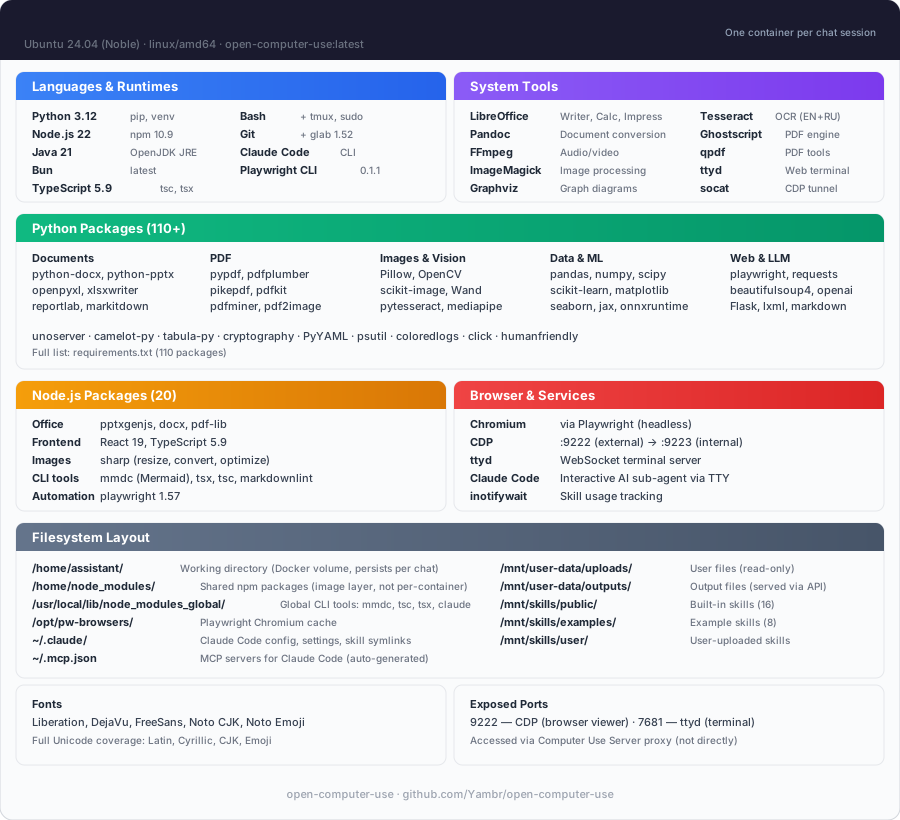
| Categoria | Ferramentas |
|---|---|
| Linguagens | Python 3.12, Node.js 22, Java 21, Bun |
| Documentos | LibreOffice, Pandoc, python-docx, python-pptx, openpyxl |
| pypdf, pdf-lib, reportlab, tabula-py, ghostscript | |
| Imagens | Pillow, OpenCV, ImageMagick, sharp, librsvg |
| Web | Playwright (Chromium), Mermaid CLI |
| IA | Claude Code CLI, Playwright MCP |
| OCR | Tesseract (idiomas configuráveis) |
| Mídia | FFmpeg |
| Diagramas | Graphviz, Mermaid |
| Dev | TypeScript, tsx, git |
Habilidades
13 habilidades públicas integradas + 14 exemplos:
| Habilidade | Descrição |
|---|---|
| pptx | Criar/editar apresentações PowerPoint com html2pptx |
| docx | Criar/editar documentos Word com controle de alterações |
| xlsx | Criar/editar planilhas Excel com fórmulas |
| Criar, preencher formulários, extrair, mesclar PDFs | |
| sub-agent | Delegar tarefas complexas ao Claude Code |
| playwright-cli | Automação de navegador e raspagem web |
| describe-image | Análise de imagens com API de Visão |
| frontend-design | Construir interfaces de produção |
| webapp-testing | Testar aplicações web com Playwright |
| doc-coauthoring | Fluxo de trabalho estruturado de coautoria de documentos |
| test-driven-development | Aplicação da metodologia TDD |
| skill-creator | Criar habilidades personalizadas |
| gitlab-explorer | Explorar repositórios GitLab |
14 habilidades de exemplo: web-artifacts-builder, copy-editing, social-content, canvas-design, algorithmic-art, theme-factory, mcp-builder e mais.
Veja docs/SKILLS.md para detalhes.
Integração MCP
O servidor fala MCP padrão sobre Streamable HTTP. Aponte qualquer cliente MCP para sua própria implantação.
- Auto-hospedado:
http://localhost:8081/mcp. Verificação rápida de sanidade:
Guia completo de integração auto-hospedada (LiteLLM, Claude Desktop, clientes personalizados): docs/MCP.md. O prompt de sistema por chat usa seis canais MCP-nativos redundantes (descrições de ferramentas,curl -X POST http://localhost:8081/mcp \ -H "Content-Type: application/json" \ -H "X-Chat-Id: test" \ -d '{"jsonrpc":"2.0","id":1,"method":"initialize","params":{"protocolVersion":"2024-11-05","capabilities":{},"clientInfo":{"name":"test","version":"1.0"}}}'/home/assistant/README.mdno sandbox,InitializeResult.instructions,resources/listpara arquivos enviados, além de um endpoint HTTP/system-promptpara integrações legadas) — mapa completo em docs/system-prompt.md.
Configuração
Todas as configurações via .env:
| Variável | Padrão | Descrição |
|---|---|---|
OPENAI_API_KEY | — | Chave de API do LLM (qualquer compatível com OpenAI) |
OPENAI_API_BASE_URL | — | URL base de API personalizada (OpenRouter, etc.) |
MCP_API_KEY | — | Token Bearer para o endpoint MCP |
DOCKER_IMAGE | open-computer-use:latest | Imagem do contêiner do sandbox |
COMMAND_TIMEOUT | 120 | Timeout da ferramenta bash (segundos) |
SUB_AGENT_TIMEOUT | 3600 | Timeout do subagente (segundos) |
SINGLE_USER_MODE | — | true = um contêiner, sem necessidade de ID de chat; false = exigir X-Chat-Id; não definido = tolerante |
PUBLIC_BASE_URL | http://computer-use-server:8081 | URL do servidor Computer Use acessível pelo navegador. Incorporada em /system-prompt e retornada ao filtro do Open WebUI no cabeçalho de resposta X-Public-Base-URL — fonte única de verdade para a URL pública. Requisitos de URL do filtro Open WebUI. |
CHAT_RESPONSE_MAX_TOOL_CALL_ITERATIONS, ORCHESTRATOR_URL, TOOL_RESULT_MAX_CHARS, TOOL_RESULT_PREVIEW_CHARS | — | Configurações no contêiner open-webui (não no CU-server). Necessárias ao incorporar — veja Configuração necessária ao incorporar Open WebUI. |
POSTGRES_PASSWORD | openwebui | Senha do PostgreSQL |
VISION_API_KEY | — | Chave da API de Visão (para describe-image) |
ANTHROPIC_AUTH_TOKEN | — | Chave Anthropic (para o subagente Claude Code) |
MCP_TOKENS_URL | — | URL do Settings Wrapper (opcional, veja abaixo) |
MCP_TOKENS_API_KEY | — | Chave de autenticação do Settings Wrapper |
Habilidades Personalizadas e Gerenciamento de Tokens (opcional)
Por padrão, todas as 13 habilidades integradas estão disponíveis para todos. Para acesso por usuário e habilidades personalizadas, implante o Settings Wrapper — veja settings-wrapper/README.md.
Tokens de Acesso Pessoal (PATs): O settings wrapper também pode armazenar PATs criptografados por usuário para serviços externos (GitLab, Confluence, Jira, etc.). O servidor os busca pelo e-mail do usuário e os injeta no sandbox — assim, a IA de cada usuário tem acesso aos seus repositórios/documentos sem compartilhar credenciais. O código do lado do servidor para injeção de tokens está implementado (docker_manager.py), mas a ferramenta do Open WebUI ainda não passa os cabeçalhos necessários. Isso está no roadmap — se você precisar de gerenciamento de PATs, abra uma issue.
Integrações com Clientes MCP
O Computer Use Server fala MCP padrão sobre Streamable HTTP — qualquer cliente compatível com MCP pode se conectar. Open WebUI é o frontend principal testado, mas não é a única opção.
| Cliente | URL auto-hospedada | Status |
|---|---|---|
| Open WebUI | Stack Docker Compose incluído, auto-configurado | Testado em produção |
| Claude Desktop | http://localhost:8081/mcp — veja docs/MCP.md | Funciona |
| n8n | Nó de ferramenta MCP → http://computer-use-server:8081/mcp | Funciona |
| LiteLLM | Configuração de proxy MCP — veja docs/MCP.md | Funciona |
| Cliente personalizado | Qualquer cliente HTTP com MCP JSON-RPC — veja exemplos de curl em docs/MCP.md | Funciona |
Integração com Open WebUI
Open WebUI é uma interface de IA auto-hospedada e extensível. Nós a usamos como frontend principal porque suporta chamada de ferramentas, filtros de função e artefatos — tudo o que é necessário para Computer Use.
Compatibilidade: Esta build é estritamente construída e verificada contra o Open WebUI 0.11.0. Os primeiros 3 segmentos da nossa versão de build (v0.11.0.X) sempre correspondem à versão base do Open WebUI que ela visa. Se você executar uma versão diferente do Open WebUI, escolha a build do Open Computer Use cujos primeiros 3 segmentos de versão correspondam aos seus — por exemplo, para Open WebUI 0.8.12 use uma build v0.8.12.Y.
Por que não um fork? O Computer Use em si não é um fork: ele se integra através da API oficial de plugins — ferramentas e funções — então o Open WebUI padrão funciona apenas com a ferramenta e o filtro instalados. (Um fork separado existe para mudanças que não podem ser expressas como plugins, mas nada neste repositório depende dele.)
Executando o Claude Code através de um gateway corporativo (LiteLLM, Azure, Bedrock)? Veja docs/claude-code-gateway.md para a receita de operador de três caminhos.
O diretório openwebui/ contém:
- tools/ — Ferramenta cliente MCP (proxy fino para o Computer Use Server). Obrigatório — esta é a ponte entre o Open WebUI e o sandbox.
- functions/ — Injetor de prompt de sistema + reescritor de links de arquivos + botão de arquivamento. Obrigatório — sem ele, o modelo não conhece as habilidades e URLs de arquivos.
- patches/ — Correções em tempo de build para artefatos, tratamento de erros, pré-visualização de arquivos. Opcional, mas recomendado — melhora significativamente a experiência do usuário.
- init.sh — Instala automaticamente ferramenta + filtro no primeiro início. Opcional — você pode instalar manualmente via Interface do Workspace.
- init.sh — Instala a ferramenta e o filtro no primeiro início e define suas válvulas.
Como funciona a auto-inicialização
No primeiro docker compose up, o script de inicialização automaticamente:
- Cria um usuário administrador (
admin@open-computer-use.dev/admin) - Instala a ferramenta Computer Use via
POST /api/v1/tools/create - Instala o filtro Computer Use via
POST /api/v1/functions/create - Configura as válvulas da ferramenta e do filtro (
ORCHESTRATOR_URL=http://computer-use-server:8081— URL interna para comunicação servidor↔servidor, propagada em ambas as Válvulas) - Marca a ferramenta como leitura pública (concessões de acesso para ambos os curingas
group:*euser:*) — para que usuários não administradores vejam a ferramenta em seu workspace - Marca o filtro como ativo e global (dois interruptores separados:
/togglee/toggle/global) — ativo-mas-não-global é silenciosamente inerte e um erro comum de configuração manual - Mescla
{function_calling: "native", stream_response: true}emDEFAULT_MODEL_PARAMSviaPOST /api/v1/configs/models— todo modelo recebe os padrões corretos sem cliques em Parâmetros Avançados por modelo
Um arquivo de marcador (.computer-use-initialized) impede a reexecução em inícios subsequentes.
Nota: O Open WebUI não suporta ferramentas pré-instaladas do sistema de arquivos — elas devem ser carregadas via API REST. O script de inicialização automatiza isso para que você não precise fazer manualmente.
Configuração manual (se não usar docker-compose)
Se você executar o Open WebUI separadamente, precisará manualmente:
- Vá para Workspace > Tools → Criar nova ferramenta → cole o conteúdo de
openwebui/tools/computer_use_tools.py - Defina o ID da ferramenta como
ai_computer_use(necessário para o filtro funcionar) - Configure as Válvulas:
ORCHESTRATOR_URL= URL interna do seu Computer Use Server (http://computer-use-server:8081para Docker compose) - Abra o menu ⋯ → Compartilhar da ferramenta e defina o acesso como Público (concede leitura para ambos os curingas
group:*euser:*) — caso contrário, apenas sua conta de administrador vê a ferramenta e usuários não administradores recebem uma lista de ferramentas vazia sem erro - Vá para Workspace > Functions → Criar nova função → cole
openwebui/functions/computer_link_filter.py - Habilite o filtro: alterne Ativo e alterne Global na lista de Funções — são dois interruptores separados, e ativo-mas-não-global significa que o filtro carrega mas nunca é aplicado aos chats
- Nas configurações do seu modelo, defina Function Calling =
Nativee Stream Chat Response =On. Ou defina-os globalmente uma vez em Admin → Settings → Models → Advanced Params (function_calling: native,stream_response: true) — isso se tornaDEFAULT_MODEL_PARAMSpara todo modelo.
O stack docker-compose lida com tudo isso automaticamente.
Configuração necessária ao incorporar o Open WebUI em seu próprio stack
Se você executar o Open WebUI fora do docker-compose.webui.yml padrão — seu próprio compose, Kubernetes, Portainer ou um repositório downstream — há quatro armadilhas que quebrarão silenciosamente o Computer Use. Todas as quatro nos afetaram em produção. Verifique nesta ordem.
Passo 1 — Uma imagem upstream padrão é tudo o que este repositório precisa
Instale a ferramenta e o filtro e o Computer Use funciona contra
ghcr.io/open-webui/open-webui como publicado. Nada aqui precisa ser reconstruído.
Isso costumava ser o oposto: o repositório carregava oito scripts de patch e um Dockerfile que os aplicava a uma imagem já construída, e puxar o upstream silenciosamente pulava todos eles. Esses patches foram removidos. Três dos problemas que eles resolviam foram desde então corrigidos no upstream; o restante vive como commits de origem em um fork, o que é uma preocupação separada de executar esta integração.
A detecção de URL de pré-visualização também não precisa de configuração de host em tempo de build — a origem do iframe
é lida da URL que o modelo escreveu, que vem do PUBLIC_BASE_URL do servidor.
Passo 3 — Duas configurações de URL, dois papéis (público vs interno)
v4.0.0: a antiga "três FILE_SERVER_URL lugares que devem corresponder" armadilha desapareceu. Agora existem apenas dois lugares e dois papéis distintos — público (acessível pelo navegador) vs interno (local ao Docker). O COMPUTER_USE_SERVER_URL build-arg foi removido na v0.9.2.0 — fix_preview_url_detection agora é agnóstico de host (veja o Passo 2).
| Onde | Papel | Quem lê | Produção (com domínio) | Dev local (Docker Desktop) |
|---|---|---|---|---|
PUBLIC_BASE_URL env no contêiner computer-use-server (docker-compose.yml / .env) | PÚBLICO — embutido nos links /system-prompt + retornado ao filtro via cabeçalho de resposta X-Public-Base-URL | Servidor (fonte única de verdade para URL pública) | https://cu.your-domain.com | http://localhost:8081 |
Válvulas do Filtro + Ferramenta ORCHESTRATOR_URL (propagadas por init.sh a partir do env ORCHESTRATOR_URL no contêiner open-webui) | INTERNO — busca servidor↔servidor de /system-prompt; encaminhamento MCP tools/call | Filtro e ferramenta (rede Docker) | http://computer-use-server:8081 | http://computer-use-server:8081 |
⚠️ NÃO aponte ORCHESTRATOR_URL para seu domínio público. Tecnicamente funciona, mas cada requisição MCP então vai navegador→CDN→Traefik→contêiner. Qualquer soluço nessa cadeia mata o stream no meio da chamada de ferramenta e o usuário vê MCP call failed: Session terminated. Fique dentro da rede Docker.
O filtro não tem mais uma Válvula de URL pública — ele lê a URL pública do cabeçalho de resposta X-Public-Base-URL do servidor e a armazena em cache junto com o prompt. Um botão público, um botão interno.
Veja também docs/openwebui-filter.md.
Passo 4 — Quatro variáveis de ambiente no contêiner open-webui
Copie e cole no seu bloco environment: do compose downstream:
services:
  open-webui:
    environment:
      # --- Computer Use required env vars (read by build-time patches) ---
      - CHAT_RESPONSE_MAX_TOOL_CALL_ITERATIONS=200
      - TOOL_RESULT_MAX_CHARS=50000
      - TOOL_RESULT_PREVIEW_CHARS=2000
      # Internal URL of the Computer Use server — seeded by init.sh into both
      # Tool and Filter Valves, and read by the fix_large_tool_results patch.
      # Same Docker network: use the service DNS name.
      - ORCHESTRATOR_URL=http://computer-use-server:8081
| Variável | Padrão se não definida | Efeito quando configurada corretamente |
|---|---|---|
CHAT_RESPONSE_MAX_TOOL_CALL_ITERATIONS | 256 (upstream) | Limite de chamadas de ferramenta por turno; o repositório padrão define 200, -1 desativa o limite. O Open WebUI lê o nome pré-0.10 CHAT_RESPONSE_MAX_TOOL_CALL_RETRIES como fallback. |
TOOL_RESULT_MAX_CHARS | 50000 (patch embutido) | Limite de truncamento acima do qual um resultado de ferramenta é truncado ou enviado. 0 desativa. |
TOOL_RESULT_PREVIEW_CHARS | 2000 (patch embutido) | Tamanho da pré-visualização que o modelo vê após truncamento ou envio. |
ORCHESTRATOR_URL | vazio | Propagado em ambas as Válvulas de Ferramenta e Filtro por init.sh, e lido pelo patch fix_large_tool_results como destino de envio. Se vazio, resultados grandes são silenciosamente truncados — o modelo perde os dados. |
Nota: as últimas três são inoperantes se a imagem for ghcr.io upstream — elas precisam de
fix_large_tool_resultsdo Passo 1.
Passo 5 — O filtro deve ser global, a ferramenta deve ser de leitura pública
O Open WebUI tem dois interruptores separados para cada função (is_active e is_global) e duas concessões necessárias para cada ferramenta (group:* + user:*). O init.sh padrão faz isso por você; implantações manuais / personalizadas comumente perdem um lado e depois passam horas se perguntando por que "tudo está instalado mas nada funciona."
| Recurso | O que alternar | Caminho na UI | Endpoint | Por quê |
|---|---|---|---|---|
Filtro computer_use_filter | is_active = true E is_global = true | Admin → Functions → computer_use_filter → alterne Ativo + alterne Global | POST /api/v1/functions/id/computer_use_filter/toggle + .../toggle/global | is_active apenas carrega a função; is_global realmente a aplica a todo chat. Ativo-mas-não-global é silenciosamente inerte sem linha de log. |
Ferramenta ai_computer_use | access_grants para group:* E user:*, permission: read | Workspace → Tools → ai_computer_use → ⋯ → Compartilhar → Público | POST /api/v1/tools/id/ai_computer_use/access/update com {"access_grants":[{"principal_type":"group","principal_id":"*","permission":"read"},{"principal_type":"user","principal_id":"*","permission":"read"}]} | Sem concessões, apenas a conta de administrador que criou a ferramenta a vê. Usuários não administradores recebem uma lista de ferramentas vazia e nenhum erro. O alternador "Público" da UI escreve ambos os curingas; escrever apenas um deixa a ferramenta visível para alguns usuários e invisível para outros, dependendo da versão do Open WebUI. |
Verifique contra o banco de dados (Postgres usado pelo stack padrão; veja docker-compose.webui.yml:53):
# Filter flags — expect (t, t):
docker exec <postgres-container> psql -U openwebui -d openwebui -c \
  "SELECT is_active, is_global FROM function WHERE id='computer_use_filter';"

# Tool grants — expect TWO rows (group|* and user|*, both 'read'):
docker exec <postgres-container> psql -U openwebui -d openwebui -c \
  "SELECT principal_type, principal_id, permission FROM access_grant WHERE resource_id='ai_computer_use';"
Para implantações Open WebUI com SQLite, troque psql por sqlite3 /app/backend/data/webui.db com o mesmo SQL.
Passo 6 — Verifique tudo de uma vez
# 1. Env vars reached the container:
docker exec open-webui env | grep -E 'CHAT_RESPONSE_MAX_TOOL_CALL_ITERATIONS|TOOL_RESULT_|ORCHESTRATOR_URL'

# 4. Tool+Filter Valve (Session-terminated trap) — Admin UI is simplest:
#    Workspace → Tools → ai_computer_use → Valves → ORCHESTRATOR_URL
#    Admin → Functions → computer_link_filter → Valves → ORCHESTRATOR_URL
#    → both must be http://computer-use-server:8081 (internal URL, Docker service DNS),
#      NOT your public domain.

# 5. Server env (baked into system prompt AND returned to filter via header):
docker exec computer-use-server env | grep ^PUBLIC_BASE_URL=
# → must be a URL your browser can reach (e.g. http://localhost:8081 for local dev).

# 7. Filter is ACTIVE *and* GLOBAL (see Step 5):
docker exec <postgres-container> psql -U openwebui -d openwebui -c \
  "SELECT is_active, is_global FROM function WHERE id='computer_use_filter';"
# → expect (t, t). Two 't's, not one.

# 8. Tool is public-read with both wildcards (see Step 5):
docker exec <postgres-container> psql -U openwebui -d openwebui -c \
  "SELECT principal_type, principal_id, permission FROM access_grant WHERE resource_id='ai_computer_use';"
# → expect TWO rows: (group, *, read) and (user, *, read).
Após reconstruir a imagem, faça um recarregamento forçado no navegador (Cmd+Shift+R / Ctrl+Shift+R). Caso contrário, ele mantém os chunks JS antigos em cache e você pensará que a correção não funcionou.
Sintoma → qual passo está errado
| Sintoma | Passo |
|---|---|
Artefato HTML renderiza como texto <iframe ...> bruto no chat | 1 (imagem upstream, fix_artifacts_auto_show ausente) |
| A inserção automática do iframe de pré-visualização não acontece para links de arquivos | 1 (fix_preview_url_detection ausente) ou PUBLIC_BASE_URL inacessível do navegador |
MCP call failed: Session terminated em toda chamada de ferramenta | 3 (Válvula da ferramenta aponta para domínio público) |
| Loop de ferramenta corta cedo; banner "Modelo temporariamente indisponível" | 4 (CHAT_RESPONSE_MAX_TOOL_CALL_ITERATIONS não definido) |
Saídas grandes de ferramenta silenciosamente ...(truncated); modelo toma decisões erradas | 4 (ORCHESTRATOR_URL não definido ou inacessível) OU 1 (fix_large_tool_results ausente) |
| Erros de loop de ferramenta mostram exceção Python bruta | 1 (fix_tool_loop_errors ausente) |
| Lista de ferramentas vazia para usuários não administradores (admin a vê) | 5 (ferramenta sem access_grants — não é leitura pública) |
| Filtro parece "Ativo" na UI mas o iframe de pré-visualização / botão de arquivamento nunca aparecem | 5 (filtro is_global=false — apenas is_active=true foi alternado) |
| Links de arquivos no chat vão para 404 / tela branca | PUBLIC_BASE_URL no servidor não corresponde ao que o navegador pode alcançar — veja docs/openwebui-filter.md |
| Novo comportamento não apareceu mesmo após reconstrução | Navegador armazenou JS antigo em cache — recarregamento forçado |
Notas de Segurança
Testado em produção com 1000+ usuários no Open WebUI em ambiente auto-hospedado. Para implantações voltadas ao público, veja o roteiro de endurecimento abaixo.
Modelo atual
- Docker socket: O servidor precisa de acesso ao socket do Docker para gerenciar contêineres de sandbox. Isso concede acesso significativo ao host — execute apenas em um ambiente confiável.
- MCP_API_KEY: Defina uma chave forte e aleatória em produção. Sem ela, qualquer pessoa com acesso à rede na porta 8081 pode executar comandos arbitrários nos contêineres.
- Isolamento do sandbox: Cada sessão de chat é executada em um contêiner separado com limites de recursos (2GB de RAM, 1 CPU). No Docker Compose, os contêineres usam o runtime padrão (runc) e compartilham o kernel do host. O gráfico Helm do Kubernetes usa por padrão o Podman sem root — namespaces de usuário mais AppArmor, e sem contêiner privilegiado — e pode optar pelo Kata Containers para uma fronteira de nível hipervisor. No Compose, mude para gVisor (veja o roadmap). Os contêineres têm acesso à rede por padrão.
- POSTGRES_PASSWORD: Altere a senha padrão em
.envpara produção.
Limitações conhecidas
- Endpoints de arquivo/pré-visualização não autenticados:
/files/{chat_id}/,/api/outputs/{chat_id},/browser/{chat_id}/,/terminal/{chat_id}/— acessíveis a qualquer pessoa que conheça o ID do chat. Os IDs de chat são UUIDs (difíceis de adivinhar, mas não são uma fronteira de segurança real). - Sem autenticação por usuário no servidor: O servidor MCP confia em quem enviar um
MCP_API_KEYválido. A identidade do usuário (X-User-Email) é passada pelo cliente, mas não verificada no lado do servidor. - Credenciais em cabeçalhos HTTP: Chaves de API (GitLab, Anthropic, tokens MCP) são passadas como cabeçalhos HTTP do cliente para o servidor. Seguro dentro da rede Docker, mas use HTTPS se expor externamente.
- Credenciais de administrador padrão:
admin@open-computer-use.dev/admin— altere imediatamente em configurações multiusuário.
Roadmap de segurança
Planejamos abordar estes pontos em versões futuras:
- Tokens assinados por sessão para endpoints de arquivo/pré-visualização/terminal (substituir o ID do chat como autenticação)
- Verificação de usuário no lado do servidor via validação JWT do Open WebUI
- Suporte a HTTPS com certificados TLS automáticos
- Registro de auditoria para todas as chamadas de ferramentas e acesso a arquivos
- Políticas de rede para contêineres de sandbox (restringir saída por padrão)
- Gerenciamento de segredos — mover credenciais de cabeçalhos para armazenamento criptografado no lado do servidor
- Runtime gVisor (runsc) — sandboxing opcional de contêineres para isolamento mais forte (como Claude.ai)
Ideias? Abra uma Issue no GitHub. Quer contribuir? Veja CONTRIBUTING.md ou envie um e-mail para developer@widemoat.ai.
Desenvolvimento
# Build workspace image locally
docker build --platform linux/amd64 -t open-computer-use:latest .

# Run tests
./tests/test-docker-image.sh open-computer-use:latest
./tests/test-no-corporate.sh
./tests/test-project-structure.sh

# Build and run full stack
docker compose up --build
Contribuindo
Veja CONTRIBUTING.md. PRs são bem-vindos!
Comunidade
- Demonstração online gratuita: lab.widemoat.ai — hospedada pelos mantenedores
- Issues e Ideias: Issues no GitHub
- Contato: developer@widemoat.ai
Licença
Este projeto usa um modelo de múltiplas licenças:
- Núcleo (
computer-use-server/,openwebui/,settings-wrapper/, configurações Docker): Licença de Fonte Funcional, Versão 1.1, Licença Futura Apache 2.0 (FSL-1.1-Apache-2.0). Livre para usar, modificar, bifurcar, redistribuir e auto-hospedar internamente. Cada versão converte automaticamente para Apache 2.0 dois anos após a publicação. Oferecer um serviço hospedado ou incorporado que concorra com nossas versões pagas requer um acordo comercial. - Nossas skills (
skills/public/describe-image,skills/public/sub-agent): MIT - Skills de terceiros: veja os arquivos LICENSE.txt individuais ou as fontes originais.
Atribuição necessária: inclua "Open Computer Use" e um link para este repositório.
Veja NOTICE para detalhes. Para licenças de dependências de terceiros (PyMuPDF AGPL, Licença de Skill da Anthropic, pacotes Apache 2.0, etc.), veja THIRD-PARTY-LICENSES.md.