SharedBrief
Crie propostas para clientes, atualizações de projetos e briefings de decisão a partir de trabalhos de IA selecionados, publique links estáveis com acesso controlado e verifique a atividade dos leitores por meio de um servidor MCP remoto autenticado por OAuth.
Servidor MCP hospedado
npx add-mcp 'https://www.sharedbrief.com/mcp'Instala no Claude Code, Codex, Cursor e outros
Documentação
Sua IA. Seu brief.
Comece com um rascunho privado, revise-o e depois escolha quem pode ler o link publicado.
URL do servidor SharedBrief
https://www.sharedbrief.com/mcp
Entre na sua conta SharedBrief durante a conexão e revise o acesso solicitado. As instruções de conexão não estabelecem aprovação de diretório nem compatibilidade verificada. A disponibilidade da plataforma e as permissões da conta variam.
Configure você mesmo ou deixe seu agente ajudar.
Siga os passos numerados abaixo ou copie as instruções para um agente com controle de navegador ou computador. Para Cursor, um agente com acesso a arquivos pode ajudar. Você ainda fará login e aprovará o acesso pessoalmente.
ChatGPT
As capturas de tela mostram os menus e campos de configuração. Clique em uma imagem para abri-la em tamanho completo. Seu aplicativo pode parecer diferente dependendo do seu plano e versão.
- Abra o ChatGPT no seu navegador e entre na conta ou workspace que deseja usar.
- Abra Plugins na barra lateral e verifique seus plugins Pessoais ou instalados para ver se já existe uma conexão SharedBrief. Se sua conta usar a interface Apps, abra Configurações → Apps ou Configurações do workspace → Apps.
- Em Plugins, escolha Adicionar → Adicionar servidor MCP personalizado. Na interface Apps, ative o modo de desenvolvedor em Configurações avançadas, quando permitido, e depois escolha Criar. Se esses controles não estiverem disponíveis, consulte o guia oficial abaixo ou peça acesso ao administrador do seu workspace.
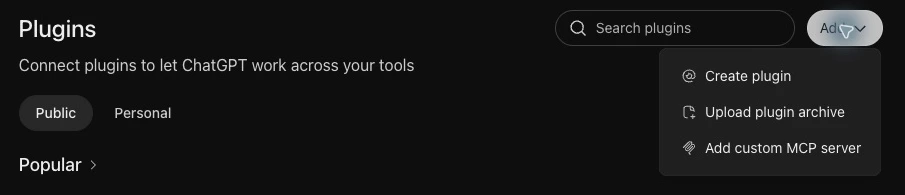 Na interface Plugins, clique em Adicionar e depois em Adicionar servidor MCP personalizado. Clique para ampliar.
 - Digite SharedBrief no campo Nome. O ícone e a descrição são opcionais.
- Digite https://www.sharedbrief.com/mcp como URL do servidor MCP e escolha autenticação OAuth.
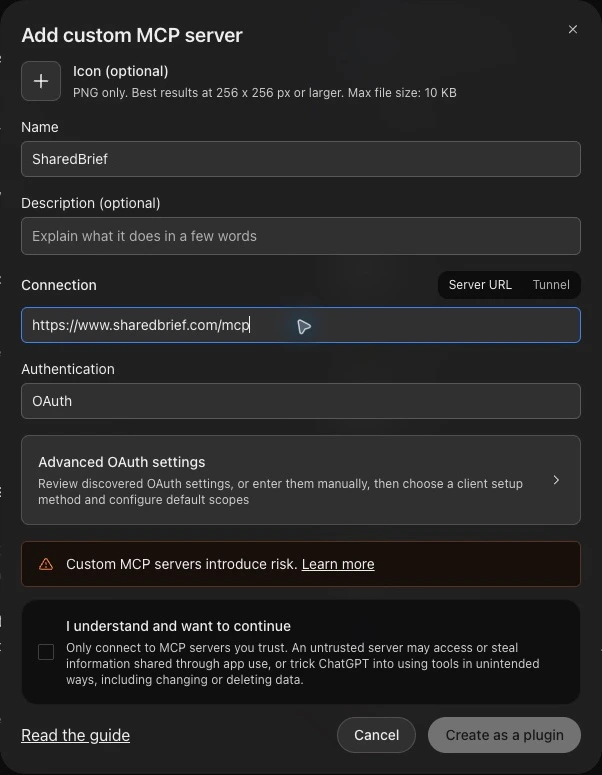 Digite SharedBrief e a URL do servidor, e deixe Autenticação definida como OAuth. Revise o aviso antes de escolher Criar como plugin. Clique para ampliar.
 - Revise o aviso do servidor personalizado. Se concordar, marque Entendi e quero continuar e escolha Criar como plugin. Na interface Apps, siga Escanear ferramentas e Criar. Conclua o login no SharedBrief e revise e aprove o acesso solicitado quando solicitado.
- Abra um novo chat e selecione SharedBrief no menu de plugins, apps ou ferramentas.
- Peça ao ChatGPT para listar seus briefs do SharedBrief para verificar a conexão. Uma lista vazia é aceitável se você ainda não tiver briefs.
Estas capturas de tela mostram a interface web de Plugins do ChatGPT. Algumas contas usam a interface Apps. Criar e publicar briefs exige ações de escrita; seu plano e os controles do workspace devem permitir. As configurações e a disponibilidade variam. Consulte o guia de modo de desenvolvedor da OpenAI para configurações atuais e elegibilidade.
Claude
As capturas de tela mostram os menus e campos de configuração. Clique em uma imagem para abri-la em tamanho completo. Seu aplicativo pode parecer diferente dependendo do seu plano e versão.
- Abra o Claude e entre na conta que deseja usar.
- Abra Personalizar → Conectores e verifique se o SharedBrief já está conectado.
- Escolha + Adicionar → Adicionar conector personalizado. Para contas Team ou Enterprise, um proprietário da organização pode precisar adicioná-lo primeiro em Configurações da organização → Conectores.
 Selecione Conectores, clique em + Adicionar e depois escolha Adicionar conector personalizado. Clique para ampliar.
 - Nomeie o conector como SharedBrief e digite https://www.sharedbrief.com/mcp como URL do servidor MCP remoto. Escolha Continuar.
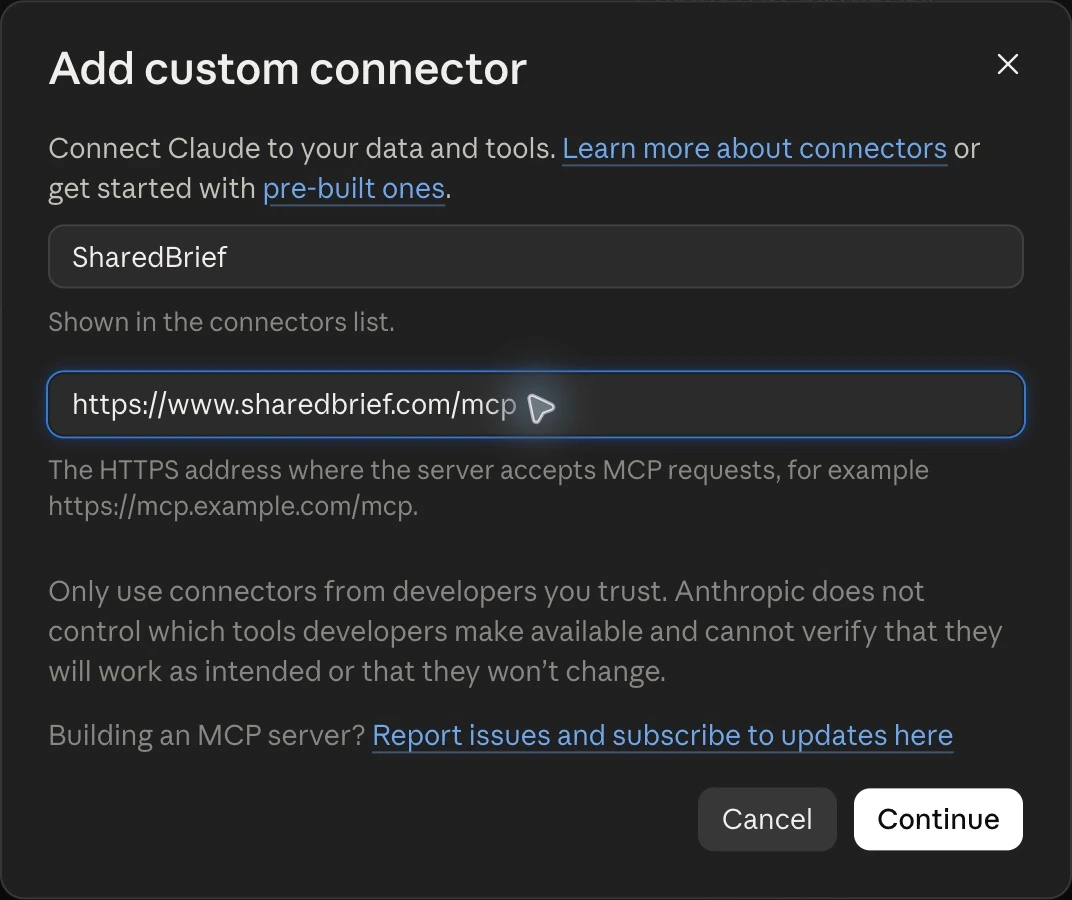 Digite SharedBrief como nome e cole a URL do servidor, depois clique em Continuar. Clique para ampliar.
 - Revise as configurações de autenticação detectadas. Escolha Entrar agora e siga a configuração OAuth recomendada oferecida pelo Claude.
- Conclua a adição do conector. Escolha Conectar se solicitado, entre no SharedBrief e revise e aprove o acesso solicitado.
- Abra uma conversa e ative o SharedBrief no menu + → Conectores.
- Peça ao Claude para listar seus briefs do SharedBrief para verificar a conexão. Uma lista vazia é aceitável se você ainda não tiver briefs.
O acesso a conectores personalizados depende do seu plano Claude e das permissões da organização. Consulte o guia de conectores personalizados do Claude para configurações atuais e elegibilidade.
Cursor
- Abra o Cursor. Decida se o SharedBrief deve estar disponível em todos os projetos ou apenas no projeto atual.
- Para todos os projetos, abra ~/.cursor/mcp.json. Para este projeto apenas, abra .cursor/mcp.json. Crie o arquivo se ele não existir.
- Verifique se já existe uma entrada SharedBrief. Caso contrário, mescle a configuração abaixo em mcpServers, preservando todos os outros servidores e configurações.
- Salve o arquivo e abra as configurações MCP do Cursor. Verifique se o SharedBrief aparece; atualize ou reinicie o Cursor se não aparecer.
- Escolha a opção de login ou Conectar para o SharedBrief. Conclua o login OAuth no seu navegador, revise o acesso solicitado e aprove-o.
- Volte ao Cursor e ative o SharedBrief se solicitado.
- Peça ao agente do Cursor para listar seus briefs do SharedBrief para verificar a conexão. Uma lista vazia é aceitável se você ainda não tiver briefs.
{
  "mcpServers": {
    "SharedBrief": {
      "url": "https://www.sharedbrief.com/mcp"
    }
  }
}
Um agente com acesso a arquivos pode ajudar a editar a configuração. Estas etapas não exigem instalação de marketplace. Consulte a documentação MCP do Cursor para configurações atuais e elegibilidade.
Muse
- Abra o Muse e entre na conta que deseja usar.
- Abra Configurações → Conectores e procure por SharedBrief.
- Se o SharedBrief estiver listado, selecione-o e escolha a opção de conexão.
- Siga os prompts de login, entre no SharedBrief e revise e aprove as permissões solicitadas.
- Volte ao Muse e peça para listar seus briefs do SharedBrief para verificar a conexão.
- Se o SharedBrief não estiver listado, pare aqui e use outra conexão de IA deste guia. Não temos um caminho de conexão manual verificado para o Muse.
A disponibilidade atual da listagem do SharedBrief no Muse não foi confirmada. A orientação oficial do Muse diz que conectores aprovados são detectáveis em Configurações → Conectores. Consulte a orientação de conectores do Muse para configurações atuais e elegibilidade.
Compartilhamento e atividade dos leitores
O acesso de qualquer pessoa com o link é não listado e abre sem conta. O acesso de leitor verificado e e-mail específico exige que os leitores entrem com um e-mail verificado. Um link nunca substitui suas configurações de acesso.
Atualizações publicadas mantêm a mesma URL do brief. Os proprietários podem ver visitas, tempo aproximado na página, tipo amplo de dispositivo e localização aproximada quando disponível. Leitores verificados aparecem por endereço de e-mail; visitantes anônimos permanecem anônimos. As visualizações estimadas deduplicam visualizações repetidas do mesmo navegador no mesmo dia e não representam uma contagem de pessoas.
Cancelar a publicação remove o acesso à página hospedada. As pessoas podem reter conteúdo que já copiaram. Excluir remove o brief e seus registros de visualização.
O que você pode criar
Os briefs suportam títulos, parágrafos, listas, tabelas, citações e links. Imagens, importações de arquivos e HTML interativo não estão disponíveis atualmente. Você pode publicar até 10 briefs; cada documento pode conter até 100 KB de texto.
Crie seu brief em um aplicativo de IA conectado e depois visualize e compartilhe em seus briefs. Se uma conexão falhar, verifique se você consegue entrar no SharedBrief e reconecte-se pela sua plataforma de IA.
O SharedBrief é operado pela SnuffleLabs LLC. Precisa de ajuda? Envie um e-mail para support@sharedbrief.com.