Revise
oficialProcessador de texto colaborativo que você pode usar com seu agente
O que você pode fazer com Revise MCP?
- Encontrar e ler documentos — Peça ao seu assistente para listar, pesquisar ou ler seus documentos do Revise, incluindo esboços, informações e alterações recentes via
list_documents,search_documents,read_documente outros. - Editar e formatar conteúdo — Peça ao seu assistente para substituir texto, estilizar blocos, adicionar notas de rodapé, definir o layout da página, renomear documentos ou substituir o conteúdo inteiro como sugestões ou edições diretas usando
edit_document,style_blocks,insert_footnote,set_page_layout,rename_documentoureplace_document_content. - Comentar e gerenciar sugestões — Instrua seu assistente a deixar comentários, aceitar ou rejeitar as próprias sugestões pendentes ou limpar um documento para compartilhamento com
leave_comment,resolve_suggestionsouclean_document. - Criar, importar e exportar — Peça ao seu assistente para criar um novo documento a partir de Markdown, importar de uma URL pública ou arquivo local, ou exportar para formatos como Word ou PDF via
create_document,import_document,upload_documentouexport_document. - Compartilhar e colaborar — Direcione seu assistente para convidar colaboradores por e-mail com papéis de visualizador, sugeridor ou editor, ou mover documentos para a lixeira usando
invite_collaboratoroudelete_document. - Trabalhar com documentos abertos — Solicite alterações em "o parágrafo que selecionei" ou liste documentos abertos no seu navegador, usando
list_open_documentseget_selectionpara agir no seu contexto atual.
Documentação
Help›Revise MCP Server
Servidor MCP Revise
Última atualização em 26 de setembro de 2026
O servidor MCP Revise conecta aplicativos de IA externos à sua conta Revise. Claude, ChatGPT e outros clientes MCP podem criar, ler, editar, comentar, exportar e compartilhar seus documentos. As edições do agente chegam como sugestões sob o nome do agente, e você as aceita ou rejeita no editor.
O servidor MCP é gratuito em todos os planos. Ele não tem limites baseados em plano, apenas limites de taxa por hora. Você precisa de uma conta Revise, e o aplicativo de IA usa seu próprio modelo e assinatura.
URL do servidor
https://mcp.revise.io/mcp
O servidor usa o transporte HTTP streamable. Adicione esta URL a qualquer cliente MCP que suporte servidores remotos. As configurações mostram a mesma URL em Agentes Externos até você conectar um aplicativo.
Conectar o Claude
A Revise está listada no diretório de conectores do Claude.
- Abra a listagem da Revise no Claude e conecte-a.
- Entre na Revise e clique em Permitir. Consulte Entrar e permitir acesso.
- Peça ao Claude para trabalhar em um documento Revise.
Você também pode adicionar a URL do servidor como um conector personalizado nas configurações de conectores do Claude. Os conectores adicionados em claude.ai também estão disponíveis no aplicativo de desktop do Claude.
No Claude Code, adicione o servidor a partir de um terminal:
claude mcp add --transport http revise https://mcp.revise.io/mcp
Em seguida, execute /mcp no Claude Code, selecione revise e autentique-se. O Claude Code abre a página de entrada da Revise no seu navegador.
Conectar o ChatGPT
A Revise está disponível como um aplicativo no ChatGPT.
- Abra o aplicativo Revise no ChatGPT e conecte-o.
- Entre na Revise e clique em Permitir.
- Peça ao ChatGPT para trabalhar em um documento Revise.
As configurações têm botões Conectar com Claude e Conectar com ChatGPT que abrem essas listagens. Cada botão desaparece quando o respectivo aplicativo é conectado.
Conectar outros clientes MCP
Codex, Hermes, OpenClaw e outros clientes MCP conectam-se com a URL do servidor. O cliente deve suportar entrada via OAuth. A Revise suporta registro dinâmico de clientes e PKCE, então o cliente não precisa de um ID de cliente pré-configurado.
O nome que o cliente registra torna-se o nome do agente na Revise. Ele aparece nas sugestões, comentários e cursor do agente. Um cliente sem nome utilizável aparece como agente de IA. O nome Revise é reservado para o agente integrado, então um cliente externo com esse nome aparece como Revise (externo).
Entrar e permitir acesso
Toda solicitação ao servidor precisa de uma credencial. Quando um cliente se conecta sem uma, o servidor responde com HTTP 401 e o direciona para a entrada da Revise. O cliente então abre a página de consentimento da Revise no seu navegador.
- Entre ou crie uma conta. A página abre o formulário de cadastro se você estiver desconectado.
- Revise o que o aplicativo poderá fazer e clique em Permitir. Negar cancela a conexão.
- A Revise abre um documento de boas-vindas em uma nova aba, e a aba original retorna ao aplicativo. Se o seu navegador bloquear pop-ups, permita-os para revise.io e clique em Permitir novamente.
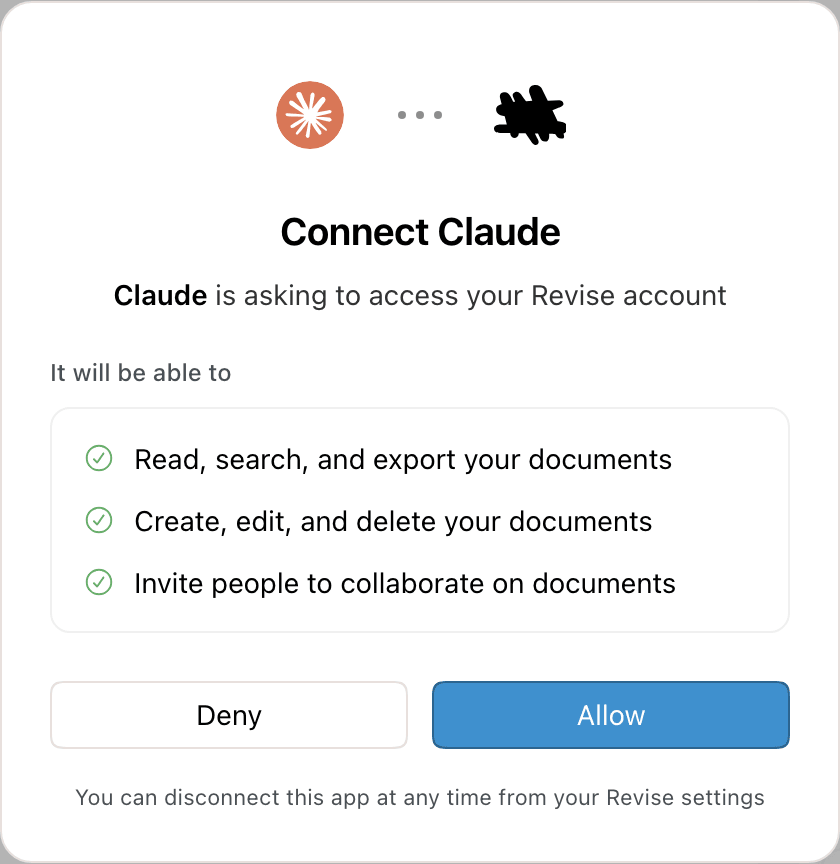
A página de consentimento para uma conexão do Claude
Uma conexão recebe todas as três permissões. O agente age apenas na conta que o aprovou.
| Permissão | Escopo | Permite |
|---|---|---|
| Ler, pesquisar e exportar seus documentos | docs:read | Listar, pesquisar, ler e exportar documentos |
| Criar, editar e excluir seus documentos | docs:write | Criar, importar, editar, comentar e mover documentos para a lixeira |
| Convidar pessoas para colaborar em documentos | docs:share | Convidar pessoas específicas por e-mail |
O cliente recebe um token de acesso válido por 24 horas e um token de atualização válido por 30 dias. Ele os renova sem pedir novamente, até você desconectá-lo.
Tokens de edição de documentos
O servidor também aceita tokens de edição de documentos (rvse_doc_…). Cada um funciona para um único documento, apenas com as ferramentas de leitura e edição. Um agente que o possua pode chamar request_account_access para obter um link de aprovação para você. Se você aprovar em 15 minutos, o mesmo token obtém acesso à conta inteira.
Ferramentas MCP
Um agente conectado vê 24 ferramentas. O agente as escolhe a partir da sua solicitação; você não as chama diretamente. Cada ferramenta precisa de uma permissão.
Encontrar e ler documentos
| Ferramenta | O que faz | Permissão |
|---|---|---|
list_documents | Lista seus documentos, mais recentemente editados primeiro, com estado de compartilhamento e datas. | Leitura |
search_documents | Pesquisa o texto de todos os seus documentos. Documentos novos ou renomeados podem levar alguns segundos para aparecer. | Leitura |
read_document | Lê um documento como Markdown, HTML ou texto simples. HTML inclui formatação rica, IDs de blocos e threads de comentários. Sugestões pendentes são lidas como aceitas por padrão, ou como rejeitadas sob solicitação. Documentos longos vêm em páginas. | Leitura |
search_within_document | Encontra correspondências dentro de um documento, com blocos ao redor. Maiúsculas e minúsculas não importam. | Leitura |
get_document_outline | Retorna o esboço de títulos com contagens de palavras por seção. | Leitura |
get_document_info | Retorna título, estado de compartilhamento, URLs, datas e contagem de palavras. | Leitura |
get_recent_changes | Retorna blocos adicionados, removidos ou alterados desde a última verificação do agente, incluindo suas edições. A primeira chamada define uma linha de base. | Leitura |
Trabalhar com o que você tem aberto
| Ferramenta | O que faz | Permissão |
|---|---|---|
list_open_documents | Lista os documentos que você tem abertos em uma aba do navegador agora. | Leitura |
get_selection | Lê seu cursor ou texto selecionado em um documento aberto, com sua formatação, comentários e sugestões. O documento deve estar aberto no seu navegador. | Leitura |
Com estas, você pode pedir uma alteração em “o parágrafo que selecionei” sem nomear o documento.
Editar e formatar
| Ferramenta | O que faz | Permissão |
|---|---|---|
edit_document | Substitui, insere ou exclui texto e blocos, como sugestões ou aplicados diretamente. Consulte Como as edições do agente aparecem. | Escrita |
style_blocks | Altera a formatação, como fonte ou peso, em blocos ou texto correspondentes sem reescrevê-los. | Escrita |
insert_footnote | Adiciona uma nota de rodapé após uma passagem. Documentos sem paginação a mostram como nota final. | Escrita |
set_page_layout | Define tamanho de página, orientação, margens, colunas (de uma a três), números de página, espaçamento, modo sem paginação ou o predefinido APA 7. Aplica-se ao documento inteiro ou a uma seção. | Escrita |
replace_document_content | Substitui o documento inteiro por novo Markdown. O conteúdo antigo permanece no histórico de revisões. | Escrita |
rename_document | Altera o título. | Escrita |
Comentários e sugestões
| Ferramenta | O que faz | Permissão |
|---|---|---|
leave_comment | Inicia um thread de comentário em uma passagem, ou responde a um thread existente. Não altera o texto. | Escrita |
resolve_suggestions | Aceita ou rejeita as próprias sugestões pendentes do agente, no documento inteiro ou em blocos específicos. | Escrita |
clean_document | Prepara um documento para envio. Pode remover comentários ou texto oculto, aceitar ou rejeitar todas as sugestões pendentes (de qualquer pessoa), renomear autores para “Autor” e limpar propriedades do arquivo. Não pode ser desfeito, então o agente pergunta primeiro. | Escrita |
Criar, importar e exportar
| Ferramenta | O que faz | Permissão |
|---|---|---|
create_document | Cria um documento, opcionalmente a partir de Markdown. | Escrita |
import_document | Cria um documento a partir de um arquivo em uma URL pública. | Escrita |
upload_document | Cria um documento a partir de um arquivo no computador do agente. O agente executa um comando curl, então precisa de acesso ao shell e à rede. | Escrita |
export_document | Exporta para Markdown, texto simples, HTML, Word (.docx) ou PDF. | Leitura |
Consulte Importar e exportar para formatos e limites.
Compartilhar e excluir
| Ferramenta | O que faz | Permissão |
|---|---|---|
invite_collaborator | Convida uma pessoa por e-mail como visualizador, sugeridor ou editor. Consulte Compartilhamento a partir de um agente. | Compartilhar |
delete_document | Move um documento para a lixeira. Você pode restaurá-lo. | Escrita |
Como as edições do agente aparecem
Por padrão, edit_document, style_blocks e insert_footnote propõem cada alteração como uma sugestão: texto adicionado em verde, texto removido em vermelho. O cartão de sugestão nomeia o agente. Nada muda até que alguém aceite.
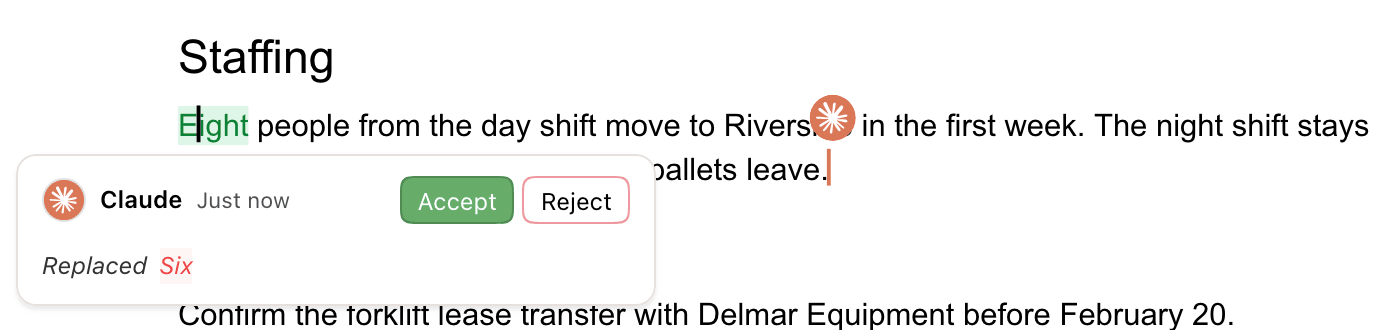
Uma sugestão do Claude, e o cursor do Claude no final do parágrafo que ele editou
- Em documentos com menos de 20 palavras, as edições são aplicadas diretamente, pois não há nada para revisar.
- Em documentos mais longos, peça ao agente para “aplicar as edições diretamente” para pular as sugestões. Edições aplicadas ainda aparecem no histórico de revisões sob o nome do agente.
- O cursor do agente fica no final do bloco que ele editou por último. Passe o mouse sobre ele para ver o logotipo do agente. Ele desaparece 5 minutos após a última ação do agente.
- Enquanto o agente estiver ativo, seu logotipo aparece no cabeçalho ao lado do título do documento.
- Após 5 minutos sem atividade, o cabeçalho mostra o nome do agente e quando ele editou por último, como Claude ativo há 5h.
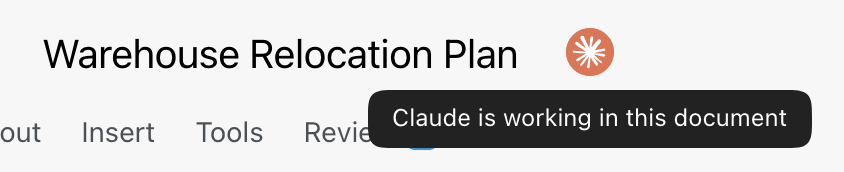
Um agente ativo no cabeçalho do editor
Todos com o documento aberto veem as mesmas sugestões, cursor e indicador de cabeçalho. As gravações do agente sincronizam em tempo real, então você pode continuar digitando enquanto ele trabalha.
Revisar as sugestões de um agente
- Clique em Aceitar ou Rejeitar no cartão de sugestão, ou percorra-as na aba Revisão. Consulte Revisando Alterações de IA.
- Diga ao agente “parece bom” ou “retire essas”. Ele aceita ou rejeita suas próprias sugestões com
resolve_suggestions. Ele não pode resolver suas sugestões, as de um colaborador ou as de outro agente.
Aceitar Tudo e Rejeitar Tudo no chat do agente integrado ignoram as sugestões de agentes externos.
Importar e exportar
Agentes importam e exportam com ferramentas. Para saber como isso se compara à importação no editor, consulte Importar e exportar com agentes externos.
| Ação | Formatos | Limites |
|---|---|---|
| Importar de uma URL | .docx, .md, .markdown, .txt, .html, .htm, .rtf, .odt | 25 MB. A URL deve ser um download direto público. Páginas de compartilhamento (como visualizações do Google Drive) e arquivos armazenados dentro do aplicativo de IA não funcionam. |
| Enviar um arquivo local | Mesmos da importação | 25 MB. O link de envio expira após 10 minutos. |
| Exportar | Markdown, texto simples, HTML, Word, PDF | O Markdown volta na conversa. Outros formatos retornam um link de download que expira após cerca de 24 horas. |
PDFs e imagens não podem ser importados via MCP. Se o agente não conseguir acessar seu arquivo, ele o envia para revise.io/docs/upload para você enviá-lo e colar o link do documento de volta. Exportações grandes podem retornar um link Revise; abri-lo baixa o arquivo no seu navegador.
Compartilhamento a partir de um agente
Um agente pode convidar uma pessoa específica com invite_collaborator. Os papéis correspondem ao diálogo de compartilhamento (consulte papéis):
| O agente pede | Papel |
|---|---|
read | Visualizador |
suggest | Sugeridor |
write | Editor |
Pessoas com uma conta Revise recebem acesso imediatamente. Outras recebem um convite por e-mail. Agentes não podem ativar o acesso público ou tornar um documento público. Somente você pode, pelo diálogo de compartilhamento.
Gerenciar e desconectar aplicativos conectados
Abra as Configurações e vá para Agentes Externos. Cada aplicativo conectado mostra quando foi conectado e quando esteve ativo pela última vez.
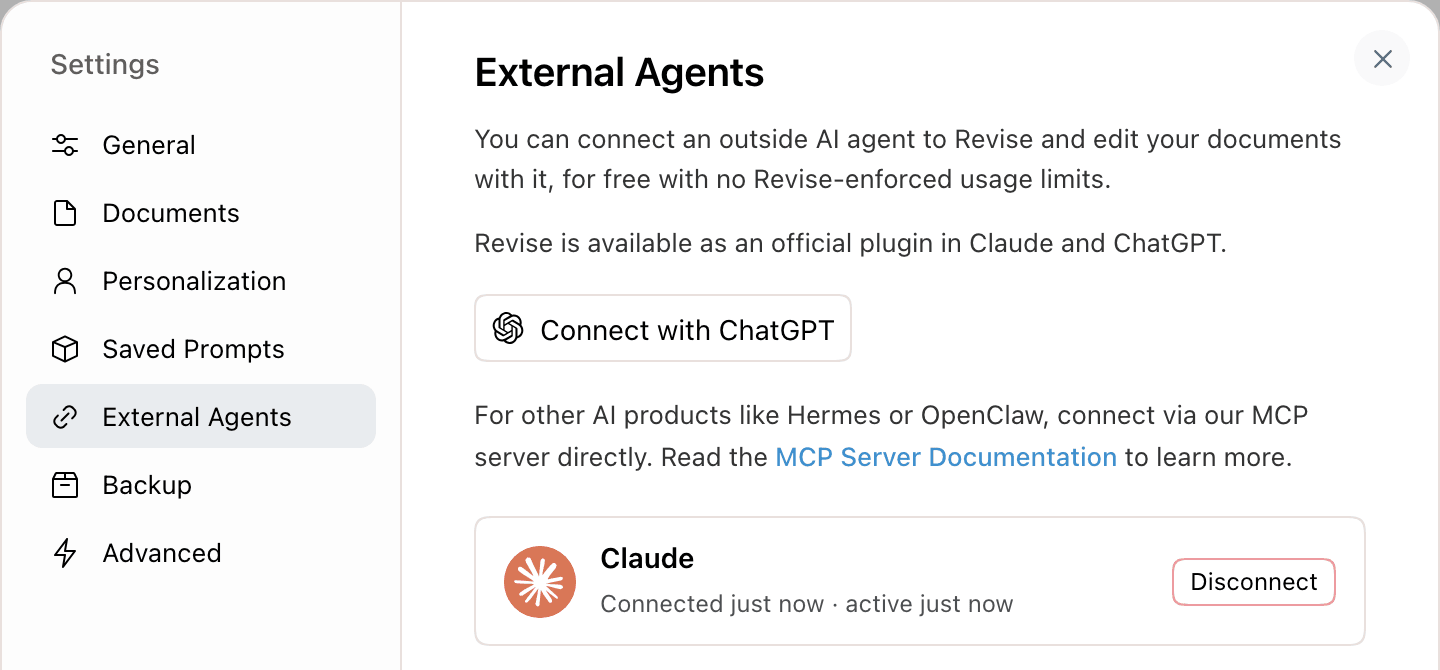
Agentes Externos nas Configurações com o Claude conectado
- Clique em Desconectar ao lado do aplicativo.
- Em Desconectar aplicativo?, clique em Excluir.
O aplicativo não pode mais renovar seu acesso. Um token que ele já possui continua funcionando até expirar, em até 24 horas. Para reconectar, conecte o aplicativo novamente e entre.
Limites de taxa e requisitos
| Item | Limite ou requisito |
|---|---|
| Conta | Obrigatória. Qualquer plano, incluindo o gratuito. |
| Chamadas de ferramentas | 1.500 por hora |
| Chamadas que alteram documentos ou compartilham | 600 por hora, contadas dentro das 1.500 |
| Tamanho do documento | 5 MiB de dados de documento armazenados. Documentos maiores abrem no editor, mas não via MCP. |
| Tamanho de importação e upload | 25 MB por arquivo |
| Uso de IA | Não é contabilizado nos seus limites de uso do Revise. Os limites do próprio aplicativo de IA se aplicam. |
Os limites de taxa usam uma janela contínua de uma hora. Todos os aplicativos OAuth em uma conta compartilham os mesmos limites. Para um limite maior, envie um e-mail para support@revise.io.
Solução de problemas
| Problema | Correção |
|---|---|
| O aplicativo continua pedindo para você entrar | Remova a conexão no aplicativo, adicione-a novamente e clique em Permitir. |
| Nada acontece depois que você clica em Permitir | Permita pop-ups para revise.io e clique em Permitir novamente. |
| “Limite de taxa excedido” | Aguarde a janela horária passar ou envie um e-mail para support@revise.io. |
| “O documento excede o limite de tamanho MCP de 5 MiB” | Abra o documento no editor ou divida-o em documentos menores. Tentar novamente não ajuda. |
| O agente não consegue importar um arquivo que você anexou | Faça o upload em revise.io/docs/upload e forneça ao agente o link do documento. |
| As edições do agente não estão no texto do documento | Elas são sugestões pendentes. Aceite-as ou peça ao agente para fazê-lo. |
| O agente não encontra um documento que você acabou de criar | A indexação de pesquisa leva alguns segundos. Peça para ele listar seus documentos. |
| Um aplicativo que você desconectou ainda funciona | O token atual dele expira em 24 horas. |
Observação: Os agentes podem ler esta página em Markdown como o recurso MCP revise-mcp-docs.