Whimsical
oficialDeixe a IA assumir o controle do seu espaço de trabalho visual para brainstorming, fluxogramas, mapas mentais, wireframes e diagramas técnicos.
O que você pode fazer com Whimsical MCP?
Peça à sua IA para transformar texto em diagramas visuais, pesquisar seu espaço de trabalho e fazer brainstorming visualmente no Whimsical.
- Criar fluxogramas e diagramas — Peça à sua IA para transformar um processo técnico em um fluxograma ou diagrama de sequência em um novo arquivo do Whimsical via
create_diagram. - Pesquisar arquivos do espaço de trabalho — Peça à sua IA para encontrar e ler arquivos do Whimsical em todo o seu espaço de trabalho usando
search_files, retornando links ou resumos. - Gerar mapas mentais e wireframes — Peça à sua IA para criar um mapa mental ou esboço de wireframe para planejamento e brainstorming diretamente no Whimsical.
Documentação
Aprenda
Whimsical MCP
O servidor MCP (Model Context Protocol) da Whimsical conecta seu espaço de trabalho Whimsical a ferramentas de IA como Claude, ChatGPT e Cursor. Ele concede a elas acesso seguro para ler e escrever conteúdo no seu espaço de trabalho, permitindo que vocês trabalhem juntos para:
- Visualizar processos complexos em um quadro Whimsical.
- Mapear seus SOPs com fluxogramas.
- Gerar wireframes a partir de prompts ou código.
- Codificar protótipos funcionais a partir dos seus wireframes Whimsical.
- E muito mais!
Etapa 1: Configure seu cliente MCP
Siga as instruções abaixo para o seu cliente específico e adicione o servidor MCP da Whimsical.
Claude
A Whimsical é um conector verificado no Diretório de Conectores do Claude, então você pode encontrá-lo diretamente no diretório ou ir direto para https://claude.ai/directory/connectors/whimsical.
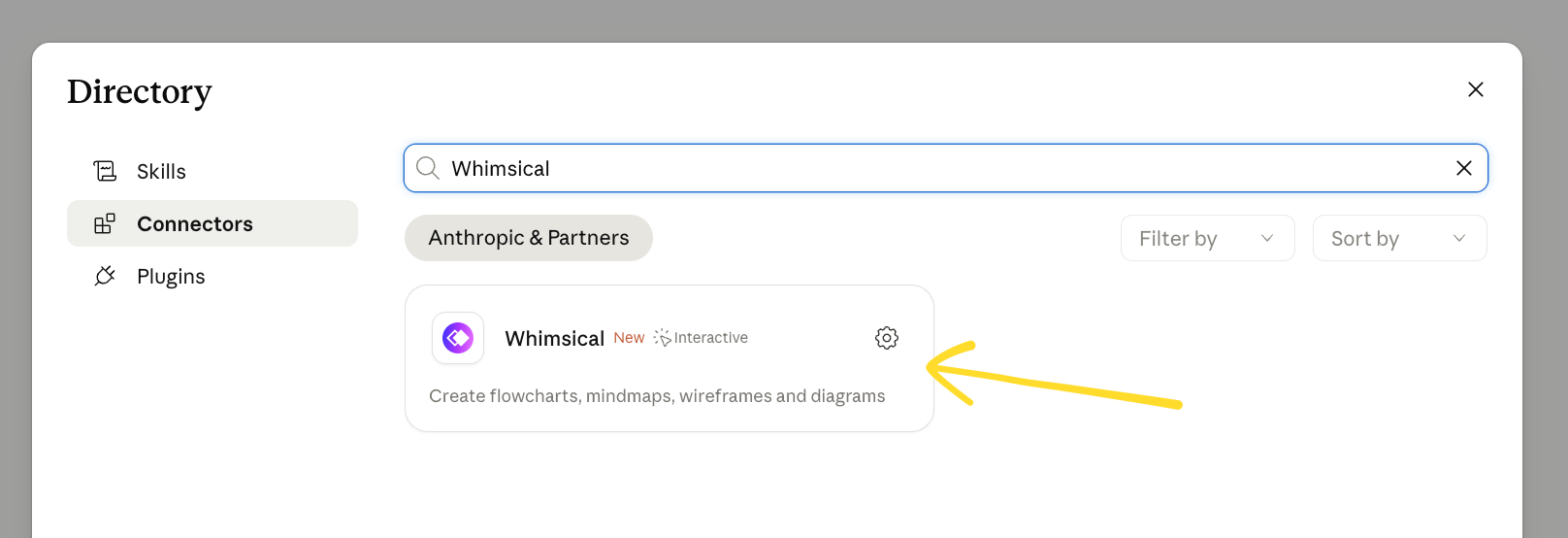
Depois de aberto, clique em Conectar e conclua a autenticação da Whimsical. Após isso, o Claude poderá acessar e trabalhar com seu conteúdo Whimsical.
ChatGPT
Você pode usar o plugin Whimsical dedicado para ChatGPT.
- Abra o ChatGPT e vá para Configurações → Plugins
- Pesquise por Whimsical ou use este link direto.
- Clique em Conectar e conclua as etapas de autorização.
Depois de conectado, digite @Whimsical em qualquer chat para usá-lo. Para mais detalhes, consulte nosso guia completo do aplicativo Whimsical para ChatGPT.
Cursor
- Adicione a Whimsical diretamente do diretório de plugins do Cursor: https://cursor.directory/plugins/whimsical
- Ou abra Cursor → Configurações → Configurações do Cursor.
- Vá para Ferramentas e MCP.
- Clique em Adicionar MCP personalizado ou + Novo servidor MCP.
- Insira a seguinte configuração e salve:
{ "mcpServers": { "whimsical-remote": { "url": "https://mcp.whimsical.com/mcp" } } }
Outros clientes
Com tantas outras ferramentas agora suportando servidores MCP, você pode configurá-las para usar o servidor MCP da Whimsical com os seguintes valores:
- Nome:
whimsical-remote - URL:
https://mcp.whimsical.com/mcp
Etapa 2: Autenticação
O servidor MCP exige autenticação OAuth com sua conta Whimsical, então tudo o que você precisa é de uma conta Whimsical.
Etapa 3: Verifique a conexão
- Envie um prompt como “Quais ferramentas Whimsical você tem disponíveis?” Se o MCP estiver conectado, você receberá uma lista de ferramentas como
create_diagram,search_filesetc. - Você sempre pode verificar diretamente na página de configurações do MCP no Claude, ChatGPT ou Cursor
Etapa 4: Dê comandos ao seu cliente MCP
Inicie um novo chat e peça para ele fazer coisas no Whimsical. Para começar, você pode perguntar “O que você pode fazer com o Whimsical MCP?”. 👌
Criar diagramas de processo ou sequência
Peça à sua IA para transformar processos técnicos em diagramas visuais no Whimsical. Experimente prompts como “Crie um fluxograma de um fluxo OAuth típico”, “Crie um diagrama de como o Slack decide enviar uma notificação” ou “Gere um diagrama de sequência mostrando como as solicitações de API são processadas”.
Você verá:
- O servidor MCP cria um novo arquivo no seu espaço de trabalho
- Gera um fluxograma ou diagrama de sequência com base no contexto fornecido
- Fornece uma prévia do conteúdo criado diretamente no chat, onde você pode ver e interagir com o resultado
Pesquisar e referenciar seus arquivos Whimsical
Sua IA pode pesquisar e ler arquivos Whimsical para que você possa referenciá-los no contexto. Experimente “Encontre o diagrama de arquitetura do sistema que fiz no mês passado” ou “Resuma o fluxo do usuário que mapeamos no Whimsical”.
Você verá:
- O servidor MCP pesquisa todos os arquivos no seu espaço de trabalho
- Encontra um arquivo (ou arquivos) correspondente
- Retorna links para os arquivos correspondentes ou os incorpora diretamente no chat
- Gera o resumo que você solicitou
Planejar e fazer brainstorming visualmente
Use sua IA para criar mapas mentais, esboços de wireframes e documentos de planejamento diretamente no Whimsical. Experimente “Crie um mapa mental dos principais recursos deste projeto” ou “Faça um esboço de wireframe para uma nova página de configurações”.
Você verá:
- O servidor MCP cria um novo arquivo no seu espaço de trabalho
- Gera um mapa mental ou wireframe com base no contexto fornecido
- Fornece uma incorporação e um link direto no chat, onde você pode ver e interagir com o resultado
Este artigo aborda o MCP remoto da Whimsical — a opção recomendada para a maioria das pessoas.
O MCP remoto conecta ferramentas de IA como ChatGPT, Claude e Cursor ao Whimsical por meio do nosso servidor MCP hospedado. Não há nada para instalar, e ele funciona em qualquer lugar onde seu assistente de IA suporte servidores MCP remotos.
Se preferir executar o MCP localmente, você pode usar nosso MCP de desktop. Ele funciona por meio do aplicativo de desktop Whimsical e pode dar às ferramentas de codificação de IA acesso a arquivos e código na sua máquina — útil para agentes como Claude Code, Codex e Copilot. O aplicativo de desktop Whimsical precisa estar aberto para funcionar.
Para configurar o MCP de desktop, basta entrar em contato com nossa equipe de suporte.
Resumo
- Whimsical MCP
- Etapa 1: Configure seu cliente MCP
- Claude
- ChatGPT
- Cursor
- Outros clientes
- Etapa 2: Autenticação
- Etapa 3: Verifique a conexão
- Etapa 4: Dê comandos ao seu cliente MCP
- Criar diagramas de processo ou sequência
- Pesquisar e referenciar seus arquivos Whimsical
- Planejar e fazer brainstorming visualmente